Pop-ups haben einen schlechten Ruf. Wenn sie dich mitten im Scrollen auf einer überladenen Website unterbrechen, wirken sie wie ein Hindernis. In einem Flipbook fühlt sich ein gut platziertes Pop-up aber anders an. Es wirkt kontextbezogen. Ein Leser auf Seite 4 deines Produktkatalogs sieht ein Rabattangebot, das genau zu dem passt, was er gerade angeschaut hat. Ein Abonnent auf der letzten Seite deines Markenmagazins erhält eine Einladung zu deinem Newsletter. Genau das unterscheidet ein nerviges Pop-up von einem, das Ergebnisse bringt. Auf Flipbooks AI dauert es nur wenige Minuten, interaktive Pop-ups hinzuzufügen, und du brauchst dafür keinen Code.
Warum Pop-ups im Flipbook anders wirken
Ein Flipbook ist keine Website. Leser, die ein Flipbook öffnen, sind bereits engagiert. Sie haben auf einen Link geklickt, darauf gewartet, dass er lädt, und angefangen, Seiten umzublättern. Dieses Verhalten sagt dir etwas: Diese Person ist interessiert. Ein Pop-up vor einem unbeteiligten Besucher ist Störgeräusch. Ein Pop-up vor einem bereits engagierten Leser ist Strategie.
Studien zeigen immer wieder, dass interaktive Elemente in digitalen Dokumenten 3- bis 5-mal höhere Klickraten erzielen als derselbe Call-to-Action auf einer statischen Landingpage. Der Kontext ist schon da. Der Leser hat ihn durch sein Interesse verdient. Wenn dein Pop-up auf Seite 7 eines Reiseführers erscheint und eine kostenlose Checkliste für das Reiseziel zum Download anbietet, wirkt es nicht aufdringlich. Es wirkt wie ein natürlicher nächster Schritt.
Die Pop-up-Typen, die du hinzufügen kannst
Nicht alle Pop-ups dienen demselben Ziel. Bevor du eines hinzufügst, überlege dir, was es leisten soll.
| Pop-up-Typ | Ideal für | Auslöser-Methode |
|---|
| E-Mail-Erfassung | Listenaufbau, Kontaktgewinnung | Zeitverzögerung oder Seitenaufruf |
| Rabattgutschein | E-Commerce, Produktkataloge | Klick-Auslöser auf einer bestimmten Seite |
| Exit-Intent | Weniger Absprünge, Last-Chance-Angebote | Cursor bewegt sich zum Schließen |
| Video-Overlay | Produktdemos, Kundenstimmen | Klick-Auslöser auf eine CTA-Schaltfläche |
| Formular / Umfrage | Feedback-Sammlung, Qualifizierung | Seitenspezifischer Auslöser |
| Social Follow | Mehr Reichweite in sozialen Kanälen | Auslöser auf der letzten Seite |
💡 Zeige pro Flipbook-Sitzung nur ein Pop-up. Mehrere Pop-ups hintereinander frustrieren Leser und senken die Conversion-Rate aller Pop-ups.
Was ein Pop-up auslöst
Der Auslöser ist entscheidend. Ein Pop-up, das im falschen Moment erscheint, wird weggeklickt, bevor es überhaupt gelesen wurde. Flipbooks AI unterstützt mehrere Auslöser-Typen, mit denen du Timing und Kontext genau steuern kannst.
Zeitgesteuerte Auslöser
Das Pop-up erscheint, nachdem der Leser das Flipbook eine festgelegte Anzahl von Sekunden angesehen hat. Ideal für Formulare zur Kontakterfassung, weil der Leser bereits genug Interesse gezeigt hat, um dranzubleiben.
Seitenbasierte Auslöser
Das Pop-up wird ausgelöst, wenn der Leser eine bestimmte Seitenzahl erreicht. Perfekt für Produktkataloge, bei denen ein Rabattangebot direkt nach dem hervorgehobenen Produkt erscheinen soll.
Klick-Auslöser
Eine Schaltfläche oder ein interaktiver Punkt auf einer Seite öffnet das Pop-up, wenn darauf geklickt wird. Das ist die am wenigsten aufdringliche Option, weil der Leser selbst entscheidet, sich damit zu beschäftigen.
Scroll-Auslöser
Das Pop-up erscheint, nachdem der Leser einen bestimmten Prozentsatz des Flipbooks durchgeblättert hat. Nützlich für umfangreiche Publikationen wie E-Books oder Geschäftsberichte.
Auslöser im Überblick
| Auslöser-Typ | Aufdringlichkeit | Bester Anwendungsfall | Ø Conversion |
|---|
| Zeitverzögerung (5-10 s) | Mittel | E-Mail-Erfassung | 4-8 % |
| Seitenbasiert | Niedrig | Gutscheine, Produktangebote | 6-12 % |
| Klick / Interaktiver Punkt | Sehr niedrig | Video, Produktinfos | 10-18 % |
| Exit-Intent | Mittel bis hoch | Last-Chance-Angebot | 3-7 % |
| Letzte Seite | Niedrig | Newsletter, Social Follow | 5-9 % |
So fügst du Pop-ups mit Flipbooks AI zu deinem Flipbook hinzu
Flipbooks AI macht es einfach, Pop-ups zu deinem digitalen Flipbook hinzuzufügen, ganz ohne Programmierung. So gehst du von Anfang bis Ende vor.
Schritt 1: Erstelle dein Flipbook
Gehe zu Flipbooks AI und erstelle ein kostenloses Konto. Lade dein PDF mit dem PDF-zu-Flipbook-Konverter hoch. Die Plattform wandelt dein Dokument in unter zwei Minuten in ein digitales Flipbook mit Umblättereffekt um.
Schritt 2: Öffne den Flipbook-Editor
Sobald dein Flipbook erstellt ist, klicke auf Bearbeiten, um den interaktiven Editor zu öffnen. Hier kannst du interaktive Punkte, Links, eingebettete Medien und Pop-ups hinzufügen.
Schritt 3: Wähle eine Seite aus
Navigiere zu der Seite, auf der das Pop-up erscheinen soll. Wenn du einen Gutschein-Pop-up in einem Produktkatalog platzierst, gehe zu der Seite, die dieses Produkt zeigt.
Schritt 4: Füge ein Pop-up-Element hinzu
Wähle in der Werkzeugleiste des Editors im Bereich der interaktiven Elemente Pop-up aus. Es öffnet sich ein Konfigurationsfenster, in dem du:
- den Pop-up-Typ wählst (Formular, Bild, Video oder benutzerdefiniertes HTML)
- den Auslöser festlegst (Zeitverzögerung, Klick, Seitenaufruf oder Exit-Intent)
- das Design anpasst (Hintergrundfarbe, Schaltflächenfarbe, Schrift, Breite)
- die Überschrift, den Fließtext und den Text der CTA-Schaltfläche schreibst
- es mit deinem E-Mail-Anbieter (Mailchimp, ConvertKit und andere) für die Kontakterfassung verbindest
Schritt 5: Lege die Anzeigeregeln fest
Lege fest, ob das Pop-up einmal pro Sitzung oder jedes Mal erscheint, wenn der Leser vorbeischaut. Für die meisten Szenarien zur Kontakterfassung ist einmal pro Sitzung die richtige Einstellung. Bei Werbeangeboten mit zeitlich begrenzten Deals funktioniert der Modus „bei jedem Besuch“ besser.
Schritt 6: Vorschau und Veröffentlichung
Nutze die integrierte Vorschau, um das Pop-up so zu testen, wie es ein Leser erlebt. Prüfe es auf Desktop-Computer und Mobilgerät. Wenn alles passt, klicke auf Veröffentlichen, damit die Änderungen live gehen.
✅ Schreibe immer eine Überschrift, die einen bestimmten Nutzen verspricht. „Sichere dir 20 % Rabatt auf deine erste Bestellung“ schlägt „Melde dich für unseren Newsletter an“ jedes Mal.
Ein Pop-up gestalten, auf das geklickt wird
Ein technisch korrektes Pop-up, das schlecht gestaltet ist, scheitert trotzdem. Dies sind die Gestaltungsprinzipien, die tatsächlich den Ausschlag geben.
Halte es kurz
Dein Pop-up hat etwa 3 Sekunden Zeit, seinen Nutzen zu vermitteln, bevor der Leser es schließt. Eine Überschrift. Eine Unterzeile. Ein Button. Das ist die vollständige Formel.
Sorge dafür, dass der CTA-Button nicht zu übersehen ist
Verwende eine Farbe, die sich stark vom Hintergrund abhebt. Wenn dein Flipbook eine weiß-blaue Palette nutzt, sollte dein CTA-Button korallenrot, grün oder orange sein. Das Auge braucht einen klaren Fokuspunkt, auf den es reagieren kann.
Gib deinen Lesern einen einfachen Ausweg
Ein deutlich sichtbarer Schließen-Button nimmt Druck weg und erhöht paradoxerweise die Conversion. Wenn Leser wissen, dass sie jederzeit gehen können, fühlen sie sich weniger gedrängt und lesen das Pop-up tatsächlich, bevor sie sich entscheiden.
Stimme das Pop-up auf den Seiteninhalt ab
Das ist der wichtigste Faktor für die Wirkung eines Pop-ups. Ein Pop-up mit einem Rabatt auf einen Kochkurs in einem Rezeptbuch-Flipbook erzielt eine 3x so hohe Conversion-Rate wie das gleiche Pop-up, das zufällig auf einer Seite erscheint, die nichts damit zu tun hat.
Bewährte Textvorlagen für Pop-ups
| Ziel | Überschrift | CTA-Button |
|---|
| E-Mail-Anmeldung | "Hol dir die komplette Rezeptsammlung kostenlos" | "Schick sie mir" |
| Rabattgutschein | "20 % Rabatt, nur weil du bis hierhin gelesen hast" | "Rabatt sichern" |
| Video-Demo | "Sieh es in Aktion, 90 Sekunden" | "Jetzt ansehen" |
| Feedback-Umfrage | "Kurze Frage zu dem, was du gerade gelesen hast" | "Starte die 2-Minuten-Umfrage" |
| Social-Media-Follow | "Jede Woche mehr Inhalte wie dieser" | "Folge uns" |
Praxisnahe Anwendungsfälle
Pop-ups passen nicht für jeden gleich. Die besten Umsetzungen sind genau auf die Art des Flipbooks und das Publikum abgestimmt.
Produktkataloge
Eine Möbelmarke, die den Kostenlosen digitalen Katalog-Ersteller nutzt, kann auf jeder Produktseite ein klickausgelöstes Pop-up hinzufügen. Klickt ein Leser auf ein Sofabild, erscheint ein Pop-up mit Preis, Maßen und einem Formular „Angebot anfragen“. Das Verkaufsteam erhält den Kontakt automatisch.
Restaurantkarten
Ein Restaurant, das den Restaurantkarten-Flipbook-Ersteller nutzt, kann ein zeitverzögertes Pop-up hinzufügen, das bei Bestellungen ab einem bestimmten Betrag einen kostenlosen Nachtisch anbietet. Das Pop-up erscheint, nachdem der Leser 10 Sekunden gestöbert hat, genau dann, wenn der Appetit am größten ist.
Lookbooks aus der Mode
Eine Modemarke, die den Interaktiven Lookbook-Designer nutzt, kann auf jeder Kollektions-Doppelseite seitenbasierte Pop-ups hinzufügen, die direkt zur Shop-Seite der vorgestellten Artikel führen.
Immobilienbroschüren
Ein Makler, der den Immobilienbroschüren-Ersteller nutzt, kann auf der letzten Seite ein Pop-up hinzufügen, das Leser einlädt, einen Besichtigungstermin zu vereinbaren. Das Formular ist direkt mit einem Terminkalender verbunden.
E-Books und Kurse
Eine Lehrkraft, die den Interaktiven E-Book-Herausgeber nutzt, kann bei 50 % Scrollfortschritt mitten im Dokument ein Pop-up platzieren, das Lesern, die sich für eine Mailingliste anmelden, Zusatzmaterial anbietet.

Die Leistung von Pop-ups messen
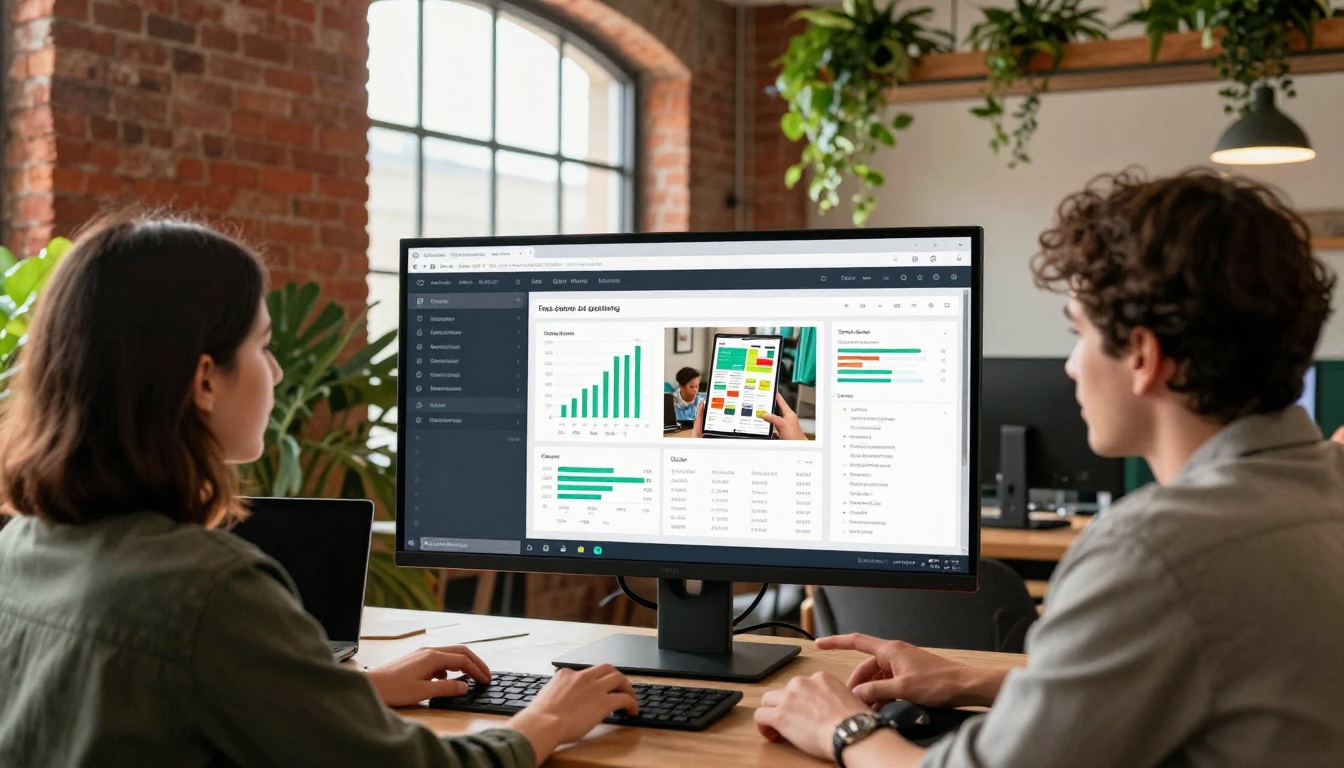
Ein Pop-up hinzuzufügen ist Schritt eins. Seine Leistung zu messen ist der Weg, es mit der Zeit zu verbessern. Mit dem Professional-Tarif auf Flipbooks AI erhältst du integrierte Analysen, die Folgendes zeigen:
- Impressionen: Wie oft das Pop-up angezeigt wurde
- Schließungen: Wie viele Leser es geschlossen haben, ohne sich damit zu beschäftigen
- Klicks / Conversions: Wie viele Leser die gewünschte Aktion ausgeführt haben
- Conversion-Rate: Das Verhältnis von Conversions zu Impressionen
Eine gesunde Pop-up-Conversion-Rate in einem Flipbook liegt typischerweise bei 6-15 %, je nach Angebot und Auslöser. Wenn deine Rate unter 4 % liegt, teste zuerst eine stärkere Überschrift oder ein überzeugenderes Angebot, bevor du das Timing anpasst.
⚠️ Lass niemals zwei Pop-ups auf derselben Seite laufen. Der Konflikt verwirrt Leser und macht die Auswertung für beide Elemente unzuverlässig.
A/B-Tests für deine Pop-ups
Sobald du eine Ausgangsbasis hast, nutze sie für einfache A/B-Tests. Ändere jeweils nur eine Variable:
- Überschrift: Teste eine nutzenorientierte Überschrift gegen eine fragende
- Timing des Auslösers: Vergleiche 5 Sekunden Verzögerung mit 15 Sekunden Verzögerung
- Text der CTA-Schaltfläche: „Hol dir meinen Rabatt“ gegen „Sichere dir jetzt 20 % Rabatt“
- Hintergrundfarbe: Weißes Modal gegen ein Modal in Markenfarbe
- Formularfelder: Ein einzelnes E-Mail-Feld gegen Name plus E-Mail
Lass jede Variante mindestens 200 Impressionen laufen, bevor du Schlüsse ziehst. Kleine Änderungen am Pop-up-Text führen regelmäßig zu Schwankungen der Conversion-Rate von 30-50 %. Die Daten zeigen dir, worauf deine Leser tatsächlich reagieren, und nicht, was du vermutest.
Pop-up-Fehler, die Conversions killen
Selbst erfahrene digitale Verlage machen diese Fehler regelmäßig. Vermeide sie.
- Zu früh auslösen: Ein Pop-up, das in den ersten 2 Sekunden erscheint, trifft Leser, bevor sie irgendeinen Kontext zum Angebot haben. Warte mindestens 5-10 Sekunden.
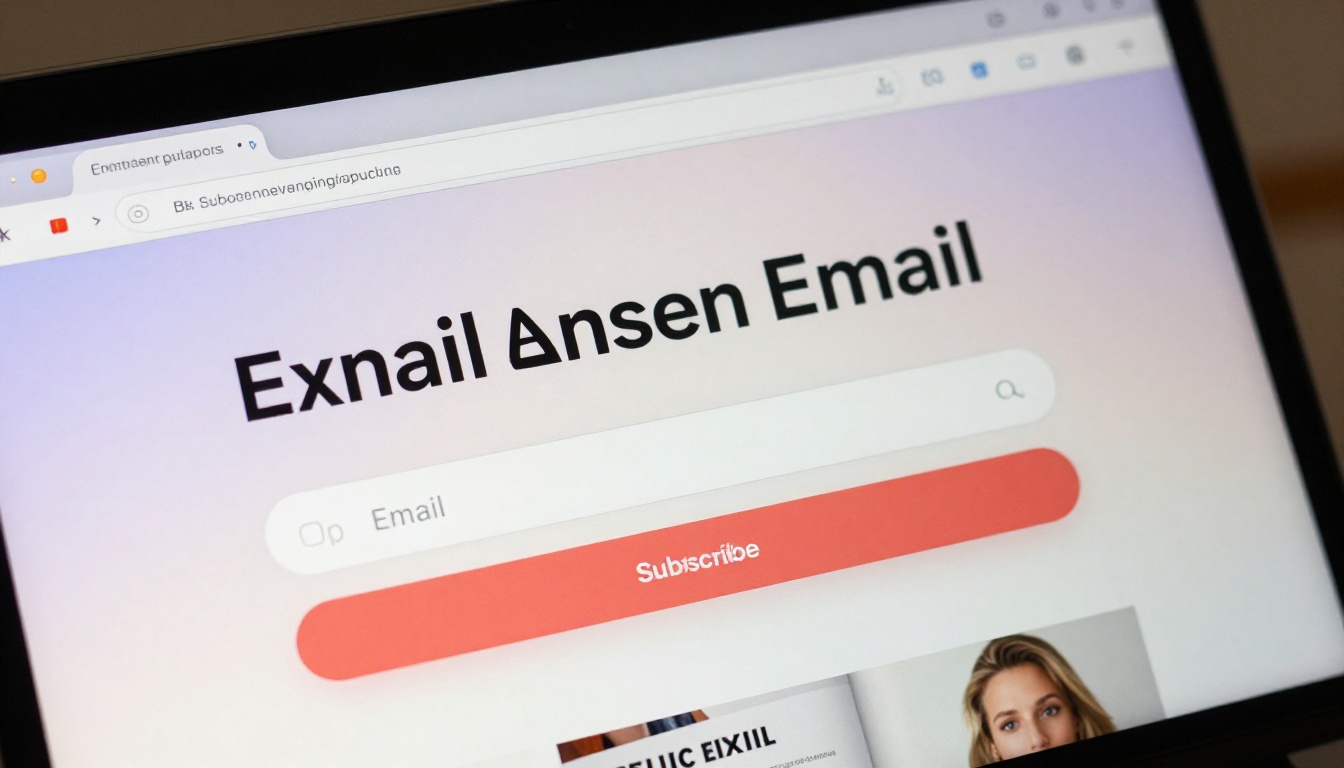
- Zu viele Informationen verlangen: Ein Formular mit fünf Feldern konvertiert nur einen Bruchteil so gut wie ein einzelnes E-Mail-Feld. Frag nur nach dem Minimum, das du wirklich brauchst.
- Generische Texte verwenden: „Abonniere unseren Newsletter“ ist die schwächste denkbare Überschrift. Sag dem Leser genau, was er im Gegenzug bekommt.
- Mobilgeräte vergessen: Dein Pop-up muss vollständig responsiv sein. Ein Pop-up, das auf dem Telefon den ganzen Bildschirm bedeckt und keinen sichtbaren Schließen-Button hat, führt sofort zu Schließungen und negativen Eindrücken von der Marke.
- Nachfassen fehlt: Eine E-Mail-Adresse zu sammeln, ohne eine Willkommensserie anzuschließen, ist eine verschenkte Chance. Verbinde dein Pop-up-Formular mit einem Automatisierungstool, bevor du veröffentlichst.
💡 Füge eine Option für einen „sanften Abschluss“ hinzu, einen kleinen Textlink „Nein danke“ unter der CTA-Schaltfläche. So fühlen sich Leser, die ablehnen, respektiert statt gefangen. Das verringert den Ärger, ohne die Conversions spürbar zu senken.
Flipbooks AI: Tarif-Funktionen für Pop-ups
Verschiedene Preise und Tarife schalten unterschiedliche Stufen der Pop-up-Funktionen frei. Hier ist eine vollständige Übersicht, die dir hilft, die richtige Stufe zu wählen.

| Funktion | Free | Standard | Professional |
|---|
| Einfache Pop-ups (Bild, Video) | Teilweise | Ja | Ja |
| Formulare zur Kontakterfassung | Nein | Ja | Ja |
| Integrationen für E-Mail-Anbieter | Nein | Ja | Ja |
| Analysen und Conversion-Tracking | Nein | Nein | Ja |
| Exit-Intent-Auslöser | Nein | Ja | Ja |
| Benutzerdefiniertes Pop-up-HTML | Nein | Nein | Ja |
| Offline-Downloads | Nein | Ja | Ja |
| Keine Wasserzeichen | Nein | Ja | Ja |
| Unbegrenzte Flipbooks | Nein | Ja | Ja |
Für die meisten Content-Creator und kleinen Unternehmen bietet der Standard-Tarif alles, was nötig ist, um voll funktionsfähige Pop-ups zur Kontakterfassung und für Werbeaktionen hinzuzufügen. Der Professional-Tarif ist die richtige Wahl für Teams, die detaillierte Conversion-Daten, benutzerdefinierte Integrationen und volle Gestaltungskontrolle über jedes Pop-up-Element brauchen.
Was du tust, nachdem jemand konvertiert hat
Eine Pop-up-Conversion ist der Beginn einer Beziehung, nicht deren Ende. Hier ist, was du direkt nach dem Start deines Formulars einrichten solltest:
- Bestätigungsnachricht: Zeige sofort nach dem Absenden eine Dankesnachricht im Pop-up. Leite Leser nicht vom Flipbook weg. Halte sie bei der Stange.
- Willkommens-E-Mail: Richte in deinem E-Mail-Marketing-Tool eine automatisierte E-Mail-Serie ein. Die erste E-Mail sollte innerhalb von 60 Sekunden nach der Anmeldung liefern, was du versprochen hast.
- Liste segmentieren: Markiere Abonnenten danach, in welchem Flipbook und auf welcher Seite sie konvertiert haben. Diese Daten machen deine künftigen Kampagnen deutlich relevanter.
- Nicht konvertierte Leser erneut ansprechen: Nutze die Analysedaten deines Flipbooks, um Leser zu finden, die das Pop-up geschlossen haben. Diese Leser kennen dich bereits. Eine gezielte Social- oder E-Mail-Kampagne kann sie zu einem Bruchteil der Kosten von Kaltakquise wieder erreichen.
Jeder Leser, der bei deinem Pop-up konvertiert, hat die Hand gehoben und gesagt, dass er mehr von dir will. Nimm dieses Signal ernst, und dein Flipbook wird mehr als ein Dokument. Es wird ein wiederholbarer Baustein zur Lead-Generierung, der arbeitet, während du schläfst.
Bereit, dein erstes Pop-up hinzuzufügen? Erstelle ein kostenloses Konto bei Flipbooks AI und baue noch heute dein erstes interaktives Flipbook. Du hast schon eines live? Wechsle auf einen höheren Tarif, um Formulare zur Kontakterfassung, Analysen und Exit-Intent-Auslöser freizuschalten. Durchstöbere alle Flipbook-Tools, um das passende Format für deine nächste Publikation zu finden.



