I pop-up hanno una cattiva reputazione. Quando ti interrompono mentre scorri una pagina web piena di elementi, sembrano un ostacolo. Ma dentro un flipbook, un pop-up posizionato bene dà un’altra sensazione. Sembra contestuale. Un lettore a pagina 4 del tuo catalogo prodotti vede un’offerta di sconto che corrisponde esattamente a ciò che ha appena guardato. Un abbonato all’ultima pagina della tua rivista aziendale riceve un invito a iscriversi alla tua newsletter. Ecco la differenza tra un pop-up fastidioso e uno che converte. Su Flipbooks AI, aggiungere pop-up interattivi richiede pochi minuti e non serve alcun codice.
Perché i pop-up funzionano diversamente nei flipbook
Un flipbook non è un sito web. Chi apre un flipbook è già coinvolto. Ha cliccato un link, ha aspettato che si caricasse e ha iniziato a sfogliare le pagine. Questo comportamento ti dice qualcosa: questa persona è interessata. Mostrare un pop-up a un visitatore distratto è rumore. Mostrarlo a un lettore già coinvolto è strategia.
Gli studi mostrano in modo costante che gli elementi interattivi dentro i documenti digitali generano tassi di clic 3-5 volte più alti rispetto allo stesso CTA posizionato su una pagina di destinazione statica. Il contesto va guadagnato. Quando il tuo pop-up compare a pagina 7 di una guida di viaggio e offre lo scaricamento gratuito di una checklist per la destinazione, non sembra invadente. Sembra un passo successivo naturale.
I tipi di pop-up che puoi aggiungere
Non tutti i pop-up servono allo stesso scopo. Prima di aggiungerne uno, stabilisci cosa deve fare.
| Tipo di pop-up | Ideale per | Metodo di attivazione |
|---|
| Raccolta email | Crescita della lista, generazione di contatti | Ritardo temporale o arrivo alla pagina |
| Coupon sconto | E-commerce, cataloghi prodotti | Attivazione al clic su una pagina specifica |
| Exit intent | Ridurre l’abbandono, offerte last-minute | Cursore che si muove per chiudere |
| Sovrapposizione video | Demo di prodotti, testimonianze | Attivazione al clic sul pulsante CTA |
| Modulo / sondaggio | Raccolta di feedback, qualificazione | Attivazione specifica per pagina |
| Segui sui social | Crescita dei canali social | Attivazione all’ultima pagina |
💡 Usa un solo pop-up per sessione di lettura. Più pop-up in sequenza infastidiscono i lettori e riducono il tasso di conversione di tutti.
Cosa fa scattare un pop-up
L’attivazione è tutto. Un pop-up che scatta nel momento sbagliato viene chiuso prima ancora di essere letto. Flipbooks AI supporta diversi tipi di attivazione che ti danno un controllo preciso su tempi e contesto.
Attivazioni basate sul tempo
Il pop-up compare dopo che il lettore ha guardato il flipbook per un numero di secondi stabilito. Ideale per i moduli di raccolta contatti, perché il lettore ha già mostrato abbastanza interesse da restare.
Attivazioni basate sulla pagina
Il pop-up scatta quando il lettore arriva a un numero di pagina specifico. Perfetto per i cataloghi prodotti, dove un’offerta di sconto deve comparire subito dopo che il lettore ha visto il prodotto in evidenza.
Attivazioni al clic
Un pulsante o un punto interattivo su una pagina apre il pop-up quando viene cliccato. È l’opzione meno invadente, perché è il lettore a scegliere di interagirci.
Attivazioni allo scorrimento
Il pop-up compare dopo che il lettore ha scorso una certa percentuale del flipbook. Utile per pubblicazioni lunghe come gli ebook o i rapporti annuali.
Confronto delle attivazioni in sintesi
| Tipo di attivazione | Invadenza | Caso d’uso ideale | Conversione media |
|---|
| Ritardo temporale (5-10 s) | Media | Raccolta email | 4-8% |
| Basata sulla pagina | Bassa | Coupon, offerte di prodotti | 6-12% |
| Clic / punto interattivo | Molto bassa | Video, info sui prodotti | 10-18% |
| Exit intent | Medio-alta | Offerta last-minute | 3-7% |
| Ultima pagina | Bassa | Newsletter, segui sui social | 5-9% |
Come aggiungere pop-up al tuo flipbook con Flipbooks AI
Flipbooks AI rende semplice aggiungere pop-up al tuo flipbook digitale, senza scrivere codice. Ecco come farlo dall’inizio alla fine.
Passo 1: crea il tuo flipbook
Vai su Flipbooks AI e crea un account gratuito. Carica il tuo PDF usando il Convertitore da PDF a flipbook. La piattaforma trasforma il documento in un flipbook digitale con sfoglio di pagina in meno di due minuti.
Passo 2: apri l’editor del flipbook
Una volta creato il flipbook, clicca su Modifica per aprire l’editor interattivo. Qui puoi aggiungere punti interattivi, link, contenuti multimediali incorporati e pop-up.
Passo 3: seleziona una pagina
Vai alla pagina in cui vuoi che compaia il pop-up. Se stai aggiungendo un pop-up con coupon a un catalogo prodotti, vai alla pagina che presenta quel prodotto.
Passo 4: aggiungi un elemento pop-up
Nella barra degli strumenti dell’editor, seleziona Pop-up dal pannello degli elementi interattivi. Si apre una finestra di configurazione in cui puoi:
- Scegliere il tipo di pop-up (modulo, immagine, video o HTML personalizzato)
- Impostare l’attivazione (ritardo temporale, clic, arrivo alla pagina o exit intent)
- Personalizzare il design (colore dello sfondo, colore del pulsante, carattere, larghezza)
- Scrivere il titolo, il testo e il testo del pulsante CTA
- Collegarlo al tuo servizio email (Mailchimp, ConvertKit e altri) per raccogliere contatti
Passo 5: imposta le regole di visualizzazione
Scegli se il pop-up deve comparire una volta per sessione o ogni volta che il lettore visita il flipbook. Per la maggior parte degli scenari di raccolta contatti, una volta per sessione è l’impostazione giusta. Per offerte promozionali legate a saldi a tempo limitato, funziona meglio la modalità a ogni visita.
Passo 6: visualizza in anteprima e pubblica
Usa la modalità di anteprima integrata per provare il pop-up come lo vivrebbe un lettore. Controllalo sia su computer desktop sia su telefono. Quando sei soddisfatto, clicca su Pubblica per rendere attive le modifiche.
✅ Scrivi sempre un titolo che promette un vantaggio preciso. "Ottieni il 20% di sconto sul primo ordine" batte "Iscriviti alla nostra newsletter" ogni volta.
Progettare un pop-up che viene cliccato
Un pop-up tecnicamente corretto ma progettato male fallirà comunque. Questi sono i principi di design che fanno davvero la differenza.
Tienilo breve
Il tuo pop-up ha circa 3 secondi per comunicare il suo valore prima che il lettore lo chiuda. Un titolo. Un sottotitolo. Un pulsante. È tutta qui la formula.
Rendi il pulsante CTA impossibile da non vedere
Usa un colore che contrasti nettamente con lo sfondo. Se il tuo flipbook usa una palette bianca e blu, il pulsante CTA dovrebbe essere corallo, verde o arancione. L’occhio ha bisogno di un punto focale chiaro per agire.
Offri al lettore una via d’uscita facile
Un pulsante di chiusura ben visibile riduce l’ansia e, paradossalmente, aumenta le conversioni. Quando i lettori sanno di poter uscire, si sentono meno sotto pressione e leggono davvero il pop-up prima di decidere.
Adatta il pop-up al contesto della pagina
È il fattore più importante in assoluto per il rendimento dei pop-up. Un pop-up che offre uno sconto su un corso di cucina in un flipbook di ricette convertirà a un tasso 3x rispetto allo stesso pop-up posizionato a caso su una pagina che non c’entra nulla.
Modelli di testo per pop-up che funzionano
| Obiettivo | Titolo | Pulsante CTA |
|---|
| Raccolta email | "Ricevi gratis l’intera raccolta di ricette" | "Inviamela" |
| Coupon sconto | "20% di sconto, solo per essere arrivato fin qui" | "Richiedi il mio sconto" |
| Demo video | "Guardala in azione, 90 secondi" | "Guarda ora" |
| Sondaggio di feedback | "Una domanda veloce su quello che hai appena letto" | "Fai il sondaggio in 2 minuti" |
| Segui sui social | "Altri contenuti come questo, ogni settimana" | "Seguici" |
Casi d’uso reali
Non esiste un pop-up adatto a tutti i casi. Le applicazioni migliori sono strettamente legate al tipo di flipbook e al pubblico.
Cataloghi prodotti
Un marchio di arredamento che usa il Creatore di cataloghi digitali gratis può aggiungere a ogni pagina prodotto un pop-up attivato al clic. Quando il lettore clicca sull’immagine di un divano, compare un pop-up con prezzo, dimensioni e un modulo "Richiedi un preventivo". Il team commerciale riceve il contatto automaticamente.
Carte dei ristoranti
Un ristorante che usa il Creatore di flipbook per menù di ristoranti può aggiungere un pop-up con ritardo temporale che offre un dolce gratis per ordini sopra una certa cifra. Il pop-up compare dopo che il lettore sfoglia da 10 secondi, proprio quando l’appetito è al massimo.
Lookbook di moda
Un marchio di moda che usa il Creatore di lookbook interattivi può aggiungere pop-up attivati dalla pagina su ogni doppia pagina della collezione, con un link diretto alla pagina del negozio per i capi in evidenza.
Brochure immobiliari
Un agente immobiliare che usa il Creatore di brochure immobiliari può aggiungere un pop-up all’ultima pagina che invita i lettori a fissare una visita, con il modulo collegato direttamente a uno strumento di prenotazione del calendario.
Ebook e corsi
Un formatore che usa l’Editore di ebook interattivi può aggiungere un pop-up a metà documento, al punto di scorrimento del 50%, offrendo materiale bonus a chi si iscrive a una mailing list.

Monitorare le prestazioni dei pop-up
Aggiungere un pop-up è il primo passo. Misurarne le prestazioni è il modo per migliorarlo nel tempo. Con il piano Professional su Flipbooks AI, hai accesso a statistiche integrate che mostrano:
- Impressioni: quante volte il pop-up è stato mostrato
- Chiusure: quanti lettori lo hanno chiuso senza interagire
- Clic / conversioni: quanti lettori hanno compiuto l’azione prevista
- Tasso di conversione: il rapporto tra conversioni e impressioni
Un tasso di conversione sano per un pop-up dentro un flipbook è di solito tra il 6-15%, a seconda dell’offerta e dell’attivazione. Se il tuo è sotto il 4%, inizia testando un titolo più forte o un’offerta più convincente, prima di modificare i tempi.
⚠️ Non far mai comparire due pop-up nella stessa pagina. Il conflitto confonde i lettori e rende inattendibili le statistiche di entrambi gli elementi.
Fare test A/B sui tuoi pop-up
Una volta che hai dei dati di partenza, usali per fare semplici test A/B. Cambia una variabile alla volta:
- Titolo: prova un titolo centrato sul vantaggio contro uno sotto forma di domanda
- Tempi di attivazione: confronta un ritardo di 5 secondi con uno di 15 secondi
- Testo del pulsante CTA: "Ottieni il mio sconto" contro "Richiedi subito il 20%"
- Colore di sfondo: finestra bianca contro finestra con i colori del marchio
- Campi del modulo: un solo campo email contro nome più email
Esegui ogni variante per almeno 200 impressioni prima di trarre conclusioni. Piccole modifiche al testo di un pop-up producono di routine oscillazioni del 30-50% nel tasso di conversione. I dati ti diranno a cosa rispondono davvero i tuoi lettori, non ciò che tu pensi che rispondano.
Gli errori dei pop-up che uccidono le conversioni
Anche gli editori digitali esperti commettono questi errori regolarmente. Evitali.
- Attivarlo troppo presto: un pop-up che compare nei primi 2 secondi colpisce i lettori prima che abbiano un contesto per capire l’offerta. Aspetta almeno 5-10 secondi.
- Chiedere troppe informazioni: un modulo con cinque campi converte a una frazione del tasso di un singolo campo email. Chiedi solo il minimo indispensabile.
- Usare testi generici: "Iscriviti alla nostra newsletter" è il titolo più debole possibile. Dì al lettore esattamente cosa riceve in cambio.
- Dimenticarsi del telefono: il tuo pop-up deve essere completamente adattivo. Un pop-up che copre tutto lo schermo di un telefono senza un pulsante di chiusura visibile genera chiusure immediate e un’impressione negativa del marchio.
- Nessun seguito: raccogliere un’email senza collegare una sequenza di benvenuto è un’occasione sprecata. Collega il modulo del pop-up a uno strumento di automazione prima di pubblicare.
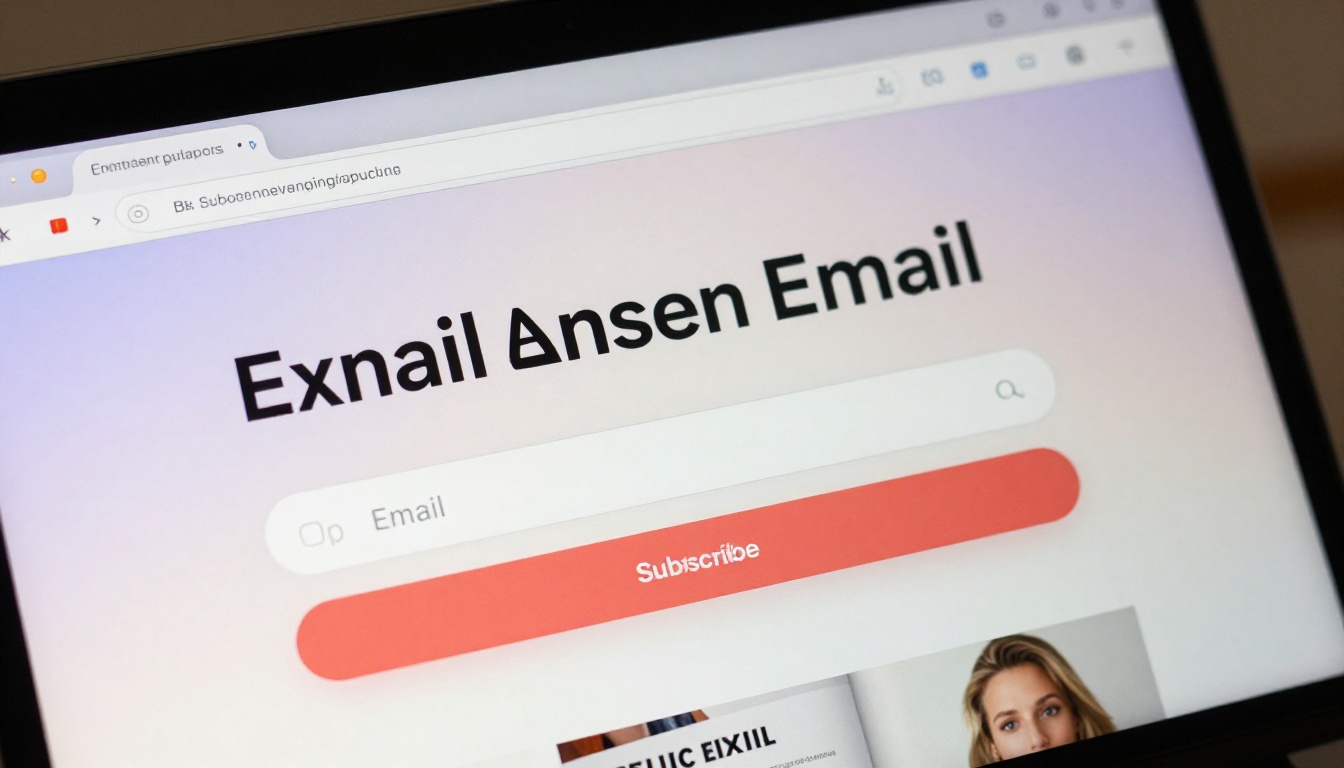
💡 Aggiungi un’opzione di "chiusura morbida", un piccolo link di testo "No, grazie" sotto il pulsante CTA, così chi rifiuta si sente rispettato invece che intrappolato. Questo riduce il fastidio senza ridurre in modo sensibile le conversioni.
Funzioni dei piani di Flipbooks AI per i pop-up
I diversi piani tariffari sbloccano livelli diversi di funzioni per i pop-up. Ecco un quadro completo per aiutarti a scegliere il livello giusto.

| Funzione | Gratuito | Standard | Professional |
|---|
| Pop-up di base (immagine, video) | Parziale | Sì | Sì |
| Moduli di raccolta contatti | No | Sì | Sì |
| Integrazioni con i servizi email | No | Sì | Sì |
| Statistiche e monitoraggio delle conversioni | No | No | Sì |
| Attivazione exit intent | No | Sì | Sì |
| HTML personalizzato per pop-up | No | No | Sì |
| Scaricamento offline | No | Sì | Sì |
| Nessuna filigrana | No | Sì | Sì |
| Flipbook illimitati | No | Sì | Sì |
Per la maggior parte dei creatori di contenuti e delle piccole imprese, il piano Standard offre tutto ciò che serve per aggiungere pop-up di raccolta contatti e promozionali completamente funzionanti. Il piano Professional è la scelta giusta per i team che hanno bisogno di dati dettagliati sulle conversioni, integrazioni personalizzate e controllo totale del design di ogni elemento del pop-up.
Cosa fare dopo che qualcuno ha convertito
Una conversione su un pop-up è l’inizio di una relazione, non la fine. Ecco cosa configurare subito dopo che il modulo è online:
- Messaggio di conferma: mostra subito un messaggio di ringraziamento dentro il pop-up dopo l’invio. Non portare i lettori fuori dal flipbook. Mantienili nell’esperienza.
- Email di benvenuto: configura una sequenza di email automatiche nel tuo strumento di email marketing. La prima email deve consegnare ciò che hai promesso entro 60 secondi dall’iscrizione.
- Segmenta la tua lista: etichetta gli iscritti in base al flipbook e alla pagina in cui si sono convertiti. Questi dati rendono le tue future campagne molto più pertinenti.
- Riattiva chi non ha convertito: usa i dati di analisi del tuo flipbook per individuare i lettori che hanno chiuso il pop-up. Questi lettori sanno che esisti. Una campagna social o email mirata può riconquistarli a una frazione del costo di un contatto a freddo.
Ogni lettore che converte sul tuo pop-up è qualcuno che ha alzato la mano dicendo di volere di più da te. Prendi sul serio questo segnale, e il tuo flipbook diventa più di un documento. Diventa un asset di generazione di contatti ripetibile che lavora anche mentre dormi.
Pronto ad aggiungere il tuo primo pop-up? Crea un account gratuito su Flipbooks AI e costruisci oggi stesso il tuo primo flipbook interattivo. Ne hai già uno pubblicato? Passa a un piano superiore per sbloccare i moduli di raccolta contatti, le statistiche e le attivazioni exit intent. Sfoglia tutti gli strumenti per flipbook per trovare il formato perfetto per la tua prossima pubblicazione.



