Vous avez un PDF presque prêt à être envoyé, sauf une ligne de coordonnées privées, une photo de client ou un prix que vous préférez garder pour vous. Canva peut gérer cela en quelques minutes, à condition de savoir quelle méthode de flou masque réellement l’information et laquelle n’en donne que l’impression. Ce tutoriel parcourt tout le chemin : importer, flouter les images, masquer le texte, réexporter, puis publier le fichier nettoyé sous forme de document interactif à feuilleter avec Flipbooks AI.
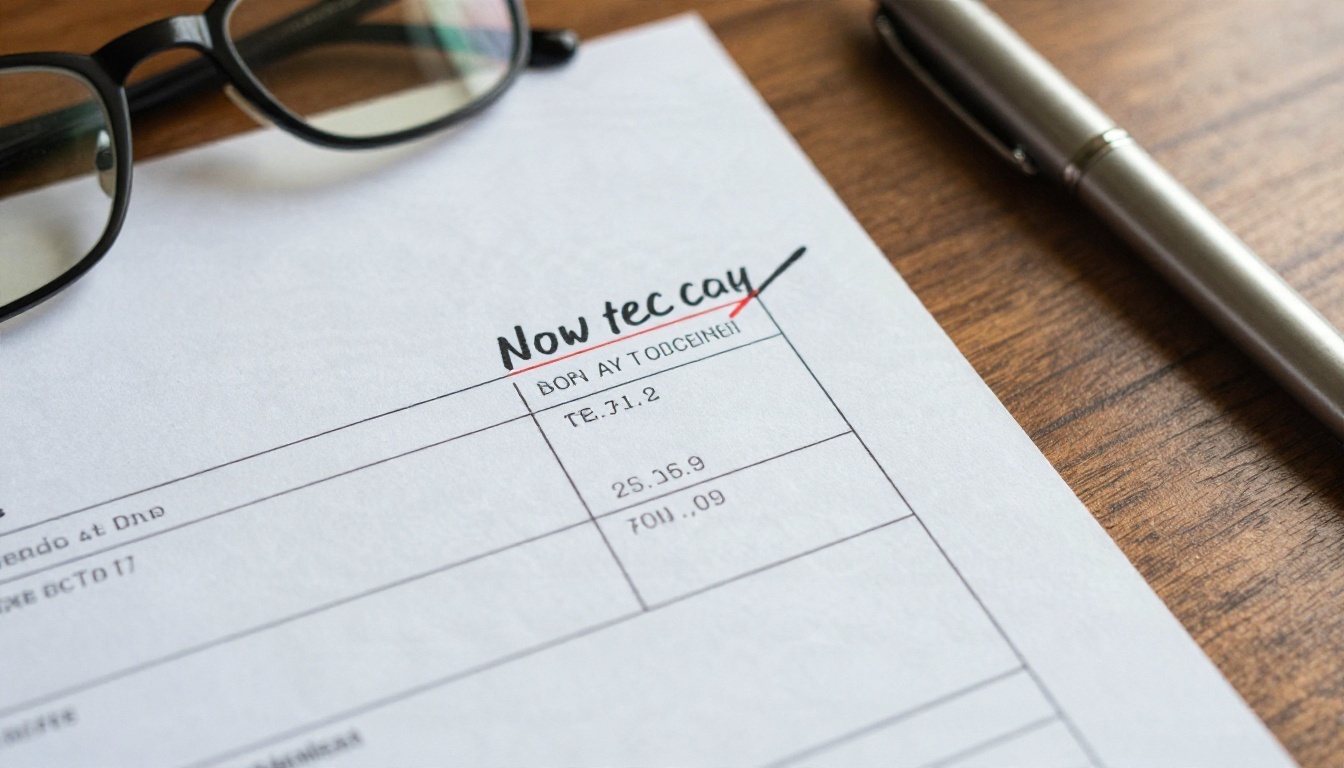
Pourquoi flouter un PDF ?
Le flou est le moyen visuel le plus rapide de dire « cette partie ne vous est pas destinée ». Il conserve la mise en page intacte : le lecteur voit donc une vraie page, et non un vide disgracieux.
Les raisons les plus courantes de flouter une page
La plupart des demandes entrent dans quelques situations :
- Documents clients partagés comme exemples de portfolio, où les noms et les montants doivent disparaître.
- Factures et reçus publiés sur un forum d’entraide ou envoyés à un comptable, avec les numéros de compte masqués.
- Photos de personnes dans une brochure, une newsletter scolaire ou un programme d’événement, lorsque le consentement manque.
- Tarifs provisoires dans un catalogue qui circule avant que les chiffres soient définitifs.
- Captures d’écran de tableaux de bord contenant des adresses e-mail, des jetons ou des noms internes.
Flou ou caviardage ?
Voici le point que beaucoup de tutoriels passent sous silence. Un flou est un effet visuel. Si le texte d’origine se trouve toujours dessous, quelqu’un peut sélectionner, copier ou supprimer l’effet et tout lire. Le caviardage signifie que l’information a bel et bien disparu du fichier.
⚠️ Attention : Ne comptez jamais sur un flou léger pour protéger des mots de passe, des numéros de pièce d’identité, des coordonnées bancaires ou des données médicales. Considérez le flou comme un choix de présentation, et utilisez les étapes d’aplatissement décrites plus loin dans cet article pour tout ce qui est sensible.
| Méthode | Apparence | Masque les données à l’œil | Supprime les données du fichier |
|---|
| Flou léger sur texte actif | Mots flous | Partiellement | Non |
| Flou fort sur une image aplatie | Tache | Oui | Oui, après aplatissement |
| Forme pleine sur le texte | Encadré noir ou blanc | Oui | Non, sauf après aplatissement |
| Supprimer le texte et le remplacer par une forme | Vide propre | Oui | Oui |
Importer votre PDF dans Canva
Canva transforme les PDF importés en créations modifiables. Le résultat est bon pour les documents simples et un peu imprévisible pour les documents denses.

Importer et ouvrir le fichier
- Connectez-vous à Canva et choisissez Créer un design, puis Importer un fichier.
- Sélectionnez le PDF sur votre ordinateur. Les fichiers volumineux prennent plus de temps, et ceux qui dépassent la limite de taille doivent d’abord être découpés.
- Patientez pendant la conversion. Chaque page du PDF devient une page Canva.
- Ouvrez le panneau des pages et vérifiez que le nombre de pages correspond à l’original.
Ce qu’il faut attendre de l’import
Canva tente de reconstruire les zones de texte, les formes et les images sous forme d’objets distincts. C’est utile, car vous pouvez cliquer sur l’élément exact à masquer. Cela signifie aussi que les polices peuvent être remplacées et que l’espacement peut se décaler.
- Les zones de texte restent généralement modifiables, même si les retours à la ligne peuvent bouger.
- Les photos arrivent sous forme d’images distinctes que vous pouvez flouter séparément.
- Les pages numérisées arrivent sous forme d’une seule grande image, ce qui facilite en réalité le floutage par zone.
- Les polices inhabituelles peuvent être remplacées : comparez la page avec l’original avant de la modifier.
💡 Astuce : Dupliquez la page avant de toucher à quoi que ce soit. Une copie de secours intacte vous sauvera si un flou va trop loin.
Les images sont la chose la plus simple à adoucir, car Canva dispose d’un éditeur de photos intégré.
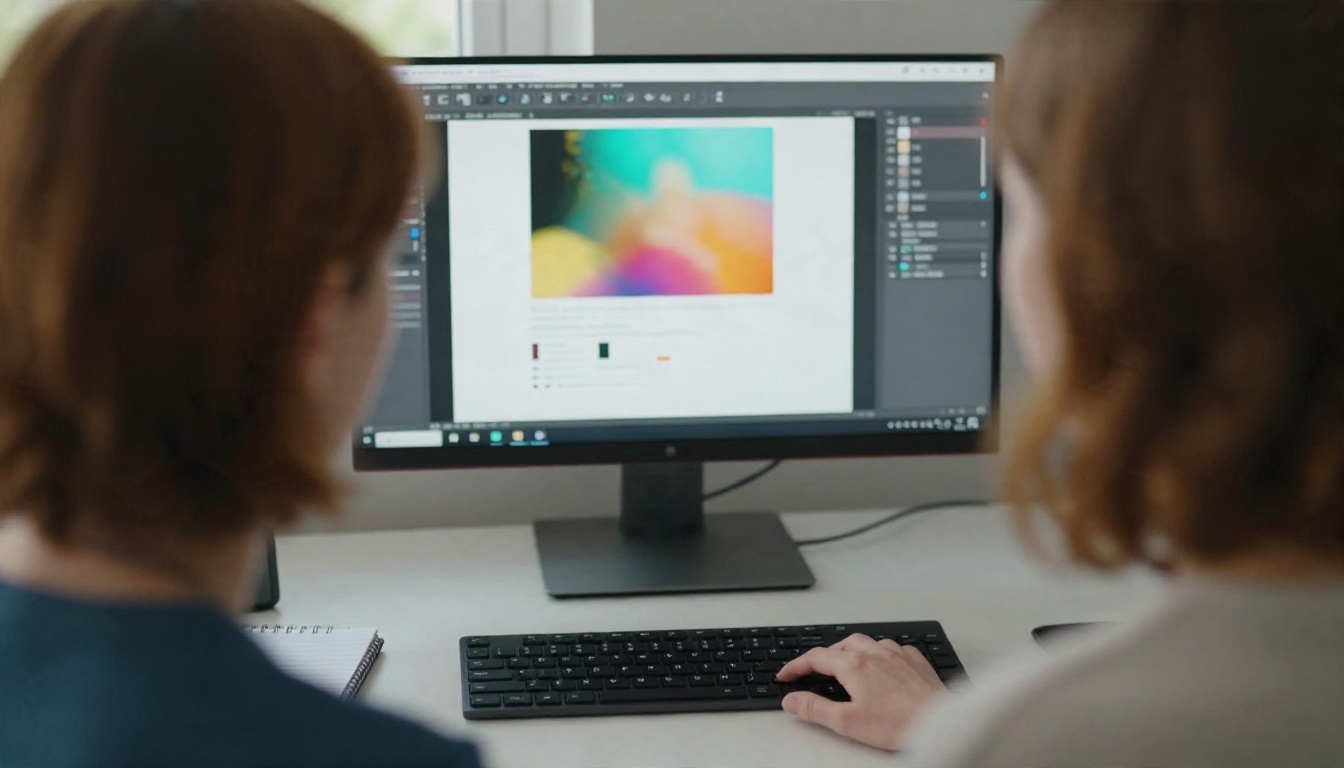
Flouter une image entière
- Cliquez sur l’image de la page.
- Choisissez Modifier (ou Modifier la photo) dans la barre d’outils au-dessus du canevas.
- Repérez l’option Flou dans les outils photo. Selon les versions, elle se trouve sous Ajuster ou possède sa propre vignette.
- Faites glisser le curseur jusqu’à ce que les détails, comme les visages ou les petits caractères, ne soient plus lisibles.
- Cliquez sur Appliquer ou cliquez simplement en dehors de l’image.
Les noms des menus changent d’une version de Canva à l’autre : cherchez le mot « flou » plutôt qu’un chemin fixe.
Flouter une seule zone
Souvent, vous ne voulez masquer qu’un visage ou une étiquette. Deux approches fiables existent :
- Méthode du pinceau : utilisez l’outil photo qui permet de peindre le flou sur une zone. Passez sur la zone, puis augmentez l’intensité.
- Méthode du duplicata : copiez l’image, floutez entièrement la copie, puis recadrez la copie sur la zone à masquer et placez-la exactement au-dessus de l’original.
La méthode du duplicata fonctionne avec toutes les offres et vous donne un contrôle précis des bords. Utilisez Position et Aligner pour caler la zone floutée au bon endroit.
Corriger un flou trop faible
Si les détails restent lisibles, les coupables habituels sont simples :
- Le curseur n’est qu’à 30 ou 40 %. Poussez-le beaucoup plus loin pour le texte.
- L’image est petite, donc le rayon de flou est minime. Agrandissez légèrement la zone floutée.
- Vous avez flouté une copie, mais l’original net reste visible sur le bord.
Zoomez à 200 % et vérifiez chaque coin avant de passer à la suite.
Le texte est plus délicat que les photos, car Canva floute les images, pas les lettres vivantes. Vous devez donc convertir le texte en quelque chose qui peut être adouci, ou le remplacer.

Méthode 1 : masquer avec une forme
- Ouvrez Éléments, recherchez Carré et déposez un rectangle sur la page.
- Redimensionnez-le pour qu’il recouvre entièrement le texte, avec une petite marge de chaque côté.
- Réglez le remplissage en blanc, en noir ou à la couleur de fond de la page.
- Diminuez la Transparence seulement si vous voulez un effet fantôme. Un remplissage totalement opaque est plus sûr.
C’est rapide, mais la zone de texte d’origine reste présente tant que vous n’avez pas aplati le fichier.
Méthode 2 : transformer la zone en image floutée
C’est la méthode qui donne un véritable effet de « texte flouté ».
- Téléchargez la page au format PNG.
- Importez ce PNG dans Canva et placez-le sur une nouvelle page.
- Recadrez l’image sur la zone contenant le texte privé.
- Appliquez un flou fort, puis placez-la au-dessus de la page d’origine.
- Supprimez la zone de texte d’origine qui se trouve dessous.
Comme la zone floutée est désormais une image matricielle, il ne reste plus aucune lettre à copier.
Méthode 3 : supprimer et remplacer
Pour tout contenu sensible, supprimez complètement la zone de texte. Ensuite, saisissez un espace réservé neutre, comme « Nom masqué », ou tracez une simple barre. Aucun effet n’est nécessaire, et aucune donnée ne subsiste.
| Méthode | Rapidité | Apparence | Niveau de sécurité | Idéal pour |
|---|
| Masque en forme | Rapide | Encadré plat | Moyen | Partage de brouillons |
| Pastille PNG floutée | Moyenne | Tache douce | Élevé | Exemples de création |
| Supprimer et remplacer | Rapide | Propre | Maximal | Pages juridiques, financières ou médicales |
✅ Bonne pratique : Choisissez la méthode selon le risque. Une confidentialité de surface demande un flou. Une vraie confidentialité demande une suppression.
Réexporter sans mauvaise surprise
L’export est l’étape où de bonnes modifications sont parfois gâchées. Un mauvais réglage peut laisser du texte caché en place ou alourdir inutilement le fichier.
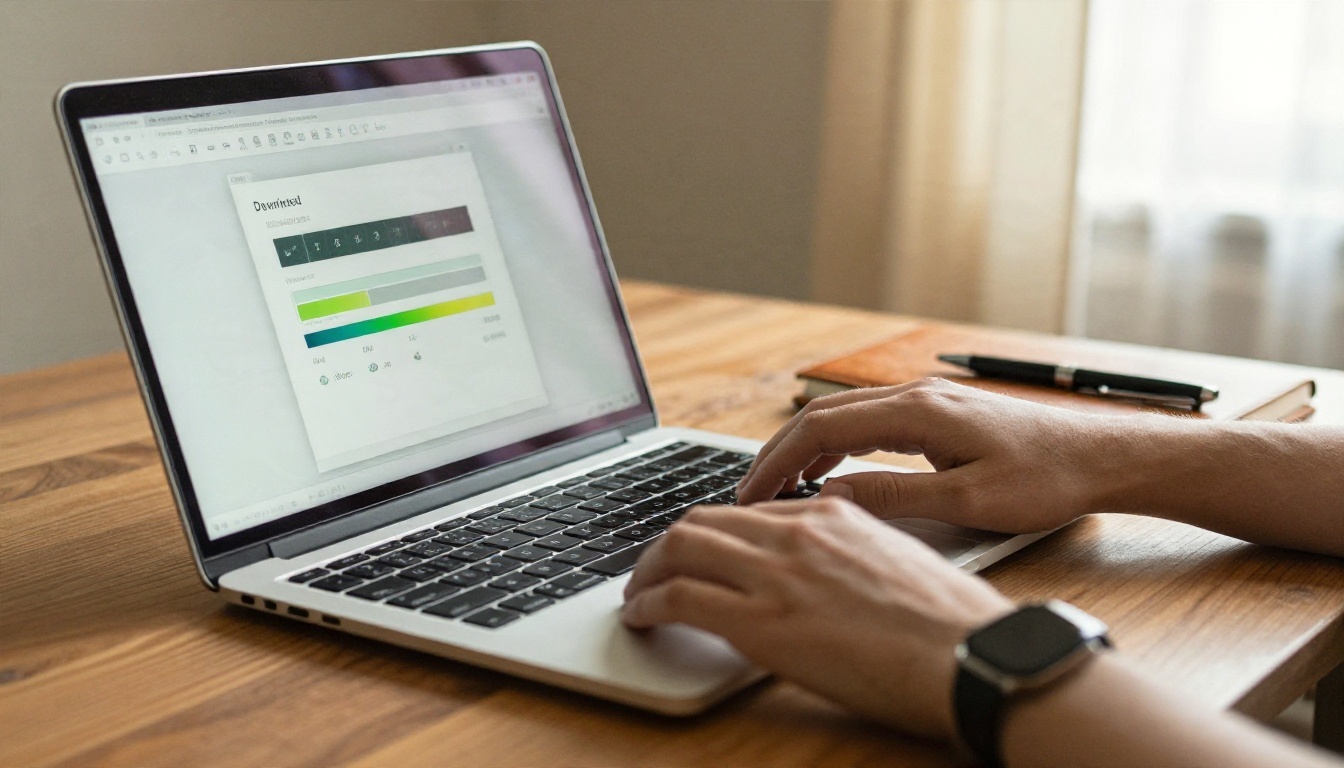
Choisir les bons réglages de téléchargement
- Cliquez sur Partager, puis sur Télécharger.
- Réglez Type de fichier sur PDF standard pour les écrans, ou sur PDF impression pour une impression de haute qualité.
- Sélectionnez les pages modifiées, ou toutes les pages.
- Cochez l’option Aplatir le PDF si votre version la propose. L’aplatissement fusionne les calques afin que le contenu masqué ne puisse pas être séparé.
- Cliquez sur Télécharger.
| Format | Taille du fichier | Texte sélectionnable | Qualité | Idéal pour |
|---|
| PDF standard | Faible | Oui, sauf si aplati | Qualité écran | E-mail, web |
| PDF impression | Plus élevée | Oui, sauf si aplati | Élevée, prête pour l’impression | Impression |
| PNG par page | Moyenne par page | Non | Image nette | Sécurité maximale |
Vérifier le fichier final
Ne faites jamais confiance à l’export les yeux fermés. Ouvrez le PDF téléchargé dans une visionneuse séparée et parcourez cette liste :
- Tout sélectionner avec Ctrl+A. Si des mots cachés se surlignent, le texte est toujours présent.
- Rechercher le nom ou le numéro que vous vouliez masquer.
- Zoomer à 400 % et examiner les bords du flou.
- Comparer le nombre et l’ordre des pages avec l’original.
- Vérifier la taille du fichier. Un passage de 500 Ko à 40 Mo signifie que les images ont été exportées en résolution d’impression.
💡 Astuce : Pour une sécurité maximale, exportez chaque page en PNG, puis réimportez ces PNG dans un nouveau design Canva et exportez-le en PDF. Le fichier final ne contient que des images, donc rien ne peut être sélectionné.
Un PDF nettoyé reste un téléchargement plat. Si vous partagez un catalogue, un rapport ou un portfolio avec plusieurs personnes, une version interactive est plus attrayante et vous laisse davantage de contrôle. Le Convertisseur PDF vers flipbook de Flipbooks AI transforme votre fichier exporté en visionneuse à feuilleter, utilisable dans n’importe quel navigateur.

Importer et convertir
- Rendez-vous sur Flipbooks AI et créez un compte.
- Cliquez pour démarrer un nouveau flipbook et déposez le PDF exporté depuis Canva.
- Patientez quelques instants pendant le traitement des pages. Vos zones floutées restent exactement telles que vous les avez exportées.
- Prévisualisez le flipbook et feuilletez chaque page pour vérifier que rien de privé ne s’est glissé dedans.
Personnaliser l’apparence
Une fois la conversion terminée, ajustez la visionneuse à votre image de marque :
- Personnalisation de la marque avec votre logo et vos couleurs.
- Effets de page comme un feuilletage réaliste et des ombres douces.
- Contenus multimédias, dont vidéos et audio intégrés sur certaines pages.
- Mise en page adaptative, pour que les téléphones bénéficient automatiquement d’un affichage lisible.
- Aucun filigrane, jamais, pour que le document vous ressemble.
Partager et protéger
Les options de partage comptent lorsque le fichier d’origine contenait des éléments sensibles :
- Lien direct pour un envoi rapide.
- Code d’intégration pour placer le flipbook sur une page, grâce à l’outil Intégrer un flipbook sur un site web.
- Protection par mot de passe pour réserver la consultation aux personnes de votre choix.
Suivre les lecteurs et autoriser la lecture hors connexion
Avec l’offre Professional, vous pouvez consulter les statistiques de lecture, collecter des prospects avant qu’une personne n’ouvre le document et proposer des téléchargements hors connexion. Comparez les options sur la page des tarifs pour voir quelle offre correspond à votre volume. Les offres Standard et supérieures donnent aussi accès à des flipbooks illimités.

Exemples concrets à imiter
Une boulangerie, par exemple, pourrait flouter les prix de gros dans son catalogue destiné aux clients de passage, puis conserver une version protégée par mot de passe avec tous les chiffres pour ses partenaires professionnels. Les deux proviennent du même fichier Canva, avec un ensemble différent de zones floutées.
Solutions aux problèmes courants

Même un processus soigneux réserve parfois de petites contrariétés. Voici les plus fréquentes.
| Problème | Cause probable | Solution |
|---|
| Les polices changent après l’import | Police absente dans Canva | Choisissez une police proche ou importez la police de votre marque |
| Texte encore sélectionnable après export | Calques non aplatis | Utilisez Aplatir le PDF ou le passage par des PNG |
| La zone floutée a un bord visible | Zone mal alignée sur la page | Zoomez, utilisez les outils d’alignement, adoucissez avec une zone plus grande |
| Fichier très lourd | Images en haute résolution | Utilisez PDF standard, compressez les images avant l’import |
| Mise en page décalée | Création d’origine complexe | Recréez manuellement cette page ou importez-la comme image |
| Flou encore lisible | Intensité trop faible | Augmentez le curseur, réduisez la zone avant de la flouter |
Trois erreurs à éviter
- Flouter une copie et oublier l’original. Supprimez ou masquez ce qui se trouve dessous.
- Sauter le test de sélection totale. Il prend dix secondes et détecte la plupart des fuites.
- Partager le lien Canva au lieu du fichier exporté. Les personnes disposant d’un accès en édition peuvent annuler votre flou : n’envoyez que le PDF aplati ou le flipbook.
Votre PDF flouté, prêt à être partagé
Vous disposez maintenant d’une méthode fiable : importez le PDF, adoucissez les images avec les outils photo, masquez le texte avec des formes ou des pastilles PNG, supprimez ce qui est vraiment confidentiel, puis exportez avec l’aplatissement activé. Vérifiez ensuite le fichier avec une rapide sélection totale et une recherche.
Prêt à le présenter à vos lecteurs ? Commencez gratuitement sur Flipbooks AI et convertissez votre PDF nettoyé en flipbook en quelques minutes. Parcourez tous les outils flipbook pour trouver le format qui convient à votre document, ou comparez les offres tarifaires pour voir à partir de quand les statistiques, la capture de prospects et les téléchargements hors connexion deviennent utiles.



