Você tem um PDF quase pronto para enviar, exceto por uma linha de dados privados, uma foto de cliente ou um preço que prefere manter em sigilo. O Canva resolve isso em poucos minutos, mas só se você souber qual método de desfoque realmente esconde a informação e qual apenas parece esconder. Este tutorial percorre o caminho completo: importar, desfocar imagens, ocultar texto, exportar de novo e, depois, publicar o arquivo limpo como um documento interativo com virada de página no Flipbooks AI.
Por que desfocar um PDF
Desfocar é a forma visual mais rápida de dizer "esta parte não é para você". Ele mantém o layout intacto, então o leitor ainda vê uma página real em vez de um espaço vazio e estranho.
Motivos comuns para desfocar páginas
A maioria dos pedidos se encaixa em algumas situações:
- Documentos de clientes compartilhados como amostras de portfólio, em que nomes e valores precisam desaparecer.
- Faturas e recibos publicados em um fórum de ajuda ou enviados a um contador com números de conta mascarados.
- Fotos de pessoas dentro de um folheto, de um informativo escolar ou de um programa de evento, quando falta autorização.
- Preços provisórios em um catálogo que circula antes de os números estarem definidos.
- Capturas de tela de painéis com e-mails, tokens ou nomes internos.
Desfoque ou tarja definitiva
Aqui está a parte que muitos tutoriais pulam. Desfoque é um efeito visual. Se o texto original continua por baixo dele, alguém pode selecionar, copiar ou remover o efeito e ler tudo. Tarja definitiva significa que a informação sai do arquivo.
⚠️ Aviso: Nunca confie em um desfoque leve para proteger senhas, números de documento, dados bancários ou informações médicas. Trate o desfoque como uma escolha de apresentação e use os passos de achatamento mais adiante neste artigo para qualquer coisa sensível.
| Método | Aparência | Esconde o dado da vista | Remove o dado do arquivo |
|---|
| Desfoque leve sobre texto editável | Palavras borradas | Parcialmente | Não |
| Desfoque forte sobre imagem achatada | Mancha | Sim | Sim, após achatar |
| Forma sólida sobre o texto | Caixa preta ou branca | Sim | Não, a menos que seja achatada |
| Excluir o texto e substituir por uma forma | Espaço limpo | Sim | Sim |
Importe seu PDF para o Canva
O Canva transforma PDFs enviados em designs editáveis. O resultado é bom para documentos simples e um pouco imprevisível para os mais densos.
Envie e abra o arquivo
- Entre no Canva e escolha Criar um design e, depois, Importar arquivo.
- Selecione o PDF no seu computador. Arquivos grandes demoram mais, e arquivos acima do limite de tamanho precisam ser divididos antes.
- Aguarde a conversão. Cada página do PDF vira uma página do Canva.
- Abra o painel de páginas e confira se o número de páginas é igual ao do original.
O que esperar da importação
O Canva tenta recriar caixas de texto, formas e imagens como objetos separados. Isso é útil, porque você pode clicar no elemento exato que quer ocultar. Também significa que as fontes podem ser trocadas e o espaçamento pode mudar.
- Caixas de texto geralmente continuam editáveis, embora as quebras de linha possam se mover.
- Fotos chegam como imagens individuais que você pode desfocar separadamente.
- Páginas digitalizadas chegam como uma única imagem grande, o que na prática facilita desfocar por região.
- Fontes incomuns podem ser substituídas, então compare a página com o original antes de editar.
💡 Dica de especialista: Duplique a página antes de mexer em qualquer coisa. Uma cópia reserva intacta salva você quando um desfoque vai longe demais.
Como desfocar imagens no Canva
Fotos são a coisa mais simples de suavizar, porque o Canva tem um editor de fotos integrado para elas.
Desfoque uma imagem inteira
- Clique na imagem na página.
- Escolha Editar (ou Editar foto) na barra de ferramentas acima da tela.
- Encontre a opção Desfoque nas ferramentas de foto. Em algumas versões ela fica em Ajustar; em outras, tem um botão próprio.
- Arraste o controle deslizante até que detalhes como rostos ou letras pequenas não sejam mais legíveis.
- Clique em Aplicar ou simplesmente clique fora da imagem.
Os nomes dos menus mudam entre as versões do Canva, então procure a palavra "desfoque" em vez de um caminho fixo.
Desfoque apenas uma área
Muitas vezes você só quer ocultar um rosto ou uma etiqueta. Há duas abordagens confiáveis:
- Método do pincel: use a ferramenta de foto que permite pintar o desfoque sobre uma região. Pinte sobre a área e depois aumente a intensidade.
- Método da duplicata: copie a imagem, desfoque a cópia por completo e depois recorte a cópia até a área que quer ocultar, posicionando-a exatamente sobre o original.
O método da duplicata funciona em todos os planos e dá controle preciso sobre as bordas. Use Posição e Alinhar para encaixar o trecho desfocado no lugar.
Corrija um desfoque que ficou fraco demais
Se os detalhes ainda estiverem legíveis, os culpados habituais são simples:
- O controle deslizante está em apenas 30 ou 40 por cento. Empurre-o bem mais para texto.
- A imagem é pequena, então o raio do desfoque é minúsculo. Amplie um pouco o trecho desfocado.
- Você desfocou uma cópia, mas deixou o original nítido visível na borda.
Amplie para 200 por cento e verifique cada canto antes de seguir em frente.
Como ocultar texto em um PDF
Texto é mais complicado que foto, porque o Canva desfoca imagens, não letras editáveis. Então você converte o texto em algo que pode ser suavizado, ou o substitui.

Método 1: mascare com uma forma
- Abra Elementos, pesquise Quadrado e arraste um retângulo para a página.
- Redimensione-o para cobrir totalmente o texto, com uma pequena margem em todos os lados.
- Defina o preenchimento como branco, preto ou a cor de fundo da página.
- Reduza a Transparência apenas se quiser um aspecto fantasmagórico. Um preenchimento totalmente opaco é mais seguro.
É rápido, mas a caixa de texto original continua lá até você achatar o arquivo.
Método 2: transforme a área em uma imagem desfocada
Este é o método que dá o efeito verdadeiro de "texto desfocado".
- Baixe a página como PNG.
- Envie esse PNG de volta ao Canva e coloque-o em uma página nova.
- Recorte a imagem na região com o texto privado.
- Aplique um desfoque forte e posicione-a sobre a página original.
- Exclua a caixa de texto original que está por baixo.
Como a região desfocada agora é um bitmap, não sobram letras para copiar.
Método 3: exclua e substitua
Para qualquer coisa sensível, exclua a caixa de texto por completo. Depois digite um marcador neutro, como "Nome omitido", ou desenhe uma barra simples. Não é preciso efeito algum, e nenhum dado fica para trás.
| Método | Velocidade | Aparência | Nível de segurança | Melhor para |
|---|
| Máscara com forma | Rápido | Caixa chapada | Médio | Compartilhamento de rascunhos |
| Trecho desfocado em PNG | Médio | Mancha suave | Alto | Amostras de design |
| Excluir e substituir | Rápido | Limpo | Máximo | Páginas jurídicas, financeiras e médicas |
✅ Boa prática: Escolha o método pelo risco. Privacidade superficial pede desfoque. Confidencialidade de verdade pede exclusão.
Exporte de novo sem surpresas
É na exportação que boas edições às vezes se estragam. A configuração errada pode deixar texto oculto no lugar ou inflar o arquivo.
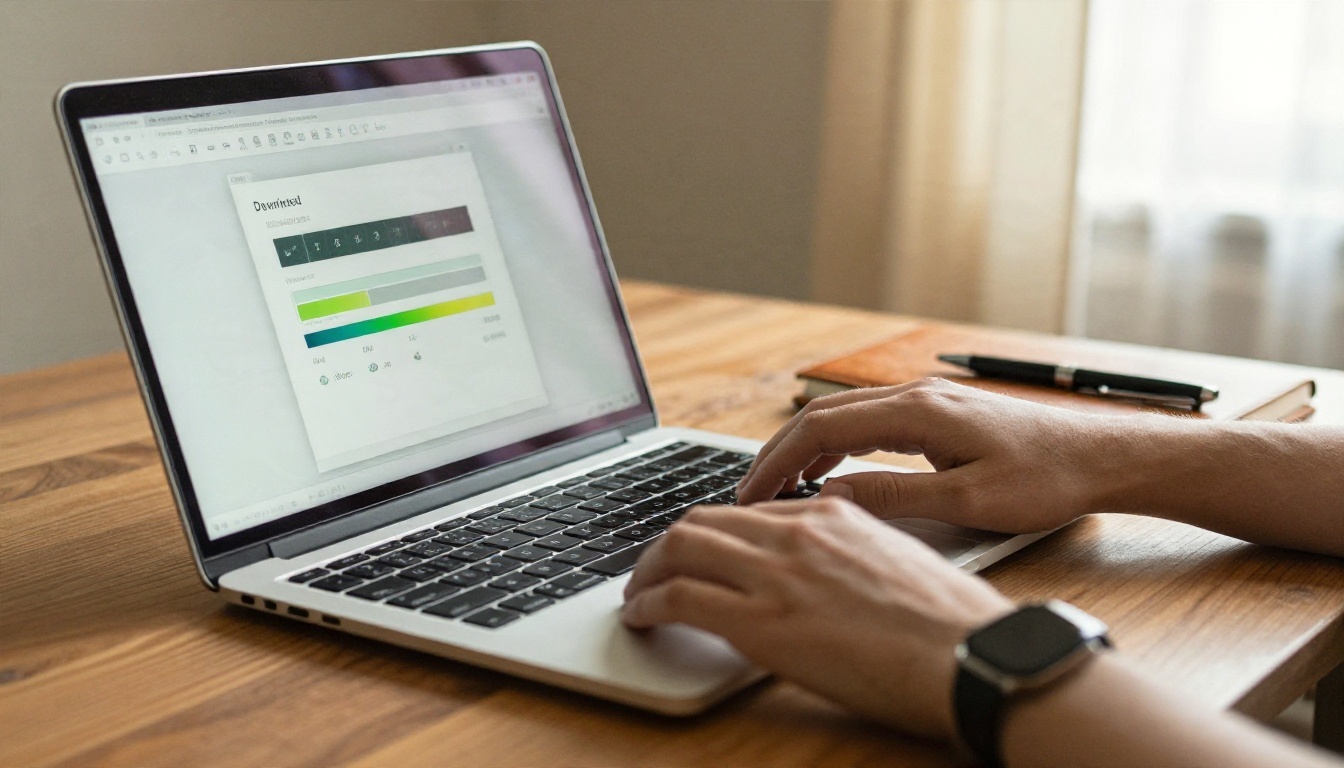
Escolha as configurações certas de download
- Clique em Compartilhar e depois em Baixar.
- Defina Tipo de arquivo como PDF padrão para telas, ou PDF para impressão para impressão de alta qualidade.
- Selecione as páginas que você editou ou todas elas.
- Marque a opção Achatar PDF, se sua versão oferecer. Achatar une as camadas para que o conteúdo mascarado não possa ser separado.
- Clique em Baixar.
| Formato | Tamanho do arquivo | Texto selecionável | Qualidade | Melhor para |
|---|
| PDF padrão | Pequeno | Sim, a menos que seja achatado | Qualidade de tela | E-mail, web |
| PDF para impressão | Maior | Sim, a menos que seja achatado | Alta, pronta para impressão | Impressão |
| PNG por página | Médio cada | Não | Imagem nítida | Máxima segurança |
Confira o arquivo final
Nunca confie cegamente na exportação. Abra o PDF baixado em um visualizador separado e siga esta lista:
- Selecione tudo com Ctrl+A. Se palavras ocultas ficarem destacadas, o texto ainda está presente.
- Pesquise o nome ou o número que você queria ocultar.
- Amplie para 400 por cento e observe as bordas do desfoque.
- Compare o número de páginas e a ordem com o original.
- Verifique o tamanho do arquivo. Uma subida de 500 KB para 40 MB significa que as imagens foram exportadas em resolução de impressão.
💡 Dica de especialista: Para máxima segurança, exporte cada página como PNG e depois reimporte esses PNGs em um novo design do Canva e exporte esse design como PDF. O arquivo final contém apenas imagens, então nada pode ser selecionado.
Um PDF limpo ainda é um download estático. Se você compartilha um catálogo, um relatório ou um portfólio com várias pessoas, uma versão interativa fica melhor e dá mais controle. O Conversor de PDF para flipbook do Flipbooks AI transforma o arquivo exportado em um leitor com virada de página que roda em qualquer navegador.

Envie e converta
- Acesse o Flipbooks AI e crie uma conta.
- Clique para começar um novo flipbook e solte o PDF que você exportou do Canva.
- Aguarde alguns instantes enquanto as páginas são processadas. Suas áreas desfocadas permanecem exatamente como você exportou.
- Visualize o flipbook e folheie todas as páginas para confirmar que nada privado escapou.
Personalize o visual
Assim que a conversão terminar, ajuste o leitor para combinar com sua marca:
- Marca personalizada com seu logotipo e suas cores.
- Efeitos de virada de página, como uma curvatura realista e sombras suaves.
- Multimídia, incluindo vídeo e áudio incorporados em páginas selecionadas.
- Layout responsivo para celular, para que os smartphones recebam uma visualização legível automaticamente.
- Sem marcas d’água, nunca, para que o documento pareça seu.
Compartilhe e proteja
As opções de compartilhamento importam quando o arquivo original continha material sensível:
- Link direto para envio rápido.
- Código de incorporação para colocar o flipbook em uma página pela ferramenta Incorporar flipbook em site.
- Proteção por senha para restringir a visualização às pessoas que você escolher.
Acompanhe leitores e permita uso offline
No plano Professional você pode ver estatísticas, coletar contatos antes que alguém abra o documento e oferecer downloads offline. Compare as opções na página de preços para ver qual plano atende ao seu volume. Os planos Standard e superiores também oferecem flipbooks ilimitados.

Exemplos reais que vale copiar
Uma padaria, por exemplo, pode desfocar os preços de atacado em seu catálogo para clientes que entram na loja e manter uma versão protegida por senha com os números completos para parceiros comerciais. As duas saem do mesmo arquivo do Canva, com um conjunto diferente de trechos desfocados.
Correções para problemas comuns

Mesmo um fluxo de trabalho cuidadoso apresenta um ou outro incômodo. Estes são os mais comuns.
| Problema | Causa provável | Correção |
|---|
| Fontes diferentes depois da importação | Fonte ausente no Canva | Escolha uma parecida ou envie a fonte da sua marca |
| Texto ainda selecionável na exportação | Camadas não achatadas | Use Achatar PDF ou o trajeto de ida e volta com PNG |
| O trecho desfocado tem uma borda visível | O trecho não está alinhado à página | Amplie, use as ferramentas de Alinhar e suavize com um trecho maior |
| O arquivo é enorme | Imagens de alta resolução | Use PDF padrão e comprima as imagens antes do envio |
| O layout da página mudou | Design original complexo | Refaça aquela página manualmente ou importe-a como imagem |
| O desfoque ainda é legível | Intensidade baixa demais | Aumente o controle deslizante e reduza o trecho antes de desfocar |
Três erros a evitar
- Desfocar uma cópia e esquecer o original. Exclua ou oculte o que está por baixo.
- Pular o teste de selecionar tudo. Leva dez segundos e pega a maioria dos vazamentos.
- Compartilhar o link do Canva em vez do arquivo exportado. Quem edita pode desfazer seu desfoque, então envie apenas o PDF achatado ou o flipbook.
Seu PDF desfocado, pronto para compartilhar
Agora você tem uma rotina confiável: importe o PDF, suavize as imagens com as ferramentas de foto, mascare o texto com formas ou trechos em PNG, exclua tudo o que for realmente confidencial e exporte com o achatamento ativado. Depois confira o arquivo com uma rápida seleção total e pesquisa.
Pronto para colocá-lo diante dos leitores? Comece grátis no Flipbooks AI e converta seu PDF limpo em um flipbook em minutos. Veja todas as ferramentas de flipbook para encontrar o formato que combina com seu documento, ou compare os planos e preços para saber quando estatísticas, captura de contatos e downloads offline passam a ser úteis.



