Du hast ein PDF, das fast fertig zum Versand ist, außer einer Zeile mit privaten Angaben, einem Kundenfoto oder einem Preis, den du lieber für dich behalten würdest. Canva kann das in wenigen Minuten erledigen, aber nur, wenn du weißt, welche Methode Informationen wirklich verbirgt und welche nur so aussieht. Dieses Tutorial führt dich durch den ganzen Weg: importieren, Bilder unkenntlich machen, Text verbergen, erneut exportieren und dann die bereinigte Datei als interaktives Dokument mit Umblättereffekt bei Flipbooks AI veröffentlichen.
Warum überhaupt ein PDF verwischen
Verwischen ist die schnellste sichtbare Art zu sagen: „Dieser Teil ist nicht für dich bestimmt.“ Das Layout bleibt erhalten, sodass die Leserin oder der Leser weiterhin eine echte Seite sieht und nicht eine unschöne Lücke.
Gängige Gründe, Seiten zu verwischen
Die meisten Anfragen fallen in ein paar typische Situationen:
- Kundendokumente, die als Portfolio-Beispiele geteilt werden und bei denen Namen und Beträge verschwinden müssen.
- Rechnungen und Belege, die in einem Hilfeforum veröffentlicht oder an eine Buchhalterin geschickt werden, mit verdeckten Kontonummern.
- Fotos von Personen in einer Broschüre, einem Schulnewsletter oder einem Veranstaltungsprogramm, für die keine Einwilligung vorliegt.
- Vorläufige Preise in einem Katalog, der bereits kursiert, bevor die Zahlen feststehen.
- Screenshots von Dashboards mit E-Mail-Adressen, Tokens oder internen Namen.
Verwischen versus Schwärzen
Hier liegt der Teil, den viele Tutorials auslassen. Ein Verwischen ist ein optischer Effekt. Wenn der ursprüngliche Text darunter weiterhin vorhanden ist, kann jemand den Effekt auswählen, kopieren oder entfernen und alles lesen. Beim Schwärzen ist die Information aus der Datei verschwunden.
⚠️ Warnung: Verlass dich bei Passwörtern, Ausweisnummern, Bankdaten oder medizinischen Angaben niemals auf ein leichtes Verwischen. Betrachte Verwischen als gestalterische Entscheidung und nutze für alles Sensible die Schritte zum Reduzieren auf Bilder weiter unten in diesem Artikel.
| Methode | Sieht aus wie | Verbirgt Daten vor dem Auge | Entfernt Daten aus der Datei |
|---|
| Weiches Verwischen über echtem Text | Verschwommene Wörter | Teilweise | Nein |
| Starkes Verwischen auf einem reduzierten Bild | Verschmierung | Ja | Ja, nach dem Reduzieren |
| Deckende Form über dem Text | Schwarzes oder weißes Feld | Ja | Nein, außer reduziert |
| Text löschen und durch eine Form ersetzen | Saubere Lücke | Ja | Ja |
PDF in Canva importieren
Canva wandelt hochgeladene PDFs in bearbeitbare Designs um. Das Ergebnis ist bei einfachen Dokumenten gut und bei dichten Dokumenten etwas unberechenbar.
Datei hochladen und öffnen
- Melde dich bei Canva an und wähle Design erstellen und dann Datei importieren.
- Wähle das PDF von deinem Computer aus. Große Dateien brauchen länger, und Dateien über dem Größenlimit musst du vorher aufteilen.
- Warte auf die Umwandlung. Jede PDF-Seite wird zu einer Canva-Seite.
- Öffne das Seitenfenster und prüfe, ob die Seitenzahl mit deinem Original übereinstimmt.
Was du beim Import erwarten kannst
Canva versucht, Textfelder, Formen und Bilder als einzelne Objekte neu aufzubauen. Das ist nützlich, weil du genau das Element anklicken kannst, das du verbergen willst. Es bedeutet aber auch, dass Schriften ausgetauscht werden und sich Abstände verschieben können.
- Textfelder bleiben meist bearbeitbar, auch wenn sich Zeilenumbrüche verschieben können.
- Fotos kommen als einzelne Bilder an, die du separat verwischen kannst.
- Gescannte Seiten kommen als ein großes Bild an, das sich eigentlich leichter bereichsweise verwischen lässt.
- Ungewöhnliche Schriften werden eventuell ersetzt, also vergleiche die Seite vor dem Bearbeiten mit deinem Original.
💡 Profi-Tipp: Dupliziere die Seite, bevor du etwas änderst. Eine unberührte Reservekopie rettet dich, wenn eine Unkenntlichmachung zu weit geht.
Bilder in Canva verwischen
Bilder lassen sich am einfachsten weichzeichnen, weil Canva dafür einen eingebauten Fotoeditor hat.
Ein ganzes Bild verwischen
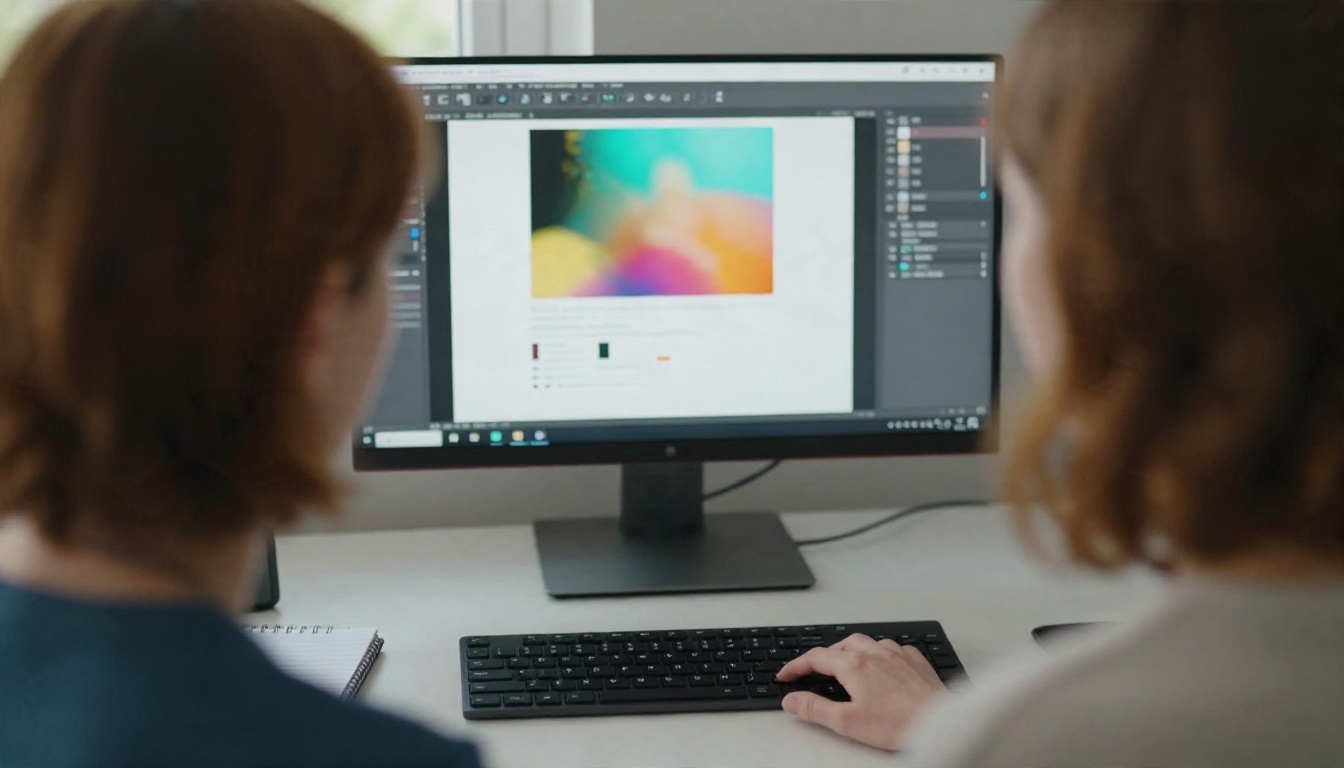
- Klicke auf das Bild auf der Seite.
- Wähle Bearbeiten (oder Foto bearbeiten) in der Werkzeugleiste über der Arbeitsfläche.
- Suche die Option Unschärfe in den Fotowerkzeugen. In manchen Versionen liegt sie unter Anpassen, in anderen hat sie eine eigene Kachel.
- Ziehe den Regler, bis Details wie Gesichter oder Kleingedrucktes nicht mehr lesbar sind.
- Klicke auf Übernehmen oder klicke einfach außerhalb des Bildes.
Menünamen ändern sich zwischen den Canva-Versionen, also suche nach dem Wort „Unschärfe“ statt nach einem festen Pfad.
Nur einen Bereich verwischen
Oft willst du nur ein Gesicht oder ein Etikett verbergen. Dafür gibt es zwei verlässliche Vorgehensweisen:
- Pinsel-Methode: Nutze das Fotowerkzeug, mit dem du die Unschärfe auf einen Bereich malen kannst. Male über den Bereich und erhöhe dann die Stärke.
- Duplikat-Methode: Kopiere das Bild, verwische die Kopie vollständig und schneide die Kopie auf den Bereich zu, den du verbergen willst. Lege sie genau über das Original.
Die Duplikat-Methode funktioniert in jedem Tarif und gibt dir präzise Kontrolle über die Kanten. Mit Position und Ausrichten rastest du den verwischten Ausschnitt passgenau ein.
Unschärfe reparieren, die zu schwach wirkt
Wenn die Details noch lesbar sind, sind die Ursachen meist einfach:
- Der Regler steht erst bei 30 oder 40 Prozent. Für Text musst du ihn deutlich weiter hochziehen.
- Das Bild ist klein, daher ist der Unschärferadius winzig. Vergrößere den verwischten Ausschnitt etwas.
- Du hast eine Kopie verwischt, aber das scharfe Original am Rand sichtbar gelassen.
Zoome auf 200 Prozent und prüfe jede Ecke, bevor du weitermachst.
Text in einem PDF verbergen
Text ist kniffliger als Fotos, weil Canva Bilder verwischt, aber keine bearbeitbaren Buchstaben. Du wandelst den Text also in etwas um, das sich weichzeichnen lässt, oder du ersetzt ihn.
Methode 1: mit einer Form abdecken
- Öffne Elemente, suche nach Quadrat und ziehe ein Rechteck auf die Seite.
- Ziehe es so groß, dass es den Text vollständig überdeckt, mit einem kleinen Rand auf allen Seiten.
- Stelle die Füllung auf Weiß, Schwarz oder die Hintergrundfarbe der Seite ein.
- Senke die Transparenz nur, wenn du einen durchscheinenden Look willst. Eine vollständig deckende Füllung ist sicherer.
Das geht schnell, aber das ursprüngliche Textfeld ist noch vorhanden, bis du die Datei reduzierst.
Methode 2: den Bereich in ein verwischtes Bild verwandeln
Das ist die Methode, die einen echten Look von „verwischtem Text“ ergibt.
- Lade die Seite als PNG herunter.
- Lade dieses PNG zurück in Canva hoch und setze es auf eine neue Seite.
- Schneide das Bild auf den Bereich mit dem privaten Text zu.
- Wende eine starke Unschärfe an und lege das Bild dann über die Originalseite.
- Lösche das ursprüngliche Textfeld darunter.
Weil der verwischte Bereich jetzt eine Pixelgrafik ist, gibt es keine Buchstaben mehr, die sich kopieren lassen.
Methode 3: löschen und ersetzen
Für alles Sensible löschst du das Textfeld komplett. Dann tippst du einen neutralen Platzhalter wie „Name unterdrückt“ ein oder zeichnest einen schlichten Balken. Kein Effekt nötig, keine übrig gebliebenen Daten.
| Methode | Tempo | Aussehen | Sicherheitsstufe | Am besten für |
|---|
| Formmaske | Schnell | Flacher Kasten | Mittel | Entwurfsfreigabe |
| PNG-Unschärfe-Ausschnitt | Mittel | Weiche Verschmierung | Hoch | Design-Beispiele |
| Löschen und ersetzen | Schnell | Sauber | Höchste | Rechtliche, finanzielle oder medizinische Seiten |
✅ Bewährte Praxis: Wähle die Methode nach dem Risiko. Kosmetischer Datenschutz braucht eine Unschärfe. Echte Vertraulichkeit braucht Löschen.
Erneut exportieren ohne böse Überraschungen
Beim Exportieren werden gute Bearbeitungen manchmal wieder zunichtegemacht. Die falsche Einstellung kann verborgenen Text stehen lassen oder die Datei aufblähen.
Die richtigen Download-Einstellungen wählen
- Klicke auf Teilen und dann auf Herunterladen.
- Stelle den Dateityp auf PDF Standard für Bildschirme oder PDF Print für hochwertigen Druck ein.
- Wähle die bearbeiteten Seiten aus oder alle.
- Aktiviere die Option PDF reduzieren, falls deine Version sie anbietet. Das Reduzieren führt Ebenen zusammen, sodass verdeckte Inhalte nicht mehr herausgelöst werden können.
- Klicke auf Herunterladen.
| Format | Dateigröße | Text auswählbar | Qualität | Geeignet für |
|---|
| PDF Standard | Klein | Ja, sofern nicht reduziert | Bildschirmqualität | E-Mail, Web |
| PDF Print | Größer | Ja, sofern nicht reduziert | Hoch, druckfertig | Druck |
| PNG pro Seite | Mittel je Seite | Nein | Scharfes Bild | Höchste Sicherheit |
Die fertige Datei prüfen
Vertraue dem Export nie blind. Öffne das heruntergeladene PDF in einem separaten Betrachter und geh diese Liste durch:
- Alles auswählen mit Strg+A. Wenn verborgene Wörter markiert werden, ist der Text noch vorhanden.
- Suche nach dem Namen oder der Zahl, die du verbergen wolltest.
- Zoome auf 400 Prozent hinein und prüfe die Kanten der Unschärfe.
- Vergleiche Seitenzahl und Reihenfolge mit dem Original.
- Prüfe die Dateigröße. Ein Sprung von 500 KB auf 40 MB bedeutet, dass Bilder in Druckauflösung exportiert wurden.
💡 Profi-Tipp: Für maximale Sicherheit exportiere jede Seite als PNG, importiere diese PNGs dann in ein neues Canva-Design und exportiere das als PDF. Die fertige Datei enthält nur Bilder, daher lässt sich nichts auswählen.
Aus dem verwischten PDF ein Flipbook machen
Ein bereinigtes PDF ist trotzdem ein flacher Download. Wenn du einen Katalog, einen Bericht oder ein Portfolio mit mehreren Personen teilst, wirkt eine interaktive Version besser und gibt dir mehr Kontrolle. Der PDF-zu-Flipbook-Konverter bei Flipbooks AI verwandelt deine exportierte Datei in einen Betrachter mit Umblättereffekt, der in jedem Browser läuft.

Hochladen und umwandeln
- Gehe zu Flipbooks AI und erstelle ein Konto.
- Klicke, um ein neues Flipbook zu starten, und ziehe das PDF hinein, das du aus Canva exportiert hast.
- Warte einen Moment, während die Seiten verarbeitet werden. Deine verwischten Bereiche bleiben genau so erhalten, wie du sie exportiert hast.
- Zeige eine Vorschau des Flipbooks an und blättere durch jede Seite, um sicherzugehen, dass nichts Privates durchgerutscht ist.
Das Aussehen anpassen
Sobald die Umwandlung fertig ist, passe den Betrachter an deine Marke an:
- Eigenes Branding mit deinem Logo und deinen Farben.
- Seiteneffekte wie ein realistisches Umbiegen der Seite und weiche Schatten.
- Multimedia mit eingebettetem Video und Audio auf ausgewählten Seiten.
- Mobiles, responsives Layout, damit Smartphones automatisch eine gut lesbare Ansicht bekommen.
- Keine Wasserzeichen, niemals, damit das Dokument wie deins aussieht.
Teilen und schützen
Die Freigabeoptionen sind wichtig, wenn die Originaldatei sensibles Material enthielt:
- Direkter Link für schnelles Versenden.
- Einbettungscode, um das Flipbook mit dem Werkzeug Flipbook auf Website einbetten auf einer Seite zu platzieren.
- Passwortschutz, um das Ansehen auf Personen deiner Wahl zu beschränken.
Leser verfolgen und Offline-Nutzung erlauben
Im Professional-Tarif kannst du Analysen einsehen, Kontakte sammeln, bevor jemand das Dokument öffnet, und Offline-Downloads anbieten. Vergleiche die Optionen auf der Preisseite, um zu sehen, welcher Tarif zu deinem Volumen passt. Standard-Tarife und höhere bieten dir außerdem unbegrenzt viele Flipbooks.

Echte Beispiele zum Nachmachen
Eine Bäckerei könnte zum Beispiel in ihrem Katalog für Laufkundschaft die Großhandelspreise verwischen und für Handelspartner eine passwortgeschützte Version mit vollen Zahlen behalten. Beide entstehen aus derselben Canva-Datei mit einem anderen Satz verwischter Bereiche.
Lösungen für häufige Probleme

Selbst ein sorgfältiger Ablauf bereitet gelegentlich Ärger. Hier sind die üblichen Fälle.
| Problem | Wahrscheinliche Ursache | Lösung |
|---|
| Schriften sehen nach dem Import anders aus | Schrift fehlt in Canva | Wähle eine ähnliche Schrift oder lade deine Markenschrift hoch |
| Text beim Export noch auswählbar | Ebenen nicht reduziert | PDF reduzieren nutzen oder den PNG-Umweg gehen |
| Unschärfe-Ausschnitt hat eine sichtbare Kante | Ausschnitt liegt nicht passgenau auf der Seite | Heranzoomen, Ausrichtungswerkzeuge nutzen, mit einem größeren Ausschnitt die Kanten weich verlaufen lassen |
| Datei ist riesig | Bilder in hoher Auflösung | PDF Standard nutzen, Bilder vor dem Hochladen komprimieren |
| Seitenlayout verschoben | Komplexes Originaldesign | Diese Seite von Hand neu aufbauen oder als Bild importieren |
| Unschärfe weiterhin lesbar | Stärke zu gering | Regler erhöhen, Ausschnitt vor dem Verwischen verkleinern |
Drei Fehler, die du vermeiden solltest
- Eine Kopie verwischen, das Original aber vergessen. Lösche oder verdecke, was darunter liegt.
- Den Alles-auswählen-Test auslassen. Er dauert zehn Sekunden und fängt die meisten Lecks ab.
- Den Canva-Link statt der exportierten Datei teilen. Bearbeiter können deine Unschärfe rückgängig machen, also verschicke nur das reduzierte PDF oder das Flipbook.
Dein verwischtes PDF, bereit zum Teilen
Jetzt hast du einen verlässlichen Ablauf: Importiere das PDF, weiche Bilder mit den Fotowerkzeugen auf, verdecke Text mit Formen oder PNG-Ausschnitten, lösche alles wirklich Vertrauliche und exportiere mit aktiviertem Reduzieren. Prüfe die Datei danach mit einem kurzen Alles-auswählen- und Suchtest.
Bereit, es deinen Leserinnen und Lesern zu zeigen? Kostenlos loslegen bei Flipbooks AI und wandle dein bereinigtes PDF in wenigen Minuten in ein Flipbook um. Durchsuche alle Flipbook-Werkzeuge, um das Format zu finden, das zu deinem Dokument passt, oder vergleiche die Preispläne, um zu sehen, wann Analysen, Kontaktsammlung und Offline-Downloads nützlich werden.



