Vous avez dix cadres dans Figma, un client qui attend une validation et un dossier rempli de fichiers PNG que personne n’a envie d’ouvrir un par un. La solution prend environ deux minutes : exportez les cadres en un seul PDF multipage, puis, si vous voulez quelque chose de plus soigné qu’une pièce jointe, publiez ce PDF sous forme de flipbook à effet de feuilletage avec Flipbooks AI.
Ce tutoriel détaille chaque étape, les réglages qui comptent, les erreurs qui font perdre une après-midi, et ce qu’il faut faire du fichier une fois obtenu.

Pourquoi un seul PDF vaut mieux que plusieurs fichiers
Des exports séparés semblent anodins jusqu’au moment de les envoyer. Le relecteur doit télécharger dix fichiers, les ouvrir dans le bon ordre et deviner lequel remplace lequel. Un seul PDF règle tout cela.
- Une seule pièce jointe : pas de fichiers ZIP, pas de noms de fichiers qui se mélangent.
- Ordre des pages fixe : la page 1 reste toujours la page 1.
- Retours faciles : les relecteurs commentent « page 6 » au lieu de « la troisième maquette, non, l’autre ».
- Prêt pour l’impression : un PDF multipage part directement vers une imprimante ou une visionneuse PDF.
- Facile à convertir : un seul PDF est exactement ce qu’attend un outil de flipbook.
💡 Astuce pro : Considérez le PDF comme la version « finale » de votre design. Gardez Figma comme fichier de travail et le PDF comme document que vous envoyez.
Ce qu’il faut préparer avant l’export
La préparation fait gagner plus de temps que n’importe quel réglage d’export. Vérifiez d’abord ces quatre points.
- Des cadres, pas des groupes. Figma ne traite comme pages que les cadres de premier niveau. Si un écran est un groupe ou un calque isolé, il ne deviendra pas une page à part entière.
- Des dimensions cohérentes. Des cadres de tailles différentes donnent des pages de tailles différentes dans le PDF. Cela convient à une relecture de prototype, mais pas à l’impression.
- L’ordre des calques. L’ordre des cadres dans le panneau des calques détermine l’ordre des pages. Triez-les maintenant.
- Polices et images. Vérifiez que chaque police est disponible et que chaque image est chargée sur le canevas, sinon l’export peut utiliser une police de remplacement.
| Contrôle | Pourquoi c’est important | Solution rapide |
|---|
| Cadres de premier niveau | Seuls ceux-ci deviennent des pages | Sélectionnez l’objet et appuyez sur Ctrl/Cmd + Alt + G pour l’envelopper dans un cadre |
| Mêmes dimensions | Garde des pages uniformes | Redimensionnez avec les champs de largeur et de hauteur du cadre |
| Ordre des calques | Définit la séquence des pages | Faites glisser les cadres dans le panneau des calques |
| Calques masqués | Les éléments masqués sont ignorés | Réactivez la visibilité avant l’export |
La méthode la plus rapide : exporter les cadres en PDF
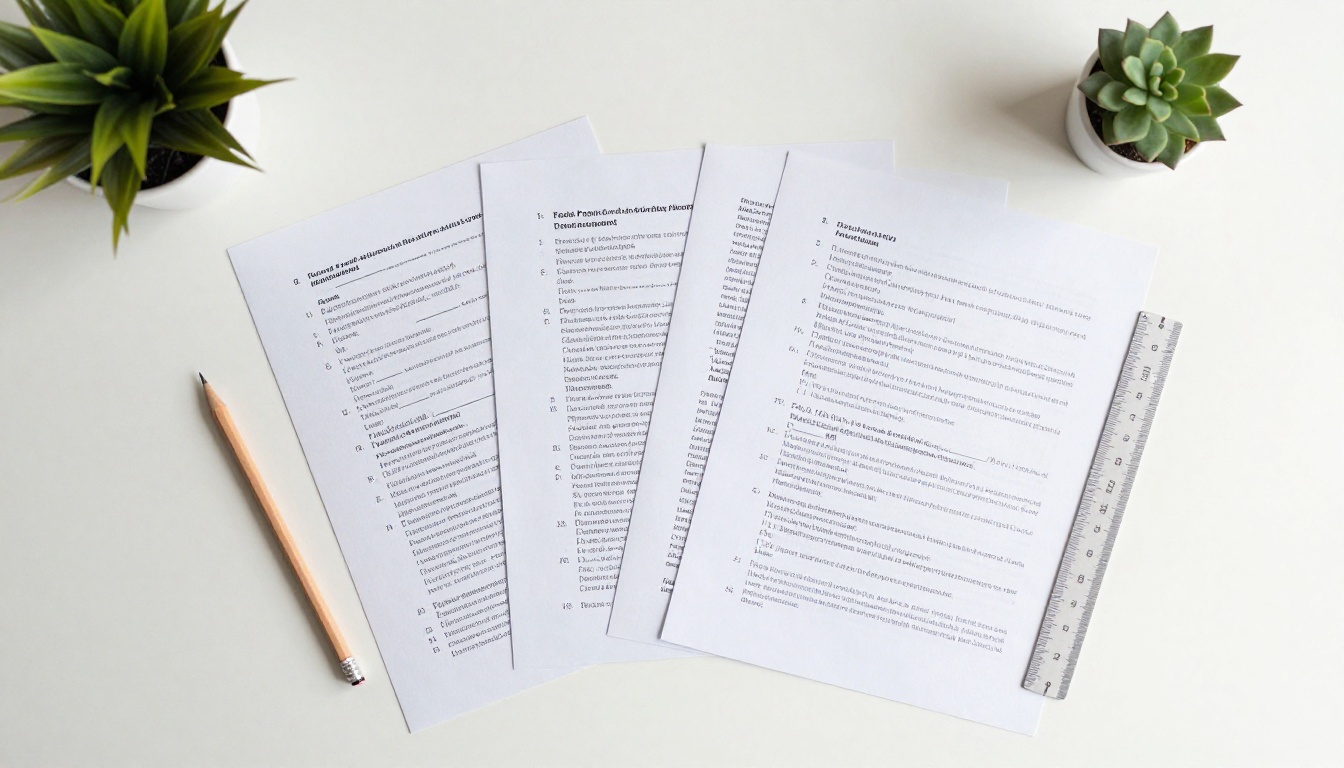
Figma propose une option intégrée qui fait exactement ce dont parle cet article. Elle fonctionne dans l’application de bureau comme dans le navigateur.
Étape par étape
- Ouvrez le fichier Figma et allez sur la page qui contient vos cadres.
- Disposez les cadres dans le panneau des calques dans l’ordre où vous voulez qu’ils apparaissent.
- Ouvrez le menu Fichier.
- Choisissez Exporter les cadres en PDF.
- Attendez le téléchargement. Figma regroupe tous les cadres de premier niveau de la page actuelle dans un seul PDF.
C’est tout le processus. Ouvrez le fichier dans n’importe quelle visionneuse PDF et faites défiler les pages pour vérifier l’ordre.
⚠️ Attention : Cette commande exporte les cadres de la page actuelle. Si vous n’en avez besoin que de certains, déplacez les autres vers une autre page d’abord, ou utilisez la méthode du panneau d’export décrite plus bas.
Ce qui est inclus
- Chaque cadre de premier niveau de la page, un cadre par page du PDF.
- Les formes vectorielles et le texte restent vectoriels, donc le zoom reste net.
- Le texte est en général sélectionnable et consultable dans le PDF.
- Les calques masqués et tout élément situé hors d’un cadre sont exclus.
La méthode du panneau d’export pour plus de contrôle
Quand vous n’avez besoin que de quelques cadres, ou que vous voulez mélanger les formats, le panneau d’export offre un contrôle plus fin.
Sélectionner uniquement les cadres voulus
Cliquez sur le premier cadre, puis maintenez Maj et cliquez sur chaque cadre supplémentaire. Les cadres sélectionnés sont entourés d’un contour bleu.
Ajouter un réglage d’export PDF
- Dans la barre latérale droite, faites défiler jusqu’à la section Exporter.
- Cliquez sur le bouton +.
- Changez le format dans la liste déroulante pour PDF.
- Cliquez sur le bouton d’export, qui affiche le nombre de calques sélectionnés.
Selon le nombre de cadres sélectionnés, Figma peut vous donner un PDF par cadre ou un seul fichier multipage. Si vous obtenez des fichiers séparés, utilisez plutôt la commande Exporter les cadres en PDF, qui les fusionne toujours.
| Méthode | Idéal pour | Fusion en un seul fichier | Sélection des cadres |
|---|
| Fichier > Exporter les cadres en PDF | Une page complète d’écrans | Oui | Tous les cadres de premier niveau de la page |
| Panneau d’export au format PDF | Quelques cadres choisis | Souvent non, selon la sélection | Sélection manuelle |
| Exporter en PNG puis fusionner ailleurs | Flux de travail en image uniquement | Seulement avec un second outil | Sélection manuelle |
| Export via extension | Ordre et nommage personnalisés | Oui | Configurable |
L’ordre des pages est la plainte numéro un. On exporte, on ouvre le PDF et on découvre la couverture en page huit.
La règle générale : le PDF suit l’ordre des cadres dans le panneau des calques. Plutôt que de faire confiance à votre mémoire, procédez ainsi :
- Renommez les cadres avec un préfixe numérique, comme
01 Cover, 02 Problem, 03 Solution.
- Faites-les glisser dans cet ordre dans le panneau des calques.
- Exportez une fois, vérifiez le résultat et ajustez seulement si nécessaire.
✅ Bonne pratique : Prévisualisez toujours le premier export. Si l’ordre est inversé, inversez la pile dans le panneau des calques et exportez à nouveau. Cela prend dix secondes.
Nommer les cadres pour s’y retrouver
Les noms de cadres n’apparaissent pas sur les pages du PDF, mais ils aident votre équipe lors des réordonnancements. Des noms courts, numérotés et simples valent toujours mieux que des noms astucieux.
Corriger les problèmes les plus courants
Même un fichier propre peut mal se comporter. Voici les problèmes qui reviennent le plus souvent.
Le PDF est très lourd
Les grandes images matricielles placées dans les cadres font grossir le fichier. Compressez les photos avant de les placer, et évitez de coller des fichiers de photos d’appareil en pleine résolution dans de petits cadres.
Les polices semblent fausses
Si une police manque sur l’ordinateur qui effectue l’export, Figma la remplace par une autre. Installez la police en local ou remplacez-la par une police que vous possédez.
Les effets paraissent plats ou différents
Le flou, les modes de fusion et certaines ombres peuvent être convertis en image ou simplifiés dans le PDF. Faites un zoom à 200 % dans la visionneuse PDF et comparez avec Figma.
Un cadre manque
Vérifiez qu’il s’agit d’un cadre de premier niveau, qu’il est visible et qu’il se trouve sur la même page que celle que vous exportez.
| Problème | Cause probable | Solution |
|---|
| Mauvais ordre des pages | Ordre des calques dans le panneau | Réordonnez les calques et exportez à nouveau |
| Fichier trop lourd | Images trop volumineuses | Compressez les images, réduisez le nombre de cadres par fichier |
| Polices remplacées | Police non installée | Installez la police ou changez-la |
| Page manquante | Cadre groupé ou masqué | Enveloppez-le dans un cadre, rendez-le visible |
| Pages de tailles différentes | Cadres de dimensions différentes | Uniformisez la largeur et la hauteur |
Des exemples concrets à reproduire

Voir comment d’autres utilisent cet export rend les choix plus clairs.
- Un indépendant qui envoie une proposition. Douze cadres, format A4 portrait, un seul PDF. Le client le lit sur une tablette et répond en citant des numéros de page.
- Une équipe produit qui organise une revue de design. Trente écrans d’application exportés en un seul fichier, pour que les parties prenantes puissent faire défiler au lieu d’ouvrir Figma.
- Un petit commerçant qui prépare une liste de prix. Huit cadres dimensionnés pour le format lettre, exportés pour l’impression et publiés aussi en ligne.
- Un étudiant qui constitue son portfolio. Des cadres d’études de cas réunis dans un seul PDF, puis partagés avec des recruteurs.
Du PDF au flipbook
Un PDF est fonctionnel. Un flipbook marque les esprits. Au lieu d’un téléchargement qui finit enterré dans une boîte mail, vous partagez un lien où les pages se tournent comme dans une vraie publication.

Ce qui rend ce couplage avec Figma si efficace, c’est que votre export est déjà propre, ordonné et net en vectoriel. Le Convertisseur PDF vers flipbook prend le relais.
Comment créer un flipbook avec Flipbooks AI
- Commencez ici. Rendez-vous sur Flipbooks AI et créez un compte.
- Importez le PDF. Glissez le fichier multipage que vous venez d’exporter dans la zone d’import. La conversion prend un court moment, et chaque cadre Figma devient une page du flipbook.
- Personnalisez l’apparence. Définissez les couleurs de votre marque, l’arrière-plan, le logo et l’effet de feuilletage. Vous pouvez aussi ajouter une vidéo et du son aux pages.
- Choisissez le mode de partage. Copiez un lien direct, récupérez un code d’intégration pour votre site web ou protégez le flipbook par un mot de passe.
- Suivez ce qui se passe. Avec l’offre Professional, les statistiques et la génération de prospects indiquent qui l’a ouvert et jusqu’où il a été lu. Consultez les offres et tarifs pour voir ce que comprend chaque niveau.
💡 Astuce pro : Les téléchargements hors ligne permettent aux destinataires de garder une copie, et vos flipbooks ne comportent aucun filigrane : le design sur lequel vous avez travaillé reste donc le vôtre.
Si vous comptez intégrer le flipbook à un site, l’outil Intégrer un flipbook sur un site web détaille les options d’intégration.
| Fonctionnalité | Simple pièce jointe PDF | Flipbook de Flipbooks AI |
|---|
| Expérience de lecture | Téléchargement puis ouverture | S’ouvre dans le navigateur, les pages se tournent |
| Confort sur mobile | Pincer et zoomer | Mise en page adaptative |
| Protection par mot de passe | Nécessite un logiciel PDF séparé | Intégrée |
| Statistiques | Aucune | Disponibles avec Professional |
| Image de marque | Aucune | Couleurs et logo personnalisés |
| Vidéo et audio | Non | Oui |
Quels travaux de design se prêtent à ce flux de travail

Les cadres Figma peuvent devenir plusieurs types de documents. Quelques correspondances utiles avec des outils dédiés :
Parcourez tous les outils de flipbook si votre projet est d’une autre nature.
Une lecture adaptée à chaque écran

Beaucoup de personnes ouvriront votre fichier sur un téléphone. Un large cadre de bureau se réduit à une page minuscule, et le texte devient difficile à lire. Gardez ces points en tête :
- Utilisez un texte courant d’au moins 16 px à la taille du cadre exporté.
- Privilégiez les cadres en portrait ou carrés si le public est mobile.
- Laissez des marges généreuses pour que rien ne soit coupé sur les bords.
- Testez le fichier final sur un vrai téléphone avant de l’envoyer.
Une liste de contrôle rapide avant l’export

Parcourez cette liste à chaque fois :
Partagez-le de la bonne manière

Une fois le PDF prêt, choisissez le mode de diffusion qui convient à votre public.
| Public | Meilleur mode de diffusion | Pourquoi |
|---|
| Équipe interne | Lien vers le PDF dans la messagerie | Rapide, aucune configuration |
| Relecture client | Flipbook avec mot de passe | Privé et facile à lire |
| Portfolio public | Flipbook intégré | Vit sur votre propre site |
| Imprimeur | Fichier PDF d’origine | Fidélité maximale |
Prêt à publier vos cadres ?
Vous connaissez maintenant le parcours complet : rangez les cadres, réglez l’ordre, exportez avec Fichier > Exporter les cadres en PDF, vérifiez le résultat et partagez-le. Pour une lecture plus agréable qu’une pièce jointe, commencez gratuitement sur Flipbooks AI et importez votre PDF. Comparez les offres et tarifs pour choisir celle qui vous convient, et parcourez la liste complète des outils et modèles pour votre prochain projet.



