Hai dieci frame in Figma, un cliente che aspetta una revisione e una cartella piena di file PNG sciolti che nessuno vuole aprire uno alla volta. La soluzione richiede circa due minuti: esporta i frame come un unico PDF multipagina e, se vuoi qualcosa di più curato di un allegato, pubblica quel PDF come flipbook con sfoglio di pagina usando Flipbooks AI.
Questo tutorial ti guida passo passo tra i clic esatti, le impostazioni che contano, gli errori che fanno perdere un pomeriggio e cosa fare del file una volta ottenuto.

Perché un unico PDF batte tanti file
Le esportazioni separate sembrano innocue finché non devi inviarle. Chi revisiona deve scaricare dieci file, aprirli nell’ordine giusto e indovinare quale sostituisce quale. Un unico PDF risolve tutto questo.
- Un solo allegato: niente file zip, niente ordine dei nomi file sballato.
- Ordine delle pagine fisso: la pagina 1 è sempre la pagina 1.
- Feedback semplice: chi revisiona commenta "pagina 6" invece di "il terzo mockup, no, l’altro".
- Pronto per la stampa: un PDF multipagina va dritto in stampa o in un visualizzatore PDF.
- Facile da convertire: un singolo PDF è esattamente ciò che si aspetta uno strumento per flipbook.
💡 Suggerimento: Considera il PDF la versione "finale" del tuo progetto. Tieni Figma come file di lavoro e il PDF come quello che invii.
Cosa ti serve prima di esportare
La preparazione fa risparmiare più tempo di qualsiasi impostazione di esportazione. Controlla prima queste quattro cose.
- Frame, non gruppi. Figma considera come pagine solo i frame di primo livello. Se una schermata è un gruppo o un livello sciolto, non diventerà una pagina a sé.
- Dimensioni coerenti. Frame di dimensioni diverse producono pagine di dimensioni diverse nel PDF. Va bene per una revisione di prototipo, ma non per la stampa.
- Ordine dei livelli. L’ordine dei frame nel pannello dei livelli determina l’ordine delle pagine. Ordinali adesso.
- Font e immagini. Assicurati che ogni font sia disponibile e che ogni immagine sia caricata sulla tela, altrimenti l’esportazione potrebbe usare un sostituto.
| Controllo | Perché conta | Soluzione rapida |
|---|
| Frame di primo livello | Solo questi diventano pagine | Seleziona l’oggetto e premi Ctrl/Cmd + Alt + G per racchiuderlo in un frame |
| Stesse dimensioni | Mantiene le pagine uniformi | Ridimensiona con i campi di larghezza e altezza del frame |
| Ordine dei livelli | Imposta la sequenza delle pagine | Trascina i frame nel pannello dei livelli |
| Livelli nascosti | Gli elementi nascosti vengono saltati | Attiva la visibilità prima dell’esportazione |
Il metodo più veloce: esportare i frame in PDF
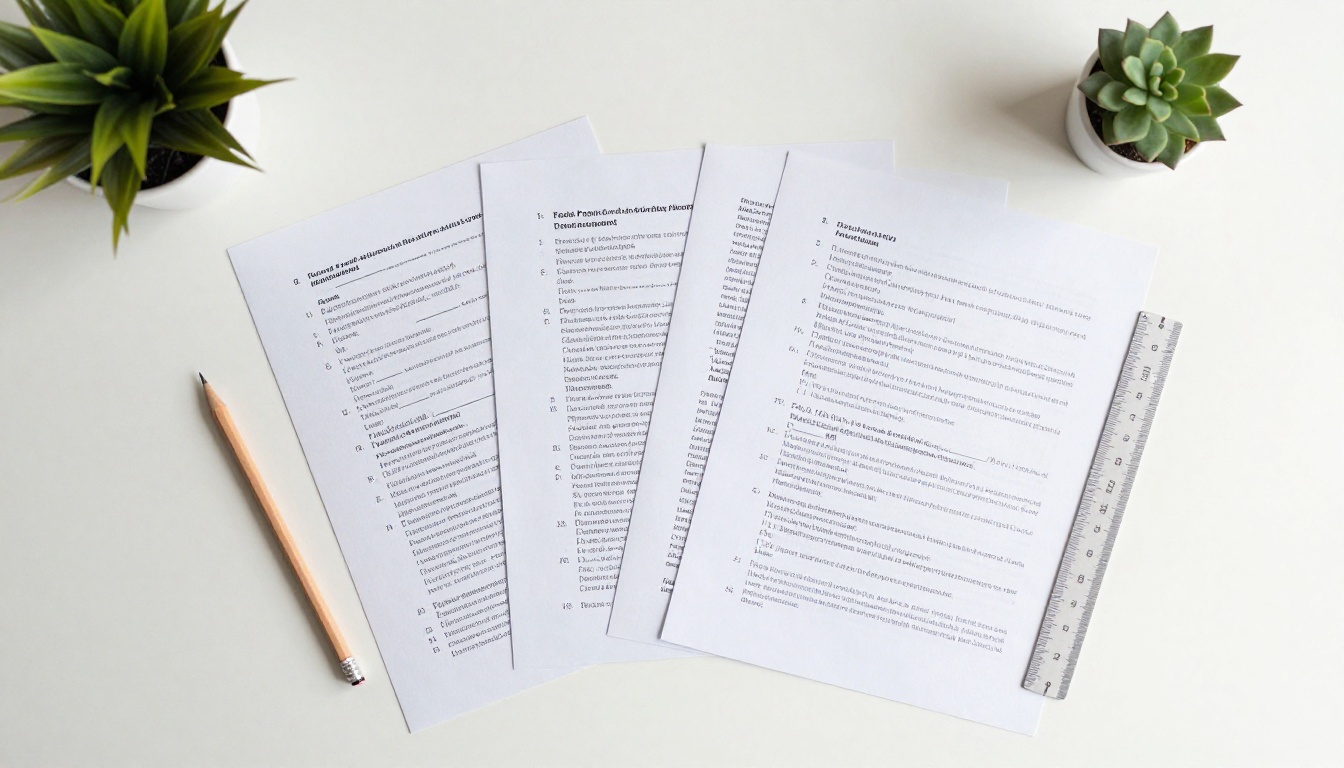
Figma ha un’opzione integrata che fa esattamente quello di cui parla questo articolo. Funziona dall’app desktop e dal browser.
Passo dopo passo
- Apri il file di Figma e vai alla pagina che contiene i tuoi frame.
- Disponi i frame nel pannello dei livelli nell’ordine in cui vuoi che compaiano.
- Apri il menu File.
- Scegli Esporta frame in PDF.
- Attendi il download. Figma raccoglie ogni frame di primo livello della pagina corrente in un unico PDF.
Il flusso di lavoro finisce qui. Apri il file in un visualizzatore PDF e scorrilo per verificare l’ordine.
⚠️ Attenzione: Questo comando esporta i frame della pagina corrente. Se ne ti servono solo alcuni, sposta prima gli altri in un’altra pagina oppure usa il metodo con il pannello di esportazione descritto sotto.
Cosa viene incluso
- Ogni frame di primo livello della pagina, un frame per pagina del PDF.
- Forme vettoriali e testo restano vettoriali, quindi lo zoom resta nitido.
- Il testo è generalmente selezionabile e ricercabile nel PDF.
- I livelli nascosti e tutto ciò che sta fuori da un frame vengono esclusi.
Il metodo con il pannello di esportazione, per un controllo maggiore
Quando ti servono solo pochi frame, o vuoi mescolare formati, il pannello di esportazione ti offre un controllo più fine.
Seleziona solo i frame che ti servono
Clicca sul primo frame, poi tieni premuto Maiusc e clicca su ciascun frame aggiuntivo. I frame selezionati mostrano un contorno blu.
Aggiungi un’impostazione di esportazione PDF
- Nella barra laterale destra, scorri fino alla sezione Esporta.
- Clicca sul pulsante +.
- Cambia il menu a tendina del formato in PDF.
- Clicca il pulsante di esportazione, che mostra il numero di livelli selezionati.
A seconda di quanti frame hai selezionato, Figma potrebbe darti un PDF per frame oppure un unico file multipagina. Se ottieni file separati, usa invece il comando Esporta frame in PDF, che li unisce sempre.
| Metodo | Ideale per | Unisce in un solo file | Selezione dei frame |
|---|
| File > Esporta frame in PDF | Intera pagina di schermate | Sì | Tutti i frame di primo livello della pagina |
| Pannello di esportazione con formato PDF | Alcuni frame scelti | Spesso no, dipende dalla selezione | Selezione manuale |
| Esporta PNG e unisci altrove | Flussi solo raster | Solo con un secondo strumento | Selezione manuale |
| Esportazione con plugin | Ordine e nomi personalizzati | Sì | Configurabile |
Come controllare l’ordine delle pagine
L’ordine delle pagine è la lamentela più frequente. Le persone esportano, aprono il PDF e trovano la copertina a pagina otto.
La regola generale: il PDF segue l’ordine dei frame nel pannello dei livelli. Invece di fidarti della memoria, fai così:
- Rinomina i frame con un prefisso numerico, come
01 Cover, 02 Problem, 03 Solution.
- Trascinali in quell’ordine nel pannello dei livelli.
- Esporta una volta, controlla il risultato e correggi solo se serve.
✅ Buona pratica: Controlla sempre l’anteprima della prima esportazione. Se l’ordine è invertito, inverti la pila nel pannello dei livelli ed esporta di nuovo. Richiede dieci secondi.
Dare nomi ai frame per chi legge
I nomi dei frame non compaiono sulle pagine del PDF, ma aiutano il tuo team quando riordina. Nomi brevi, numerati e semplici battono quelli ingegnosi ogni volta.
Risolvere i problemi più comuni
Anche un file pulito può dare problemi. Ecco i casi che si presentano più spesso.
Il PDF è enorme
Le immagini raster di grandi dimensioni dentro i frame fanno crescere il file. Comprimi le foto prima di inserirle ed evita di incollare file di fotocamera a piena risoluzione in frame piccoli.
I font sembrano sbagliati
Se un font manca sul computer che esegue l’esportazione, Figma ne sostituisce un altro. Installa il font sul computer oppure passa il testo a un font che hai.
Gli effetti appaiono piatti o diversi
Sfocature, modalità di fusione e alcune ombre possono essere rasterizzate o semplificate nel PDF. Ingrandisci al 200 percento nel visualizzatore PDF e confronta con Figma.
Un frame manca
Controlla che sia un frame di primo livello, che sia visibile e che si trovi nella stessa pagina da cui stai esportando.
| Problema | Causa probabile | Soluzione |
|---|
| Ordine delle pagine sbagliato | Ordine dei livelli nel pannello | Riordina i livelli ed esporta di nuovo |
| File troppo pesante | Immagini sovradimensionate | Comprimi le immagini, riduci il numero di frame per file |
| Font sostituiti | Font non installato | Installa il font o sostituiscilo |
| Pagina mancante | Il frame è un gruppo o è nascosto | Racchiudi in un frame, rendilo visibile |
| Pagine di dimensioni diverse | I frame hanno dimensioni diverse | Uniforma larghezza e altezza |
Esempi reali da copiare

Vedere come altri usano questa esportazione rende le scelte più chiare.
- Un libero professionista che invia una proposta. Dodici frame, A4 verticale, un solo PDF. Il cliente lo legge su un tablet e risponde indicando i numeri di pagina.
- Un team di prodotto che organizza una revisione del design. Trenta schermate dell’app esportate in un unico file, così i portatori di interesse possono scorrerle senza aprire Figma.
- Il titolare di un piccolo negozio che prepara un listino prezzi. Otto frame dimensionati per la carta letter, esportati per la stampa e pubblicati anche online.
- Uno studente che costruisce un portfolio. I frame dei casi di studio uniti in un PDF, poi condivisi con i recruiter.
Dal PDF al flipbook
Un PDF è funzionale. Un flipbook resta impresso. Invece di un download sepolto in una casella di posta, condividi un link dove le pagine si sfogliano come una vera pubblicazione.

Il motivo per cui questa combinazione con Figma funziona così bene è che la tua esportazione è già pulita, ordinata e nitida in vettoriale. Il Convertitore da PDF a flipbook prende il lavoro da qui in poi.
Come creare un flipbook con Flipbooks AI
- Inizia da qui. Vai su Flipbooks AI e crea un account.
- Carica il PDF. Trascina il file multipagina appena esportato nell’area di caricamento. La conversione richiede un po’ di tempo e ogni frame di Figma diventa una pagina del flipbook.
- Personalizza l’aspetto. Imposta i colori del brand, lo sfondo, il logo e l’effetto sfoglio. Puoi aggiungere anche video e audio alle pagine.
- Scegli come condividere. Copia un link diretto, prendi un codice di incorporamento per il tuo sito oppure proteggi il flipbook con una password.
- Tieni traccia di cosa succede. Con il piano Professional, le statistiche di lettura e la generazione di contatti mostrano chi lo ha aperto e fino a dove ha letto. Controlla i piani e i prezzi per vedere cosa include ciascuno.
💡 Suggerimento: I download offline permettono ai destinatari di conservare una copia, e i tuoi flipbook non hanno filigrane, quindi il design su cui hai lavorato resta tuo.
Se pensi di inserire il flipbook su un sito, lo strumento Incorporare un flipbook nel sito web spiega le opzioni di incorporamento.
| Funzione | Allegato PDF semplice | Flipbook di Flipbooks AI |
|---|
| Esperienza di lettura | Scarica e apri | Si apre nel browser, le pagine si sfogliano |
| Adatto al mobile | Pizzica e ingrandisci | Layout adattivo |
| Protezione con password | Serve un software PDF separato | Integrata |
| Statistiche | Nessuna | Disponibili con il piano Professional |
| Brand | Nessuno | Colori e logo personalizzati |
| Video e audio | No | Sì |
Quale lavoro di design si adatta a questo flusso

I frame di Figma possono diventare molti tipi di documenti. Alcuni buoni abbinamenti con strumenti dedicati:
Esplora tutti gli strumenti per flipbook se il tuo progetto è di altro tipo.
Leggibile su ogni schermo

Molte persone apriranno il tuo file su un telefono. Un frame desktop largo si rimpicciolisce in una pagina minuscola e il testo diventa difficile da leggere. Tieni a mente questi punti:
- Usa un testo principale di almeno 16 px alla dimensione del frame che esporti.
- Preferisci frame verticali o quadrati quando il pubblico usa dispositivi mobili.
- Lascia margini generosi, così nulla viene tagliato ai bordi.
- Prova il file finito su un telefono vero prima di inviarlo.
Una checklist rapida prima dell’esportazione

Passa in rassegna questa lista ogni volta:
Condividilo nel modo giusto

Quando il PDF è pronto, scegli la consegna più adatta al tuo pubblico.
| Pubblico | Consegna migliore | Perché |
|---|
| Team interno | Link al PDF in chat | Veloce, nessuna configurazione |
| Revisione del cliente | Flipbook con password | Privato e facile da leggere |
| Portfolio pubblico | Flipbook incorporato | Vive sul tuo sito |
| Centro stampa | File PDF originale | Massima fedeltà |
Pronto a pubblicare i tuoi frame?
Ora hai tutto il percorso: sistema i frame, imposta l’ordine, esporta con File > Esporta frame in PDF, controlla il risultato e condividilo. Per un’esperienza di lettura migliore di un allegato, inizia gratis su Flipbooks AI e carica il tuo PDF. Confronta i piani e i prezzi per scegliere quello giusto e sfoglia l’elenco completo di strumenti e modelli per il tuo prossimo progetto.



