Você tem dez frames no Figma, um cliente esperando uma revisão e uma pasta cheia de arquivos PNG soltos que ninguém quer abrir um por um. A solução leva cerca de dois minutos: exporte os frames como um único PDF com várias páginas e, se quiser algo mais elaborado que um anexo, publique esse PDF como um flipbook com efeito de virar página no Flipbooks AI.
Este tutorial mostra os cliques exatos, as configurações que importam, os erros que desperdiçam uma tarde inteira e o que fazer com o arquivo depois de tê-lo em mãos.

Por que um PDF é melhor que muitos arquivos
Exportações separadas parecem inofensivas até a hora de enviar. O revisor precisa baixar dez arquivos, abri-los na ordem certa e adivinhar qual substituiu qual. Um único PDF resolve tudo isso.
- Um anexo só: sem arquivos zipados, sem nomes de arquivo fora de ordem.
- Ordem de páginas fixa: a página 1 é sempre a página 1.
- Feedback fácil: os revisores comentam sobre "página 6" em vez de "a terceira maquete, não, a outra".
- Pronto para impressão: um PDF com várias páginas vai direto para uma impressora ou um visualizador de PDF.
- Fácil de converter: um único PDF é exatamente o que uma ferramenta de flipbook espera.
💡 Dica de ouro: Trate o PDF como a versão "final" do seu design. Mantenha o Figma como arquivo de trabalho e o PDF como o que você envia.
O que você precisa antes de exportar
A preparação economiza mais tempo do que qualquer configuração de exportação. Verifique estas quatro coisas primeiro.
- Frames, não grupos. O Figma só trata frames de nível superior como páginas. Se uma tela for um grupo ou uma camada solta, ela não virará página própria.
- Tamanhos padronizados. Frames de tamanhos diferentes geram páginas de tamanhos diferentes no PDF. Tudo bem para a revisão de um protótipo, mas não para impressão.
- Ordem das camadas. A ordem dos frames no painel de camadas define a ordem das páginas. Organize isso agora.
- Fontes e imagens. Confirme que todas as fontes estão disponíveis e que todas as imagens foram carregadas na tela, senão a exportação pode usar um substituto.
| Verificação | Por que importa | Correção rápida |
|---|
| Frames de nível superior | Só estes viram páginas | Selecione o objeto e pressione Ctrl/Cmd + Alt + G para envolvê-lo em um frame |
| Mesmas dimensões | Mantém as páginas uniformes | Redimensione pelos campos de largura e altura do frame |
| Ordem das camadas | Define a sequência das páginas | Arraste os frames no painel de camadas |
| Camadas ocultas | Itens ocultos são ignorados | Ative a visibilidade antes de exportar |
O método mais rápido: exportar frames para PDF
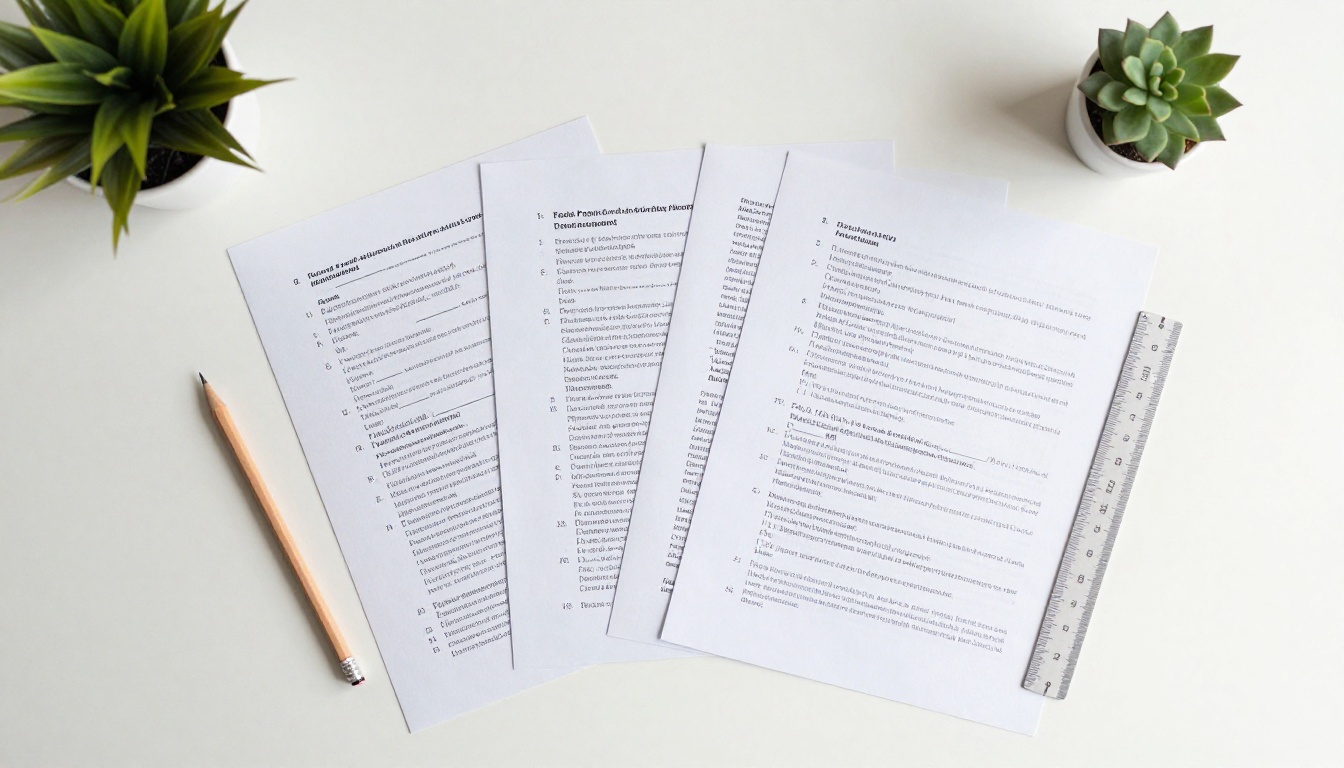
O Figma tem uma opção integrada que faz exatamente o que este artigo trata. Ela funciona no aplicativo de computador e no navegador.
Passo a passo
- Abra o arquivo do Figma e vá até a página que contém seus frames.
- Organize os frames no painel de camadas na ordem em que quer que apareçam.
- Abra o menu Arquivo.
- Escolha Exportar frames para PDF.
- Aguarde o download. O Figma reúne todos os frames de nível superior da página atual em um único PDF.
Esse é todo o fluxo. Abra o arquivo em qualquer visualizador de PDF e role por ele para confirmar a ordem.
⚠️ Atenção: Este comando exporta os frames da página atual. Se você precisar só de alguns deles, mova os extras para outra página antes, ou use o método do painel de exportação abaixo.
O que é incluído
- Cada frame de nível superior da página, um frame por página do PDF.
- Formas vetoriais e textos continuam vetoriais, então o zoom fica nítido.
- O texto normalmente pode ser selecionado e pesquisado no PDF.
- Camadas ocultas e tudo que estiver fora de um frame ficam de fora.
O método do painel de exportação, para mais controle
Quando você precisa de apenas alguns frames ou quer misturar formatos, o painel de exportação oferece mais precisão.
Selecione só os frames que quiser
Clique no primeiro frame, segure Shift e clique em cada frame adicional. Os frames selecionados mostram um contorno azul.
Adicione uma configuração de exportação em PDF
- Na barra lateral direita, role até a seção Exportar.
- Clique no botão +.
- Mude o menu de formato para PDF.
- Clique no botão de exportação, que mostra o número de camadas selecionadas.
Dependendo de quantos frames você selecionou, o Figma pode gerar um PDF por frame ou um único arquivo com várias páginas. Se receber arquivos separados, use o comando Exportar frames para PDF, que sempre os junta.
| Método | Ideal para | Junta em um arquivo | Seleção de frames |
|---|
| Arquivo > Exportar frames para PDF | A página inteira de telas | Sim | Todos os frames de nível superior da página |
| Painel de exportação com formato PDF | Alguns frames escolhidos | Muitas vezes não, depende da seleção | Seleção manual |
| Exportar PNG e juntar em outra ferramenta | Fluxos só com imagens rasterizadas | Só com uma segunda ferramenta | Seleção manual |
| Exportação por plugin | Ordem e nomes personalizados | Sim | Configurável |
Como controlar a ordem das páginas
A ordem das páginas é a reclamação número um. As pessoas exportam, abrem o PDF e descobrem que a capa está na página oito.
A regra prática: o PDF segue a ordem dos frames no painel de camadas. Em vez de confiar na memória, faça o seguinte:
- Renomeie os frames com um prefixo numérico, como
01 Cover, 02 Problem, 03 Solution.
- Arraste-os para essa ordem no painel de camadas.
- Exporte uma vez, confira o resultado e ajuste só se necessário.
✅ Boa prática: Sempre visualize a primeira exportação. Se a ordem estiver invertida, inverta a sequência das camadas no painel e exporte de novo. Leva dez segundos.
Nomeando frames para quem vai ler
Os nomes dos frames não aparecem nas páginas do PDF, mas ajudam sua equipe na hora de reordenar. Nomes curtos, numerados e simples são sempre melhores que nomes criativos.
Corrija os problemas mais comuns
Até um arquivo bem-feito pode dar problema. Aqui estão os que aparecem com mais frequência.
O PDF está enorme
Imagens rasterizadas grandes dentro dos frames fazem o arquivo crescer. Comprima as fotos antes de colocá-las e evite colar arquivos de câmera em resolução máxima em frames pequenos.
As fontes parecem erradas
Se uma fonte não estiver instalada no computador que faz a exportação, o Figma usa outra no lugar. Instale a fonte localmente ou troque o texto por uma fonte que você tenha.
Os efeitos parecem chapados ou diferentes
Desfoques, modos de mesclagem e algumas sombras podem ser rasterizados ou simplificados no PDF. Amplie para 200 por cento no visualizador de PDF e compare com o Figma.
Um frame está faltando
Confira se ele é um frame de nível superior, se está visível e se fica na mesma página da qual você está exportando.
| Problema | Causa provável | Correção |
|---|
| Ordem de páginas errada | Ordem das camadas no painel | Reordene as camadas e exporte de novo |
| Arquivo pesado | Imagens grandes demais | Comprima as imagens, reduza o número de frames por arquivo |
| Fontes substituídas | Fonte não instalada | Instale a fonte ou troque por outra |
| Página ausente | Frame é um grupo ou está oculto | Envolva em um frame e deixe visível |
| Páginas de tamanhos diferentes | Frames com dimensões diferentes | Padronize largura e altura |
Exemplos reais para copiar

Ver como outras pessoas usam essa exportação deixa as escolhas mais claras.
- Um freelancer enviando uma proposta. Doze frames, A4 em retrato, um PDF. O cliente lê em um tablet e responde com números de página.
- Uma equipe de produto fazendo uma revisão de design. Trinta telas de aplicativo exportadas como um único arquivo para que as partes interessadas rolem a página em vez de abrir o Figma.
- Um pequeno lojista montando uma lista de preços. Oito frames no tamanho de papel carta, exportados para impressão e também publicados online.
- Um estudante montando um portfólio. Frames de estudos de caso reunidos em um PDF e depois compartilhados com recrutadores.
Do PDF ao flipbook
Um PDF é funcional. Um flipbook é memorável. Em vez de um download que se perde na caixa de entrada, você compartilha um link em que as páginas viram como em uma publicação de verdade.

O motivo de isso combinar tão bem com o Figma é que a sua exportação já está limpa, ordenada e nítida em formato vetorial. O Conversor de PDF para flipbook faz o resto.
Como criar um flipbook com o Flipbooks AI
- Comece aqui. Acesse o Flipbooks AI e crie sua conta.
- Envie o PDF. Arraste o arquivo com várias páginas que você acabou de exportar para a área de envio. A conversão leva um pouco de tempo, e cada frame do Figma vira uma página do flipbook.
- Personalize o visual. Defina as cores da marca, o fundo, o logo e o efeito de virar página. Você também pode adicionar vídeo e áudio às páginas.
- Escolha como compartilhar. Copie um link direto, pegue um código de incorporação para o seu site ou proteja o flipbook com senha.
- Acompanhe o que acontece. No plano Professional, as estatísticas de leitura e a geração de contatos mostram quem abriu e até onde leu. Veja os planos e preços para conferir o que cada nível inclui.
💡 Dica de ouro: Os downloads offline permitem que os destinatários guardem uma cópia, e não há marcas d’água nos seus flipbooks, então o design em que você trabalhou continua sendo seu.
Se você pretende colocar o flipbook em um site, a ferramenta Incorpore flipbook no site explica as opções de incorporação.
| Funcionalidade | Anexo de PDF simples | Flipbook do Flipbooks AI |
|---|
| Experiência do leitor | Baixar e abrir | Abre no navegador, com páginas que viram |
| Adaptação para celular | Dá zoom com os dedos | Layout responsivo |
| Proteção por senha | Precisa de software de PDF separado | Já incluída |
| Estatísticas | Nenhuma | Disponível no Professional |
| Identidade visual | Nenhuma | Cores e logo personalizados |
| Vídeo e áudio | Não | Sim |
Que trabalhos de design se encaixam neste fluxo

Frames do Figma podem virar muitos tipos de documento. Algumas boas combinações com ferramentas dedicadas:
Veja todas as ferramentas de flipbook se o seu projeto for outra coisa.
Leia em qualquer tela
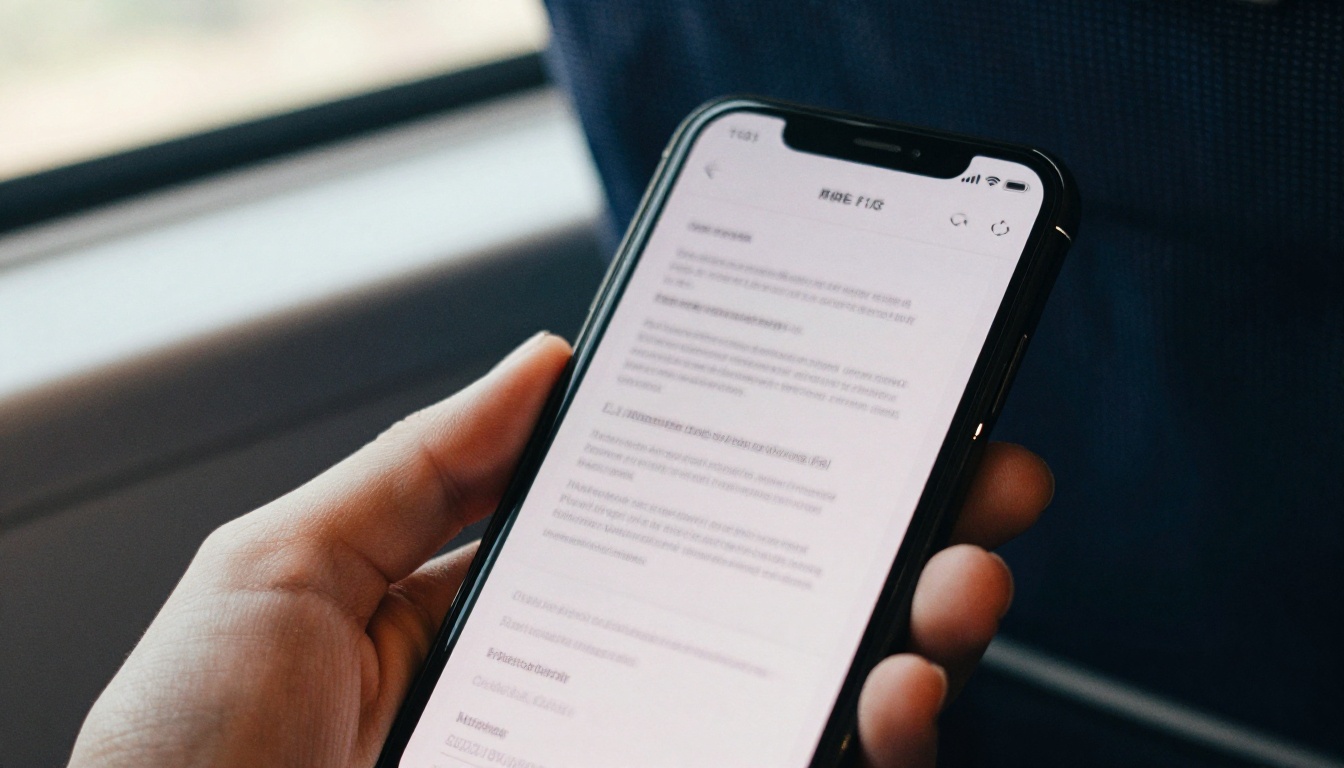
Muitas pessoas vão abrir seu arquivo no celular. Um frame largo de computador encolhe até virar uma página minúscula, e o texto fica difícil de ler. Tenha estes pontos em mente:
- Use texto corrido de pelo menos 16 px no tamanho do frame que você exporta.
- Prefira frames em retrato ou quadrados quando o público estiver no celular.
- Deixe margens generosas para que nada seja cortado nas bordas.
- Teste o arquivo final em um celular de verdade antes de enviar.
Uma checklist rápida antes de exportar
Passe por esta lista toda vez:
Compartilhe do jeito certo

Quando o PDF estiver pronto, escolha a forma de entrega que combina com o seu público.
| Público | Melhor entrega | Por quê |
|---|
| Equipe interna | Link do PDF no chat | Rápido, sem configuração |
| Revisão do cliente | Flipbook com senha | Privado e fácil de ler |
| Portfólio público | Flipbook incorporado | Fica no seu próprio site |
| Gráfica | Arquivo PDF original | Máxima fidelidade |
Pronto para publicar seus frames?
Agora você tem o caminho completo: organize os frames, defina a ordem, exporte com Arquivo > Exportar frames para PDF, confira o resultado e compartilhe. Para uma experiência de leitura melhor que um anexo, comece de graça no Flipbooks AI e envie seu PDF. Compare os planos e preços para escolher o que se encaixa, e veja a lista completa de ferramentas e modelos para o seu próximo projeto.



