Vous avez douze photos d’un contrat signé, une pile de tickets de caisse ou les photos d’un week-end de voyage, et votre interlocuteur veut un seul fichier. Envoyer une douzaine d’images séparées est désordonné, et la moitié arrive dans le désordre. La solution consiste à combiner des photos de téléphone en un seul PDF sur Android, ce qui prend moins de deux minutes une fois que vous savez où se cachent les outils. Cet article présente quatre méthodes fiables, puis va plus loin : transformer ce PDF en flipbook à tourne de page avec Flipbooks AI pour qu’il soit parfait sur n’importe quel écran.
Pourquoi un seul PDF vaut mieux que plusieurs photos
Un PDF unique conserve l’ordre des pages, s’ouvre de la même façon sur tous les appareils et se joint bien plus facilement à un e-mail ou à un formulaire. Les photos, elles, sont compressées par les applications de messagerie, tournent par accident et se perdent dans les dossiers de la galerie.
Voici ce qui change lorsque vous fusionnez vos images :
- L’ordre est verrouillé. La page 1 reste la page 1, quelle que soit la personne qui l’ouvre.
- Une seule pièce jointe. Les portails administratifs, les banques et les propriétaires acceptent en général un seul envoi.
- Un poids total plus faible. Un PDF se compresse une seule fois, au lieu de chaque image séparément.
- Un archivage simple. Un seul fichier nommé « Sinistre assurance mars » vaut mieux que quarante fichiers appelés IMG_2291.
- Prêt à imprimer. Les pages s’alignent correctement lorsqu’on imprime le fichier.
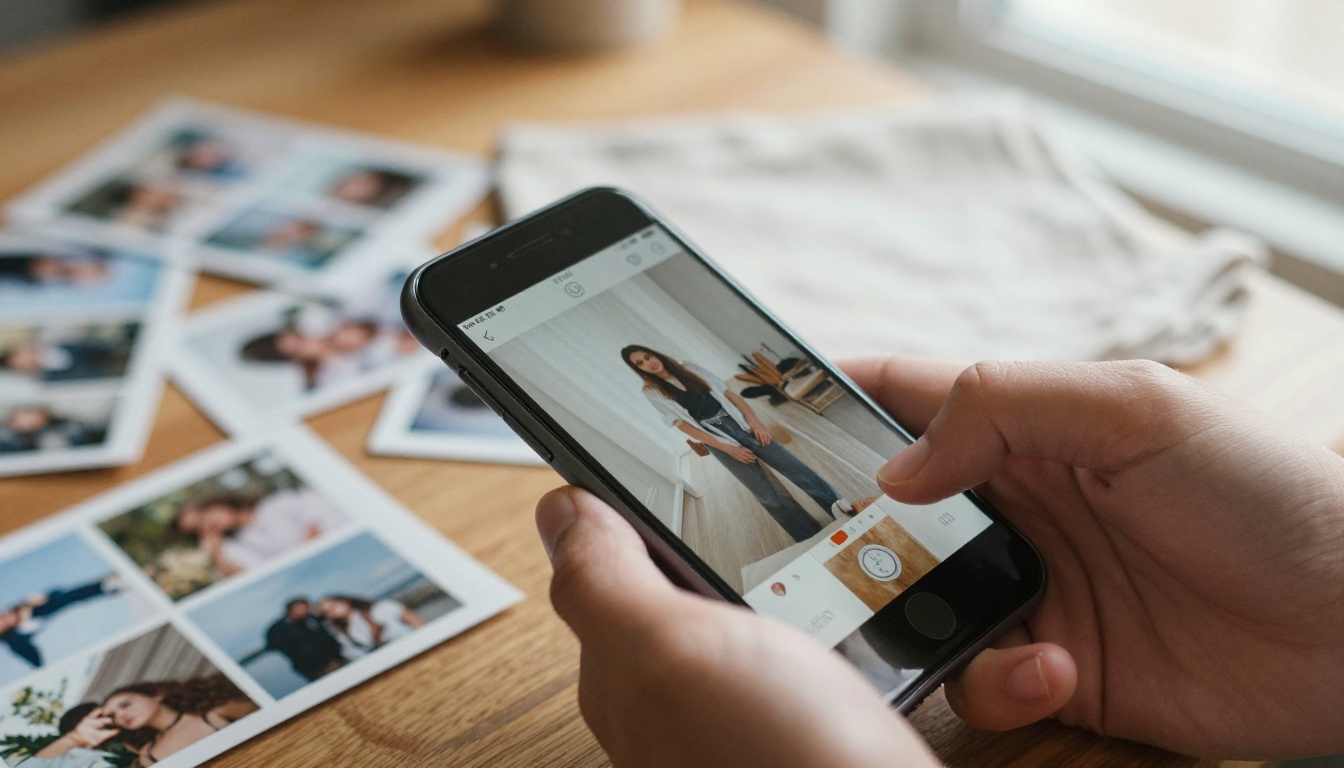
💡 Astuce pro : Décidez de l’ordre des pages avant de commencer. Renommer ou réorganiser les photos au préalable vous évite de tout refaire ensuite.
Comparatif rapide des quatre méthodes
Choisissez la méthode qui correspond à votre situation. Les quatre fonctionnent sur un téléphone Android classique, sans ordinateur.
| Méthode | Coût | Réorganiser les pages | Fonctionne hors ligne | Idéale pour |
|---|
| Imprimer en PDF (intégré) | Gratuit | Limité | Oui | Petits lots, rapidité |
| Scanner de Google Drive | Gratuit | Oui | En partie | Documents papier |
| Option d’impression de Google Photos | Gratuit | Limité | Oui | Albums et souvenirs |
| Application PDF dédiée | Gratuite ou payante | Oui | En général | Gros lots, contrôle |
Méthode 1 : imprimer en PDF depuis la galerie
Cette méthode ne demande aucune application supplémentaire. Android traite « Enregistrer en PDF » comme une imprimante, et la plupart des téléphones acceptent plusieurs photos à la fois.
Sélectionner les photos
- Ouvrez l’application Galerie ou Google Photos.
- Appuyez longuement sur une photo pour passer en mode sélection.
- Touchez chaque photo supplémentaire que vous voulez inclure dans le document.
- Touchez le menu Partager ou les trois points, puis cherchez Imprimer.
Choisir Enregistrer en PDF
- Dans l’aperçu d’impression, ouvrez la liste des imprimantes en haut.
- Sélectionnez Enregistrer en PDF.
- Réglez le format de papier (A4 ou Lettre) et l’orientation.
- Touchez le bouton rond PDF et choisissez un dossier.
Certains téléphones impriment automatiquement une photo par page. D’autres réduisent plusieurs images sur une seule feuille, alors vérifiez l’aperçu avant d’enregistrer.
⚠️ Attention : Sur certaines applications de galerie des fabricants, l’option d’impression n’apparaît que pour une seule photo. Dans ce cas, utilisez la méthode 2 ou la méthode 4.
Méthode 2 : utiliser le scanner de Google Drive
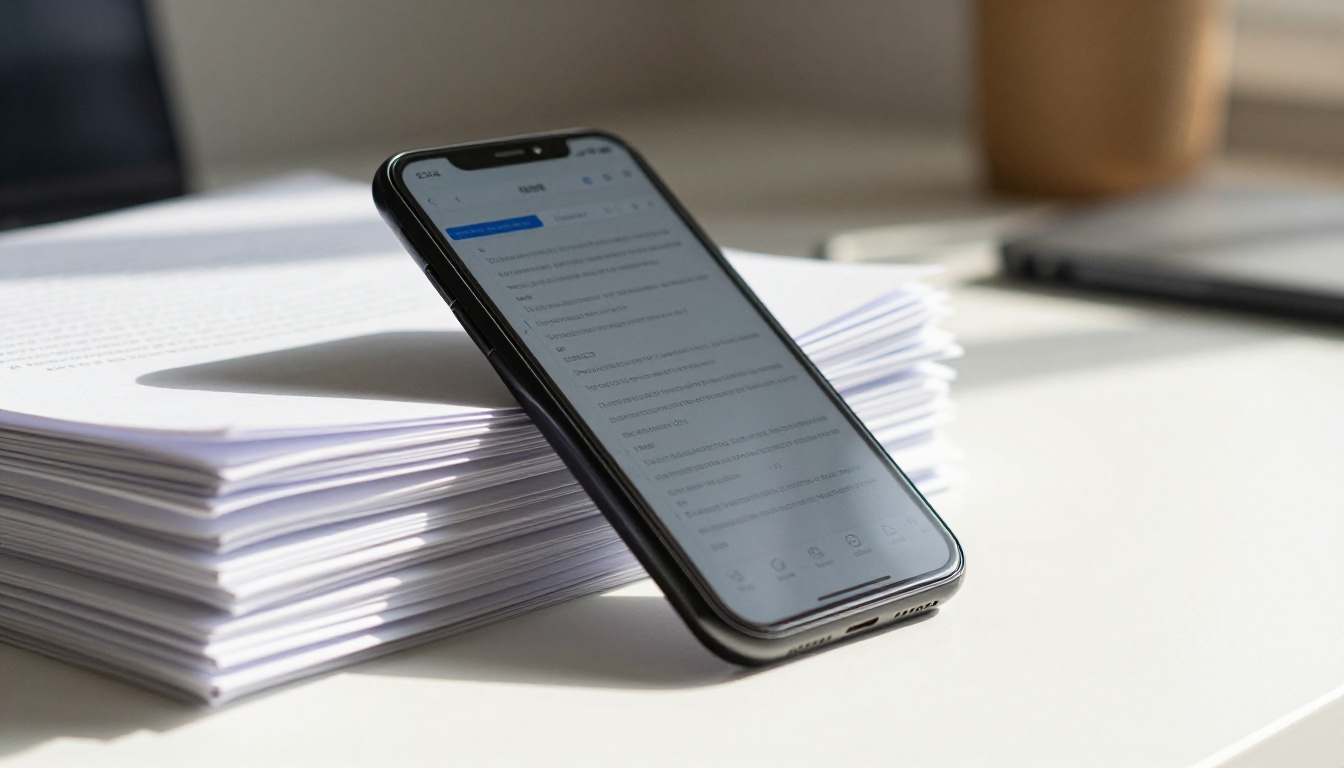
Google Drive intègre un scanner photo qui crée directement des PDF de plusieurs pages. C’est aussi le meilleur choix lorsque vos « photos » sont en réalité des images de documents papier.
Scanner de nouvelles pages
- Ouvrez l’application Google Drive et touchez le bouton +.
- Choisissez Numériser.
- Placez l’appareil photo face à la première page, puis appuyez sur le déclencheur.
- Touchez + pour ajouter une autre page, ou Reprendre si la photo est floue.
- Touchez Enregistrer, donnez un nom au fichier, puis choisissez un compte et un dossier.
Ajouter plutôt des photos existantes
Les versions récentes du scanner vous permettent de toucher l’icône de galerie dans l’écran de numérisation et d’importer les photos que vous avez déjà prises. Chaque image importée devient sa propre page, que vous pouvez recadrer, faire pivoter et corriger avant d’enregistrer.
Le scanner corrige aussi les ombres, redresse les bords et permet de passer de la couleur au noir et blanc. Pour les tickets de caisse et les formulaires, c’est un vrai progrès par rapport à une simple photo prise à l’appareil.
Méthode 3 : créer un PDF depuis Google Photos
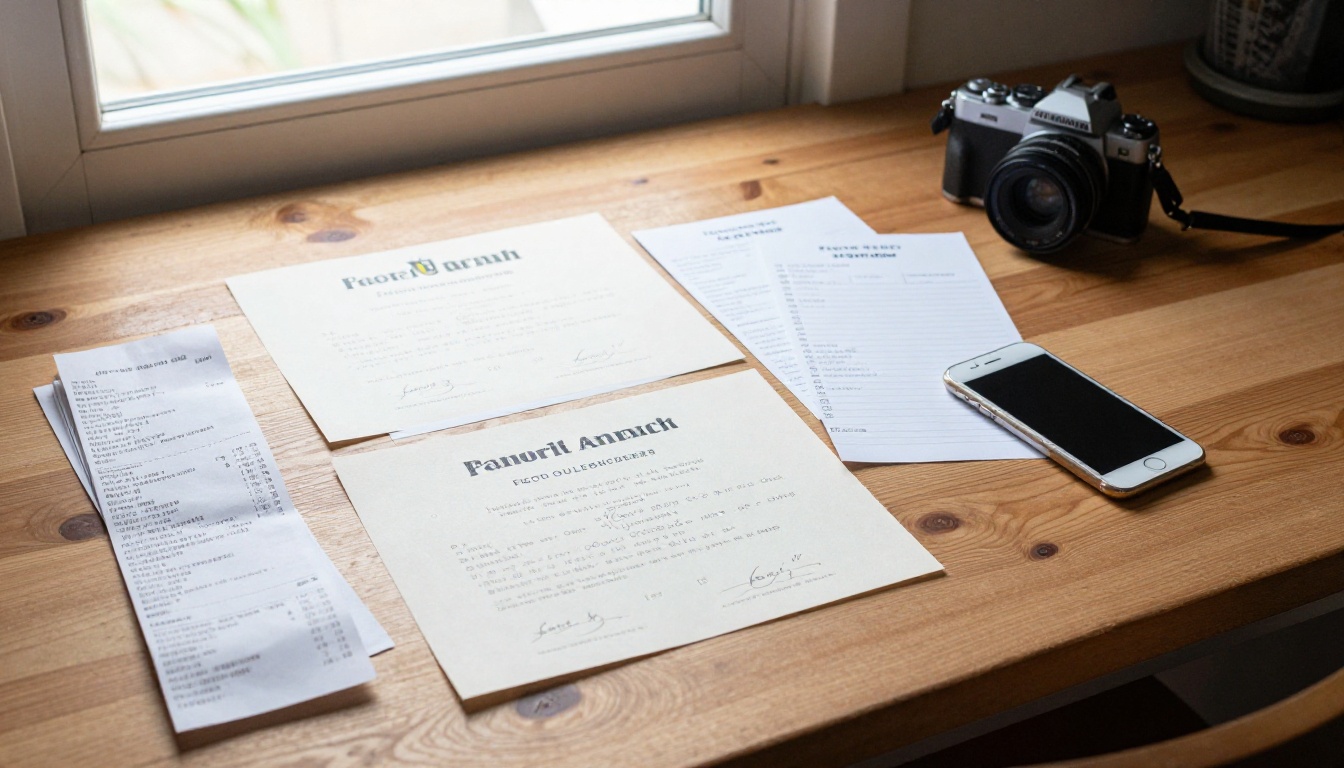
Si vos photos se trouvent déjà dans Google Photos, vous pouvez transformer un album en fichier imprimable sans passer par une autre application.
- Ouvrez Google Photos et créez un album avec les photos souhaitées.
- Ouvrez l’album et touchez le menu trois points.
- Choisissez Imprimer ou Commander des tirages lorsque c’est disponible, puis sélectionnez Enregistrer en PDF dans la fenêtre système.
- Confirmez le format de papier et enregistrez.
Cette méthode convient bien aux albums de voyage et aux événements familiaux, car Google Photos conserve déjà l’album dans l’ordre que vous avez choisi. En contrepartie, vous contrôlez moins les marges et la compression.
Méthode 4 : essayer une application dédiée à la création de PDF
Recherchez « image en PDF » sur le Play Store et vous trouverez des dizaines d’options. Les bonnes partagent quelques caractéristiques, et il vaut mieux les connaître avant d’installer quoi que ce soit.
| Fonctionnalité à vérifier | Pourquoi c’est important |
|---|
| Glisser pour réorganiser les pages | Corrige les erreurs sans tout recommencer |
| Options de format et de marges | Contrôle la mise en page du PDF à l’impression |
| Curseur de compression | Garde les gros lots sous les limites des e-mails |
| Pas de filigrane sur les exports gratuits | Évite un logo sur chaque page |
| Fonctionne sans connexion | Protège votre vie privée |
Le déroulement est presque toujours le même :
- Ouvrez l’application et touchez Image en PDF (ou un libellé similaire).
- Sélectionnez vos photos dans l’ordre.
- Faites glisser les miniatures pour les réorganiser.
- Choisissez le format de page, la qualité et les marges.
- Touchez Créer puis enregistrez.
✅ Bonne pratique : Lisez l’écran des autorisations. Une application de création de PDF n’a besoin d’accéder qu’à vos photos et à vos fichiers, pas à vos contacts ni à votre position.

Un fichier fusionné peut grossir très vite. Douze photos récentes en pleine résolution totalisent souvent 40 Mo ou plus. Voici comment préserver la qualité tout en gardant une taille raisonnable.
Commencer par soigner les photos
- Photographiez à la lumière. La lumière du jour près d’une fenêtre vaut mieux qu’un plafonnier.
- Gardez le téléphone parallèle à la page pour éviter un texte de travers.
- Recadrez les bords pour ne pas inclure votre bureau sur chaque page.
- Activez le mode document si votre appareil photo le propose.
Compresser sans abîmer le texte
| Usage visé | Qualité conseillée | Taille typique pour 10 pages |
|---|
| Pièce jointe e-mail | Moyenne | 2 à 5 Mo |
| Envoi dans un formulaire en ligne | Moyenne à faible | 1 à 3 Mo |
| Impression à domicile | Élevée | 8 à 15 Mo |
| Archivage des originaux | Maximale | 20 Mo et plus |
Si un portail refuse votre fichier parce qu’il est trop lourd, réexportez-le avec une qualité inférieure plutôt que de supprimer des pages.
Des exemples concrets à reprendre
Les personnes fusionnent des photos pour des raisons très différentes. Voici quelques situations où un seul PDF change la donne :
- Locataires et propriétaires photographient chaque pièce avant un déménagement et conservent un PDF daté comme preuve de l’état des lieux.
- Étudiants prennent en photo leurs notes manuscrites à la bibliothèque et envoient un seul fichier au groupe de révision.
- Indépendants regroupent leurs tickets de caisse dans un seul document de dépenses mensuel pour leur comptable.
- Voyageurs réunissent billets, réservations et pages de passeport dans un seul fichier consultable hors connexion.
- Parents transforment les dessins et les attestations de l’école en un livre souvenir annuel.
Les erreurs courantes à éviter
La plupart des PDF ratés proviennent de quelques fautes récurrentes.
- Orientations mélangées. Des photos en portrait et en paysage dans un même fichier donnent un ensemble brouillon. Faites pivoter les images avant l’export.
- Texte flou. Touchez l’écran pour faire la mise au point et tenez le téléphone stable. Reprendre une photo ne prend que cinq secondes.
- Fichiers trop lourds. Compressez avant de joindre le fichier, pas après le rejet de l’e-mail.
- Noms de fichiers peu clairs. Utilisez un nom avec une date, par exemple « Photos du bail 2026 ».
- Partager ouvertement des documents sensibles. Ne publiez jamais une pièce d’identité ou un contrat sous forme de lien public.
⚠️ Note sur la confidentialité : Les documents contenant des données personnelles méritent un mot de passe. Beaucoup de convertisseurs gratuits envoient vos fichiers vers des serveurs inconnus, alors privilégiez les applications et services en lesquels vous avez confiance.
Un PDF est fonctionnel, mais il n’est pas vraiment agréable à ouvrir. Si vous partagez un album photo, un portfolio, un carnet de voyage ou une fiche produit, un flipbook offre aux lecteurs une lecture fluide à tourne de page, sur téléphone, tablette et ordinateur de bureau.
Flipbooks AI convertit votre PDF en flipbook interactif, sans filigrane. Le Convertisseur PDF vers flipbook fait le plus gros du travail, et le résultat est un lien propre que vous pouvez envoyer dans un message.

Comment créer un flipbook avec Flipbooks AI
- Créez un compte. Rendez-vous sur Flipbooks AI et créez votre compte en une minute.
- Importez votre PDF. Glissez le fichier que vous venez de créer sur Android, ou choisissez-le dans le stockage de votre téléphone. Le convertisseur découpe automatiquement le document en pages.
- Personnalisez l’apparence. Définissez les couleurs de fond, ajoutez votre logo pour une identité de marque personnalisée et choisissez les effets de tourne de page qui conviennent à l’ambiance.
- Ajoutez des éléments. Intégrez des vidéos et de l’audio si vous voulez un album commenté ou une démonstration de produit.
- Choisissez les options de partage. Copiez un lien direct, récupérez un code d’intégration pour votre site ou ajoutez une protection par mot de passe pour les contenus privés.
- Publiez et testez. Ouvrez le lien sur votre téléphone pour vérifier que les pages sont nettes.
💡 Astuce pro : La conception adaptative signifie que le flipbook s’adapte aux petits écrans. Vos lecteurs n’ont donc pas besoin de pincer et de zoomer comme avec un PDF classique.
Les offres en un coup d’œil
| Besoin | Solution à utiliser | Offre |
|---|
| Essayer un flipbook | Importer et partager un lien | Gratuite pour commencer |
| Flipbooks illimités | Publier autant de flipbooks que vous voulez | Standard et au-delà |
| Statistiques de visite et capture de prospects | Suivre qui lit et jusqu’où | Professional |
| Téléchargements hors ligne | Permettre aux lecteurs d’enregistrer une copie | Disponible sur les offres payantes |
Vous pouvez comparer toutes les options sur la page des tarifs avant de vous engager. Si vous comptez intégrer le flipbook à un blog ou à un site, l’outil Intégrer un flipbook sur un site web vous montre exactement comment faire.
Quel outil de flipbook convient à vos photos ?
Le type de contenu détermine le meilleur point de départ. Parcourez l’ensemble du répertoire d’outils ou allez directement vers l’outil qui correspond à votre besoin :

Partager votre PDF en toute sécurité
Une fois le fichier prêt, la façon de l’envoyer compte presque autant que la manière dont vous l’avez créé.
- L’e-mail convient pour les petits fichiers, sous environ 20 Mo.
- Les liens du cloud de Drive vous permettent de retirer l’accès plus tard.
- Les applications de messagerie sont rapides, mais vérifiez si le fichier est compressé.
- Les liens de flipbook sont idéaux lorsque vous voulez une lecture soignée et une protection facultative par mot de passe.
✅ Bonne pratique : Pour tout document contenant des noms, des adresses ou des numéros de compte, utilisez un mot de passe et transmettez-le par un canal différent de celui du fichier.
Solutions rapides en cas de problème
| Problème | Cause probable | Solution |
|---|
| Option d’impression absente | L’application de galerie la limite | Utilisez Google Photos ou Drive |
| Pages de travers | Orientations de photos mélangées | Faites pivoter les images avant l’export |
| PDF trop lourd | Photos en pleine résolution | Baissez le réglage de qualité |
| Plusieurs photos sur une même page | Réglage de la mise en page à l’impression | Choisissez « 1 par page » dans l’aperçu |
| Texte flou | Éclairage médiocre ou mise au point | Reprenez la photo en plein jour, tenez le téléphone stable |
Planifier votre prochain album ou document
Un peu de préparation transforme le prochain lot de photos en fichier soigné. Disposez les pages sur une surface plane, photographiez-les bien à la verticale, vérifiez l’ordre, puis exportez. En quelques minutes, vous aurez un seul PDF qui se comporte de la même façon sur tous les téléphones et toutes les imprimantes.
Prêt à faire en sorte qu’il soit aussi agréable à voir qu’à lire ? Commencez gratuitement sur Flipbooks AI et importez votre PDF. Parcourez les outils de flipbook pour trouver celui qui convient le mieux à votre contenu, et comparez les offres lorsque vous serez prêt pour des flipbooks illimités, des statistiques et des téléchargements hors ligne.



