Você tem doze fotos de um contrato assinado, uma pilha de recibos ou uma viagem de fim de semana, e a outra pessoa quer um único arquivo. Mandar uma dúzia de imagens separadas é uma bagunça, e metade chega fora de ordem. A solução é juntar fotos do celular em um PDF no Android, e isso leva menos de dois minutos quando você sabe onde estão as ferramentas. Este artigo mostra quatro métodos confiáveis e depois dá um passo além: transformar esse PDF em um flipbook com efeito de virar página, feito com o Flipbooks AI, para que fique ótimo em qualquer tela.
Por que um PDF vale mais que várias fotos
Um único PDF mantém as páginas em ordem fixa, abre do mesmo jeito em todos os dispositivos e é muito mais fácil de anexar a um e-mail ou formulário. Já as fotos são compactadas por aplicativos de mensagem, giradas sem querer e perdidas em pastas da galeria.
Veja o que muda quando você junta as imagens:
- A ordem fica fixa. A página 1 continua sendo a página 1, não importa quem abra.
- Um só anexo. Portais do governo, bancos e proprietários costumam aceitar um único envio.
- Tamanho total menor. Um PDF pode ser compactado de uma vez, em vez de cada foto separadamente.
- Arquivamento fácil. Um arquivo chamado "Sinistro de seguro março" vale mais que quarenta arquivos chamados IMG_2291.
- Pronto para imprimir. As páginas ficam alinhadas corretamente quando alguém imprime o arquivo.
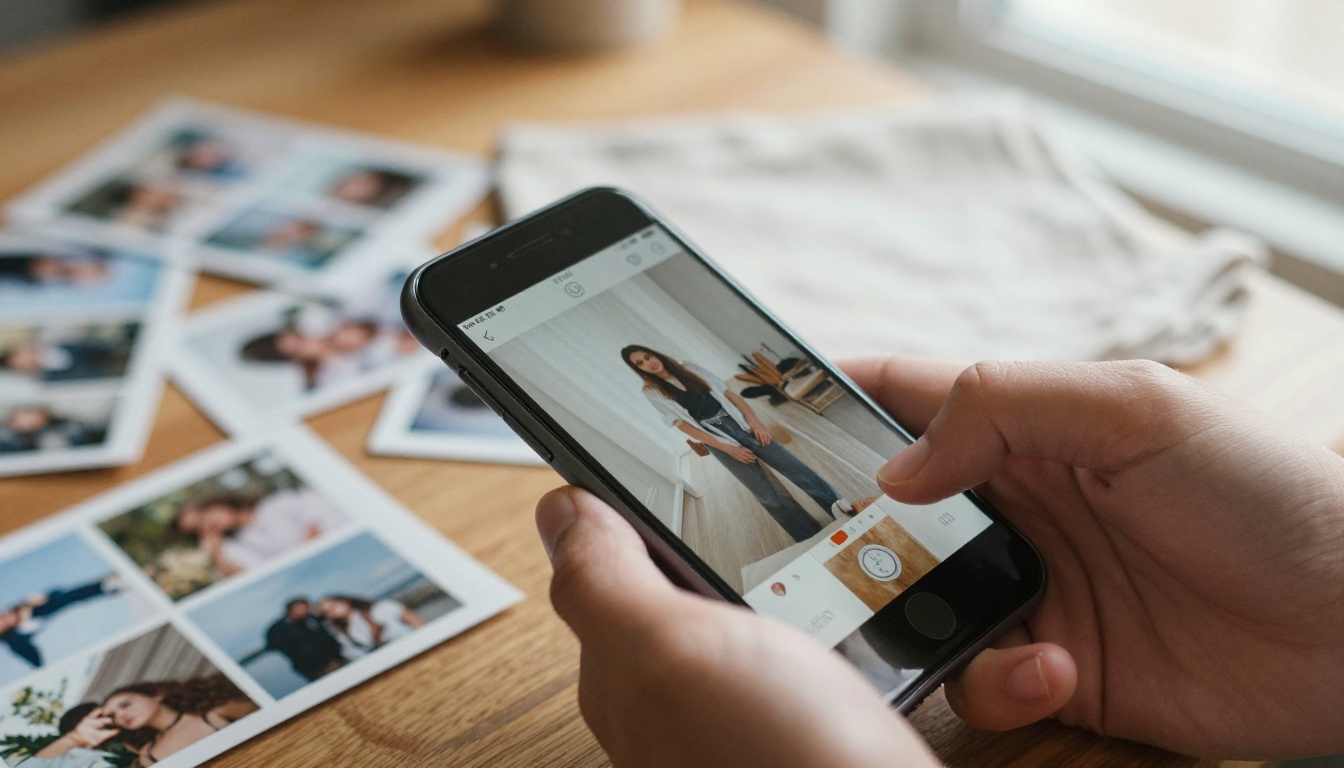
💡 Dica profissional: Defina a ordem das páginas antes de começar. Renomear ou reordenar as fotos primeiro evita refazer todo o processo depois.
Comparação rápida dos quatro métodos
Escolha a abordagem que combina com a sua situação. Os quatro funcionam em um celular Android comum, sem computador.
| Método | Custo | Reordenar páginas | Funciona offline | Melhor para |
|---|
| Salvar como PDF (nativo) | Grátis | Limitado | Sim | Lotes pequenos e rápidos |
| Scanner do Google Drive | Grátis | Sim | Parcialmente | Documentos em papel |
| Opção de impressão do Google Photos | Grátis | Limitado | Sim | Álbuns e lembranças |
| Aplicativo dedicado de PDF | Grátis ou pago | Sim | Geralmente | Lotes grandes, controle |
Método 1: Salvar como PDF na galeria
Este não precisa de aplicativo extra. O Android trata "salvar como PDF" como uma impressora, e na maioria dos celulares aceita várias fotos de uma vez.
Selecione as fotos
- Abra o aplicativo Galeria ou Google Photos.
- Toque e segure uma foto para entrar no modo de seleção.
- Toque em cada foto extra que você quer no documento.
- Toque no menu Compartilhar ou nos três pontos e procure Imprimir.
Escolha Salvar como PDF
- Na prévia de impressão, abra a lista de impressoras no topo.
- Selecione Salvar como PDF.
- Defina o tamanho do papel (A4 ou Carta) e a orientação.
- Toque no botão redondo de PDF e escolha uma pasta.
Alguns celulares imprimem uma foto por página automaticamente. Outros reduzem várias numa mesma folha, então confira a prévia antes de salvar.
⚠️ Atenção: Em alguns aplicativos de galeria do fabricante, a opção de impressão só aparece para uma única foto. Se isso acontecer, use o Método 2 ou o Método 4.
Método 2: Use o scanner do Google Drive
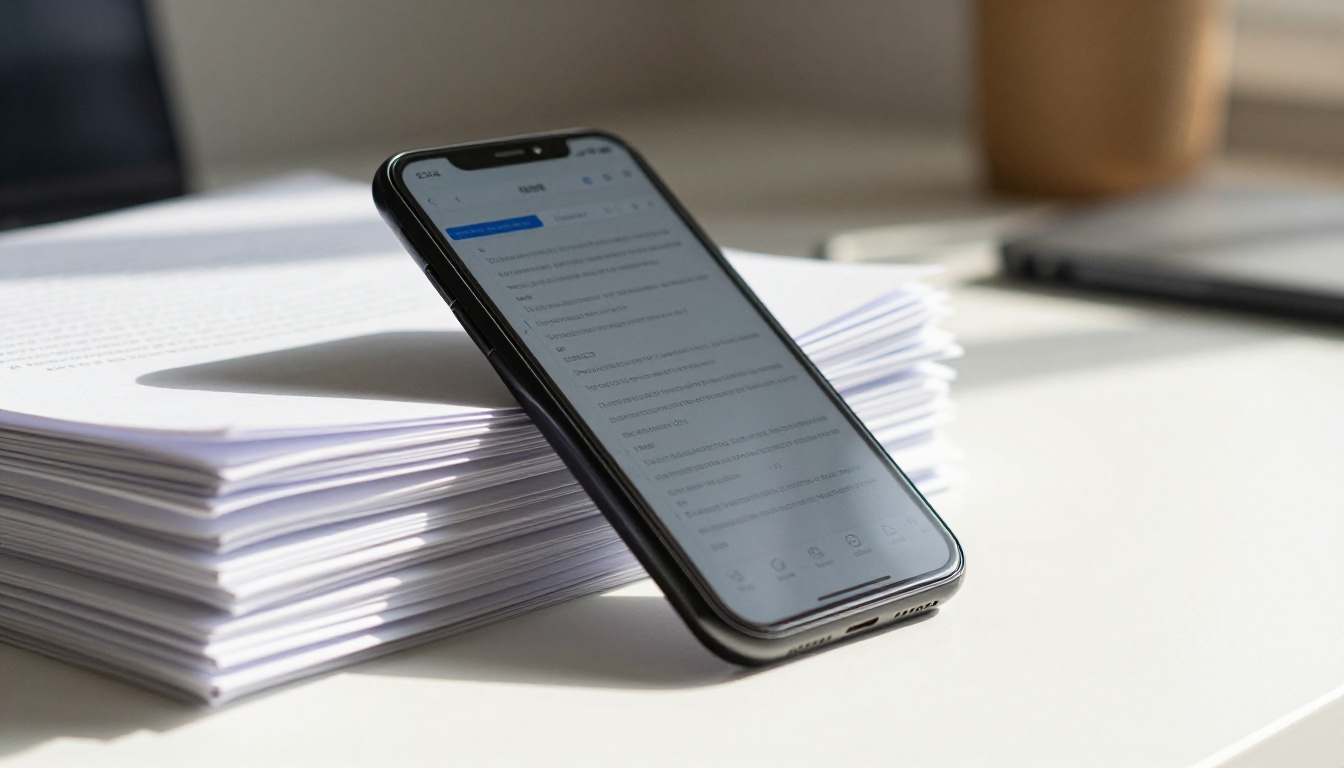
O Google Drive tem um scanner pela câmera que monta PDFs de várias páginas diretamente. Também é a melhor escolha quando suas "fotos" são, na verdade, imagens de papel.
Digitalize novas páginas
- Abra o aplicativo Google Drive e toque no botão +.
- Escolha Digitalizar.
- Aponte a câmera para a primeira página e toque no botão de disparo.
- Toque em + para adicionar outra página, ou em Refazer se a foto estiver borrada.
- Toque em Salvar, dê um nome ao arquivo e escolha uma conta e uma pasta.
Adicione fotos que já existem
As versões mais novas do scanner deixam você tocar no ícone da galeria dentro da tela de digitalização e importar fotos que você já tirou. Cada imagem importada vira uma página própria, que você pode recortar, girar e ajustar as cores antes de salvar.
O scanner também limpa sombras, endireita as bordas e permite alternar entre colorido e preto e branco. Para recibos e formulários, isso é uma melhoria real em relação a uma foto comum da câmera.
Método 3: Crie um PDF no Google Photos
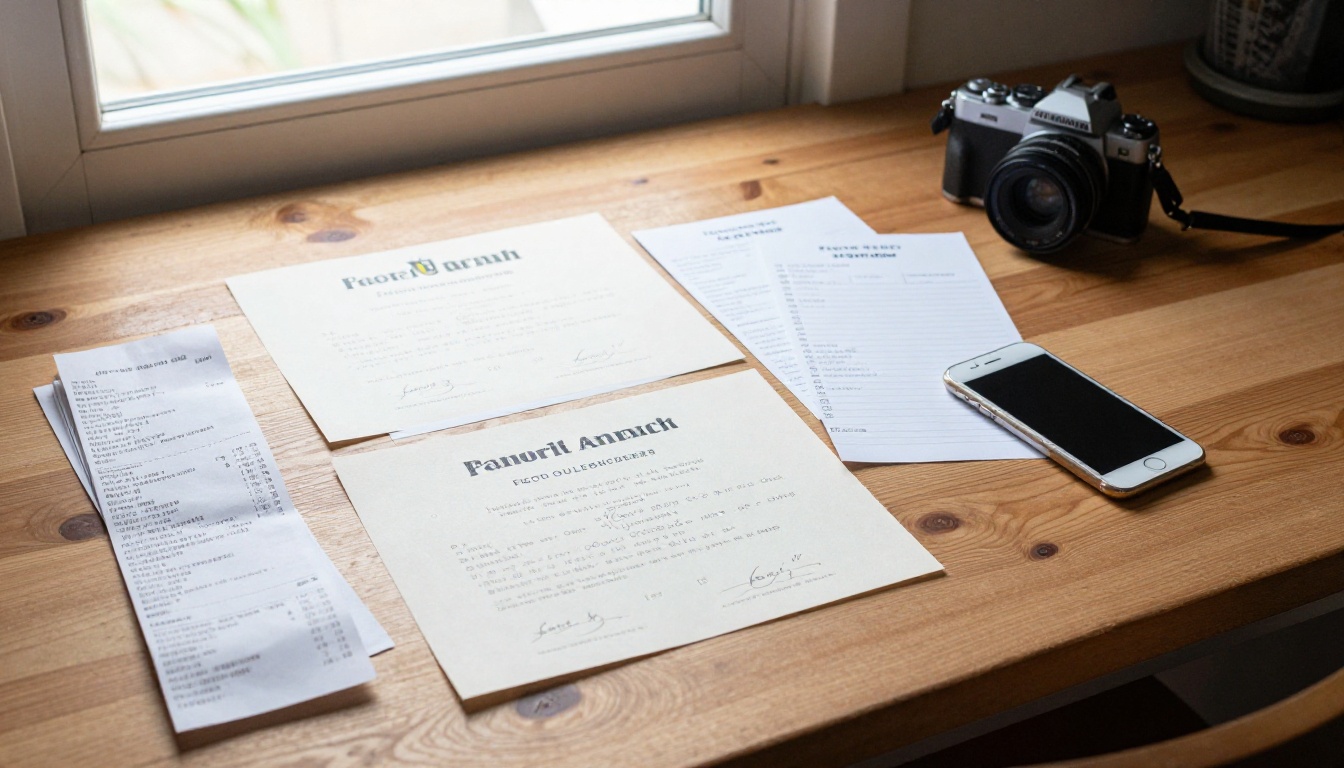
Se suas imagens já estão no Google Fotos, você pode transformar um álbum em um arquivo para impressão sem abrir outro aplicativo.
- Abra o Google Photos e crie um álbum com as fotos que quiser.
- Abra o álbum e toque no menu de três pontos.
- Escolha Imprimir ou Pedir impressões, quando disponível, e depois Salvar como PDF na caixa do sistema.
- Confirme o tamanho do papel e salve.
Isso funciona bem para álbuns de viagem e eventos da família, porque o Google Fotos já mantém o álbum na ordem que você escolheu. A contrapartida é menos controle sobre margens e compactação.
Método 4: Experimente um aplicativo dedicado para criar PDF
Pesquise "imagem para PDF" na Play Store e você vai encontrar dezenas de opções. As boas têm algumas características em comum, e vale saber o que procurar antes de instalar qualquer coisa.
| Funcionalidade a verificar | Por que importa |
|---|
| Arrastar para reordenar páginas | Corrige erros sem recomeçar |
| Opções de tamanho e margem da página | Controla como o PDF é impresso |
| Controle de compactação | Mantém lotes grandes dentro dos limites de e-mail |
| Sem marca d’água em exportações gratuitas | Evita um logotipo em cada página |
| Funciona sem entrar na conta | Protege sua privacidade |
O fluxo quase sempre é o mesmo:
- Abra o aplicativo e toque em Imagem para PDF (ou algo parecido).
- Selecione suas fotos na ordem.
- Arraste as miniaturas para reorganizá-las.
- Escolha o tamanho da página, a qualidade e as margens.
- Toque em Criar e salve.
✅ Boa prática: Leia a tela de permissões. Um criador de PDF só precisa de acesso às suas fotos e arquivos, não aos seus contatos ou à sua localização.

Como obter um PDF mais nítido e menor
Um arquivo unido pode crescer rápido. Doze fotos modernas de celular em resolução máxima costumam somar 40 MB ou mais. Veja como manter a qualidade alta e o tamanho razoável.
Melhore as fotos antes
- Fotografe com boa luz. Luz do dia perto de uma janela é melhor que a lâmpada do teto.
- Mantenha o celular paralelo à página para evitar texto torto.
- Recorte as bordas para não incluir sua mesa em todas as páginas.
- Ative um modo de documento, se o aplicativo da câmera oferecer.
Compacte sem estragar o texto
| Uso pretendido | Qualidade sugerida | Tamanho típico para 10 páginas |
|---|
| Anexo de e-mail | Média | 2 a 5 MB |
| Envio em formulário online | Média a baixa | 1 a 3 MB |
| Impressão em casa | Alta | 8 a 15 MB |
| Arquivo dos originais | Máxima | 20 MB ou mais |
Se um portal recusar seu arquivo por ser grande demais, exporte de novo com qualidade menor em vez de apagar páginas.
Exemplos da vida real que vale copiar
Pessoas diferentes juntam fotos por motivos bem diferentes. Algumas situações em que um único PDF resolve o problema:
- Inquilinos e proprietários fotografam cada cômodo antes de uma mudança e guardam um PDF datado como prova do estado do imóvel.
- Estudantes fotografam anotações feitas à mão na biblioteca e enviam um único arquivo para o grupo de estudos.
- Freelancers reúnem os recibos em um documento mensal de despesas para o contador.
- Viajantes juntam passagens, reservas e páginas do passaporte em um arquivo que funciona offline.
- Pais transformam desenhos e certificados da escola em um livro de memórias do ano.
Erros comuns a evitar
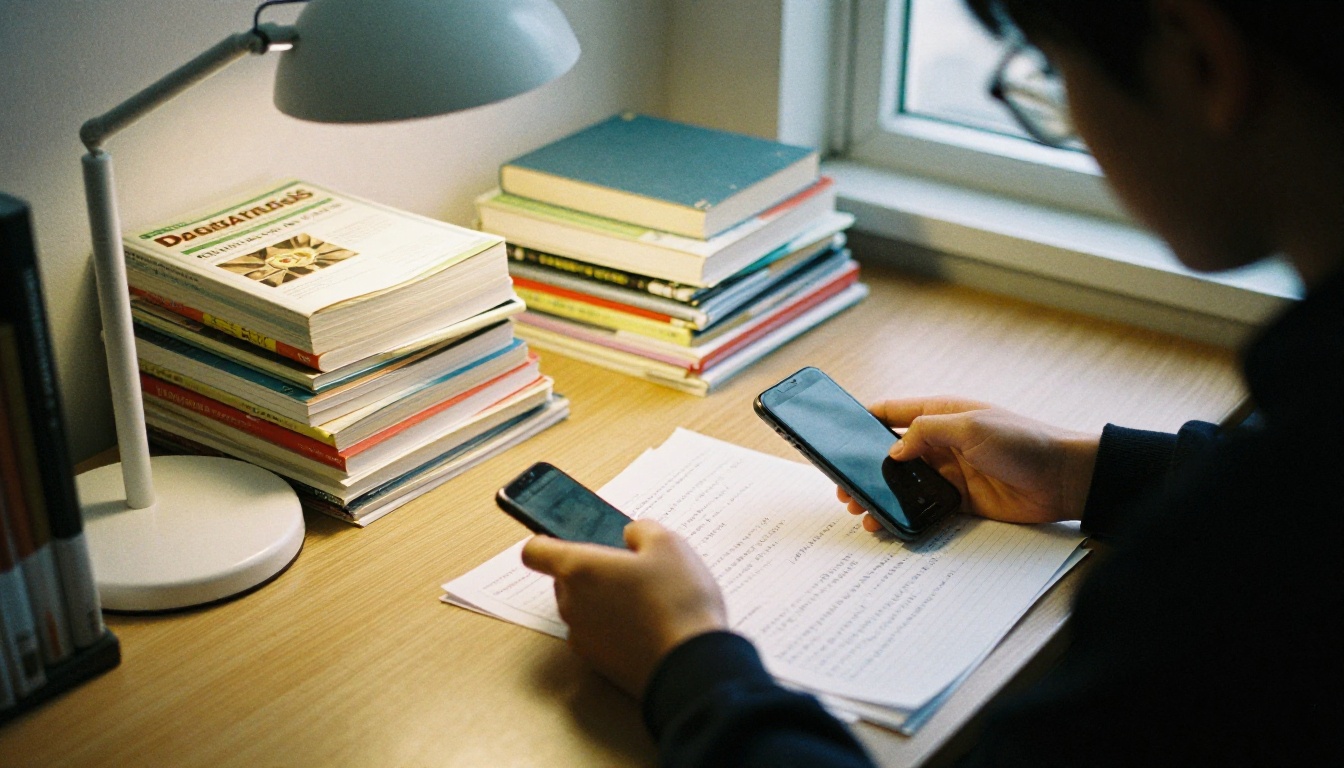
A maioria dos PDFs que dão errado cai em alguns vilões recorrentes.
- Orientação misturada. Fotos em retrato e paisagem num mesmo arquivo ficam embaralhadas. Gire antes de exportar.
- Texto borrado. Toque para focar e segure firme. Refazer a foto leva cinco segundos.
- Arquivos muito grandes. Compacte antes de anexar, não depois que o e-mail for devolvido.
- Nomes de arquivo pouco claros. Use um nome com data, como "Fotos do contrato de locação 2026".
- Compartilhar arquivos sensíveis às claras. Nunca publique um documento de identidade ou contrato como link público.
⚠️ Nota de privacidade: Documentos com dados pessoais merecem senha. Muitos conversores gratuitos enviam seus arquivos para servidores desconhecidos, então use apenas aplicativos e serviços em que você confia.
Um PDF é funcional, mas não é exatamente empolgante de abrir. Se você está compartilhando um álbum de fotos, um portfólio, um diário de viagem ou uma ficha de produto, um flipbook oferece ao leitor uma experiência suave de virar páginas, que funciona em celulares, tablets e computadores.
O Flipbooks AI converte seu PDF em um flipbook interativo, sem marca d’água. O Conversor de PDF para flipbook faz o trabalho pesado, e o resultado é um link limpo que você pode enviar em uma mensagem.

Como criar um flipbook com o Flipbooks AI
- Crie sua conta. Acesse o Flipbooks AI e crie sua conta em um minuto.
- Envie seu PDF. Arraste o arquivo que você acabou de fazer no Android ou escolha-o no armazenamento do celular. O conversor divide o arquivo em páginas automaticamente.
- Personalize o visual. Defina as cores de fundo, adicione seu logotipo para uma marca personalizada e escolha os efeitos de virar página que combinem com o clima.
- Adicione extras. Incorpore vídeos e áudio se quiser um álbum narrado ou uma demonstração de produto.
- Escolha as opções de compartilhamento. Copie um link direto, pegue um código de incorporação para o seu site ou adicione proteção por senha para conteúdo privado.
- Publique e teste. Abra o link no seu celular para confirmar que as páginas estão nítidas.
💡 Dica profissional: O design responsivo para celular faz o flipbook se adaptar a telas pequenas, então seus leitores não precisam dar zoom com os dedos como fariam com um PDF comum.
Planos em resumo
| Necessidade | O que usar | Plano |
|---|
| Testar um flipbook | Enviar e compartilhar um link | Grátis para começar |
| Flipbooks ilimitados | Publique quantos quiser | Standard e superiores |
| Estatísticas de visitantes e captação de contatos | Acompanhe quem lê e até onde chega | Professional |
| Downloads offline | Deixe os leitores salvar uma cópia | Disponível nos planos pagos |
Você pode comparar todas as opções na página de preços antes de se comprometer com qualquer coisa. Se você pretende colocar o flipbook em um blog ou site, a ferramenta Incorporar flipbook em site mostra exatamente como fazer.
O tipo de conteúdo define o melhor ponto de partida. Navegue pelo diretório de ferramentas completo ou vá direto para a opção certa:

Quando o arquivo estiver pronto, a forma de enviá-lo importa quase tanto quanto a forma como você o criou.
- O e-mail serve para arquivos pequenos, de até cerca de 20 MB.
- Links de nuvem do Drive permitem revogar o acesso depois.
- Aplicativos de mensagem são rápidos, mas verifique se o arquivo é compactado.
- Links de flipbook são ideais quando você quer uma experiência de leitura caprichada e proteção opcional por senha.
✅ Boa prática: Para qualquer coisa com nomes, endereços ou números de conta, use uma senha e envie a senha por um canal diferente do que usou para o arquivo.
Soluções rápidas para problemas
| Problema | Causa provável | Solução |
|---|
| Opção de impressão ausente | O aplicativo de galeria limita a opção | Use o Google Fotos ou o Drive |
| Páginas saem de lado | Orientação das fotos misturada | Gire as imagens antes de exportar |
| PDF muito grande | Fotos em resolução máxima | Reduza a configuração de qualidade |
| Várias fotos em uma página | Configuração de layout da impressão | Escolha "1 por página" na prévia |
| Texto com aspecto borrado | Iluminação ruim ou foco | Refaça a foto com luz do dia e segure firme |
Planeje seu próximo álbum ou documento
Um pouco de planejamento transforma o próximo lote de fotos em um arquivo caprichado. Disponha as páginas sobre uma superfície plana, fotografe de cima, confira a ordem e exporte. Em poucos minutos você terá um único PDF que se comporta igual em qualquer celular e impressora.
Pronto para deixar o arquivo tão bonito quanto ele é bom de ler? Comece grátis no Flipbooks AI e envie seu PDF. Explore as ferramentas de flipbook para encontrar a melhor opção para o seu conteúdo, e compare os planos de preços quando estiver pronto para flipbooks ilimitados, estatísticas e downloads offline.



