Du hast zwölf Fotos eines unterschriebenen Vertrags, einen Stapel Quittungen oder Bilder von einem Wochenendausflug, und die Person am anderen Ende möchte eine einzige Datei. Ein Dutzend einzelner Bilder zu verschicken ist unübersichtlich, und die Hälfte kommt auch noch durcheinander an. Die Lösung: Handyfotos auf Android zu einem PDF kombinieren. Das dauert weniger als zwei Minuten, sobald du weißt, wo die Funktionen versteckt sind. Dieser Artikel zeigt dir vier zuverlässige Methoden und geht dann einen Schritt weiter: Du machst aus dem PDF mit Flipbooks AI ein Flipbook mit Umblättereffekt, das auf jedem Bildschirm gut aussieht.
Warum ein PDF besser ist als viele Fotos
Ein einziges PDF behält die Seitenreihenfolge bei, öffnet sich auf jedem Gerät gleich und lässt sich viel leichter an eine E-Mail oder ein Formular anhängen. Fotos dagegen werden von Chat-Apps komprimiert, versehentlich gedreht und in Galerie-Ordnern vergraben.
Das ändert sich, wenn du deine Bilder zusammenführst:
- Die Reihenfolge ist fest. Seite 1 bleibt Seite 1, egal wer die Datei öffnet.
- Ein Anhang. Behördenportale, Banken und Vermieter akzeptieren meist einen einzigen Upload.
- Geringere Gesamtgröße. Ein PDF lässt sich einmal komprimieren, statt jedes Bild einzeln.
- Einfaches Archivieren. Eine Datei namens „Versicherungsschaden März“ ist besser als vierzig Dateien namens IMG_2291.
- Druckfertig. Die Seiten sind richtig ausgerichtet, wenn jemand die Datei druckt.
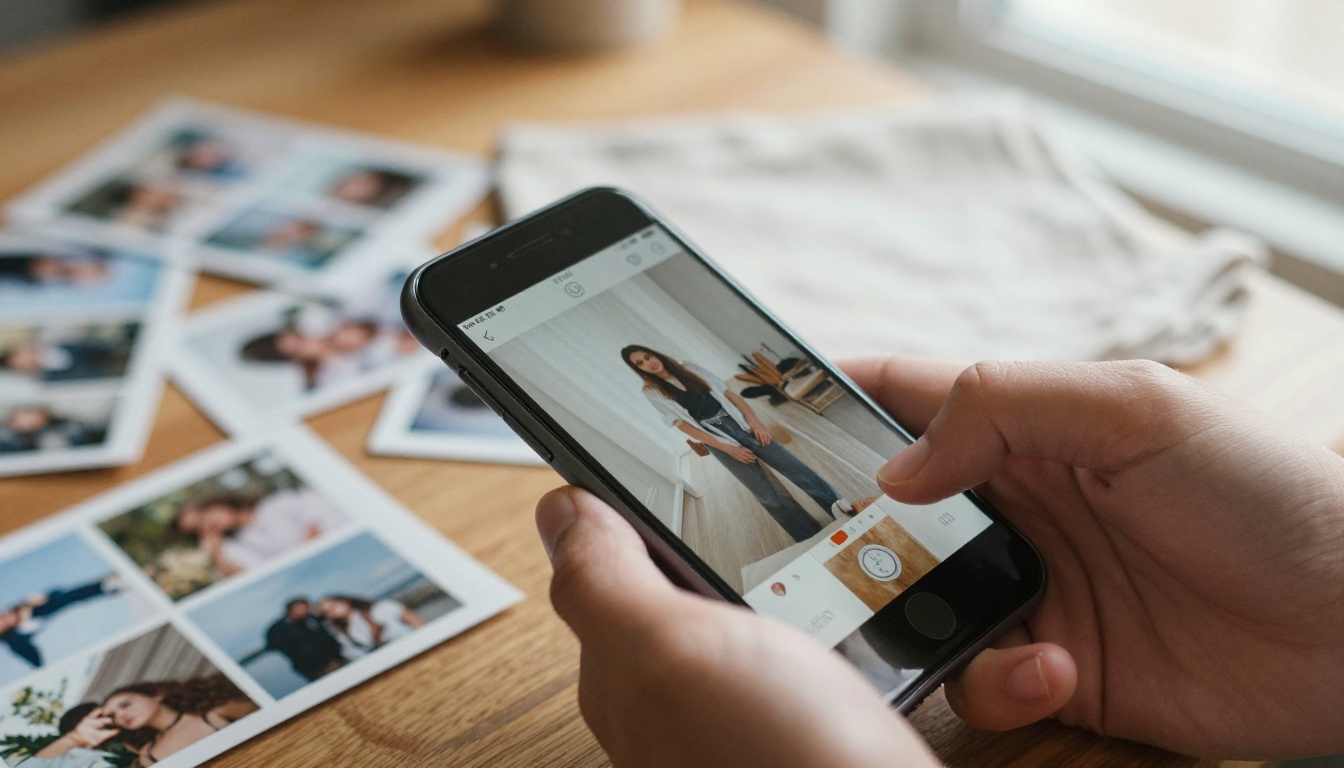
💡 Profi-Tipp: Lege die Seitenreihenfolge vor dem Start fest. Wenn du Fotos vorher umbenennst oder sortierst, musst du den ganzen Vorgang später nicht wiederholen.
Kurzvergleich der vier Methoden
Wähle den Weg, der zu deiner Situation passt. Alle vier funktionieren auf einem normalen Android-Handy ohne Computer.
| Methode | Kosten | Seiten neu anordnen | Funktioniert offline | Am besten für |
|---|
| Als PDF drucken (integriert) | Kostenlos | Eingeschränkt | Ja | Schnell, kleine Mengen |
| Google-Drive-Scanner | Kostenlos | Ja | Teilweise | Papierdokumente |
| Druckoption in Google Fotos | Kostenlos | Eingeschränkt | Ja | Alben und Erinnerungen |
| Spezielle PDF-App | Kostenlos oder kostenpflichtig | Ja | Meistens | Große Mengen, mehr Kontrolle |
Methode 1: Als PDF drucken in der Galerie
Dafür brauchst du keine zusätzliche App. Android behandelt „Als PDF speichern“ wie einen Drucker, und auf den meisten Handys lassen sich damit mehrere Fotos auf einmal verarbeiten.
Fotos auswählen
- Öffne die App Galerie oder Google Fotos.
- Halte ein Foto lange gedrückt, um den Auswahlmodus zu starten.
- Tippe jedes weitere Foto an, das im Dokument enthalten sein soll.
- Tippe auf das Menü Teilen oder die drei Punkte und suche nach Drucken.
„Als PDF speichern“ wählen
- Öffne in der Druckvorschau oben das Dropdown-Menü für den Drucker.
- Wähle Als PDF speichern.
- Lege das Papierformat (A4 oder Letter) und die Ausrichtung fest.
- Tippe auf den runden Button PDF und wähle einen Ordner.
Manche Handys drucken automatisch ein Foto pro Seite. Andere verkleinern mehrere Fotos auf ein Blatt, also prüfe die Vorschau, bevor du speicherst.
⚠️ Achtung: Bei manchen Galerie-Apps der Hersteller erscheint die Druckoption nur für ein einzelnes Foto. Wenn das passiert, nutze Methode 2 oder Methode 4.
Methode 2: Den Google-Drive-Scanner nutzen
Google Drive hat einen Kamera-Scanner, der direkt mehrseitige PDFs erstellt. Er ist außerdem die beste Wahl, wenn deine „Fotos“ eigentlich Bilder von Papier sind.
Neue Seiten scannen
- Öffne die App Google Drive und tippe auf die Schaltfläche +.
- Wähle Scannen.
- Richte die Kamera auf die erste Seite und tippe auf den Auslöser.
- Tippe auf +, um eine weitere Seite hinzuzufügen, oder auf Erneut aufnehmen, wenn das Bild verschwommen ist.
- Tippe auf Speichern, gib der Datei einen Namen und wähle ein Konto und einen Ordner.
Stattdessen vorhandene Fotos hinzufügen
Neuere Versionen des Scanners lassen dich im Scan-Bildschirm auf das Galerie-Symbol tippen und bereits gemachte Fotos importieren. Jedes importierte Bild wird zu einer eigenen Seite, die du vor dem Speichern zuschneiden, drehen und in den Farben anpassen kannst.
Der Scanner entfernt außerdem Schatten, begradigt Kanten und lässt dich zwischen Farbe und Schwarz-Weiß wechseln. Bei Quittungen und Formularen ist das ein echter Vorteil gegenüber einem einfachen Kamerafoto.
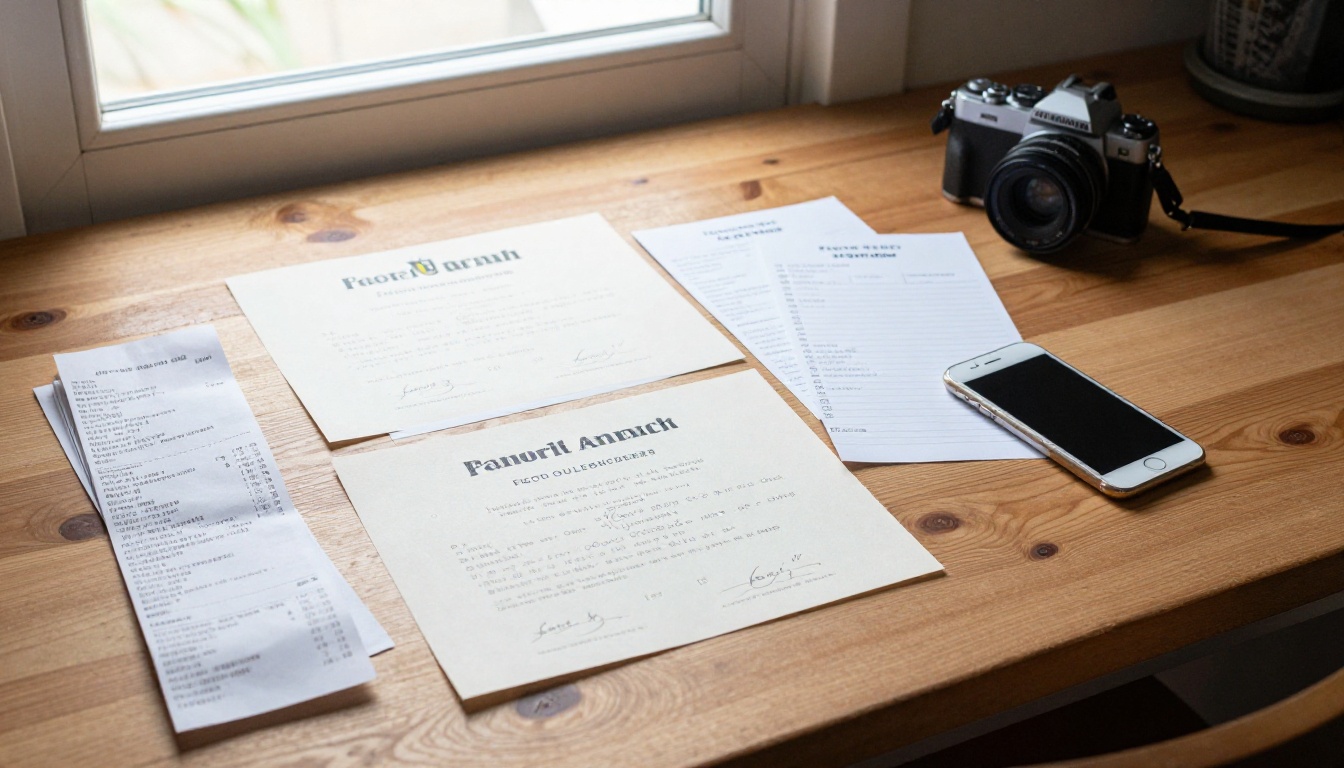
Methode 3: Ein PDF aus Google Fotos erstellen
Wenn deine Bilder bereits in Google Fotos liegen, kannst du ein Album in eine druckbare Datei verwandeln, ohne eine andere App zu öffnen.
- Öffne Google Fotos und erstelle ein Album mit den gewünschten Bildern.
- Öffne das Album und tippe auf das Menü mit den drei Punkten.
- Wähle Drucken oder Abzüge bestellen, falls verfügbar, und dann Als PDF speichern im Systemdialog.
- Bestätige das Papierformat und speichere.
Das funktioniert gut für Reisealben und Familienfeiern, weil Google Fotos das Album bereits in der von dir gewählten Reihenfolge hält. Der Nachteil: Du hast weniger Kontrolle über Ränder und Komprimierung.
Methode 4: Eine spezielle PDF-Maker-App ausprobieren
Suche im Play Store nach „Bild in PDF“, und du findest Dutzende Optionen. Gute Apps haben einige gemeinsame Merkmale, und es hilft, sie zu kennen, bevor du etwas installierst.
| Funktion zum Prüfen | Warum sie wichtig ist |
|---|
| Seiten per Ziehen neu anordnen | Behebt Fehler, ohne von vorn zu beginnen |
| Optionen für Seitengröße und Ränder | Steuert, wie das PDF gedruckt wird |
| Regler für die Komprimierung | Hält große Mengen unter E-Mail-Limits |
| Kein Wasserzeichen bei kostenlosen Exporten | Vermeidet ein Logo auf jeder Seite |
| Funktioniert ohne Anmeldung | Schützt deine Privatsphäre |
Der Ablauf ist fast immer gleich:
- Öffne die App und tippe auf Bild in PDF (oder ähnlich).
- Wähle deine Fotos in der richtigen Reihenfolge aus.
- Ziehe die Vorschaubilder, um sie neu anzuordnen.
- Lege Seitengröße, Qualität und Ränder fest.
- Tippe auf Erstellen und speichere.
✅ Empfehlung: Lies den Berechtigungsbildschirm. Ein PDF-Maker braucht nur Zugriff auf deine Fotos und Dateien, nicht auf deine Kontakte oder deinen Standort.

So wird das PDF schärfer und kleiner
Eine zusammengeführte Datei kann schnell riesig werden. Zwölf moderne Handyfotos in voller Auflösung ergeben oft 40 MB oder mehr. So hältst du die Qualität hoch und die Größe im Rahmen.
Die Fotos zuerst verbessern
- Bei gutem Licht fotografieren. Tageslicht nahe einem Fenster schlägt eine Deckenlampe.
- Das Handy parallel zur Seite halten, damit der Text nicht schief wirkt.
- Ränder zuschneiden, damit nicht auf jeder Seite dein Schreibtisch zu sehen ist.
- Dokumentmodus aktivieren, falls deine Kamera-App einen anbietet.
Komprimieren, ohne den Text zu zerstören
| Zweck | Empfohlene Qualität | Typische Größe für 10 Seiten |
|---|
| E-Mail-Anhang | Mittel | 2 bis 5 MB |
| Upload in ein Online-Formular | Mittel bis niedrig | 1 bis 3 MB |
| Zu Hause drucken | Hoch | 8 bis 15 MB |
| Archiv der Originale | Maximal | 20 MB und mehr |
Wenn ein Portal deine Datei wegen zu großer Dateigröße ablehnt, exportiere sie mit niedrigerer Qualität neu, statt Seiten zu löschen.
Praxisbeispiele zum Nachmachen
Verschiedene Menschen fügen Fotos aus ganz unterschiedlichen Gründen zusammen. Ein paar Situationen, in denen ein einziges PDF die Rettung ist:
- Mieter und Hausbesitzer fotografieren vor einem Umzug jeden Raum und bewahren ein datiertes PDF als Nachweis des Zustands auf.
- Studierende fotografieren handschriftliche Notizen in der Bibliothek und schicken eine einzige Datei an die Lerngruppe.
- Freelancer fassen Quittungen zu einem monatlichen Ausgabenbeleg für ihre Buchhaltung zusammen.
- Reisende fügen Tickets, Reservierungen und Passseiten zu einer Datei zusammen, die offline funktioniert.
- Eltern verwandeln Schulzeichnungen und Urkunden in ein jährliches Erinnerungsbuch.
Häufige Fehler vermeiden
Die meisten misslungenen PDFs gehen auf ein paar immer wiederkehrende Fehler zurück.
- Gemischte Ausrichtung. Hoch- und Querformatfotos in einer Datei wirken durcheinander. Drehe sie vor dem Export.
- Unscharfer Text. Tippe zum Fokussieren und halte das Handy ruhig. Neu aufnehmen kostet fünf Sekunden.
- Riesige Dateigrößen. Komprimiere vor dem Anhängen, nicht erst, nachdem die E-Mail zurückkommt.
- Unklare Dateinamen. Nutze einen Namen mit Datum, zum Beispiel „Mietfotos 2026“.
- Sensible Dateien offen teilen. Stelle nie einen Ausweis oder Vertrag als öffentlichen Link ein.
⚠️ Hinweis zum Datenschutz: Dokumente mit persönlichen Daten sollten ein Passwort bekommen. Viele kostenlose Konverter laden deine Dateien auf unbekannte Server hoch, bleibe deshalb bei Apps und Diensten, denen du vertraust.
Mach dein PDF zu einem Flipbook
Ein PDF ist praktisch, aber beim Öffnen nicht gerade aufregend. Wenn du ein Fotoalbum, ein Portfolio, ein Reisetagebuch oder ein Produktblatt teilst, bietet ein Flipbook ein flüssiges Umblätter-Erlebnis, das auf Telefonen, Tablets und Desktop-Computern funktioniert.
Flipbooks AI wandelt dein PDF ohne Wasserzeichen in ein interaktives Flipbook um. Der PDF-zu-Flipbook-Konverter übernimmt die schwere Arbeit, und das Ergebnis ist ein sauberer Link, den du in einer Nachricht verschicken kannst.
So erstellst du ein Flipbook mit Flipbooks AI
- Konto anlegen. Gehe zu Flipbooks AI und erstelle in einer Minute ein Konto.
- PDF hochladen. Ziehe die Datei, die du gerade auf Android erstellt hast, hinein, oder wähle sie aus dem Speicher deines Handys. Der Konverter teilt sie automatisch in Seiten auf.
- Look anpassen. Lege Hintergrundfarben fest, füge dein Logo für ein eigenes Branding hinzu und wähle Umblätter-Effekte, die zur Stimmung passen.
- Extras hinzufügen. Bette Videos und Audio ein, wenn du ein vertontes Album oder eine Produktdemo möchtest.
- Freigabeoptionen wählen. Kopiere einen direkten Link, hol dir einen Einbettungscode für deine Website oder füge einen Passwortschutz für private Inhalte hinzu.
- Veröffentlichen und testen. Öffne den Link auf deinem Handy, um zu prüfen, ob die Seiten scharf aussehen.
💡 Profi-Tipp: Responsives Design für mobile Geräte bedeutet, dass sich das Flipbook an kleine Bildschirme anpasst. Deine Leserinnen und Leser müssen also nicht mit den Fingern heranzoomen, wie es bei einem einfachen PDF nötig ist.
Die Tarife im Überblick
| Bedarf | Was du nutzt | Tarif |
|---|
| Ein Flipbook ausprobieren | Hochladen und Link teilen | Zum Start kostenlos |
| Unbegrenzte Flipbooks | So viele veröffentlichen, wie du möchtest | Standard und höher |
| Besucherstatistiken und Kontakte sammeln | Verfolgen, wer liest und wie weit | Professional |
| Offline-Downloads | Leserinnen und Leser eine Kopie speichern lassen | In kostenpflichtigen Tarifen verfügbar |
Du kannst alle Optionen auf der Preisseite vergleichen, bevor du dich festlegst. Wenn du das Flipbook in einem Blog oder auf einer Website einbetten möchtest, zeigt dir das Werkzeug Flipbook auf Website einbetten genau, wie es geht.
Welches Flipbook-Werkzeug passt zu deinen Fotos?
Die Art des Inhalts bestimmt den besten Startpunkt. Stöbere im kompletten Werkzeugverzeichnis oder springe direkt zu einem passenden Werkzeug:

Teile dein PDF sicher
Ist die Datei fertig, ist die Art des Versands fast so wichtig wie die Erstellung.
- E-Mail eignet sich für kleine Dateien bis etwa 20 MB.
- Cloud-Links aus Drive lassen dich den Zugriff später wieder entziehen.
- Messaging-Apps sind schnell, aber prüfe, ob die Datei komprimiert wird.
- Flipbook-Links sind ideal, wenn du ein hochwertiges Leseerlebnis und optional einen Passwortschutz möchtest.
✅ Empfehlung: Bei allem, was Namen, Adressen oder Kontonummern enthält, verwende ein Passwort und sende es über einen anderen Kanal als die Datei.
Schnelle Lösungen bei Problemen
| Problem | Wahrscheinliche Ursache | Lösung |
|---|
| Druckoption fehlt | Galerie-App schränkt sie ein | Google Fotos oder Drive nutzen |
| Seiten sind quer | Gemischte Fotoausrichtung | Bilder vor dem Export drehen |
| PDF ist zu groß | Fotos in voller Auflösung | Qualitätseinstellung senken |
| Mehrere Fotos auf einer Seite | Druck-Layout-Einstellung | In der Vorschau „1 pro Seite“ wählen |
| Text wirkt verschwommen | Schlechtes Licht oder Fokus | Bei Tageslicht neu aufnehmen, Handy ruhig halten |
Plane dein nächstes Album oder Dokument
Ein bisschen Planung macht aus der nächsten Fotoserie eine saubere Datei. Lege die Seiten auf eine ebene Fläche, fotografiere von oben, prüfe die Reihenfolge und exportiere. Innerhalb weniger Minuten hast du ein einziges PDF, das sich auf jedem Handy und Drucker gleich verhält.
Willst du, dass es genauso gut aussieht, wie es sich liest? Kostenlos loslegen bei Flipbooks AI und lade dein PDF hoch. Stöbere in den Flipbook-Werkzeugen, um das beste Werkzeug für deinen Inhalt zu finden, und vergleiche die Tarife, sobald du unbegrenzte Flipbooks, Statistiken und Offline-Downloads möchtest.



