Partager un document signifiait autrefois joindre des fichiers, les télécharger et espérer que le destinataire ait le bon logiciel pour les ouvrir. Cette époque est révolue. Aujourd'hui, un flipbook créé en quelques minutes peut être envoyé sous la forme d'une URL propre, qui s'ouvre sur n'importe quel téléphone, ordinateur portable ou tablette, sans application. Que vous diffusiez un catalogue produit, la lettre d'information d'une école ou un portfolio soigné, la démarche reste la même : importez votre PDF, convertissez-le, personnalisez-le, puis envoyez le lien. Voici exactement comment procéder.
Ce qu'est vraiment un flipbook partageable
La plupart des gens voient un flipbook comme une simple curiosité, ces petites animations sur papier qu'on fait défiler avec le pouce. En ligne, le terme désigne quelque chose de bien plus puissant : un PDF transformé en publication numérique interactive, avec des effets de tourne de page réalistes, des médias intégrés et un lien en ligne que n'importe qui peut ouvrir instantanément.
La différence entre un lien PDF et un lien flipbook
Envoyer un lien vers un PDF fonctionne, mais l'expérience reste plate. Le lecteur télécharge le fichier, l'ouvre dans une visionneuse et le fait défiler. Un lien flipbook s'ouvre directement dans le navigateur, affiche une mise en page de type magazine et permet de tourner les pages d'un glissement ou d'un clic. La différence de présentation est spectaculaire.
| Fonctionnalité | Lien PDF | Lien flipbook |
|---|
| S'ouvre dans le navigateur | Parfois | Toujours |
| Animation de tourne de page | Non | Oui |
| Adapté au mobile | Partiellement | Entièrement optimisé |
| Protection par mot de passe | Non | Oui |
| Suivi des consultations | Non | Oui (Professional) |
| Intégration dans des sites web | Non | Oui |
| Image de marque personnalisée | Non | Oui |
💡 Un lien flipbook fonctionne comme un lien YouTube : collez-le n'importe où et il se lance. Pas de téléchargement, pas d'extension, rien ne ralentit.
Pourquoi partager par lien vaut mieux que les pièces jointes
Les pièces jointes des e-mails ont des limites de taille, sont souvent signalées comme spam et créent des problèmes de gestion de versions. Un lien flipbook règle ces trois points : le fichier est hébergé dans le cloud, le lien n'expire jamais, sauf si vous choisissez de le désactiver, et vous pouvez mettre à jour le contenu sans changer l'URL.
Scénarios concrets :
- Un agent immobilier envoie le lien d'une brochure de bien par SMS. Le client l'ouvre sur son téléphone pendant son trajet.
- Un restaurateur partage le lien de sa nouvelle carte de saison dans ses stories Instagram. Les abonnés appuient dessus pour lire la carte complète sans quitter l'application.
- Un responsable formation diffuse le lien d'un manuel de l'employé par e-mail d'entreprise. L'équipe le lit sur n'importe quel appareil, sans problème de mise en forme.

Le processus de base est le même sur toutes les plateformes : préparez votre PDF, importez-le, laissez l'outil le convertir, puis copiez votre lien.
Préparer votre PDF avant l'import
La qualité de votre flipbook dépend fortement de la qualité du fichier source. Avant l'import, vérifiez :
- Résolution : utilisez au moins 150 ppp pour un texte lisible. Pour les publications riches en images, 300 ppp est préférable.
- Format de page : les formats standard (A4, US Letter) se convertissent sans problème. Les formats non standard nécessitent parfois des ajustements de recadrage.
- Taille du fichier : la plupart des outils acceptent des fichiers allant jusqu'à 500 Mo. Compressez les images du PDF si nécessaire.
- Polices : intégrez toutes les polices dans le PDF pour éviter les remplacements pendant la conversion.
- Liens hypertextes : les liens présents dans le PDF sont généralement conservés dans le flipbook final.
⚠️ Si votre PDF a été exporté depuis PowerPoint ou Google Slides, vérifiez que chaque diapositive occupe toute la page et n'apparaît pas comme une petite vignette placée sur une page blanche.
Importer et convertir votre fichier

Une fois votre PDF prêt, la procédure d'import sur Flipbooks AI est simple :
- Rendez-vous sur Flipbooks AI, connectez-vous ou créez un compte gratuit.
- Cliquez sur Nouveau flipbook depuis votre tableau de bord.
- Glissez-déposez votre fichier PDF ou parcourez vos dossiers pour l'importer.
- Patientez pendant la conversion automatique, généralement entre 15 et 90 secondes selon la taille du fichier.
- Votre flipbook apparaît dans l'éditeur, entièrement interactif et prêt à être personnalisé.
Le Convertisseur PDF vers flipbook traite chaque page automatiquement. Aucune configuration manuelle n'est nécessaire.
Personnaliser votre flipbook avant de le partager
Envoyer une simple conversion est acceptable. Envoyer un flipbook soigné, aux couleurs de votre marque, est nettement plus efficace. Avant de copier votre lien, prenez quelques minutes pour le personnaliser.
Options de marque et options visuelles
Flipbooks AI vous donne un contrôle direct sur l'apparence de votre flipbook :
- Miniature d'aperçu : choisissez la page qui apparaît dans les aperçus de liens sur les réseaux sociaux et dans les messages privés.
- Couleurs de marque : alignez l'interface de lecture sur la palette de votre entreprise.
- Emplacement du logo : ajoutez votre logo à l'en-tête de la visionneuse.
- Arrière-plan : choisissez parmi des couleurs unies, des dégradés ou des fonds transparents.
- Effets de page : basculez entre un défilement plat et une animation de tourne de page 3D réaliste.
✅ La personnalisation de la marque est disponible à partir de l'offre Standard. Elle supprime toute marque tierce de la visionneuse pour une expérience entièrement professionnelle.
Ajouter du multimédia aux pages
Au-delà du contenu du PDF de base, vous pouvez enrichir certaines pages :
- Vidéos intégrées : reliez des vidéos YouTube ou Vimeo à des pages précises pour qu'elles se lancent directement dans le flipbook.
- Narration audio : ajoutez des commentaires vocaux aux pages pour des présentations ou des supports de formation.
- Liens cliquables : ajoutez des points interactifs qui renvoient vers des URL externes ou des pages produit.
- Images en fenêtre contextuelle : affichez des détails visuels supplémentaires qui apparaissent au clic.
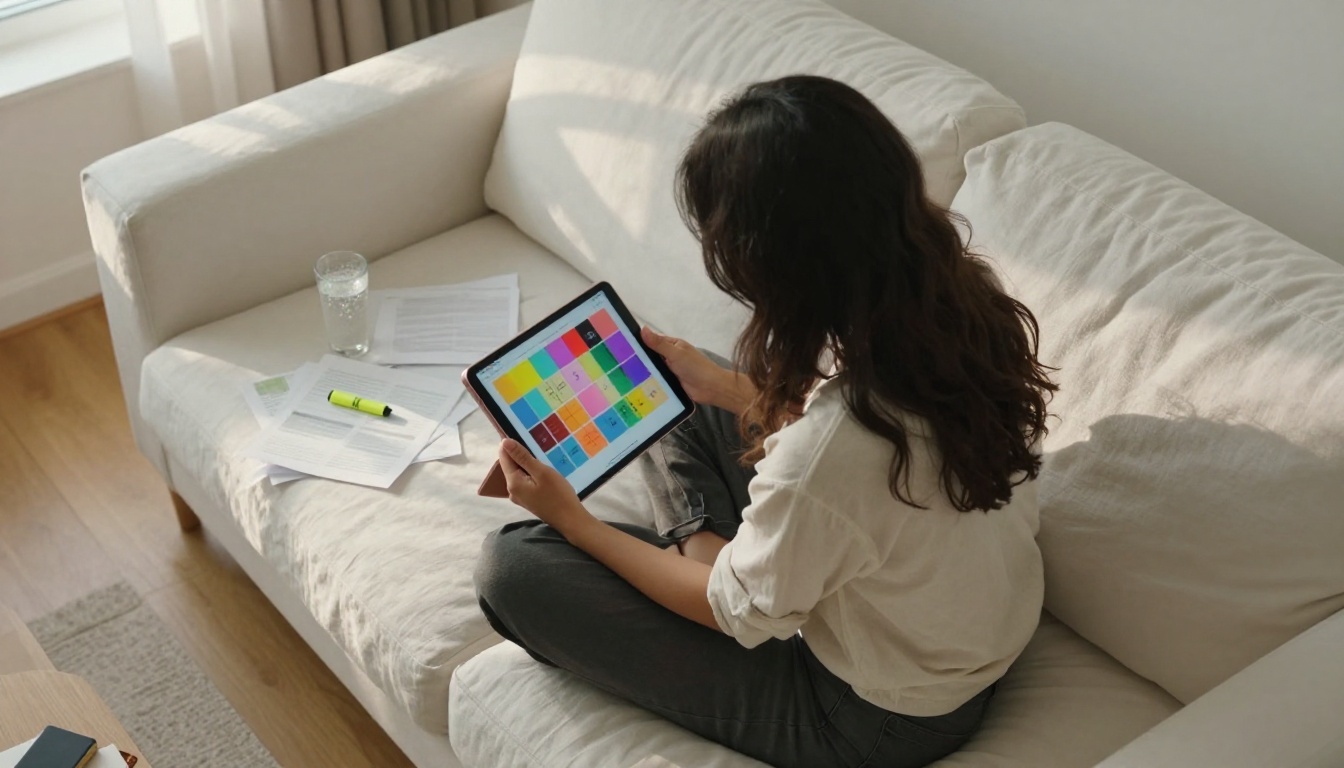
Une fois la personnalisation terminée, le partage tient en une seule étape : copiez l'URL depuis votre tableau de bord. Mais il existe plusieurs options de lien qu'il vaut la peine de connaître.
Les types de liens de flipbook partageables
| Type de lien | Idéal pour | Niveau de confidentialité |
|---|
| Lien public | Réseaux sociaux, intégrations sur site web | Accessible à tous |
| Lien protégé par mot de passe | Clients, documents internes | Mot de passe requis |
| Lien privé | Contenu non référencé | Pas d'indexation, accès par lien uniquement |
| Lien à expiration | Campagnes à durée limitée | Désactivation automatique à une date fixée |
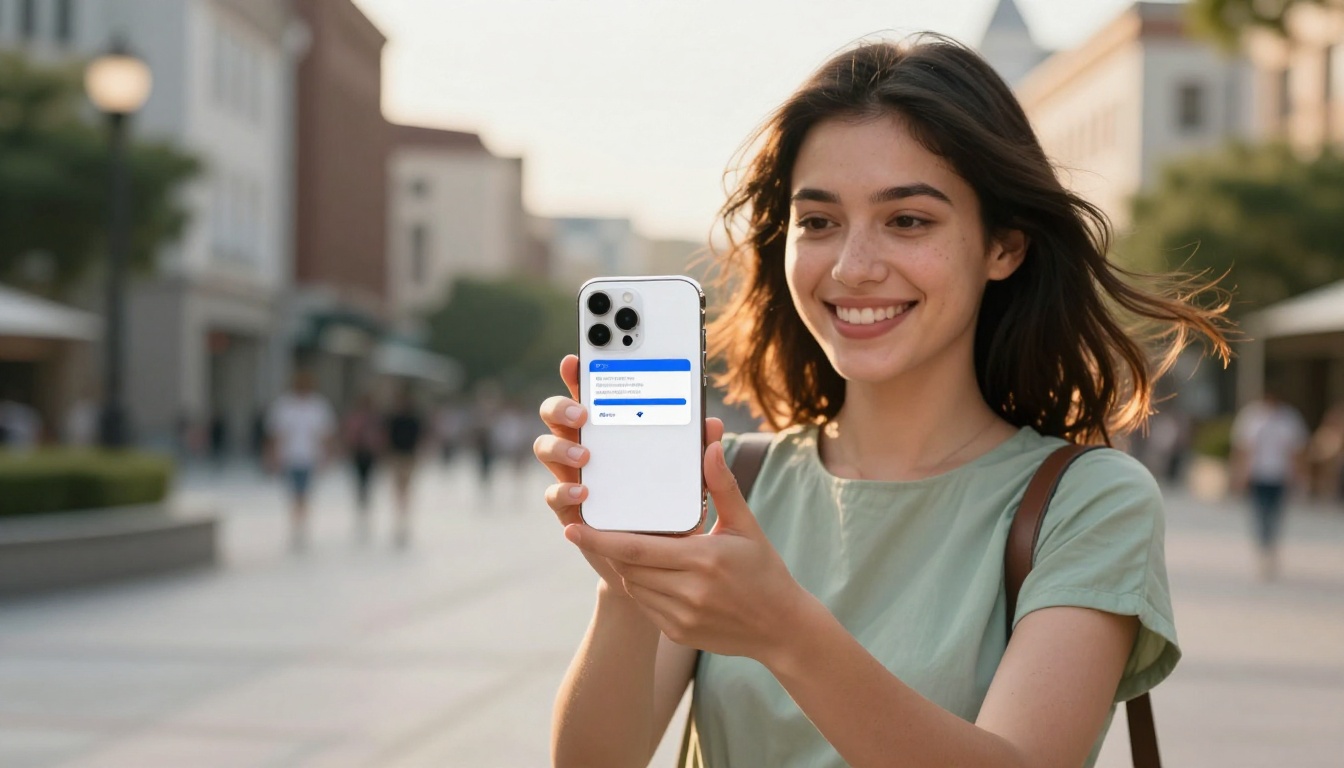
Liens publics pour les réseaux sociaux et les e-mails
Un lien flipbook public fonctionne partout où une URL peut aller :
- E-mail : collez-le dans le corps du message ou placez-le sur un bouton d'appel à l'action. Aucune limite de poids de pièce jointe.
- WhatsApp / SMS : sur la plupart des messageries, le lien s'affiche avec une miniature et un titre.
- LinkedIn / Facebook : les publications contenant un lien flipbook génèrent des cartes d'aperçu enrichies qui augmentent le taux de clics.
- QR codes : générez un QR code à partir du lien pour vos supports imprimés, vos cartes de visite ou votre signalétique d'événement.
💡 Utiliser une adresse courte personnalisée, comme yourbrand.com/menu, rend les liens bien plus faciles à retenir et plus professionnels.
Liens protégés par mot de passe pour les contenus privés
Si votre flipbook contient des informations sensibles, comme des grilles tarifaires, des propositions commerciales ou des rapports internes, la protection par mot de passe empêche tout accès non autorisé.
Sur Flipbooks AI, définir un mot de passe demande trois clics : ouvrez les paramètres, activez la protection par mot de passe, puis saisissez le mot de passe. Le lien fonctionne de la même façon, mais les destinataires doivent saisir le bon mot de passe avant de consulter le document.
✅ La protection par mot de passe est disponible sur toutes les offres payantes. Consultez la page des tarifs pour le détail des offres.
Intégration ou lien direct : que choisir ?
Un lien flipbook s'ouvre dans une page de navigateur complète. Un code d'intégration affiche le flipbook directement dans une page, sur n'importe quel site web ou blog.
Les deux sont valables, mais ils répondent à des besoins différents :
- Utilisez un lien direct pour un partage individuel par e-mail, messagerie ou réseaux sociaux.
- Utilisez un code d'intégration lorsque le flipbook fait partie d'une page web, par exemple un catalogue sur une fiche produit.
L'outil Intégrer un flipbook sur un site web génère un extrait iframe que vous pouvez coller directement dans le code HTML de votre site.
Tutoriel pas à pas : créer et partager avec Flipbooks AI
Voici le parcours complet, de zéro jusqu'à un lien partageable en ligne.
Étape 1 : créer un compte et accéder au tableau de bord
Rendez-vous sur Flipbooks AI et créez votre compte. L'offre gratuite est disponible immédiatement, sans carte bancaire. Une fois connecté, votre tableau de bord affiche un bouton Nouveau flipbook bien visible.

Étape 2 : importer votre PDF
Cliquez sur Nouveau flipbook, puis faites glisser votre PDF dans la zone d'import ou cliquez pour le sélectionner. La plateforme accepte les PDF jusqu'à 500 Mo. Le moteur de conversion traite chaque page et génère le flipbook interactif de quelques secondes à deux minutes environ pour les fichiers volumineux.
Étape 3 : personnaliser la visionneuse
Une fois la conversion terminée, ouvrez l'éditeur :
- Renseignez le titre et la description de votre flipbook (ils apparaissent dans les aperçus de liens et les cartes de partage sur les réseaux sociaux).
- Choisissez une miniature d'aperçu parmi vos pages ou importez une image personnalisée.
- Appliquez vos couleurs de marque et ajoutez votre logo si vous êtes sur l'offre Standard ou une offre supérieure.
- Activez les effets de page pour bénéficier de l'animation de tourne de page 3D.
- Ajoutez, si besoin, des points interactifs, des vidéos ou de l'audio à certaines pages.
Étape 4 : configurer les paramètres de partage
Avant de copier le lien, définissez votre configuration de partage :
- Public : conservez les paramètres par défaut. Le lien est accessible à tous.
- Protégé par mot de passe : activez l'option dans les paramètres et définissez un mot de passe.
- Privé : désactivez le référencement public pour que le flipbook ne soit accessible que par lien.
Étape 5 : copier et partager votre lien
Cliquez sur Publier ou Partager dans la barre supérieure. L'URL de votre flipbook s'affiche immédiatement. Copiez-la et collez-la où vous en avez besoin : e-mail, SMS, réseaux sociaux ou bouton sur un site web.
💡 Le lien est en ligne dès la publication. Pas d'attente de validation ni de traitement supplémentaire.
Étape 6 : suivre qui l'ouvre
Avec l'offre Professional, chaque partage devient traçable. Vous accédez à :
- Le nombre total de vues et de visiteurs uniques
- Le temps passé sur chaque page
- Les données géographiques
- Des formulaires de capture de prospects intégrés directement dans le flipbook

Cas d'usage par secteur
La possibilité de créer un flipbook et de le partager par lien s'applique à des dizaines de secteurs.
Marketing et vente
Les équipes commerciales diffusent des catalogues produits interactifs dans leurs campagnes d'e-mailing. Un lien dans un e-mail de prospection fait mieux qu'une pièce jointe, car il se charge instantanément et permet de suivre les ouvertures. Les outils Catalogue produit et Flipbook de présentation commerciale sont conçus précisément pour ce processus.
Hôtellerie et restauration
Les restaurants partagent leurs cartes de saison via des QR codes posés sur les tables, ou sous forme de liens dans leur fiche Google Business Profile. Les hôtels envoient des brochures numériques aux clients potentiels avant leur arrivée. Le Créateur de flipbook de carte de restaurant et la Brochure d'hôtel prennent en charge la mise en forme propre à chaque secteur.
Éducation et formation
Les responsables formation envoient des manuels de l'employé sous forme de liens flipbook qui peuvent être mis à jour sans nouvel envoi. Les enseignants partagent leurs supports de cours avec leurs élèves grâce à un lien unique pour la classe. Le Flipbook de manuel de formation et l'Éditeur de supports de cours interactifs éliminent les problèmes de versions liés aux PDF statiques.
Professionnels de la création
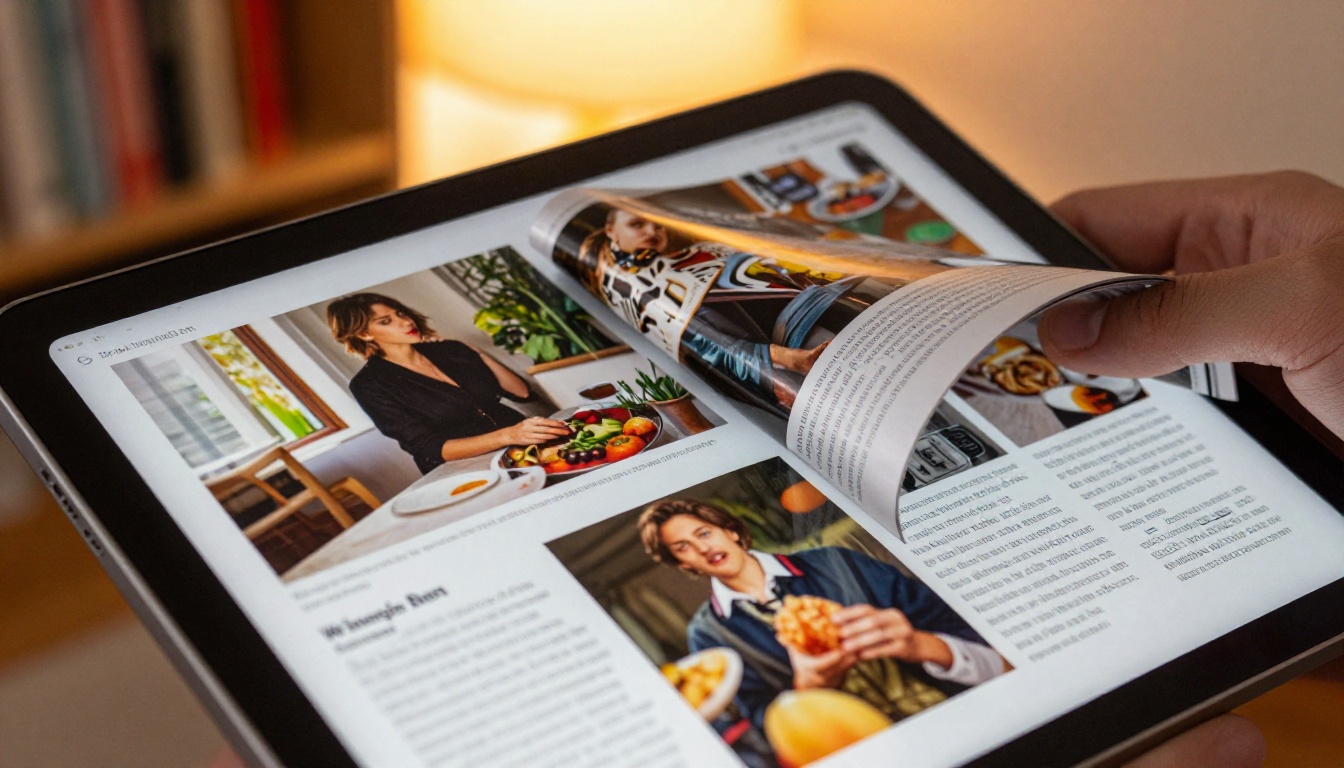
Photographes et graphistes partagent leurs portfolios sous forme de liens flipbook dans leur signature d'e-mail ou dans leur bio sur les réseaux sociaux. Le lien s'affiche parfaitement sur n'importe quel appareil et présente les travaux dans un format interactif de grande qualité. Le Portfolio photo et le Créateur de portfolio numérique sont conçus spécialement pour cet usage.
Comparer les offres de flipbook selon les fonctionnalités de partage
Toutes les fonctionnalités de partage ne sont pas disponibles sur chaque offre. Voici ce qui compte pour la diffusion.
| Fonctionnalité | Free | Standard | Professional |
|---|
| Lien partageable | Oui | Oui | Oui |
| Protection par mot de passe | Non | Oui | Oui |
| Image de marque personnalisée | Non | Oui | Oui |
| Flipbooks illimités | Non | Oui | Oui |
| Statistiques de lecture | Non | Non | Oui |
| Formulaires de capture de prospects | Non | Non | Oui |
| Téléchargements hors ligne | Non | Oui | Oui |
| Domaine personnalisé | Non | Non | Oui |
✅ L'offre Standard couvre 90 % des besoins de partage de la plupart des équipes : flipbooks illimités, protection par mot de passe, image de marque personnalisée et téléchargements hors ligne.
Consultez le détail complet sur les tarifs de Flipbooks AI pour trouver l'offre adaptée à votre usage.
Erreurs courantes lors du partage de flipbooks
Même un flipbook bien conçu peut donner de mauvais résultats s'il est mal diffusé. Voici les problèmes qui reviennent le plus souvent.
Utiliser un mauvais format de lien
Certaines plateformes raccourcissent ou reformatent les longues URL d'une façon qui casse la destination. Testez toujours votre lien avant une diffusion massive : ouvrez-le dans une fenêtre de navigation privée pour vérifier qu'il s'affiche exactement comme le verrait un lecteur non connecté.
Oublier l'optimisation mobile
Plus de 60 % des clics sur des liens proviennent d'appareils mobiles. Flipbooks AI génère automatiquement des flipbooks adaptatifs, mais vérifiez que le texte de votre PDF d'origine est assez grand pour être lu sur l'écran d'un téléphone avant la conversion.
Ne pas définir un titre descriptif
Le titre du flipbook apparaît dans l'onglet du navigateur, dans la carte d'aperçu du lien sur les réseaux sociaux et dans les métadonnées de la page. Un titre vague, comme « Document 1 », réduit nettement le taux de clics. Rédigez un titre clair et descriptif avant de publier.

Oublier le suivi des consultations pour les envois importants
Si vous envoyez une proposition à un prospect stratégique ou lancez une campagne marketing, envoyer sans suivi fait perdre une occasion. Activez les statistiques avec l'offre Professional pour voir exactement comment les gens interagissent avec votre contenu, quelles pages retiennent leur attention et où ils cessent de lire.
À qui le partage par lien direct convient-il le mieux ?
Certains utilisateurs tirent davantage profit des liens directs que d'autres. Voici un rapide tour d'horizon :
- Entrepreneurs indépendants et freelances : envoyez propositions, portfolios et factures sous forme de liens propres plutôt qu'en pièces jointes PDF.
- Petites équipes marketing : diffusez vos campagnes plus vite, sans créer de pages de destination complètes.
- Commerciaux : partagez des catalogues et des fiches d'une page qui se chargent instantanément sur n'importe quel appareil.
- Enseignants : publiez des supports de cours auxquels les élèves accèdent depuis n'importe quel appareil, sans application.
- Organisateurs d'événements : partagez programmes et plannings sous forme de liens flipbook accessibles par QR code.

Prêt à partager votre premier flipbook
Créer un flipbook et le partager par lien est l'un des gains les plus rapides de la publication numérique. Vous partez d'un PDF que vous avez déjà, vous le convertissez en moins de deux minutes et vous obtenez un lien professionnel, adapté au mobile, que vous pouvez envoyer à n'importe qui.
Flipbooks AI rend chaque étape de ce processus accessible, sans compétences techniques. Importez, personnalisez, publiez, partagez. Si vous avez besoin de plus pour vos flipbooks, comme les statistiques, la capture de prospects ou un domaine personnalisé, les offres tarifaires évoluent avec vos besoins.
Prêt à créer le vôtre ? Commencez gratuitement et disposez de votre premier lien de flipbook partageable en quelques minutes. Parcourez tous les outils et modèles disponibles pour trouver le format qui convient le mieux à votre contenu, ou consultez les tarifs pour voir quelle offre inclut les fonctionnalités dont vous avez besoin.



