Dokumente zu teilen bedeutete früher Anhänge, Downloads und die Hoffnung, dass der Empfänger die richtige Software zum Öffnen hat. Diese Zeit ist vorbei. Heute lässt sich ein Flipbook, das in wenigen Minuten entsteht, als saubere URL verschicken, die sich auf jedem Telefon, Laptop oder Tablet ohne App öffnet. Ob du einen Produktkatalog, einen Schul-Newsletter oder ein hochwertiges Portfolio verteilst: Der Ablauf ist immer derselbe. Lade dein PDF hoch, wandle es um, passe es an und verschicke den Link. Hier erfährst du genau, wie das funktioniert.
Was ein teilbares Flipbook wirklich ist
Die meisten Menschen denken bei einem Flipbook an eine Spielerei, an diese kleinen Papieranimationen, die man mit dem Daumen durchblättert. Online hat der Begriff eine weit größere Bedeutung: Ein PDF wird in eine interaktive digitale Publikation mit realistischen Umblättereffekten, eingebetteten Medien und einem live verfügbaren Link verwandelt, den jeder sofort öffnen kann.
Der Unterschied zwischen einem PDF-Link und einem Flipbook-Link
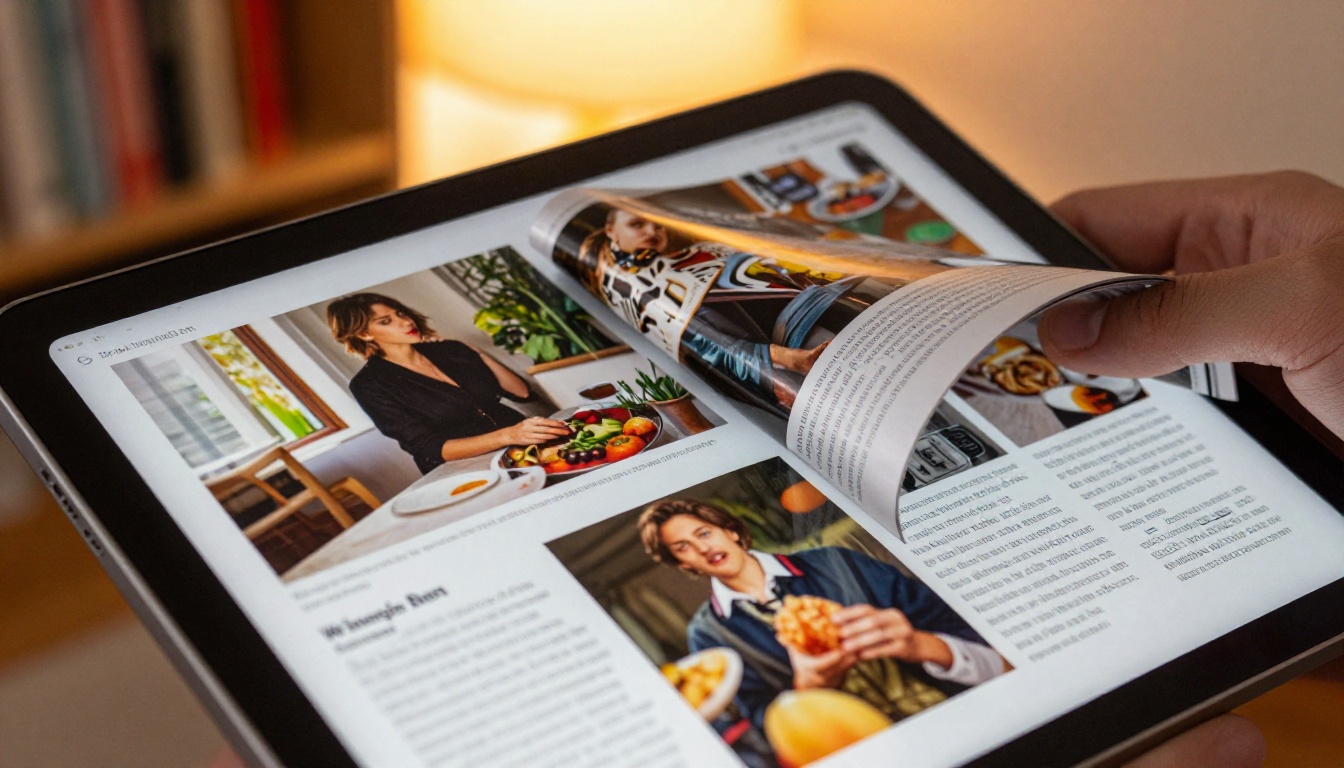
Ein PDF-Link funktioniert, aber das Erlebnis ist flach. Die Leserin oder der Leser lädt die Datei herunter, öffnet sie in einem Betrachter und scrollt durch sie. Ein Flipbook-Link öffnet sich direkt im Browser, zeigt ein Layout im Magazinstil und lässt die Nutzer per Wischen oder Klick durch die Seiten blättern. Der Unterschied in der Präsentation ist enorm.
| Funktion | PDF-Link | Flipbook-Link |
|---|
| Öffnet sich im Browser | Manchmal | Immer |
| Umblätteranimation | Nein | Ja |
| Für Mobilgeräte geeignet | Teilweise | Voll optimiert |
| Passwortschutz | Nein | Ja |
| Aufrufverfolgung | Nein | Ja (Professional) |
| Auf Websites einbetten | Nein | Ja |
| Individuelles Branding | Nein | Ja |
💡 Ein Flipbook-Link funktioniert genauso wie ein YouTube-Link: Füge ihn überall ein, und er läuft. Keine Downloads, keine Plugins, keine Hürden.
Warum das Teilen per Link E-Mail-Anhänge schlägt
E-Mail-Anhänge haben Größenbeschränkungen, landen oft im Spam-Filter und führen zu Versionschaos. Ein Flipbook-Link löst alle drei Probleme: Die Datei liegt in der Cloud, der Link läuft nie ab, außer du deaktivierst ihn, und du kannst den Inhalt aktualisieren, ohne die URL zu ändern.
Praxisbeispiele:
- Eine Immobilienmaklerin verschickt einen Link zum Exposé per Textnachricht. Die Kundin öffnet ihn auf dem Telefon auf dem Weg zur Arbeit.
- Ein Restaurantbesitzer teilt den Link zur neuen saisonalen Karte in seinen Instagram-Stories. Follower tippen darauf und lesen die ganze Karte, ohne die App zu verlassen.
- Eine Schulungsleiterin verteilt das Mitarbeiterhandbuch per Firmen-E-Mail als Link. Das Team liest es auf jedem Gerät, ohne Formatierungsprobleme.

So erstellst du ein Flipbook aus einem PDF
Der Kernablauf ist auf allen Plattformen gleich: PDF vorbereiten, hochladen, das Tool die Umwandlung erledigen lassen und dann den Link kopieren.
Das PDF vor dem Upload vorbereiten
Die Qualität deines Flipbooks hängt stark von der Qualität der Quelldatei ab. Prüfe vor dem Hochladen Folgendes:
- Auflösung: Verwende mindestens 150 DPI für gut lesbaren Text. Bei bildlastigen Publikationen sind 300 DPI besser.
- Seitengröße: Standardformate (A4, US Letter) werden sauber umgewandelt. Ungewöhnliche Formate brauchen manchmal Anpassungen beim Zuschnitt.
- Dateigröße: Die meisten Tools akzeptieren Dateien bis 500 MB. Komprimiere bei Bedarf die Bilder im PDF.
- Schriften: Bette alle Schriften im PDF ein, damit es bei der Umwandlung nicht zu Ersatzschriften kommt.
- Hyperlinks: Links im PDF bleiben im fertigen Flipbook in der Regel erhalten.
⚠️ Wenn dein PDF aus PowerPoint oder Google Slides exportiert wurde, prüfe, ob jede Folie eine vollflächige Seite ist und nicht eine kleine Vorschau auf einer weißen Seite.
Die Datei hochladen und umwandeln
Sobald dein PDF bereit ist, ist der Upload auf Flipbooks AI unkompliziert:
- Rufe Flipbooks AI auf, melde dich an oder erstelle ein kostenloses Konto.
- Klicke in deinem Dashboard auf Neues Flipbook.
- Ziehe deine PDF-Datei hinein oder wähle sie über die Dateiauswahl aus.
- Warte auf die automatische Umwandlung, die je nach Dateigröße meist 15 bis 90 Sekunden dauert.
- Dein Flipbook erscheint im Editor, voll interaktiv und bereit zum Anpassen.
Der PDF-zu-Flipbook-Konverter verarbeitet jede Seite automatisch. Es ist keine manuelle Einrichtung nötig.
Dein Flipbook vor dem Teilen anpassen
Eine einfache Umwandlung zu verschicken ist in Ordnung. Ein gebrandetes, hochwertiges Flipbook wirkt deutlich stärker. Nimm dir vor dem Kopieren deines Links ein paar Minuten für die Anpassung.
Branding und Gestaltungsoptionen
Flipbooks AI gibt dir direkte Kontrolle darüber, wie dein Flipbook aussieht und wirkt:
- Vorschaubild: Wähle, welche Seite in Link-Vorschauen in sozialen Netzwerken und in Direktnachrichten erscheint.
- Markenfarben: Passe die Oberfläche des Betrachters an die Farbpalette deines Unternehmens an.
- Logo-Platzierung: Füge dein Logo zur Kopfzeile des Betrachters hinzu.
- Hintergrund: Wähle einfarbige Hintergründe, Verläufe oder transparente Hintergründe.
- Seiteneffekte: Wechsle zwischen flachem Scrollen und realistischem 3D-Umblättereffekt.
✅ Individuelles Branding ist ab dem Standard-Tarif verfügbar. Es entfernt alle Hinweise auf Fremdmarken aus dem Betrachter, für ein durchgehend professionelles Erlebnis.
Multimedia auf Seiten hinzufügen
Neben dem Inhalt des Basis-PDFs kannst du einzelne Seiten zusätzlich anreichern:
- Eingebettete Videos: Verknüpfe YouTube- oder Vimeo-Videos mit bestimmten Seiten, damit sie direkt in der Seite abgespielt werden.
- Audio-Erzählung: Füge Seiten Sprachaufnahmen für Präsentationen oder Schulungsmaterial hinzu.
- Anklickbare Links: Setze interaktive Punkte, die auf externe URLs oder Produktseiten verweisen.
- Pop-up-Bilder: Zeige zusätzliche Bilddetails, die sich beim Anklicken öffnen.
So teilst du ein Flipbook per Link
Nach der Anpassung ist das Teilen ein einziger Schritt: Kopiere die URL aus deinem Dashboard. Es lohnt sich aber, die verschiedenen Linkoptionen zu kennen.
Arten teilbarer Flipbook-Links
| Linkart | Ideal für | Datenschutzstufe |
|---|
| Öffentlicher Link | Social Media, Website-Einbettungen | Für alle offen |
| Passwortgeschützter Link | Kunden, interne Dokumente | Passwort erforderlich |
| Privater Link | Nicht gelistete Inhalte | Keine Indexierung, nur Zugriff über den Link |
| Ablaufender Link | Zeitlich begrenzte Kampagnen | Wird zum festgelegten Datum automatisch deaktiviert |
Öffentliche Links für Social Media und E-Mail
Ein öffentlicher Flipbook-Link funktioniert überall, wo eine URL verwendet werden kann:
- E-Mail: Füge ihn in den Text ein oder hinterlege einen Handlungsaufruf als Link-Button. Es gibt keine Anhang-Größenbeschränkungen.
- WhatsApp / SMS: Der Link zeigt in den meisten Messenger-Diensten vorab eine Miniaturansicht und einen Titel an.
- LinkedIn / Facebook: Beiträge mit Flipbook-Links erzeugen reichhaltige Vorschaukarten, die die Klickraten steigern.
- QR-Codes: Erstelle aus dem Link einen QR-Code für Druckmaterial, Visitenkarten oder Veranstaltungsbeschilderung.
💡 Eine eigene Kurz-URL wie yourbrand.com/menu macht Links deutlich einprägsamer und professioneller.
Passwortgeschützte Links für private Inhalte
Wenn dein Flipbook sensible Informationen enthält, etwa Preislisten, Kundenangebote oder interne Berichte, verhindert ein Passwort den unbefugten Zugriff.
Auf Flipbooks AI braucht das Festlegen eines Passworts nur drei Klicks: Einstellungen öffnen, Passwortschutz aktivieren, Passwort festlegen. Der Link funktioniert weiterhin genauso, aber Empfänger müssen vor dem Ansehen das richtige Passwort eingeben.
✅ Passwortschutz ist bei allen kostenpflichtigen Tarifen verfügbar. Die Details zu den Tarifen findest du auf der Preisseite.
Einbetten im Vergleich zum Teilen direkter Links
Ein Flipbook-Link öffnet sich auf einer vollständigen Browserseite. Ein Einbettungscode zeigt das Flipbook direkt in der Seite auf jeder beliebigen Website oder in jedem Blog an.
Beides ist sinnvoll, dient aber unterschiedlichen Zwecken:
- Verwende einen direkten Link für das Teilen von Person zu Person per E-Mail, Messenger oder Social Media.
- Verwende einen Einbettungscode, wenn das Flipbook Teil eines Webseiten-Erlebnisses ist, etwa ein Katalog auf einer Produktseite.
Das Tool Flipbook auf Website einbetten erzeugt ein iframe-Snippet, das du direkt in den HTML-Code deiner Website einfügen kannst.
Schritt-für-Schritt-Anleitung: Erstellen und Teilen mit Flipbooks AI
Dies ist der komplette Ablauf von null bis zu einem veröffentlichten, teilbaren Link.
Schritt 1: Konto erstellen und Dashboard öffnen
Rufe Flipbooks AI auf und erstelle dein Konto. Der kostenlose Tarif ist sofort verfügbar, ohne Kreditkarte. Sobald du drin bist, zeigt dein Dashboard eine deutlich sichtbare Schaltfläche Neues Flipbook.

Schritt 2: PDF hochladen
Klicke auf Neues Flipbook und ziehe dann dein PDF in den Upload-Bereich oder klicke, um es auszuwählen. Die Plattform akzeptiert PDFs bis 500 MB. Die Umwandlungs-Engine verarbeitet jede Seite und erstellt das interaktive Flipbook in Sekunden, bei größeren Dateien in ein paar Minuten.
Schritt 3: Den Betrachter anpassen
Sobald die Umwandlung fertig ist, öffne den Editor:
- Lege den Titel und die Beschreibung deines Flipbooks fest (sie erscheinen in Link-Vorschauen und Social-Media-Karten).
- Wähle ein Vorschaubild aus deinen Seiten oder lade ein eigenes Bild hoch.
- Wende deine Markenfarben an und füge dein Logo hinzu, wenn du den Standard-Tarif oder einen höheren nutzt.
- Aktiviere die Seiteneffekte, um die 3D-Umblätteranimation einzuschalten.
- Füge bei Bedarf interaktive Punkte, Videos oder Audio zu einzelnen Seiten hinzu.
Schritt 4: Freigabeeinstellungen festlegen
Bevor du den Link kopierst, entscheide dich für deine Freigabeeinstellung:
- Öffentlich: Lass die Einstellungen auf Standard. Der Link funktioniert für alle.
- Passwortgeschützt: In den Einstellungen aktivieren und ein Passwort festlegen.
- Privat: Deaktiviere die öffentliche Indexierung, sodass der Zugriff nur über den Link möglich ist.
Schritt 5: Link kopieren und teilen
Klicke oben in der Leiste auf Veröffentlichen oder Teilen. Die URL deines Flipbooks wird sofort angezeigt. Kopiere sie und füge sie dort ein, wo du sie brauchst: in E-Mail, SMS, Social Media oder auf einem Website-Button.
💡 Der Link ist unmittelbar nach dem Veröffentlichen live. Es gibt keine Wartezeit auf eine Freigabe und keine zusätzliche Verarbeitung.
Schritt 6: Verfolgen, wer es öffnet
Mit dem Professional-Tarif wird jede Freigabe nachverfolgbar. Du erhältst Zugriff auf:
- Gesamtaufrufe und einzelne Besucher
- Verweildauer pro Seite
- Geografische Daten
- Kontaktformulare, die direkt im Flipbook eingebettet sind

Praxisbeispiele nach Branche
Die Möglichkeit, ein Flipbook zu erstellen und per Link zu teilen, funktioniert in dutzenden Branchen.
Marketing und Vertrieb
Vertriebsteams verteilen interaktive Produktkataloge über E-Mail-Kampagnen. Ein Link in einer Kaltakquise-E-Mail übertrifft einen Anhang, weil er sofort lädt und die Öffnungen erfasst. Der Produktkatalog und das Verkaufspräsentations-Flipbook sind genau für diesen Ablauf gebaut.
Gastronomie und Hotellerie
Restaurants teilen saisonale Karten über QR-Codes auf den Tischen oder als Links in ihren Google-Unternehmensprofilen. Hotels schicken digitale Broschüren an Interessenten, bevor diese anreisen. Der Restaurantkarten-Flipbook-Ersteller und die Hotelbroschüre übernehmen die spezielle Formatierung, die jede Branche braucht.
Bildung und Schulung
Schulungsleiter verschicken Mitarbeiterhandbücher als Flipbook-Links, die sich ohne erneutes Versenden aktualisieren lassen. Lehrkräfte teilen Kursmaterial über einen einzigen Klassenlink. Das Schulungshandbuch als Flipbook und der Interaktiver Kursmaterial-Herausgeber beseitigen die Versionsprobleme, die statische PDFs mit sich bringen.
Kreative Berufe
Fotografen und Designer teilen Portfolios als Flipbook-Links in ihren E-Mail-Signaturen oder in Social-Media-Profilen. Der Link öffnet sich auf jedem Gerät hervorragend und zeigt die Arbeiten in einem hochwertigen interaktiven Format. Das Fotografie-Portfolio und das Digitales Portfolio erstellen sind genau für diesen Anwendungsfall gemacht.
Flipbook-Tarife im Vergleich: Funktionen zum Teilen
Nicht alle Funktionen zum Teilen sind in jedem Tarif verfügbar. Hier steht, worauf es beim Verteilen ankommt.
| Funktion | Free | Standard | Professional |
|---|
| Teilbarer Link | Ja | Ja | Ja |
| Passwortschutz | Nein | Ja | Ja |
| Individuelles Branding | Nein | Ja | Ja |
| Unbegrenzte Flipbooks | Nein | Ja | Ja |
| Aufrufstatistiken | Nein | Nein | Ja |
| Formulare zur Kontaktgewinnung | Nein | Nein | Ja |
| Offline-Downloads | Nein | Ja | Ja |
| Eigene Domain | Nein | Nein | Ja |
✅ Der Standard-Tarif deckt für die meisten Teams 90 % der Anforderungen zum Teilen ab: unbegrenzte Flipbooks, Passwortschutz, individuelles Branding und Offline-Downloads.
Alle Details findest du auf der Seite Flipbooks AI Preise, damit du den Tarif findest, der zu deinem Anwendungsfall passt.
Häufige Fehler beim Teilen von Flipbooks
Selbst ein gut gemachtes Flipbook kann schwach abschneiden, wenn es falsch verteilt wird. Dies sind die Probleme, die am häufigsten auftreten.
Das falsche Linkformat verwenden
Manche Plattformen kürzen oder verändern lange URLs so, dass das Ziel nicht mehr erreichbar ist. Teste deinen Link immer, bevor du ihn in großem Umfang verteilst: Öffne ihn in einem Inkognito-Fenster, um zu prüfen, ob er genau so lädt, wie jemand, der nicht angemeldet ist, ihn sieht.
Mobile Optimierung vergessen
Mehr als 60 % der Link-Klicks kommen von mobilen Geräten. Flipbooks AI erstellt Flipbooks automatisch responsiv für mobile Geräte. Prüfe trotzdem vor der Umwandlung, ob der Text in deinem Original-PDF groß genug ist, um auf einem Telefonbildschirm gut lesbar zu sein.
Keinen aussagekräftigen Titel festlegen
Der Titel des Flipbooks erscheint im Browser-Tab, auf der Social-Media-Vorschaukarte und in den Seitenmetadaten. Ein vager Titel wie "Dokument 1" senkt die Klickrate deutlich. Schreibe vor dem Veröffentlichen einen klaren, aussagekräftigen Titel.

Aufrufverfolgung bei wichtigen Versendungen auslassen
Wenn du ein Angebot an einen wichtigen Interessenten schickst oder eine Marketingkampagne startest, verschenkst du die Chance, wenn du ohne Daten arbeitest. Aktiviere die Statistiken im Professional-Tarif, um genau zu sehen, wie Menschen mit deinen Inhalten interagieren, welche Seiten Aufmerksamkeit binden und wo sie aufhören zu lesen.
Für wen sich der Workflow mit direkten Links am besten eignet
Manche Nutzer profitieren von direkten Links mehr als andere. Hier ein kurzer Überblick:
- Solo-Selbstständige und Freelancer: Verschicke Angebote, Portfolios und Rechnungen als saubere Links statt als PDF-Anhänge.
- Kleine Marketingteams: Verteile Kampagnen schneller, ohne vollständige Landingpages zu bauen.
- Vertriebsmitarbeiter: Teile Kataloge und Einseiter, die auf jedem Gerät sofort laden.
- Lehrkräfte: Veröffentliche Kursmaterialien, auf die Studierende von jedem Gerät ohne App zugreifen können.
- Veranstalter: Teile Programme und Zeitpläne als Flipbook-Links, die über QR-Codes erreichbar sind.

Bereit, dein erstes Flipbook zu teilen
Ein Flipbook zu erstellen und per Link zu teilen gehört zu den schnellsten Erfolgen im digitalen Publishing. Du startest mit einem PDF, das du schon hast, wandelst es in weniger als zwei Minuten um und erhältst einen professionellen, mobilfreundlichen Link, den du an jeden schicken kannst.
Flipbooks AI macht jeden Schritt dieses Ablaufs verfügbar, ohne technische Vorkenntnisse. Hochladen, anpassen, veröffentlichen, teilen. Wenn du mehr aus deinen Flipbooks herausholen willst, etwa Statistiken, Kontaktgewinnung oder eine eigene Domain, wachsen die Preistarife mit deinen Anforderungen mit.
Bereit, dein eigenes zu erstellen? Jetzt kostenlos starten und deinen ersten teilbaren Flipbook-Link in wenigen Minuten bereithaben. Stöbere durch alle verfügbaren Tools und Vorlagen, um das Format zu finden, das am besten zu deinen Inhalten passt, oder sieh dir die Preise an, um zu erfahren, welcher Tarif die Funktionen enthält, die du brauchst.



