Un tempo condividere documenti voleva dire allegati, download e sperare che il destinatario avesse il software giusto per aprirli. Quell’epoca è finita. Oggi un flipbook creato in pochi minuti può essere inviato come un URL pulito, che si apre su qualsiasi telefono, portatile o tablet senza bisogno di app. Che tu stia distribuendo un catalogo prodotti, una newsletter scolastica o un portfolio curato, il procedimento è lo stesso: carica il tuo PDF, convertilo, personalizzalo e invia il link. Ecco esattamente come funziona.
Che cos’è davvero un flipbook da condividere
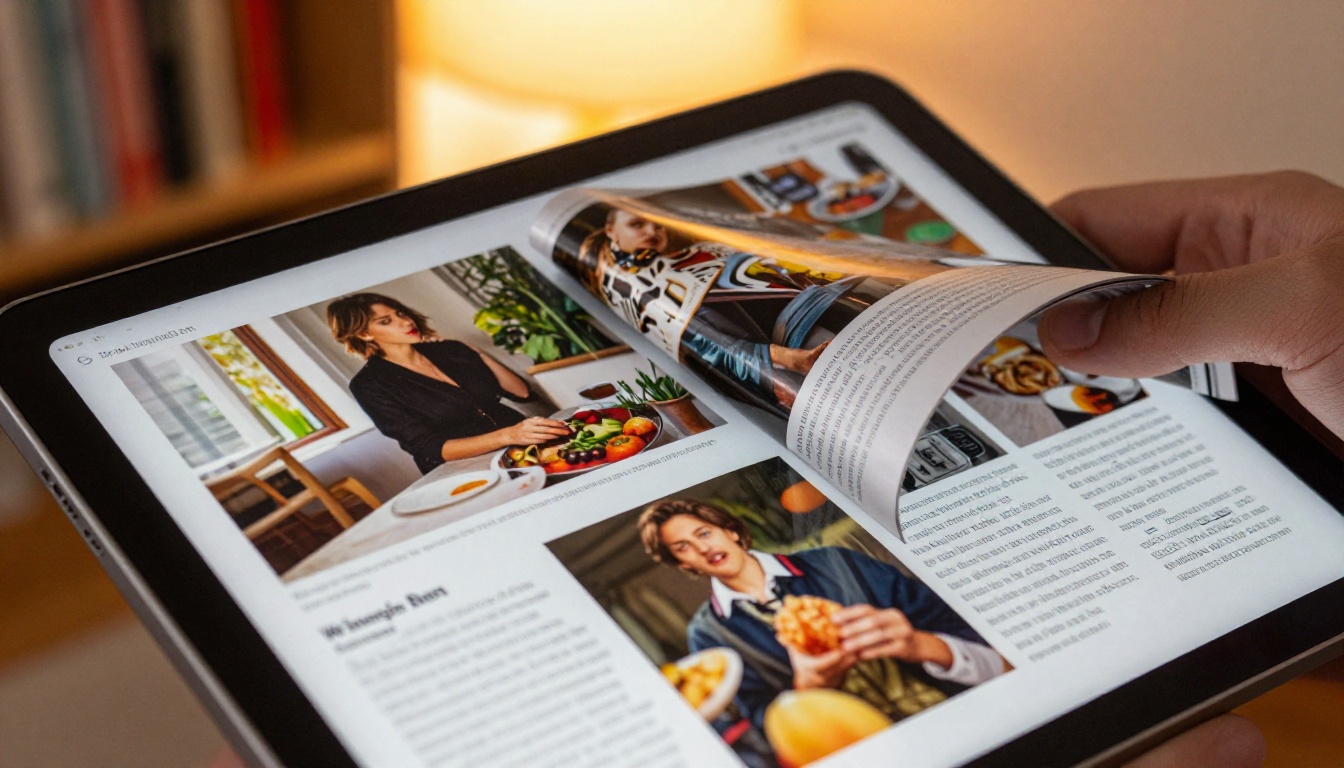
La maggior parte delle persone immagina il flipbook come una curiosità, quelle piccole animazioni su carta che si sfogliano con il pollice. Online il termine significa qualcosa di molto più potente: un PDF trasformato in una pubblicazione digitale interattiva, con effetti di sfoglio di pagina realistici, contenuti multimediali incorporati e un URL attivo che chiunque può aprire all’istante.
La differenza tra un link PDF e un link flipbook
Inviare un link PDF funziona, ma l’esperienza è piatta. Il lettore scarica il file, lo apre in un visualizzatore e lo scorre. Un link flipbook si apre direttamente nel browser, mostra un’impaginazione in stile rivista e permette di sfogliare le pagine con uno scorrimento o un clic. La differenza nella presentazione è notevole.
| Funzione | Link PDF | Link flipbook |
|---|
| Si apre nel browser | A volte | Sempre |
| Animazione di sfoglio | No | Sì |
| Ottimizzato per il mobile | Parzialmente | Completamente |
| Protezione con password | No | Sì |
| Monitoraggio delle visualizzazioni | No | Sì (Professional) |
| Incorporamento nei siti web | No | Sì |
| Branding personalizzato | No | Sì |
💡 Un link flipbook funziona come un link di YouTube: lo incolli ovunque e si apre. Nessun download, nessun plugin, nessun intoppo.
Perché condividere tramite link batte gli allegati email
Gli allegati email hanno limiti di dimensione, finiscono nei filtri antispam e creano problemi di gestione delle versioni. Un link flipbook risolve tutti e tre i problemi: il file vive nel cloud, il link non scade a meno che tu non decida di disattivarlo, e puoi aggiornare il contenuto senza cambiare l’URL.
Scenari reali:
- Un agente immobiliare invia il link di una brochure di un immobile tramite messaggio. Il cliente lo apre sul telefono durante il tragitto per il lavoro.
- Il titolare di un ristorante condivide il link del nuovo menù stagionale nelle storie di Instagram. I follower toccano per leggere il menù completo senza uscire dall’app.
- Un responsabile della formazione distribuisce il link del manuale per i dipendenti tramite email aziendale. Il team lo legge su qualsiasi dispositivo, senza problemi di formattazione.

Come creare un flipbook da un PDF
Il flusso di lavoro di base è coerente su tutte le piattaforme: prepara il tuo PDF, caricalo, lascia che lo strumento lo converta, poi copia il link.
Preparare il PDF prima del caricamento
La qualità del flipbook dipende molto dalla qualità del file di partenza. Prima di caricarlo, controlla:
- Risoluzione: usa almeno 150 DPI per un testo leggibile. Per pubblicazioni ricche di immagini, 300 DPI è meglio.
- Formato pagina: i formati standard (A4, US Letter) si convertono senza problemi. I formati non standard a volte richiedono di correggere il ritaglio.
- Dimensione del file: la maggior parte degli strumenti accetta file fino a 500MB. Se serve, comprimi le immagini all’interno del PDF.
- Font: incorpora tutti i font nel PDF per evitare sostituzioni durante la conversione.
- Collegamenti ipertestuali: i link all’interno del PDF di solito vengono mantenuti nel flipbook finale.
⚠️ Se il tuo PDF è stato esportato da PowerPoint o Google Slides, verifica che ogni diapositiva occupi tutta la pagina e non sia una piccola miniatura posizionata su una pagina bianca.
Caricare e convertire il file

Una volta pronto il PDF, il caricamento su Flipbooks AI è semplice:
- Vai su Flipbooks AI e accedi oppure crea un account gratuito.
- Clicca su Nuovo flipbook dalla tua dashboard.
- Trascina il tuo file PDF nell’area di caricamento oppure sfoglia i file per caricarlo.
- Attendi la conversione automatica, che di solito richiede tra 15 e 90 secondi a seconda delle dimensioni del file.
- Il tuo flipbook appare nell’editor, completamente interattivo e pronto per la personalizzazione.
Il Convertitore da PDF a flipbook elabora ogni pagina in automatico. Non serve alcuna configurazione manuale.
Personalizzare il flipbook prima di condividerlo
Inviare una conversione di base va bene. Inviare un flipbook con il tuo branding e un aspetto curato è decisamente più efficace. Prima di copiare il link, dedica qualche minuto alla personalizzazione.
Opzioni di branding e aspetto visivo
Flipbooks AI ti dà il controllo diretto sull’aspetto del tuo flipbook:
- Miniatura di anteprima: scegli quale pagina compare nelle anteprime dei link sui social e nei messaggi diretti.
- Colori del brand: adatta l’interfaccia del visualizzatore alla palette della tua azienda.
- Posizionamento del logo: aggiungi il tuo logo nell’intestazione del visualizzatore.
- Sfondo: scegli tra colori pieni, sfumature o sfondi trasparenti.
- Effetti di pagina: passa dallo scorrimento piatto all’animazione 3D realistica dello sfoglio di pagina.
✅ Il branding personalizzato è disponibile a partire dal piano Standard. Rimuove ogni marchio di terze parti dal visualizzatore, per un’esperienza completamente professionale.
Aggiungere contenuti multimediali alle pagine
Oltre al contenuto del PDF di base, puoi arricchire le singole pagine:
- Video incorporati: collega video di YouTube o Vimeo a pagine specifiche, così si riproducono direttamente nella pagina.
- Narrazione audio: aggiungi voci fuori campo alle pagine per presentazioni o materiali formativi.
- Link cliccabili: aggiungi punti interattivi che puntano a URL esterni o a pagine prodotto.
- Immagini pop-up: mostra dettagli visivi aggiuntivi che compaiono al clic.

Come condividere un flipbook tramite link
Dopo la personalizzazione, condividere è un solo passaggio: copia l’URL dalla tua dashboard. Ci sono però diverse opzioni di link che vale la pena conoscere.
Tipi di link di condivisione per flipbook
| Tipo di link | Ideale per | Livello di privacy |
|---|
| Link pubblico | Social media, incorporamenti nei siti | Aperto a chiunque |
| Link protetto da password | Clienti, documenti interni | Password richiesta |
| Link privato | Contenuti non in elenco | Nessuna indicizzazione, accesso solo tramite link |
| Link a scadenza | Campagne a tempo limitato | Si disattiva automaticamente alla data impostata |
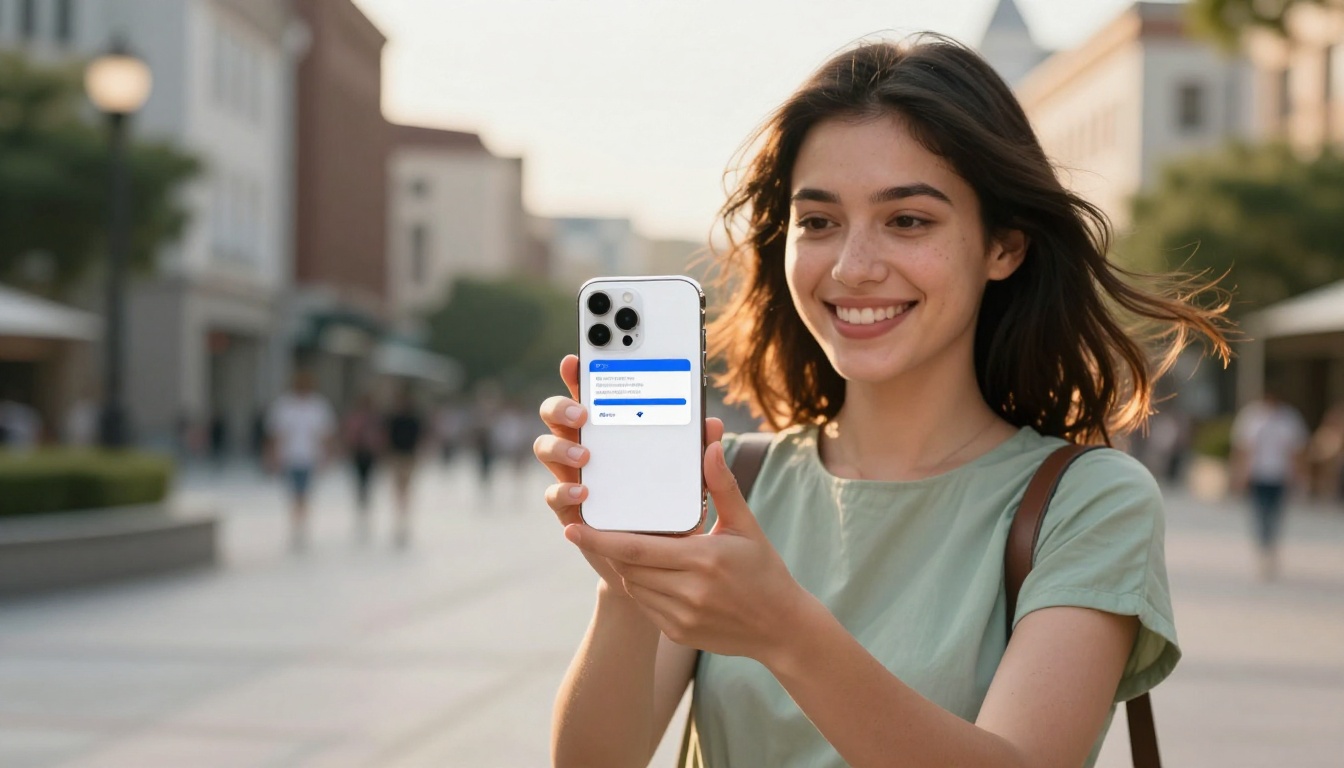
Link pubblici per social ed email
Un link pubblico di un flipbook funziona ovunque possa stare un URL:
- Email: incollalo nel testo del messaggio oppure collega un pulsante di invito all’azione. Nessun limite di peso per gli allegati.
- WhatsApp / SMS: su quasi tutte le piattaforme di messaggistica il link mostra un’anteprima con miniatura e titolo.
- LinkedIn / Facebook: i post con link a flipbook generano schede di anteprima ricche che aumentano il tasso di clic.
- Codici QR: genera un codice QR dal link per materiali stampati, biglietti da visita o cartellonistica di eventi.
💡 Usare un URL breve con il tuo marchio, come yourbrand.com/menu, rende i link molto più memorabili e professionali.
Link protetti da password per contenuti riservati
Se il tuo flipbook contiene informazioni sensibili, come listini prezzi, proposte per i clienti o report interni, la protezione con password impedisce l’accesso non autorizzato.
Su Flipbooks AI, impostare una password richiede tre clic: apri le impostazioni, attiva la protezione con password, imposta la password. Il link funziona allo stesso modo, ma i destinatari devono inserire la password corretta prima di poter vedere il contenuto.
✅ La protezione con password è disponibile su tutti i piani a pagamento. Consulta la pagina dei prezzi per i dettagli dei piani.
Incorporamento o link diretto
Un link flipbook si apre in una pagina intera del browser. Un codice di incorporamento mostra il flipbook direttamente nella pagina di qualsiasi sito o blog.
Entrambi sono validi, ma servono a scopi diversi:
- Usa un link diretto per la condivisione one-to-one via email, messaggistica o social media.
- Usa un codice di incorporamento quando il flipbook fa parte dell’esperienza di una pagina web, come un catalogo su una pagina prodotto.
Lo strumento Incorpora flipbook nel sito web genera uno snippet iframe che puoi incollare direttamente nell’HTML del tuo sito.
Tutorial passo dopo passo: creare e condividere con Flipbooks AI
Ecco il flusso di lavoro completo, dall’inizio fino a un link di condivisione attivo.
Passo 1: crea un account e accedi alla dashboard
Vai su Flipbooks AI e crea il tuo account. Il piano gratuito è disponibile subito, senza carta di credito. Una volta dentro, la tua dashboard mostra il pulsante Nuovo flipbook ben visibile.

Passo 2: carica il tuo PDF
Clicca su Nuovo flipbook, poi trascina il PDF nell’area di caricamento oppure clicca per sfogliare i file. La piattaforma accetta PDF fino a 500MB. Il motore di conversione elabora ogni pagina e genera il flipbook interattivo in pochi secondi, o al massimo un paio di minuti per i file più grandi.
Passo 3: personalizza il visualizzatore
Una volta convertito, entra nell’editor:
- Imposta il titolo e la descrizione del flipbook (compaiono nelle anteprime dei link e nelle schede di condivisione sui social).
- Scegli una miniatura di anteprima tra le tue pagine oppure carica un’immagine personalizzata.
- Applica i colori del brand e aggiungi il tuo logo se sei nel piano Standard o superiore.
- Attiva gli effetti di pagina per abilitare l’animazione 3D dello sfoglio.
- Aggiungi, dove serve, punti interattivi, video o audio alle singole pagine.
Passo 4: configura le impostazioni di condivisione
Prima di copiare il link, decidi come condividerlo:
- Pubblico: lascia le impostazioni predefinite. Il link funziona per chiunque.
- Protetto da password: attivalo nelle impostazioni e imposta una password.
- Privato: disattiva l’indicizzazione pubblica per renderlo accessibile solo tramite link.
Passo 5: copia e condividi il tuo link
Clicca su Pubblica o Condividi dalla barra in alto. L’URL del tuo flipbook appare subito. Copialo e incollalo dove ti serve: email, SMS, social media o un pulsante del sito.
💡 Il link è attivo subito dopo la pubblicazione. Nessuna attesa per approvazioni o elaborazioni aggiuntive.
Passo 6: scopri chi lo apre
Con il piano Professional, ogni condivisione diventa monitorabile. Ottieni accesso a:
- Visualizzazioni totali e visitatori unici
- Tempo trascorso per ogni pagina
- Dati geografici
- Moduli di contatto incorporati direttamente nel flipbook

Casi d’uso pratici per settore
La possibilità di creare un flipbook e condividerlo tramite link si applica a decine di settori.
Marketing e vendite
I team commerciali distribuiscono cataloghi prodotto interattivi tramite campagne email. Un link in una email a freddo funziona meglio di un allegato, perché si carica all’istante e permette di monitorare le aperture. Gli strumenti Catalogo prodotti e Flipbook per presentazioni di vendita sono pensati proprio per questo flusso di lavoro.
Ospitalità e ristorazione
I ristoranti condividono le carte stagionali tramite codici QR sui tavoli o come link nei loro profili Google Business. Gli hotel inviano brochure digitali ai potenziali clienti prima dell’arrivo. Gli strumenti Creatore di flipbook per menù di ristoranti e Brochure per hotel gestiscono la formattazione specifica richiesta da ogni settore.
Istruzione e formazione
I responsabili della formazione inviano i manuali per i dipendenti come link di flipbook, che si possono aggiornare senza doverli rispedire. Gli insegnanti condividono il materiale didattico con gli studenti tramite un unico link di classe. Gli strumenti Flipbook per manuali di formazione e Editore di materiale didattico interattivo eliminano i problemi di gestione delle versioni tipici dei PDF statici.
Professionisti creativi
Fotografi e designer condividono i portfolio come link di flipbook nelle firme email o nelle biografie dei social. Il link si apre perfettamente su qualsiasi dispositivo e mostra il lavoro in un formato interattivo di alta qualità. Gli strumenti Portfolio fotografico e Creatore di portfolio digitali sono progettati apposta per questo caso d’uso.
Confronto tra i piani di flipbook per le funzioni di condivisione
Non tutte le funzioni di condivisione sono disponibili in ogni piano. Ecco cosa conta per la distribuzione.
| Funzione | Free | Standard | Professional |
|---|
| Link di condivisione | Sì | Sì | Sì |
| Protezione con password | No | Sì | Sì |
| Branding personalizzato | No | Sì | Sì |
| Flipbook illimitati | No | Sì | Sì |
| Statistiche di visualizzazione | No | No | Sì |
| Moduli di contatto | No | No | Sì |
| Download offline | No | Sì | Sì |
| Dominio personalizzato | No | No | Sì |
✅ Il piano Standard copre il 90% delle esigenze di condivisione per la maggior parte dei team: flipbook illimitati, protezione con password, branding personalizzato e download offline.
Trovi il quadro completo su Prezzi di Flipbooks AI per capire cosa funziona meglio nel tuo caso.
Errori comuni nella condivisione dei flipbook
Anche un flipbook ben fatto può rendere poco se distribuito male. Ecco i problemi che si presentano più spesso.
Usare il formato di link sbagliato
Alcune piattaforme accorciano o riformattano gli URL lunghi in modi che rompono la destinazione. Prova sempre il link prima di inviarlo a molti: aprilo in una finestra di navigazione in incognito, per verificare che si carichi esattamente come lo vedrebbe un visitatore non connesso.
Dimenticare l’ottimizzazione per il mobile
Più del 60% dei clic sui link arriva da dispositivi mobili. Flipbooks AI genera automaticamente flipbook adattivi per il mobile, ma prima di convertire verifica che il testo del PDF originale sia abbastanza grande da leggere su uno schermo di telefono.
Non impostare un titolo descrittivo
Il titolo del flipbook compare nella scheda del browser, nella scheda di anteprima del link sui social e nei metadati della pagina. Un titolo generico come "Documento 1" riduce sensibilmente il tasso di clic. Scrivi un titolo chiaro e descrittivo prima di pubblicare.

Non monitorare le visualizzazioni negli invii importanti
Se stai inviando una proposta a un potenziale cliente di alto valore o lanciando una campagna di marketing, andare alla cieca fa sprecare un’occasione. Attiva le statistiche con il piano Professional per vedere come le persone interagiscono con i tuoi contenuti, quali pagine catturano l’attenzione e dove smettono di leggere.
Per chi funziona meglio il flusso di lavoro con link diretti
Alcuni utenti traggono più vantaggio dai link diretti di altri. Ecco una rapida panoramica:
- Liberi professionisti e freelance: inviano proposte, portfolio e fatture come link puliti invece che come allegati PDF.
- Piccoli team di marketing: distribuiscono le campagne più in fretta, senza costruire pagine di destinazione complete.
- Agenti di vendita: condividono cataloghi e schede sintetiche che si caricano all’istante su qualsiasi dispositivo.
- Insegnanti: pubblicano materiali didattici a cui gli studenti accedono da qualsiasi dispositivo, senza un’app.
- Organizzatori di eventi: condividono programmi e calendari come link di flipbook accessibili tramite codice QR.

Pronto a condividere il tuo primo flipbook
Creare un flipbook e condividerlo tramite link è una delle vittorie più rapide nell’editoria digitale. Parti da un PDF che hai già, lo converti in meno di due minuti e ottieni un link professionale e adatto al mobile da inviare a chiunque.
Flipbooks AI rende disponibile ogni passaggio di questo flusso di lavoro senza bisogno di competenze tecniche. Carica, personalizza, pubblica, condividi. Se ti servono di più dai tuoi flipbook, come statistiche, raccolta di contatti o un dominio personalizzato, i piani tariffari crescono con le tue esigenze.
Pronto a creare il tuo? Inizia gratis e avrai il tuo primo link flipbook da condividere in pochi minuti. Esplora tutti gli strumenti e i modelli disponibili per trovare il formato più adatto al tuo contenuto, oppure controlla i prezzi per vedere quale piano include le funzioni che ti servono.



