Comment intégrer un flipbook sur votre site en quelques minutes
Un guide pas à pas pour intégrer un flipbook interactif sur n’importe quel site en quelques minutes. Il couvre les codes d’intégration iframe, WordPress, Wix et Squarespace, le dimensionnement adaptatif, le dépannage des problèmes courants et des cas d’usage concrets, des restaurants à l’immobilier.
Si vous avez passé du temps à concevoir le catalogue, la brochure ou le magazine parfait, la dernière chose que vous voulez, c’est qu’il dorme dans un dossier que personne n’ouvre. Intégrer un flipbook directement sur votre site règle ce problème instantanément. Vos visiteurs feuillettent votre contenu sur la page, sans rien télécharger ni quitter votre site. Et avec Flipbooks AI, tout le processus, du PDF au flipbook intégré, prend moins de cinq minutes.
Pourquoi les flipbooks intégrés fonctionnent mieux
Les PDF statiques conviennent pour les téléchargements. Mais lorsque vous intégrez un flipbook interactif sur votre site, vous changez complètement l’expérience. Vos visiteurs interagissent avec votre contenu comme ils le feraient avec un magazine ou un catalogue papier, avec des tournes de page fluides, des liens cliquables et un affichage entièrement adaptatif sur mobile.
Les chiffres le confirment. Les contenus interactifs surpassent systématiquement les documents statiques :
Format
Temps moyen sur la page
Adapté au mobile
Liens cliquables
Aucun téléchargement requis
Lien vers un PDF statique
45 secondes
Partiel
Non
Non
Visionneuse PDF intégrée
1,2 minute
Mauvais
Non
Oui
Flipbook intégré
3,8 minutes
Oui
Oui
Oui
Lorsque les visiteurs restent plus longtemps, ils lisent davantage et font davantage confiance à votre marque. Un flipbook intégré est l’un des moyens les plus simples d’améliorer nettement cette expérience.
De quoi avez-vous besoin avant de commencer ?
Avant d’intégrer quoi que ce soit, il vous faut trois choses :
Votre fichier PDF prêt à être importé (votre catalogue, brochure, carte, portfolio ou magazine)
Un compte Flipbooks AI sur flipbooksai.com (gratuit pour commencer)
Un accès au back-office de votre site (WordPress, Wix, Squarespace, Webflow ou HTML brut)
C’est tout. Aucune extension à installer, aucune compétence en programmation requise. Le code d’intégration que Flipbooks AI génère fonctionne sur pratiquement toutes les grandes plateformes de sites web.
💡 Conseil pro : optimisez votre PDF avant de l’importer. Compressez les gros fichiers à moins de 50 Mo pour une conversion plus rapide. Utilisez des exports de haute qualité depuis Canva, InDesign ou Illustrator pour un meilleur rendu visuel.
Comment obtenir votre code d’intégration
C’est le cœur du processus. Une fois ce code en main, l’intégration sur n’importe quelle plateforme prend moins de deux minutes.
Étape 1 - Importez votre PDF
Rendez-vous sur Flipbooks AI et connectez-vous ou créez votre compte gratuit
Cliquez sur Créer un nouveau flipbook
Glissez-déposez votre PDF dans la zone d’import
Patientez pendant la conversion (en général de 15 à 60 secondes selon la taille du fichier)
Votre flipbook est maintenant en ligne et prêt à être partagé ou intégré
La plateforme prend en charge les PDF de toutes longueurs. Que vous importiez un flyer de deux pages ou un rapport annuel de 200 pages, la conversion se fait proprement.
Étape 2 - Personnalisez votre flipbook
Avant de copier le code d’intégration, prenez quelques minutes pour personnaliser l’apparence :
Image de marque : définissez votre logo, vos couleurs de marque et un arrière-plan personnalisé
Effets de page : choisissez entre une animation de tourne de page réaliste ou une transition par glissement
Commandes : affichez ou masquez la barre d’outils, les miniatures et les boutons de navigation
Page d’ouverture : choisissez la page sur laquelle le flipbook s’ouvre par défaut
Protection par mot de passe : protégez les contenus privés avec un mot de passe (offre Standard et supérieures)
La personnalisation détermine ce que voient les visiteurs dès que le flipbook se charge sur votre page. Réglez-la correctement ici, avant l’intégration.
Étape 3 - Copiez le code d’intégration
Ouvrez votre flipbook dans le tableau de bord de Flipbooks AI
Cliquez sur le bouton Partager ou Intégrer
Choisissez la taille d’intégration souhaitée (adaptative, largeur fixe ou plein écran)
Ce bloc de code est tout ce dont vous avez besoin. La suite de cet article montre exactement où le coller sur chaque grande plateforme.
Comment intégrer un flipbook sur WordPress
WordPress fait tourner plus de 40 % des sites web, commençons donc par lui.
Utiliser le bloc HTML
Cette méthode fonctionne dans l’éditeur de blocs standard de WordPress (Gutenberg) :
Ouvrez la page ou l’article où vous souhaitez placer le flipbook
Cliquez sur le bouton + pour ajouter un nouveau bloc
Recherchez et sélectionnez le bloc HTML personnalisé
Collez le code d’intégration <iframe> dans le bloc
Cliquez sur Aperçu pour vérifier que le rendu est correct
Cliquez sur Mettre à jour ou Publier
✅ Bonne pratique : réglez la largeur de l’iframe sur 100% et la hauteur sur 550px ou 600px pour un rendu propre et adaptatif, qui fonctionne sur ordinateur comme sur appareils mobiles.
Utiliser un constructeur de pages
Si vous utilisez Elementor, Divi, Beaver Builder ou un autre constructeur de pages :
Ajoutez un widget HTML ou un widget Code à votre mise en page
Collez le code d’intégration dans la zone HTML ou Code
Enregistrez et prévisualisez votre page
Le flipbook s’affiche en ligne, à la largeur de la colonne ou de la section dans laquelle vous l’avez placé.
⚠️ Attention : certaines extensions de sécurité WordPress bloquent les iframes par défaut. Si votre flipbook n’apparaît pas, vérifiez les réglages de votre extension (Wordfence, iThemes Security) et ajoutez le domaine Flipbooks AI à la liste des autorisations.
Comment intégrer un flipbook sur Wix, Squarespace et autres
Application HTML Wix
Dans l’éditeur Wix, cliquez sur Ajouter (+) dans le panneau de gauche
Rendez-vous dans Intégrer et sélectionnez HTML iFrame
Collez votre code d’intégration dans la zone HTML ou CSS
Redimensionnez et repositionnez l’élément sur votre page
Publiez votre site
Wix isole les iframes un peu différemment. Prévisualisez donc toujours votre site sur ordinateur comme sur mobile avant de le mettre en ligne.
Bloc de code Squarespace
Modifiez la page où vous souhaitez ajouter le flipbook
Cliquez pour ajouter un nouveau bloc, puis sélectionnez Code
Collez votre code iframe dans le bloc de code
Désactivez l’option Afficher la source
Enregistrez et publiez
💡 Conseil pro : sur Squarespace, utilisez une section pleine largeur pour le bloc de code afin de donner le maximum d’espace à votre flipbook.
Webflow et sites HTML personnalisés
Pour Webflow, ajoutez un composant Intégration HTML à votre canevas et collez-y le code. Pour les sites HTML statiques, collez directement l’iframe dans le HTML de votre page, à l’endroit où elle doit apparaître :
Envelopper l’iframe dans une balise <section> ou <div> vous permet de contrôler en CSS les marges, le remplissage et la couleur d’arrière-plan.
Comparaison des options d’intégration
Tous les scénarios d’intégration ne se valent pas. Voici comment se positionnent les principales options :
Type d’intégration
Idéal pour
Adaptatif
Code nécessaire
Difficulté
iframe standard
La plupart des sites web
Oui (largeur à 100 %)
Oui (à coller)
Facile
Conteneur adaptatif
Conserver le ratio d’image
Oui (automatique)
Oui (2 lignes de CSS)
Facile
Intégration plein écran
Pages de destination, sections héros
Oui
Oui (ajustements mineurs)
Moyenne
Popup ou lightbox
Pages produits, appels à l’action
Oui
Oui (extrait JS)
Moyenne
Lien direct uniquement
E-mail, réseaux sociaux, partage simple
N/A
Non
Aucune
Pour la plupart des sites web, l’iframe adaptative standard est le bon choix. Réglez la largeur sur 100% et la hauteur sur une valeur fixe en pixels, comme 600px. Vous obtenez ainsi un comportement cohérent quelle que soit la taille de l’écran, sans CSS supplémentaire.
Dimensionnement et adaptation à l’écran
Bien dimensionner le flipbook fait la différence entre un flipbook qui semble faire partie de votre site et un flipbook qui détonne.
Réglages recommandés selon le contexte :
Emplacement
Largeur
Hauteur
Remarques
Section pleine largeur
100 %
600 à 700 px
Fonctionne sur toutes les tailles d’écran
Mise en page sur deux colonnes
100 %
500 px
S’adapte à la largeur de la colonne
Article de blog intégré
100 %
450 px
Bien équilibré dans l’article
Section héros ou page de destination
100 %
750 px
Impact visuel maximal
Widget de barre latérale
100 %
400 px
Compact mais lisible
✅ Bonne pratique : testez toujours votre flipbook intégré sur mobile après publication. L’outil Intégrer un flipbook sur un site web génère un code optimisé pour mobile par défaut, mais vérifiez le rendu réel sur votre téléphone avant la mise en ligne.
Problèmes courants d’intégration et solutions
Même une intégration simple peut poser problème. Voici les plus fréquents et comment les résoudre.
Le flipbook ne s’affiche pas du tout
Vérifiez que votre plateforme de site autorise les intégrations iframe
Certains CMS suppriment les balises iframe dans les éditeurs de contenu ; utilisez plutôt un bloc HTML ou de code
Vérifiez que le flipbook est défini comme « public » dans votre tableau de bord Flipbooks AI
Le flipbook s’affiche mais renvoie une erreur
Le flipbook est peut-être encore en cours de traitement si vous venez de l’importer ; attendez 60 secondes et actualisez la page
Vérifiez que l’URL du flipbook dans l’attribut src de l’iframe est correcte et n’a pas été modifiée
Le flipbook est trop petit ou tronqué
Augmentez la valeur height dans votre code d’intégration
Réglez la largeur sur 100% si elle correspond actuellement à une valeur fixe en pixels, plus petite que le conteneur
Le flipbook ne défile pas sur mobile
Ajoutez scrolling="no" à la balise iframe pour éviter les conflits de capture du défilement sur les navigateurs mobiles
⚠️ Attention : ne collez jamais votre code d’intégration dans un bloc de texte ou un champ de paragraphe classique. Il s’affichera comme du HTML brut au lieu de faire apparaître le flipbook. Utilisez toujours un bloc HTML, de code ou d’intégration dédié.
Créer et intégrer un flipbook avec Flipbooks AI
Comme l’intégration suppose d’avoir d’abord un flipbook, voici le chemin le plus rapide pour passer de zéro à un flipbook intégré sur votre site avec Flipbooks AI.
1. Créez votre compte gratuit
Rendez-vous sur flipbooksai.com/account et créez un compte. Aucune carte bancaire n’est nécessaire pour commencer. L’offre gratuite vous permet de créer et d’intégrer des flipbooks immédiatement.
2. Importez votre PDF
Cliquez sur Créer un nouveau flipbook, importez votre PDF et patientez pendant la conversion. La plateforme gère tout automatiquement, y compris le rendu des pages, l’optimisation des images et l’adaptation aux écrans mobiles.
3. Personnalisez l’apparence
Utilisez le panneau de personnalisation pour :
Ajouter votre logo à la visionneuse du flipbook
Définir les couleurs de marque de l’interface et des commandes
Choisir le style d’animation de tourne de page
Définir la page d’ouverture
Activer la protection par mot de passe si nécessaire (offre Standard)
4. Récupérez le code d’intégration
Cliquez sur Partager, puis sur Intégrer. Choisissez vos réglages de taille et copiez le code iframe généré. L’outil Intégrer un flipbook sur un site web rend cette étape simple, sans aucune connaissance technique.
5. Collez-le sur votre site
Suivez les étapes propres à votre plateforme décrites plus haut. Votre flipbook est en ligne en moins de deux minutes.
Fonctionnalités disponibles selon l’offre :
Fonctionnalité
Free
Standard
Professional
Nombre illimité de flipbooks
Non
Oui
Oui
Personnalisation de la marque
Limitée
Oui
Oui
Protection par mot de passe
Non
Oui
Oui
Tableau de bord des statistiques
Non
Non
Oui
Formulaires de génération de prospects
Non
Non
Oui
Téléchargements hors ligne
Non
Oui
Oui
Intégration de vidéos et d’audio
Non
Oui
Oui
Sans filigrane
Non
Oui
Oui
Découvrez les offres et tarifs pour trouver celle qui vous convient.
Cas d’usage concrets pour les flipbooks intégrés
La configuration technique est la partie facile. Voici là où les flipbooks intégrés font réellement la différence.
Restaurants et hôtellerie-restauration
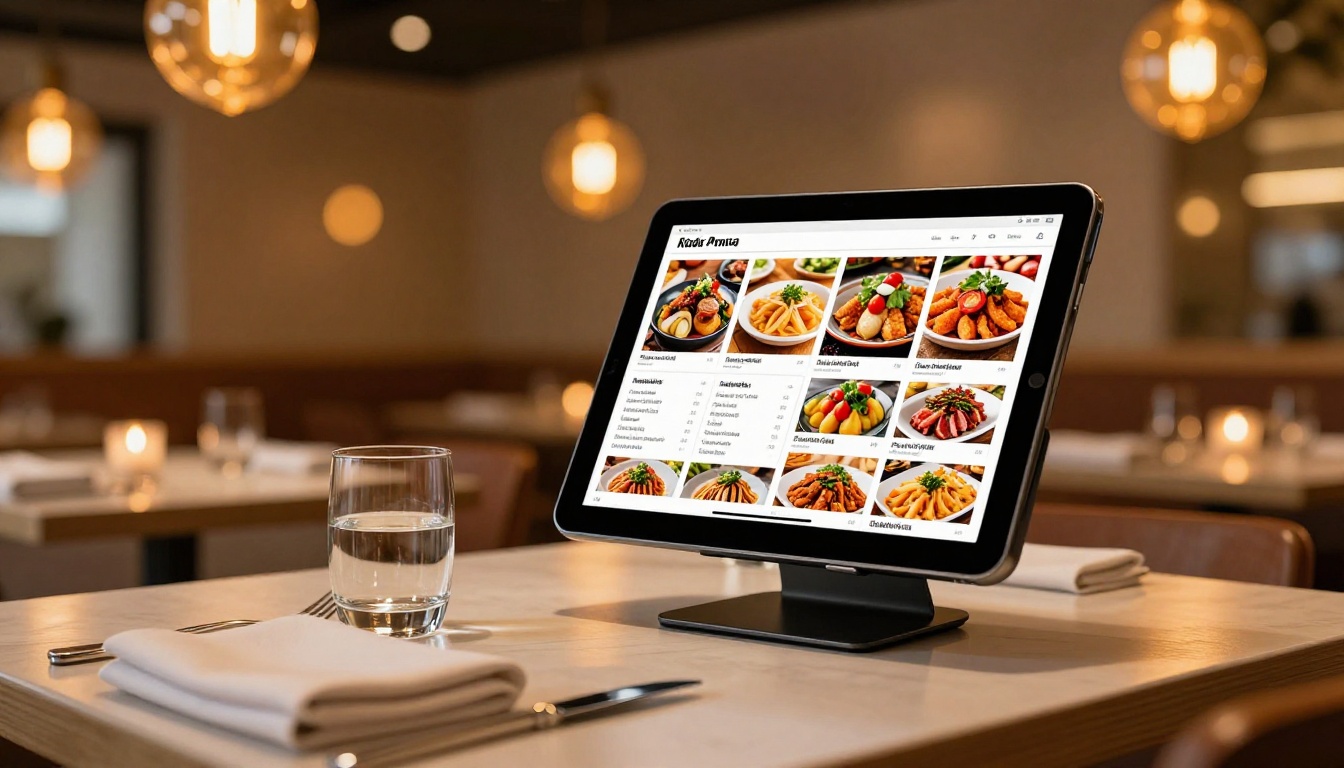
Un restaurant peut intégrer une carte numérique en flipbook directement sur sa page carte. Les clients parcourent la carte complète, avec photos, prix et descriptions, sans rien télécharger. Mettre à jour la carte revient à réimporter un PDF, et le flipbook intégré se met à jour automatiquement.
Agences immobilières
Les agents immobiliers ont intérêt à intégrer des brochures de biens directement sur leurs pages de biens. Les acheteurs feuillettent les plans détaillés, les photos du quartier et les caractéristiques du bien directement dans le navigateur. C’est bien plus engageant qu’un simple lien de téléchargement vers un PDF statique.
E-commerce et commerce de détail
Les détaillants intègrent des catalogues produits sur les pages de catégories ou les pages de destination des campagnes. Les acheteurs parcourent le catalogue complet avec l’impression d’un magazine papier. Pour les marques de mode, un lookbook interactif intégré à la page d’accueil crée une impression visuelle immédiate.
Entreprises et services professionnels
Les entreprises partagent leurs rapports annuels et leurs présentations commerciales en les intégrant sur les pages destinées aux investisseurs ou aux clients. Cela paraît plus professionnel qu’un lien vers un PDF, et bien plus engageant qu’un pavé de texte.
Formation et enseignement
Les équipes de formation intègrent des supports de cours et des manuels de formation sur leurs portails internes ou leurs plateformes LMS. Les participants accèdent à un contenu mis en forme et doté de signets, sans avoir besoin d’un logiciel distinct.
Options de partage de flipbooks, au-delà de l’intégration
L’intégration est l’option la plus puissante, mais Flipbooks AI vous offre plusieurs façons de partager votre flipbook :
Option
Cas d’usage idéal
Accès au site web requis
Code d’intégration (iframe)
Pages de site web, pages de destination
Oui
Lien direct
E-mail, réseaux sociaux, codes QR
Non
Lien protégé par mot de passe
Supports client privés
Non
Lien plein écran
Présentations, publicités
Non
Version hors ligne téléchargée
Événements, absence de connexion internet
Non
Chaque option renvoie vers le même flipbook en ligne. Mettez à jour votre PDF une seule fois, et chaque mode de partage reflète la modification instantanément.
Mettez votre flipbook en ligne dès aujourd’hui
Intégrer un flipbook sur votre site ne nécessite plus de développeur, d’extension ni d’un après-midi à résoudre des problèmes. Avec un seul code iframe et deux minutes de travail, votre contenu passe d’un PDF statique à une expérience interactive, adaptée au mobile, que vos visiteurs ont vraiment envie de découvrir.
Il ne reste plus qu’à passer à l’action. Commencez gratuitement sur Flipbooks AI, importez votre premier PDF et intégrez-le sur votre site avant votre prochaine réunion.
Si vous voulez voir ce qui est possible au-delà des simples brochures et cartes, parcourez tous les outils flipbook pour trouver des modèles adaptés à votre usage. Lorsque vous voudrez supprimer les filigranes, ajouter des statistiques ou activer la génération de prospects, consultez les offres et tarifs pour choisir la formule la plus adaptée.