Como incorporar um flipbook no seu site em minutos
Um passo a passo mostrando exatamente como incorporar um flipbook interativo em qualquer site em minutos. Aborda códigos de incorporação com iframe, integração com WordPress, configurações no Wix e no Squarespace, dicas de dimensionamento responsivo, solução de problemas comuns e casos de uso reais, de restaurantes a imóveis.
Se você passou um bom tempo criando o catálogo, o folheto ou a revista perfeitos, a última coisa que quer é que ele fique numa pasta que ninguém abre. Incorporar um flipbook diretamente no seu site resolve isso na hora. Os visitantes folheiam o conteúdo na própria página, sem baixar nada e sem sair do seu site. E com o Flipbooks AI, todo o processo, do PDF ao flipbook incorporado, leva menos de cinco minutos.
Por que flipbooks incorporados funcionam melhor
PDFs estáticos servem para download. Mas quando você incorpora um flipbook interativo no seu site, muda a experiência por completo. Os visitantes interagem com o conteúdo como fariam com uma revista ou um catálogo impresso, com viradas de página suaves, links clicáveis e total responsividade para celulares.
Os números confirmam isso. Conteúdo interativo invariavelmente supera documentos estáticos:
Formato
Tempo médio na página
Adequado para celular
Links clicáveis
Não precisa de download
Link de PDF estático
45 segundos
Parcial
Não
Não
Visualizador de PDF incorporado
1,2 minuto
Ruim
Não
Sim
Flipbook incorporado
3,8 minutos
Sim
Sim
Sim
Quando os visitantes ficam mais tempo, leem mais e confiam mais na sua marca. Um flipbook incorporado é uma das formas mais simples de melhorar essa experiência de maneira significativa.
O que você precisa antes de começar
Antes de incorporar qualquer coisa, você precisa de três itens:
Seu arquivo PDF pronto para envio (seu catálogo, folheto, cardápio, portfólio ou revista)
Uma conta no Flipbooks AI em flipbooksai.com (gratuita para começar)
Acesso ao painel do seu site (WordPress, Wix, Squarespace, Webflow ou HTML puro)
Só isso. Não há plugins para instalar. Não são necessários conhecimentos de programação. O código de incorporação que o Flipbooks AI gera funciona em praticamente todas as principais plataformas de sites.
💡 Dica de ouro: Otimize seu PDF antes do envio. Comprima arquivos grandes para menos de 50MB para a conversão mais rápida. Use exportações de alta qualidade do Canva, do InDesign ou do Illustrator para os melhores resultados visuais.
Como obter seu código de incorporação
Este é o fluxo principal. Depois de ter este código, incorporar em qualquer plataforma leva menos de dois minutos.
Passo 1 - Envie seu PDF
Acesse o Flipbooks AI e entre na sua conta ou crie uma conta gratuita
Clique em Criar novo flipbook
Arraste e solte seu PDF na área de envio
Aguarde a conversão (normalmente de 15 a 60 segundos, dependendo do tamanho do arquivo)
Seu flipbook já está no ar e pronto para ser compartilhado ou incorporado
A plataforma aceita PDFs de qualquer tamanho. Não importa se você envia um folheto de duas páginas ou um relatório anual de 200 páginas: a conversão lida com os dois sem problemas.
Passo 2 - Personalize seu flipbook
Antes de copiar o código de incorporação, reserve alguns minutos para personalizar o visual:
Identidade visual: defina seu logotipo, as cores da marca e um fundo personalizado
Efeitos de página: escolha entre a animação realista de virar página ou uma transição de deslizar
Controles: mostre ou oculte a barra de ferramentas, as miniaturas e os botões de navegação
Página inicial: escolha em qual página o flipbook abre por padrão
Proteção por senha: bloqueie conteúdo privado com uma senha (disponível no plano Standard e superiores)
A personalização define o que os visitantes veem no momento em que o flipbook carrega na sua página. Acerte isso aqui, antes de incorporar.
Passo 3 - Copie o código de incorporação
Abra seu flipbook no painel do Flipbooks AI
Clique no botão Compartilhar ou Incorporar
Escolha o tamanho de incorporação de sua preferência (responsivo, largura fixa ou tela cheia)
Esse bloco de código é tudo o que você precisa. O restante deste artigo mostra exatamente onde colá-lo em cada plataforma principal.
Como incorporar no WordPress
O WordPress alimenta mais de 40% da internet, então vamos começar por ele.
Usando o bloco HTML
Isso funciona no editor de blocos padrão do WordPress (Gutenberg):
Abra a página ou a publicação onde você quer o flipbook
Clique no botão + para adicionar um novo bloco
Pesquise e selecione o bloco HTML personalizado
Cole seu código de incorporação <iframe> no bloco
Clique em Visualizar para conferir se está tudo certo
Clique em Atualizar ou Publicar
✅ Boa prática: Defina a largura do iframe como 100% e a altura como 550px ou 600px para um resultado limpo e responsivo, que funciona tanto no computador quanto no celular.
Usando um construtor de páginas
Se você usa Elementor, Divi, Beaver Builder ou outro construtor de páginas:
Adicione um widget de HTML ou widget de código ao seu layout
Cole o código de incorporação na área de HTML ou de código
Salve e visualize sua página
O flipbook será exibido em linha, ocupando a largura da coluna ou da seção onde você o colocou.
⚠️ Atenção: Alguns plugins de segurança do WordPress bloqueiam iframes por padrão. Se o seu flipbook não aparecer, verifique as configurações do plugin (Wordfence, iThemes Security) e inclua o domínio do Flipbooks AI na lista de permitidos.
Como incorporar no Wix, no Squarespace e em outras plataformas
Aplicativo HTML do Wix
No editor do Wix, clique em Adicionar (+) no painel da esquerda
Vá em Incorporar e selecione HTML iFrame
Cole seu código de incorporação na caixa de HTML ou CSS
Redimensione e reposicione o elemento na sua página
Publique seu site
O Wix trata os iframes de forma um pouco diferente, então sempre visualize no computador e no celular antes de publicar.
Bloco de código do Squarespace
Edite a página onde você quer adicionar o flipbook
Clique para adicionar um novo bloco e selecione Código
Cole seu código iframe no bloco de código
Desative a opção Exibir fonte
Salve e publique
💡 Dica de ouro: No Squarespace, use uma seção de largura total para o bloco de código, para dar ao seu flipbook o máximo de espaço na tela.
Webflow e sites HTML personalizados
No Webflow, adicione um componente Incorporação de HTML à sua área de trabalho e cole o código. Para sites HTML estáticos, cole o iframe diretamente no HTML da página, no local onde ele deve aparecer:
Envolver o iframe em uma <section> ou em uma <div> dá controle via CSS sobre margens, espaçamento interno e cor de fundo.
Comparação das opções de incorporação
Nem todos os cenários de incorporação são iguais. Veja como se comparam as principais opções:
Tipo de incorporação
Ideal para
Responsivo
Código necessário
Dificuldade
iframe padrão
A maioria dos sites
Sim (largura de 100%)
Sim (colar)
Fácil
Invólucro responsivo
Manter a proporção da imagem
Sim (automático)
Sim (2 linhas de CSS)
Fácil
Incorporação em tela cheia
Páginas de destino, seções de destaque
Sim
Sim (pequenos ajustes)
Média
Pop-up ou lightbox
Páginas de produtos, CTAs
Sim
Sim (trecho em JS)
Média
Somente link direto
E-mail, redes sociais, compartilhamento simples
N/A
Não
Nenhuma
Para a maioria dos sites, o iframe responsivo padrão é a escolha certa. Defina a largura como 100% e a altura como um valor fixo em pixels, como 600px. Isso garante um comportamento constante em diferentes tamanhos de tela, sem CSS adicional.
Dimensionamento e responsividade
Acertar o tamanho faz a diferença entre um flipbook que parece parte do seu site e um que parece deslocado.
Configurações recomendadas para diferentes contextos:
Local
Largura
Altura
Observações
Seção de largura total
100%
600 a 700px
Funciona em todos os tamanhos de tela
Layout de duas colunas
100%
500px
Acompanha a largura da coluna
Post de blog em linha
100%
450px
Equilibrado dentro do artigo
Destaque ou página de destino
100%
750px
Máximo impacto visual
Widget de barra lateral
100%
400px
Compacto, mas legível
✅ Boa prática: Sempre teste seu flipbook incorporado no celular depois de publicar. A ferramenta Incorporar flipbook no site gera código otimizado para dispositivos móveis por padrão, mas confira o resultado real no seu celular antes de publicar.
Problemas comuns na incorporação e como resolvê-los
Até uma incorporação simples pode dar problemas. Estes são os mais comuns e como resolvê-los.
Flipbook não aparece de jeito nenhum
Verifique se a sua plataforma de sites permite incorporar iframes
Alguns sistemas de gerenciamento de conteúdo removem as tags iframe dos editores; use um bloco de HTML ou de código
Confirme se o flipbook está definido como "público" no seu painel do Flipbooks AI
Flipbook aparece, mas exibe um erro
O flipbook pode ainda estar processando se você acabou de enviá-lo; aguarde 60 segundos e atualize a página
Verifique se o endereço do flipbook no atributo src do iframe está correto e não foi alterado
Flipbook está pequeno demais ou cortado
Aumente o valor de height no seu código de iframe
Defina a largura como 100% se ela estiver com um valor fixo em pixels menor que o contêiner
Flipbook não rola no celular
Adicione scrolling="no" à tag iframe para evitar conflitos de captura de rolagem em navegadores móveis
⚠️ Atenção: Nunca cole seu código de incorporação em um bloco de texto comum ou em um campo de parágrafo. Ele aparecerá como texto HTML bruto, em vez de exibir o flipbook. Sempre use um bloco específico de HTML, de código ou de incorporação.
Crie e incorpore um flipbook com o Flipbooks AI
Como a incorporação exige um flipbook primeiro, este é o caminho mais rápido do zero até o flipbook no seu site, usando o Flipbooks AI.
1. Crie sua conta gratuita
Acesse flipbooksai.com/account e crie sua conta. Não é preciso cartão de crédito para começar. O plano gratuito permite criar e incorporar flipbooks imediatamente.
2. Envie seu PDF
Clique em Criar novo flipbook, envie seu PDF e aguarde a conversão. A plataforma faz tudo automaticamente, incluindo a renderização das páginas, a otimização das imagens e a responsividade para celulares.
3. Personalize a aparência
Use o painel de personalização para:
Adicionar seu logotipo ao visualizador do flipbook
Definir as cores da marca para a interface e os controles
Escolher o estilo da animação de virar página
Definir a página de abertura
Ativar a proteção por senha, se necessário (plano Standard)
4. Obtenha o código de incorporação
Clique em Compartilhar e depois em Incorporar. Escolha as configurações de tamanho e copie o código iframe gerado. A ferramenta Incorporar flipbook no site torna esse passo simples, sem exigir nenhum conhecimento técnico.
5. Cole no seu site
Siga os passos específicos da plataforma descritos acima. Seu flipbook estará no ar em menos de dois minutos.
Recursos disponíveis por plano:
Recurso
Gratuito
Standard
Professional
Flipbooks ilimitados
Não
Sim
Sim
Personalização da marca
Limitada
Sim
Sim
Proteção por senha
Não
Sim
Sim
Painel de estatísticas
Não
Não
Sim
Formulários de contato
Não
Não
Sim
Downloads offline
Não
Sim
Sim
Incorporar vídeos e áudios
Não
Sim
Sim
Sem marcas d’água
Não
Sim
Sim
Conheça os planos e preços para encontrar a opção certa para você.
Casos de uso reais para flipbooks incorporados
A configuração técnica é a parte fácil. Veja onde os flipbooks incorporados realmente fazem diferença.
Restaurantes e hotelaria
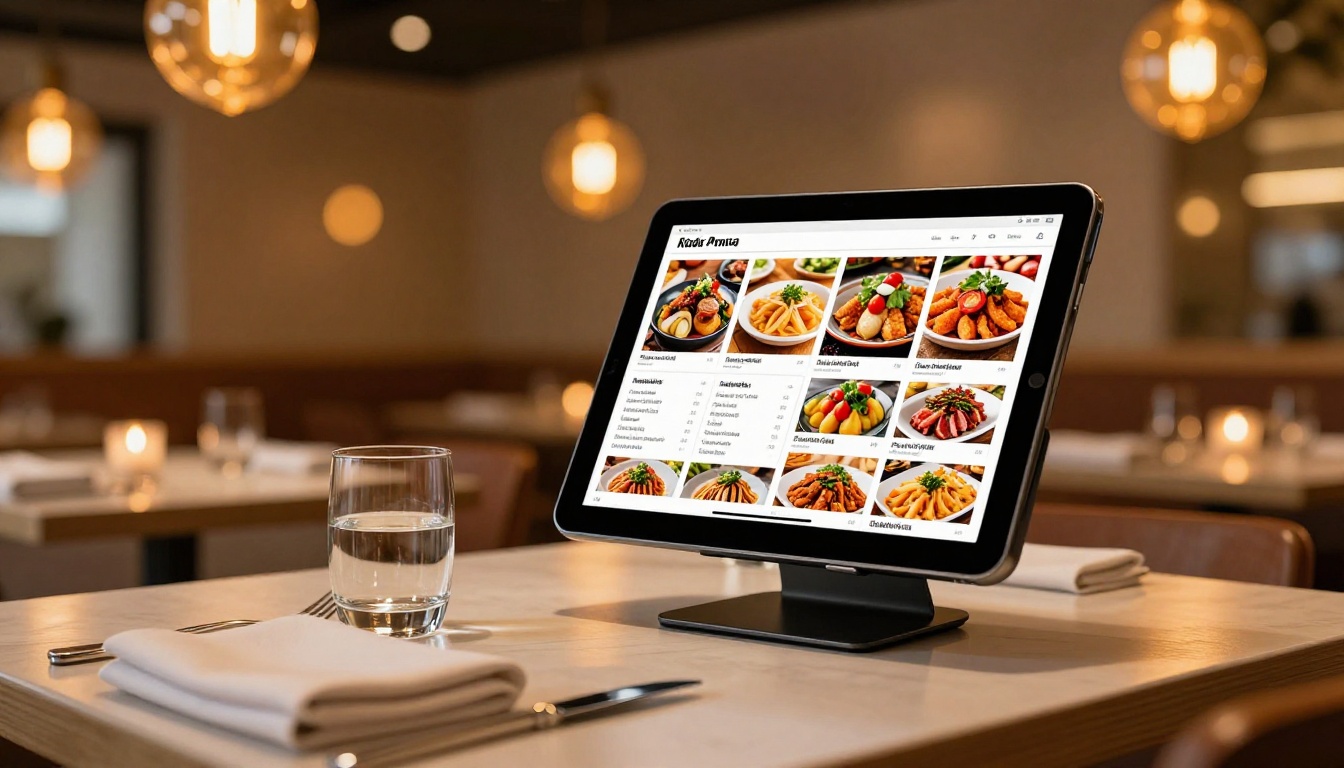
Um restaurante pode incorporar um flipbook de cardápio digital diretamente na página do cardápio. Os clientes percorrem o cardápio completo, com fotos, preços e descrições, sem baixar nada. Atualizar o cardápio significa enviar um novo PDF, e o flipbook incorporado se atualiza automaticamente.
Imobiliárias
Corretores de imóveis se beneficiam ao incorporar folhetos de imóveis diretamente nas páginas dos imóveis. Os compradores folheiam plantas detalhadas, fotos da vizinhança e especificações do imóvel direto no navegador. É bem mais envolvente do que um link de download de PDF estático.
E-commerce e varejo
Varejistas incorporam catálogos de produtos em páginas de categoria ou em páginas de destino de campanhas. Os compradores percorrem o catálogo completo com a sensação de uma revista impressa. Para marcas de moda, um lookbook interativo incorporado na página inicial causa uma impressão visual imediata.
Empresas e serviços profissionais
Empresas compartilham relatórios anuais e apresentações de vendas incorporando-os em páginas para investidores ou clientes. Parece mais profissional do que um link de PDF e é muito mais envolvente do que um bloco de texto.
Educação e treinamento
Equipes de treinamento incorporam materiais de curso e manuais de treinamento em portais internos ou plataformas LMS. Os participantes acessam conteúdo formatado e com marcadores, sem precisar de softwares separados.
Opções de compartilhamento de flipbooks além da incorporação
A incorporação é a opção mais poderosa, mas o Flipbooks AI oferece várias formas de compartilhar:
Opção
Melhor uso
Exige acesso ao site
Código de incorporação (iframe)
Páginas do site, páginas de destino
Sim
Link direto
E-mail, redes sociais, QR codes
Não
Link protegido por senha
Materiais privados de clientes
Não
Link em tela cheia
Apresentações, anúncios
Não
Versão baixada para uso offline
Eventos, sem acesso à internet
Não
Cada opção aponta para o mesmo flipbook publicado. Atualize seu PDF uma vez, e todos os métodos de compartilhamento refletem a mudança na hora.
Publique hoje
Incorporar um flipbook no seu site não exige mais um desenvolvedor, um plugin ou uma tarde inteira de solução de problemas. Com um único código iframe e dois minutos de trabalho, seu conteúdo deixa de ser um PDF estático e passa a ser uma experiência interativa, pronta para celulares, com a qual os visitantes realmente querem interagir.
Se você quer ver o que é possível além de folhetos e cardápios simples, veja todas as ferramentas de flipbook para encontrar modelos feitos para o seu caso de uso específico. Quando estiver pronto para remover as marcas d’água, adicionar estatísticas ou ativar formulários de contato, confira os planos e preços para escolher a opção certa.