So bettest du ein Flipbook in wenigen Minuten auf deiner Website ein
Eine Schritt-für-Schritt-Anleitung, die genau zeigt, wie du ein interaktives Flipbook in wenigen Minuten auf jeder Website einbettest. Mit iFrame-Einbettungscodes, WordPress-Integration, Einrichtung für Wix und Squarespace, Tipps zur responsiven Größe, Lösungen für häufige Probleme und praxisnahen Beispielen von Restaurants bis zu Immobilien.
Wenn du viel Zeit darin investiert hast, den perfekten Katalog, die perfekte Broschüre oder das perfekte Magazin zu gestalten, willst du es am wenigsten in einem Ordner liegen sehen, den niemand öffnet. Ein Flipbook direkt auf deiner Website einzubetten, löst dieses Problem sofort. Besucher blättern direkt auf der Seite durch deine Inhalte, ohne etwas herunterzuladen oder deine Website zu verlassen. Und mit Flipbooks AI dauert der gesamte Weg von der PDF zum eingebetteten Flipbook weniger als fünf Minuten.
Warum eingebettete Flipbooks besser funktionieren
Statische PDFs sind zum Herunterladen in Ordnung. Wenn du jedoch ein interaktives Flipbook auf deiner Website einbettest, veränderst du das Erlebnis komplett. Besucher beschäftigen sich mit deinen Inhalten so, wie sie es mit einem echten Magazin oder Katalog tun würden, mit flüssigem Umblättern, anklickbaren Links und perfekter Anpassung an mobile Geräte.
Die Zahlen bestätigen das. Interaktive Inhalte schneiden durchgehend besser ab als statische Dokumente:
Format
Ø Verweildauer auf der Seite
Mobilfreundlich
Anklickbare Links
Kein Download nötig
Statischer PDF-Link
45 Sekunden
Teilweise
Nein
Nein
Eingebetteter PDF-Betrachter
1,2 Minuten
Schlecht
Nein
Ja
Eingebettetes Flipbook
3,8 Minuten
Ja
Ja
Ja
Wenn Besucher länger bleiben, lesen sie mehr und vertrauen deiner Marke mehr. Ein eingebettetes Flipbook ist eine der einfachsten Möglichkeiten, dieses Erlebnis deutlich zu verbessern.
Was du vor dem Start brauchst
Bevor du etwas einbettest, brauchst du drei Dinge:
Deine PDF-Datei, bereit zum Hochladen (dein Katalog, deine Broschüre, deine Karte, dein Portfolio oder dein Magazin)
Ein Konto bei Flipbooks AI auf flipbooksai.com (zum Start kostenlos)
Zugriff auf das Backend deiner Website (WordPress, Wix, Squarespace, Webflow oder reines HTML)
Das war's. Keine Plugins zu installieren. Keine Programmierkenntnisse nötig. Der Einbettungscode, den Flipbooks AI erzeugt, funktioniert auf praktisch jeder gängigen Website-Plattform.
💡 Profi-Tipp: Optimiere dein PDF, bevor du es hochlädst. Komprimiere große Dateien auf unter 50 MB, damit die Umwandlung am schnellsten geht. Verwende hochwertige Exporte aus Canva, InDesign oder Illustrator für die besten Ergebnisse.
So holst du deinen Einbettungscode
Das ist der Kern des Ablaufs. Sobald du diesen Code hast, dauert das Einbetten auf jeder Plattform weniger als zwei Minuten.
Schritt 1 - PDF hochladen
Rufe Flipbooks AI auf und melde dich an oder erstelle dein kostenloses Konto
Klicke auf Neues Flipbook erstellen
Ziehe dein PDF in den Upload-Bereich und lass es dort los
Warte auf die Umwandlung (in der Regel 15 bis 60 Sekunden, je nach Dateigröße)
Dein Flipbook ist jetzt veröffentlicht und bereit, geteilt oder eingebettet zu werden
Die Plattform unterstützt PDFs jeder Länge. Ob du einen zweiseitigen Flyer oder einen 200-seitigen Geschäftsbericht hochlädst, die Umwandlung erledigt beides sauber.
Schritt 2 - Flipbook anpassen
Bevor du den Einbettungscode kopierst, nimm dir ein paar Minuten, um das Erscheinungsbild anzupassen:
Branding: Lege dein Logo, deine Markenfarben und einen eigenen Hintergrund fest
Umblättereffekte: Wähle zwischen einer realistischen Umblätteranimation oder einem Folienübergang
Steuerung: Blende die Symbolleiste, die Miniaturansichten und die Navigationsschaltflächen ein oder aus
Startseite: Lege fest, auf welcher Seite sich das Flipbook standardmäßig öffnet
Passwortschutz: Schütze private Inhalte mit einem Passwort (Standard-Tarif und höher)
Die Anpassungen bestimmen, was Besucher sehen, sobald das Flipbook auf deiner Seite lädt. Stell hier alles richtig ein, bevor du es einbettest.
Schritt 3 - Einbettungscode kopieren
Öffne dein Flipbook im Dashboard von Flipbooks AI
Klicke auf die Schaltfläche Teilen oder Einbetten
Wähle deine bevorzugte Einbettungsgröße (responsiv, feste Breite oder Vollbild)
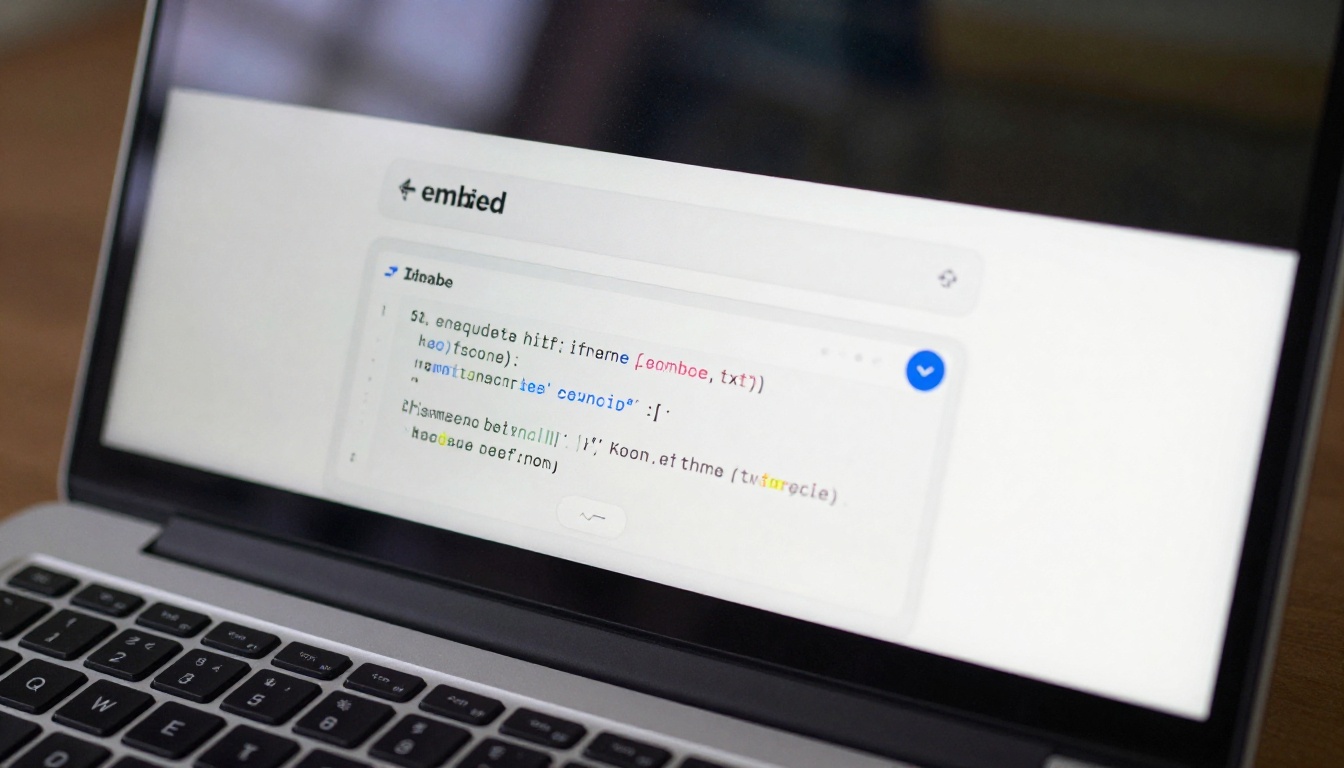
Dieser eine Codeblock ist alles, was du brauchst. Der Rest dieses Artikels zeigt genau, wo du ihn auf jeder gängigen Plattform einfügst.
So bettest du auf WordPress ein
Über 40 % des Internets laufen mit WordPress, deshalb behandeln wir es zuerst.
Mit dem HTML-Block
Das funktioniert im Standard-Blockeditor von WordPress (Gutenberg):
Öffne die Seite oder den Beitrag, auf dem das Flipbook erscheinen soll
Klicke auf die Schaltfläche +, um einen neuen Block hinzuzufügen
Suche nach dem Block Benutzerdefiniertes HTML und wähle ihn aus
Füge deinen <iframe>-Einbettungscode in den Block ein
Klicke auf Vorschau, um zu prüfen, ob alles richtig aussieht
Klicke auf Aktualisieren oder Veröffentlichen
✅ Bewährte Methode: Stelle die iFrame-Breite auf 100% und die Höhe auf 550px oder 600px ein. So entsteht ein sauberes, responsives Ergebnis, das auf Desktop und Mobilgeräten funktioniert.
Mit einem Seitenersteller
Wenn du Elementor, Divi, Beaver Builder oder einen anderen Seitenersteller nutzt:
Füge deinem Layout ein HTML-Widget oder Code-Widget hinzu
Füge den Einbettungscode in den HTML- oder Code-Bereich ein
Speichere und prüfe die Vorschau deiner Seite
Das Flipbook wird direkt im Textfluss angezeigt und passt sich der Breite der Spalte oder des Abschnitts an, in den du es gesetzt hast.
⚠️ Warnung: Manche Sicherheits-Plugins für WordPress blockieren iFrames standardmäßig. Wenn dein Flipbook nicht erscheint, prüfe die Einstellungen deines Plugins (Wordfence, iThemes Security) und setze die Domain von Flipbooks AI auf die Freigabeliste.
So bettest du auf Wix, Squarespace und anderen ein
Wix-HTML-App
Klicke im Wix-Editor im linken Bereich auf Hinzufügen (+)
Wechsle zu Einbetten und wähle HTML-iFrame
Füge deinen Einbettungscode in das HTML- oder CSS-Feld ein
Passe die Größe des Elements an und positioniere es auf deiner Seite
Veröffentliche deine Website
Wix behandelt iFrames etwas anders, deshalb solltest du vor dem Livegehen immer sowohl auf dem Desktop als auch auf dem Smartphone eine Vorschau prüfen.
Squarespace-Codeblock
Bearbeite die Seite, auf der du das Flipbook einfügen möchtest
Klicke, um einen neuen Block hinzuzufügen, und wähle Code
Füge deinen iFrame-Code in den Codeblock ein
Deaktiviere die Option Quelle anzeigen
Speichere und veröffentliche
💡 Profi-Tipp: Nutze bei Squarespace einen Abschnitt in voller Breite für den Codeblock, damit dein Flipbook möglichst viel Bildschirmfläche bekommt.
Webflow und benutzerdefinierte HTML-Seiten
Bei Webflow fügst du eine Komponente HTML-Einbettung zu deiner Arbeitsfläche hinzu und fügst den Code dort ein. Bei statischen HTML-Seiten fügst du das iFrame direkt in den HTML-Code deiner Seite ein, dort wo es erscheinen soll:
Wenn du das iFrame in ein <section> oder <div> einbettest, hast du per CSS die Kontrolle über Außenabstände, Innenabstände und Hintergrundfarbe.
Einbettungsoptionen im Vergleich
Nicht alle Einbettungsszenarien sind gleich. So schneiden die wichtigsten Optionen ab:
Einbettungstyp
Am besten für
Responsiv
Code nötig
Schwierigkeit
Standard-iFrame
Die meisten Websites
Ja (Breite auf 100 % setzen)
Ja (einfügen)
Einfach
Responsive Hülle
Beibehalten des Seitenverhältnisses
Ja (automatisch)
Ja (2 Zeilen CSS)
Einfach
Vollbild-Einbettung
Landingpages, Hero-Bereiche
Ja
Ja (kleine Anpassungen)
Mittel
Pop-up oder Lightbox
Produktseiten, Handlungsaufforderungen
Ja
Ja (JS-Snippet)
Mittel
Nur direkter Link
E-Mail, soziale Netzwerke, einfaches Teilen
Nicht zutreffend
Nein
Keine
Für die meisten Websites ist das standardmäßige responsive iFrame die richtige Wahl. Stelle die Breite auf 100% und die Höhe auf einen festen Pixelwert wie 600px ein. So verhält es sich über alle Bildschirmgrößen hinweg gleich, ohne zusätzliches CSS.
Größe und Responsivität
Die richtige Größe entscheidet darüber, ob ein Flipbook wie Teil deiner Website wirkt oder fremd aussieht.
Empfohlene Einstellungen für verschiedene Einsatzzwecke:
Platzierung
Breite
Höhe
Hinweise
Abschnitt in voller Breite
100 %
600 bis 700 px
Funktioniert auf allen Bildschirmgrößen
Zweispaltiges Layout
100 %
500 px
Skaliert mit der Spaltenbreite
Blogbeitrag, eingebettet
100 %
450 px
Ausgewogen im Artikel
Hero- oder Landingpage
100 %
750 px
Maximale visuelle Wirkung
Seitenleisten-Widget
100 %
400 px
Kompakt, aber gut lesbar
✅ Bewährte Methode: Prüfe dein eingebettetes Flipbook nach der Veröffentlichung immer auf dem Smartphone. Das Tool Flipbook auf Website einbetten erzeugt standardmäßig Code für mobile Geräte, aber prüfe das tatsächliche Ergebnis auf deinem Telefon, bevor du live gehst.
Häufige Probleme beim Einbetten und ihre Lösungen
Auch ein einfaches Einbetten kann Probleme bereiten. Hier sind die häufigsten und wie du sie behebst.
Flipbook wird gar nicht angezeigt
Prüfe, ob deine Website-Plattform iFrame-Einbettungen erlaubt
Manche CMS-Plattformen entfernen iFrame-Tags aus den Inhalten im Editor; verwende dann stattdessen einen HTML- oder Codeblock
Prüfe, ob das Flipbook im Dashboard von Flipbooks AI auf „öffentlich“ gestellt ist
Flipbook wird angezeigt, zeigt aber einen Fehler
Das Flipbook wird unter Umständen noch verarbeitet, wenn du es gerade hochgeladen hast; warte 60 Sekunden und lade die Seite neu
Achte darauf, dass die Flipbook-URL im Attribut src des iFrames korrekt ist und nicht verändert wurde
Flipbook ist zu klein oder wird abgeschnitten
Erhöhe den Wert height in deinem iFrame-Code
Stelle die Breite auf 100% ein, wenn sie derzeit ein fester Pixelwert ist, der kleiner als der Container ist
Flipbook lässt sich auf dem Smartphone nicht scrollen
Füge scrolling="no" zum iFrame-Tag hinzu, damit es auf mobilen Browsern nicht zu Konflikten beim Scrollen kommt
⚠️ Warnung: Füge deinen Einbettungscode niemals in einen normalen Textblock oder ein Absatzfeld ein. Er wird dann als roher HTML-Text angezeigt, statt das Flipbook darzustellen. Verwende immer einen dafür vorgesehenen HTML-, Code- oder Einbettungsblock.
Ein Flipbook mit Flipbooks AI erstellen und einbetten
Da das Einbetten zuerst ein Flipbook voraussetzt, hier ist der schnellste Weg von null bis zum eingebetteten Flipbook auf deiner Website mit Flipbooks AI.
1. Kostenloses Konto erstellen
Rufe flipbooksai.com/account auf und erstelle ein Konto. Keine Kreditkarte nötig, um anzufangen. Der kostenlose Tarif erlaubt dir, Flipbooks sofort zu erstellen und einzubetten.
2. PDF hochladen
Klicke auf Neues Flipbook erstellen, lade dein PDF hoch und warte auf die Umwandlung. Die Plattform übernimmt alles automatisch, einschließlich der Seitendarstellung, der Bildoptimierung und der Anpassung an mobile Geräte.
3. Aussehen anpassen
Nutze das Anpassungsfenster, um:
Dein Logo in den Flipbook-Betrachter einzufügen
Markenfarben für die Oberfläche und die Steuerung festzulegen
Den Stil der Umblätteranimation zu wählen
Die Startseite festzulegen
Den Passwortschutz zu aktivieren, falls nötig (Standard-Tarif)
4. Einbettungscode holen
Klicke auf Teilen und dann auf Einbetten. Wähle deine Größeneinstellungen und kopiere den erzeugten iFrame-Code. Das Tool Flipbook auf Website einbetten macht das unkompliziert, ohne technisches Vorwissen.
5. Auf deiner Website einfügen
Folge den plattformspezifischen Schritten oben. Dein Flipbook ist in weniger als zwei Minuten live.
Funktionen nach Tarif:
Funktion
Kostenlos
Standard
Professional
Unbegrenzte Flipbooks
Nein
Ja
Ja
Individuelles Branding
Eingeschränkt
Ja
Ja
Passwortschutz
Nein
Ja
Ja
Analyse-Dashboard
Nein
Nein
Ja
Kontaktformulare
Nein
Nein
Ja
Offline-Downloads
Nein
Ja
Ja
Videos und Audio einbetten
Nein
Ja
Ja
Keine Wasserzeichen
Nein
Ja
Ja
Sieh dir die Preispläne an, um den passenden Tarif zu finden.
Praxisnahe Anwendungsfälle für eingebettete Flipbooks
Die technische Einrichtung ist der einfache Teil. Hier wirken eingebettete Flipbooks tatsächlich.
Restaurants und Gastgewerbe
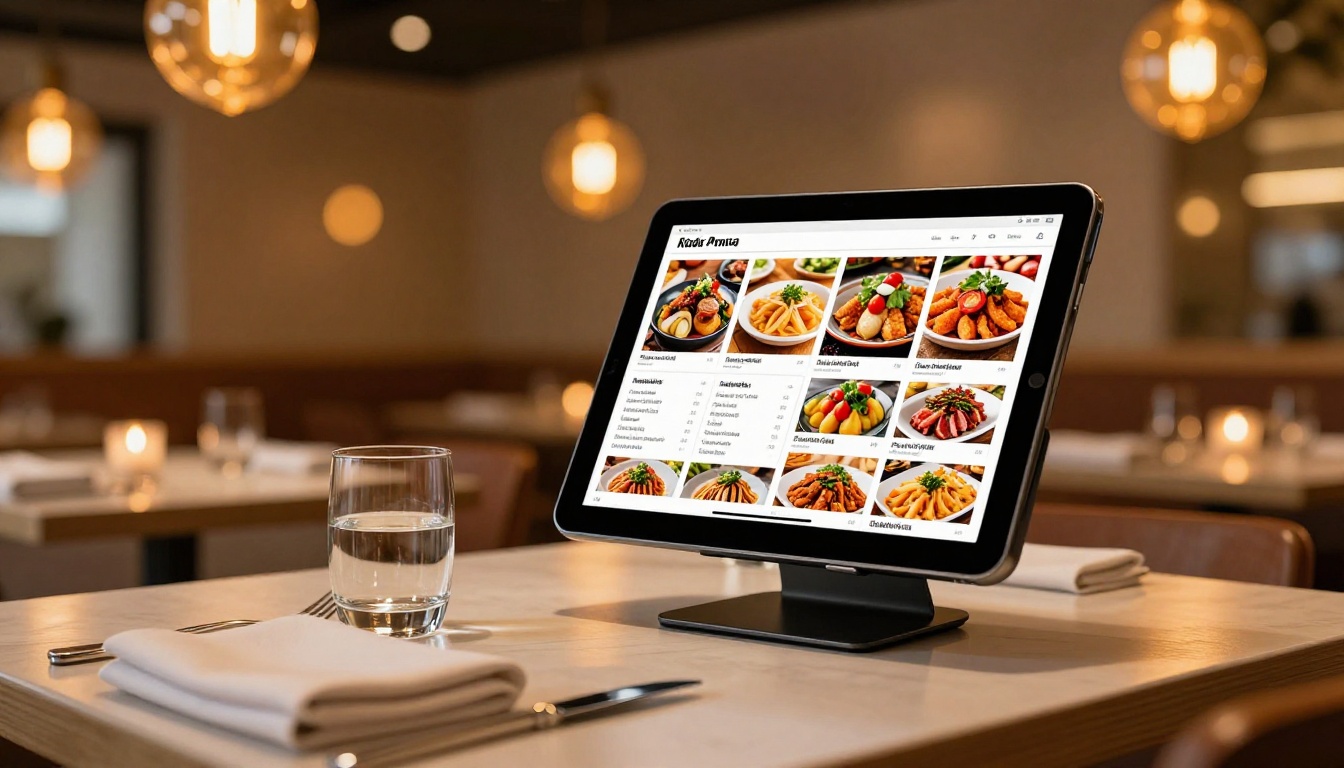
Ein Restaurant kann ein digitales Speisekarten-Flipbook direkt auf seiner Karten-Seite einbetten. Gäste durchblättern die komplette Karte mit Fotos, Preisen und Beschreibungen, ohne etwas herunterzuladen. Eine Aktualisierung der Karte bedeutet, ein neues PDF hochzuladen, und das eingebettete Flipbook wird automatisch aktualisiert.
Immobilienmaklerbüros
Immobilienmakler profitieren davon, wenn sie Objektexposés direkt auf den Objektseiten einbetten. Interessenten blättern durch detaillierte Grundrisse, Fotos der Umgebung und die Objektdaten direkt im Browser. Das wirkt weit ansprechender als ein Download-Link zu einem statischen PDF.
E-Commerce und Einzelhandel
Händler binden Produktkataloge auf Kategorieseiten oder Kampagnen-Landingpages ein. Kunden durchstöbern den vollständigen Katalog mit dem Gefühl eines echten Magazins. Bei Modemarken erzeugt ein interaktives Lookbook, das auf der Startseite eingebettet ist, einen sofortigen visuellen Eindruck.
Unternehmen und professionelle Dienstleistungen
Unternehmen teilen Geschäftsberichte und Verkaufspräsentationen, indem sie diese auf Investoren- oder Kundenseiten einbetten. Das wirkt professioneller als ein PDF-Link und ist deutlich ansprechender als eine Textwand.
Bildung und Weiterbildung
Schulungsteams betten Kursmaterialien und Schulungshandbücher in internen Portalen oder LMS-Plattformen ein. Teilnehmende greifen auf formatierte Inhalte mit Lesezeichen zu, ohne separate Software zu brauchen.
Freigabeoptionen für Flipbooks jenseits des Einbettens
Das Einbetten ist die wirkungsvollste Option, aber Flipbooks AI bietet dir mehrere Wege zum Teilen:
Option
Bester Anwendungsfall
Benötigt Zugriff auf die Website
Einbettungscode (iFrame)
Website-Seiten, Landingpages
Ja
Direkter Link
E-Mail, soziale Medien, QR-Codes
Nein
Passwortgeschützter Link
Private Kundenunterlagen
Nein
Vollbild-Link
Präsentationen, Anzeigen
Nein
Offline-Download-Version
Veranstaltungen, kein Internetzugang
Nein
Jede Option verweist auf dasselbe veröffentlichte Flipbook. Aktualisiere dein PDF einmal, und jede Freigabemethode zeigt die Änderung sofort an.
Jetzt live gehen
Ein Flipbook auf deiner Website einzubetten, erfordert keinen Entwickler, kein Plugin und keinen halben Nachmittag voller Fehlersuche mehr. Mit einem einzigen iFrame-Code und zwei Minuten Arbeit wird aus deinem statischen PDF ein interaktives, mobiloptimiertes Erlebnis, mit dem Besucher tatsächlich gern interagieren.
Bleibt nur noch der letzte Schritt: loslegen. Starte kostenlos bei Flipbooks AI, lade dein erstes PDF hoch und bette es auf deiner Website ein, bevor dein nächstes Meeting beginnt.
Wenn du siehst, was über einfache Broschüren und Speisekarten hinaus möglich ist, stöbere in allen Flipbook-Tools und finde Vorlagen, die auf deinen speziellen Anwendungsfall zugeschnitten sind. Wenn du bereit bist, Wasserzeichen zu entfernen, Analysen hinzuzufügen oder Kontaktformulare zu aktivieren, sieh dir die Preispläne an und wähle die passende Option.