Personne n’aime ouvrir un PDF de 40 Mo sur son téléphone, pincer, zoomer et faire défiler sur le côté pour lire un seul paragraphe. Un flipbook numérique règle ce problème. Il conserve l’allure d’une publication imprimée, ajoute un effet de tourne de page réaliste et s’ouvre dans un navigateur sans téléchargement. Dans cet article, vous verrez comment en créer un, quels outils gratuits valent votre temps, à quoi ressemblent de bons exemples et quels formats de page fonctionnent sur tous les écrans. Si vous voulez aller droit au but et en créer un maintenant, vous pouvez commencer avec Flipbooks AI et suivre le tutoriel ci-dessous.
Ce qu’est vraiment un flipbook numérique
Un flipbook numérique est une publication en ligne qui se comporte comme un livre ou un magazine papier. Les lecteurs cliquent ou balaient l’écran pour tourner les pages, zooment sur les détails et accèdent souvent à des liens, des vidéos ou des formulaires intégrés aux pages. La plupart des flipbooks naissent sous forme de PDF réalisé dans InDesign, Canva, Word ou Google Slides, puis sont convertis dans un format adapté au web.
Voyez-le comme un juste milieu entre un PDF statique et un site web complet. Vous gardez la mise en page exactement telle que vous l’avez conçue, mais les lecteurs profitent d’une expérience plus fluide et plus interactive.
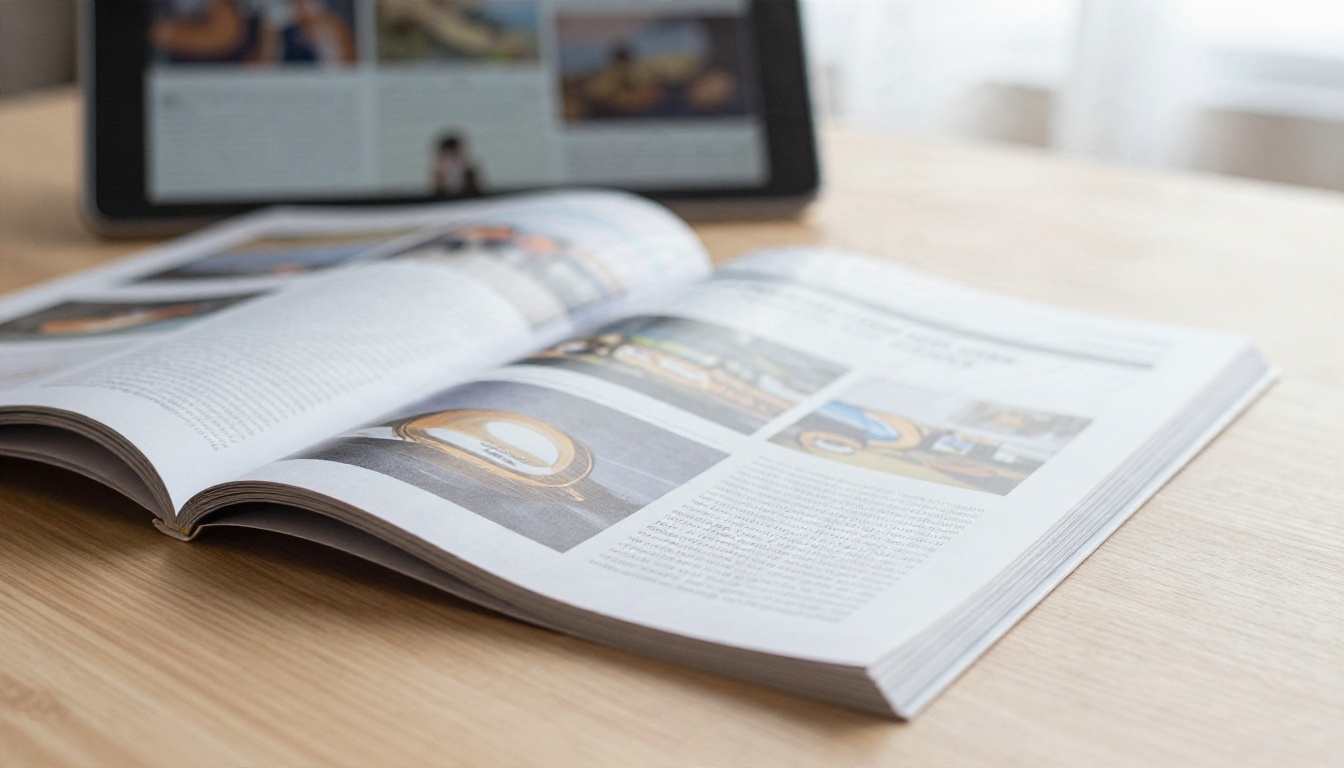
Flipbook ou PDF
| Fonctionnalité | PDF classique | Flipbook numérique |
|---|
| Effet de tourne de page | Aucun | Réaliste, animé |
| Ouverture dans le navigateur | Souvent un téléchargement nécessaire | Oui, instantané |
| Lecture sur mobile | Pincer et zoomer | Mise en page adaptative |
| Vidéo et audio intégrées | Rarement fonctionnel | Pris en charge |
| Suivi des liens | Non | Oui, sur les offres supérieures |
| Protection par mot de passe | Limitée | Intégrée |
| Partage par un seul lien | Parfois | Toujours |
Qui utilise les flipbooks
- Les restaurants publient des cartes mises à jour sans réimpression.
- Les agents immobiliers envoient des brochures de biens qui ressemblent à un imprimé brillant.
- Les photographes et les designers présentent leurs portfolios dans un format que les clients lisent jusqu’au bout.
- Les enseignants et les formateurs diffusent des supports de cours et des manuels.
- Les détaillants transforment leurs gammes de produits en catalogues faciles à parcourir.
💡 Astuce : si votre contenu compte plus de 8 pages et repose sur la mise en page, un flipbook fera presque toujours mieux qu’une pièce jointe PDF en matière de taux d’ouverture et de temps de lecture.
Comparatif des outils gratuits
Vous pouvez créer un flipbook sans rien payer. Le piège, c’est que les offres gratuites ont tendance à échanger des fonctionnalités contre des limites. Avant de choisir un outil, vérifiez quatre points : les filigranes, le nombre de pages, le nombre de flipbooks et le fait que le partage soit uniquement public.
Ce que les offres gratuites limitent en général
- Des filigranes sur chaque page ou dans le coin de la visionneuse.
- Un plafond de pages, souvent entre 10 et 30 pages.
- Des liens publics uniquement, sans option de mot de passe.
- Pas d’intégration sur votre propre site web.
- Pas de statistiques, donc vous ne savez jamais qui a ouvert quoi.
Comparatif rapide des outils
Le tableau ci-dessous compare les grandes familles d’outils que vous rencontrerez, plutôt que de citer chaque produit, car les offres changent souvent.
| Type d’outil | Idéal pour | Limite gratuite type | Risque de filigrane |
|---|
| Application de design avec export en flipbook | Designers qui y travaillent déjà | Peu de modèles, export limité | Moyen |
| Créateur de flipbooks dédié | Conversion de PDF en flipbook | Plafonds de pages et de flipbooks | Élevé pour la plupart |
| Scripts open source | Développeurs qui aiment bricoler | Aucune, mais vous l’hébergez | Aucun |
| Flipbooks AI | Conversion rapide avec une image de marque propre | Démarrage gratuit, passage à une offre supérieure selon vos besoins | Aucun filigrane, jamais |
⚠️ Attention : un outil « gratuit » qui appose son logo sur chaque page peut nuire à votre crédibilité auprès de vos clients. Testez-le avec un fichier d’essai avant de vous engager sur un vrai projet.
Si vous voulez voir toutes les options pour un usage précis, parcourez la liste complète des outils de flipbook.
C’est la voie la plus rapide si vous avez déjà un PDF. L’ensemble du processus prend généralement quelques minutes. Vous pouvez d’abord créer un compte, puis suivre les étapes.

Importer votre PDF
- Rendez-vous sur Flipbooks AI et connectez-vous ou créez un compte gratuit.
- Cliquez sur le bouton d’import de votre tableau de bord.
- Glissez votre PDF dans la fenêtre, ou sélectionnez-le sur votre ordinateur.
- Attendez la conversion. Chaque page devient une page de flipbook, et le texte reste net.
- Prévisualisez le résultat dans la visionneuse intégrée.
Vous préférez un convertisseur dédié ? Le Convertisseur PDF vers flipbook accomplit directement cette seule tâche.
💡 Note sur la capture d’écran : après l’import, vous verrez une bande de miniatures en bas de l’éditeur. Cliquez sur une miniature pour aller à cette page et vérifier la présence de texte rogné ou de problèmes de fond perdu.
Personnaliser l’apparence
Une fois les pages chargées, ouvrez le panneau des réglages et ajustez l’expérience de lecture :
- Image de marque personnalisée : ajoutez votre logo et remplacez le cadre de visionneuse par défaut.
- Couleurs : adaptez l’arrière-plan et la barre d’outils à votre charte graphique.
- Effets de page : choisissez la courbure de la page, sa vitesse de rotation et s’il émet un son.
- Multimédia : insérez une vidéo, un audio ou des liens sur n’importe quelle page.
- Affichage mobile : vérifiez que la mise en page s’adapte à l’écran d’un téléphone.
Partager et protéger
- Cliquez sur Partager pour copier un lien direct.
- Utilisez le code d’intégration pour placer le flipbook sur votre propre site. L’outil Intégrer un flipbook sur un site web explique les options.
- Activez la protection par mot de passe pour les contenus privés, comme les présentations pour investisseurs ou les formations internes.
- Autorisez les téléchargements hors ligne si vos lecteurs ont besoin d’une copie pour l’avion ou une connexion instable.
Les fonctionnalités pro qui valent la peine
Avec l’offre Professional, vous obtenez les statistiques (quelles pages sont lues, et pendant combien de temps) et la génération de prospects (recueillir une adresse e-mail avant qu’un lecteur n’ouvre le flipbook). Les offres Standard et supérieures donnent aussi accès aux flipbooks illimités. Comparez-les sur la page des tarifs.
| Fonctionnalité de l’offre | Démarrage gratuit | Standard | Professional |
|---|
| Sans filigrane | Oui | Oui | Oui |
| Flipbooks illimités | Non | Oui | Oui |
| Protection par mot de passe | À vérifier dans l’offre | Oui | Oui |
| Statistiques | Non | Non | Oui |
| Génération de prospects | Non | Non | Oui |
| Téléchargements hors ligne | À vérifier dans l’offre | Oui | Oui |
✅ Bonne pratique : commencez avec l’offre gratuite et un projet réel. Ne passez à une offre payante que lorsque vous atteignez une limite que vous pouvez nommer.
Des exemples de flipbooks qui fonctionnent
Voir un flipbook terminé en dit plus que n’importe quelle liste de fonctionnalités. Voici quatre configurations réelles qui donnent régulièrement de bons résultats.
Cartes de restaurant
Un restaurant peut publier une carte de saison sous forme de flipbook, la relier à un QR code placé sur chaque table et remplacer le PDF dès que les prix changent. Le lien reste le même, donc les chevalets imprimés ne deviennent jamais obsolètes. Le Créateur de flipbook de carte de restaurant est conçu pour cela, et le Concepteur de flipbooks de carte offre davantage de contrôle sur la mise en page.

Brochures immobilières
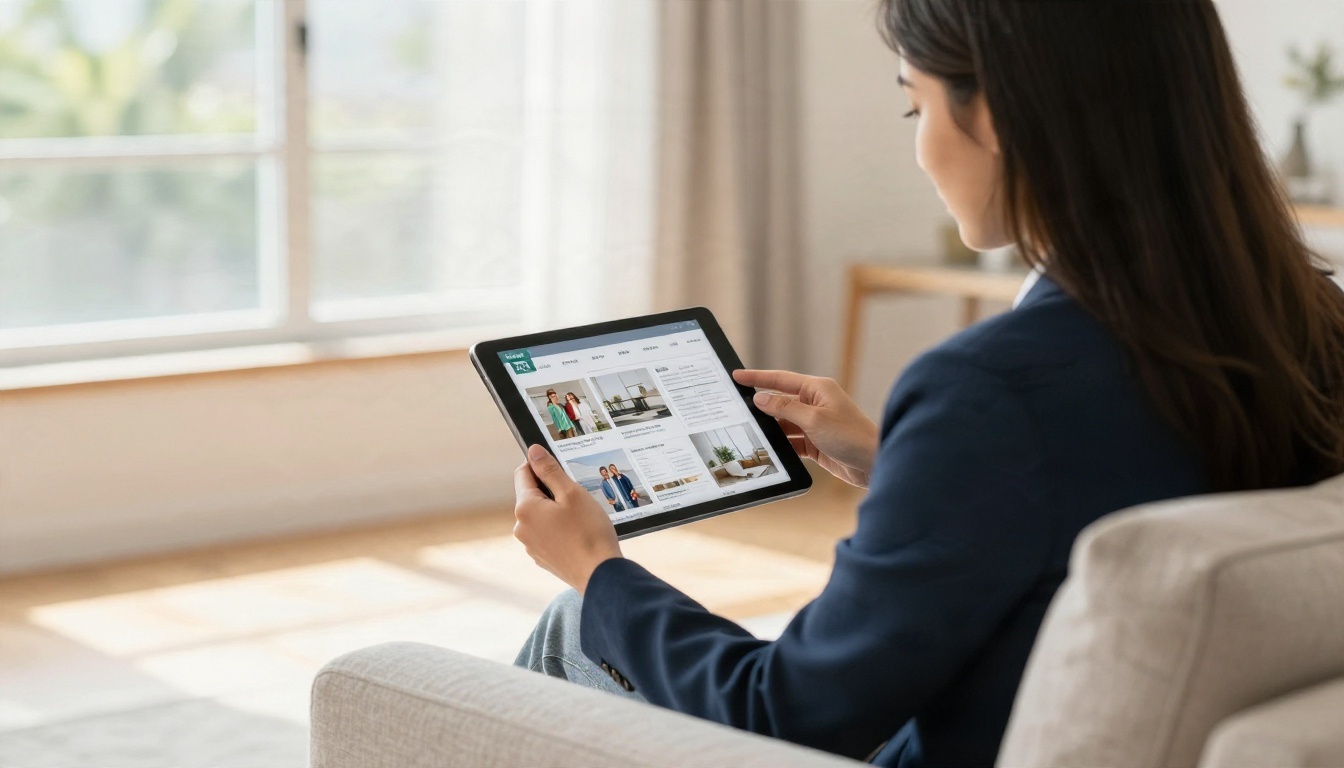
Les agents immobiliers ont intérêt à proposer une brochure qui s’ouvre sur le téléphone de l’acheteur sans pièce jointe. Ajoutez une visite vidéo en page deux et un formulaire de contact en dernière page. Utilisez le Créateur de brochures immobilières pour partir d’une mise en page conçue pour les biens.
Portfolios photo
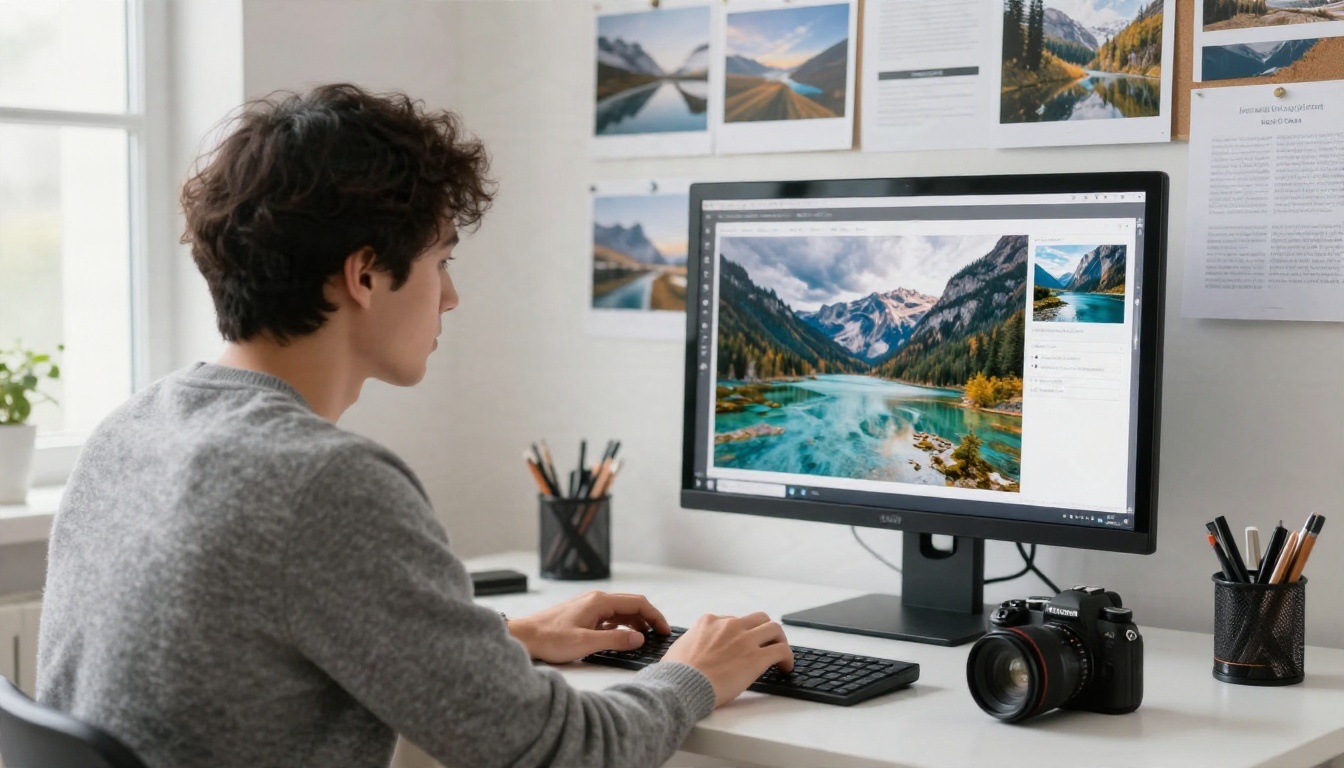
Les photographes perdent de leur impact quand leurs images sont compressées dans un e-mail. Un flipbook conserve un rendu haute résolution et donne au lecteur un rythme naturel, une double page à la fois. Essayez l’outil Portfolio photo, ou le Créateur de portfolio numérique, plus général.
Supports de cours
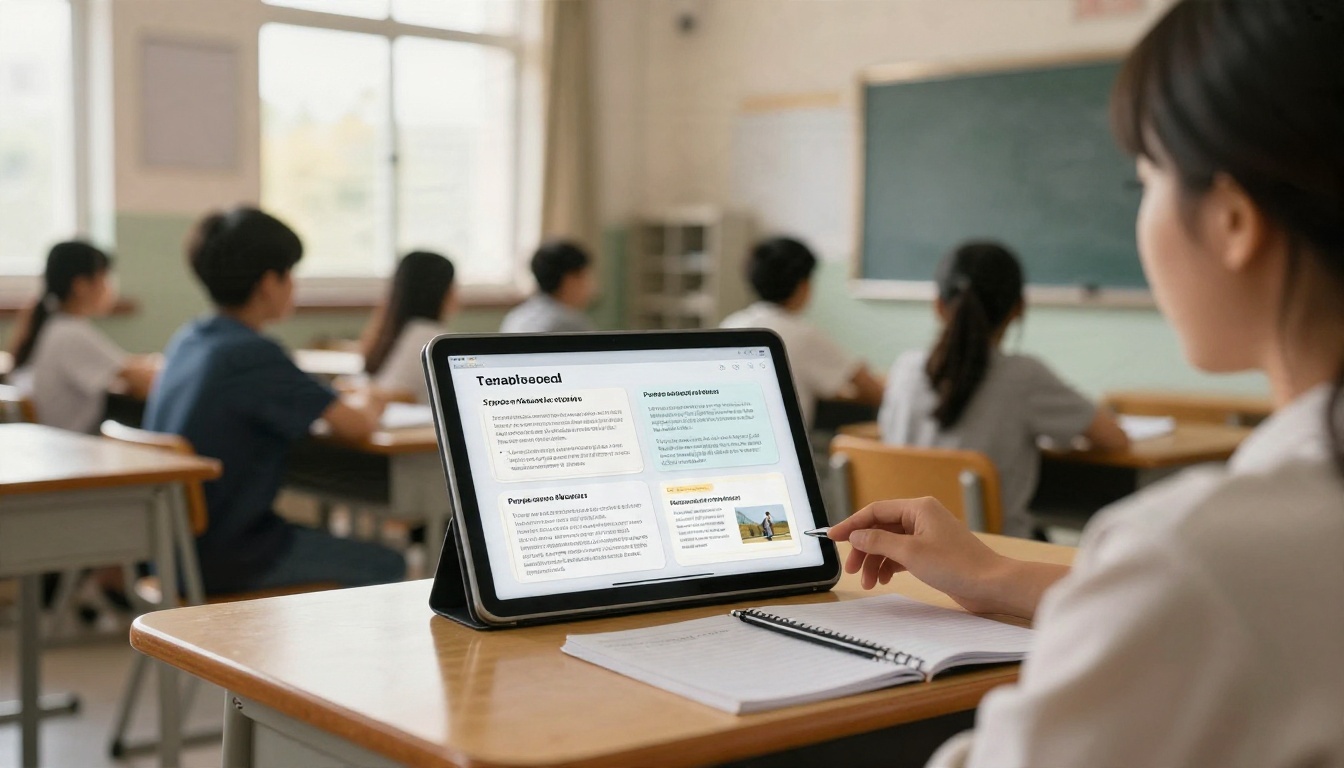
Les enseignants et les formateurs en entreprise peuvent publier des polycopiés, des manuels et des cahiers d’exercices intégrant des vidéos. Les étudiants ouvrent un seul lien et disposent toujours de la version la plus récente. Découvrez l’Éditeur de supports de cours interactifs et le flipbook de manuel de formation.
D’autres usages en un coup d’œil
Des idées de design à reprendre
Un flipbook ne vaut que par ses pages. Ces idées valent aussi bien si vous travaillez dans Canva, InDesign ou Google Slides.
Couleurs et typographie
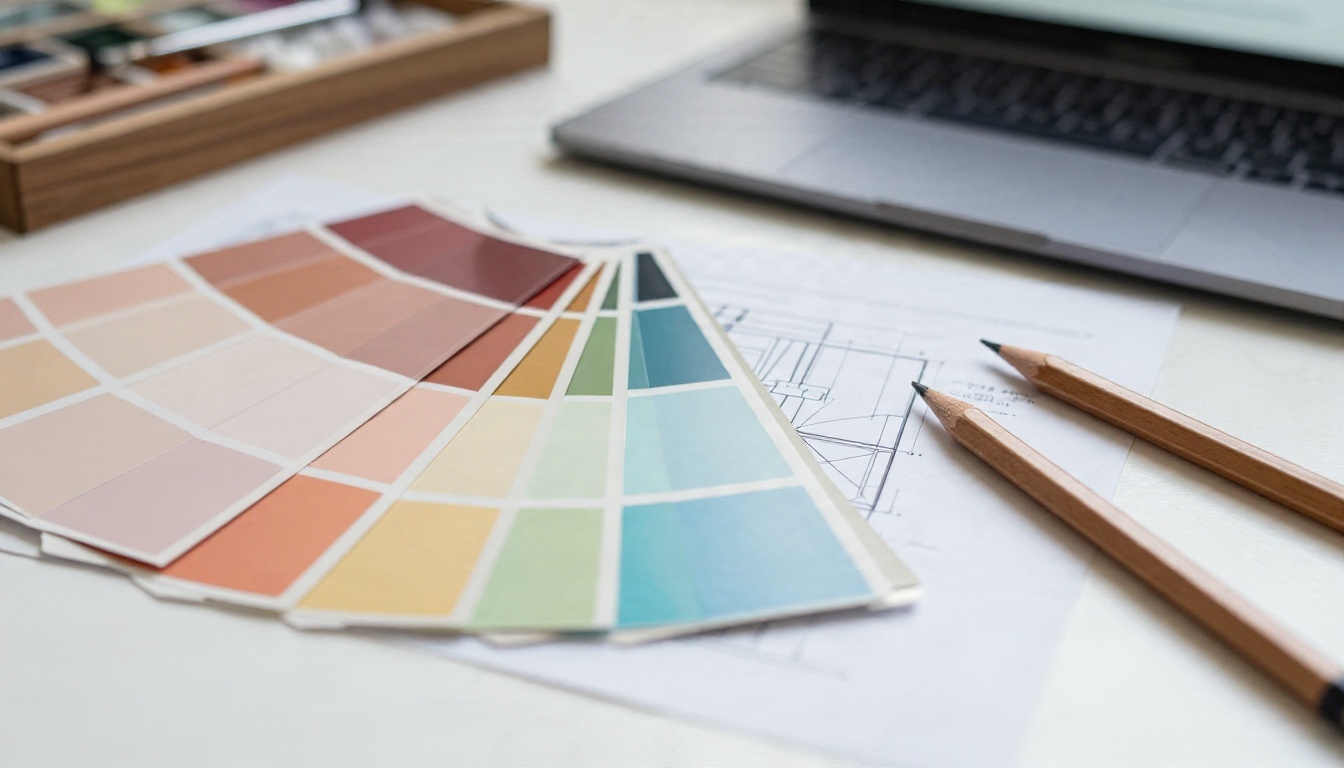
- Limitez votre palette à trois couleurs : une foncée, une claire et une d’accent.
- Utilisez deux polices au maximum. Une pour les titres, une pour le texte courant.
- Gardez un corps de texte entre 10 et 12 pt dans le PDF d’origine, pour qu’il reste lisible sur téléphone après zoom.
- Laissez de larges marges. Les courbures de page et les barres d’outils peuvent empiéter sur les bords.
- Vérifiez le contraste. Un texte gris clair sur fond blanc paraît élégant à l’impression et illisible sur un écran de téléphone lumineux.
💡 Test rapide : ouvrez votre flipbook sur un téléphone en extérieur. Si vous le lisez en plein soleil, c’est validé.
Tourne de page et médias
- Placez l’image la plus forte sur la première double page. Elle joue le rôle de phrase d’accroche.
- Ajoutez une vidéo sur une ou deux pages, pas sur chaque page. Trop de lecteurs vidéo ralentissent le chargement.
- Utilisez des boutons cliquables aux libellés clairs, comme « Réserver une table » ou « Voir le plan de salle ».
- Terminez par un seul appel à l’action. Un flipbook qui vise un seul objectif convertit mieux qu’un flipbook qui en vise cinq.
- Gardez une table des matières en page deux pour tout document de plus de 15 pages.
Liste de contrôle du design
| Élément | À faire | À éviter |
|---|
| Page de couverture | Une photo forte, un titre court | Cinq polices et une mise en page surchargée |
| Pages de contenu | Titres clairs, paragraphes courts | Des pavés de texte en petits caractères |
| Images | 150 à 300 ppp, compressées | Des fichiers énormes non compressés |
| Liens | Libellés de boutons descriptifs | « Cliquez ici » |
| Dernière page | Un seul appel à l’action | Une liste de dix moyens de contact |
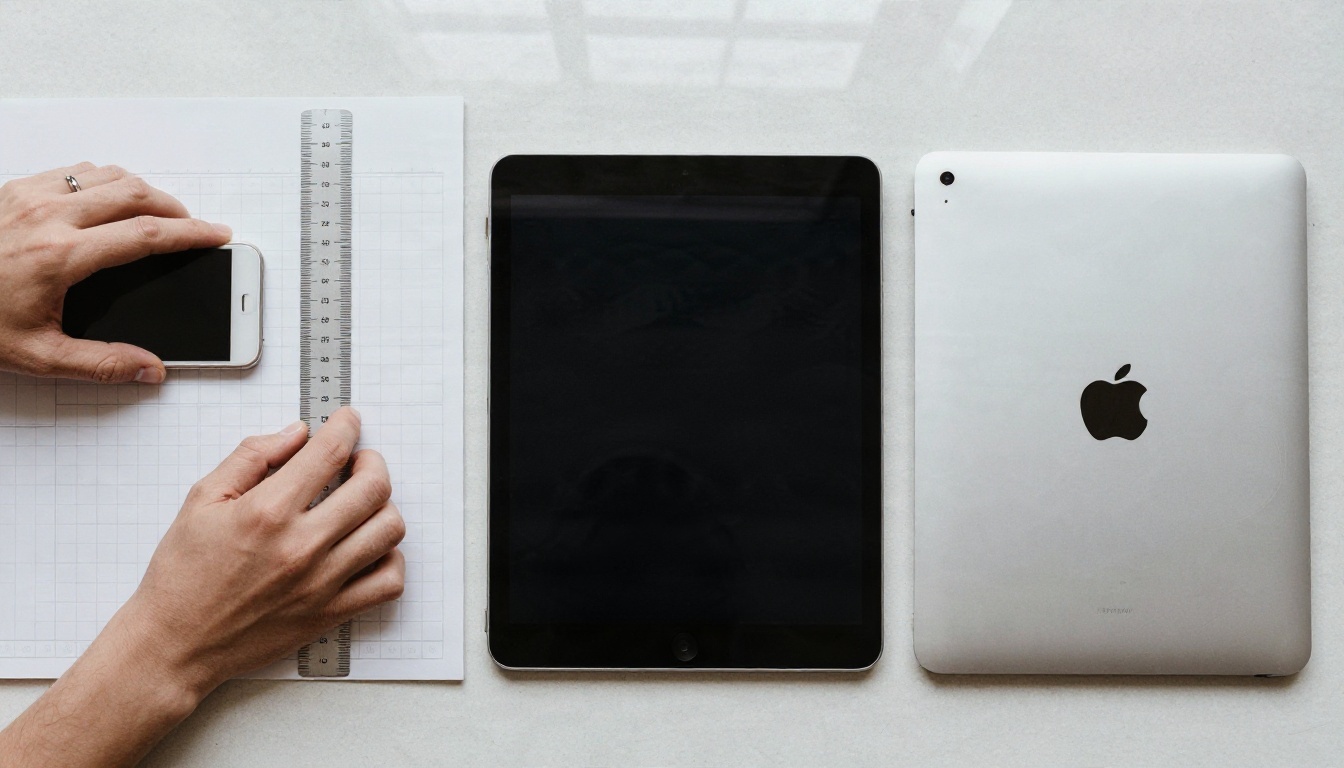
Le format influence la netteté de vos pages et la vitesse de chargement du flipbook. Choisissez-le avant de concevoir, pas après.
Formats de page courants
| Format | Dimensions | Pixels à 150 ppp | Idéal pour |
|---|
| A4 portrait | 210 x 297 mm | 1240 x 1754 | Brochures, rapports, magazines |
| US Letter portrait | 8,5 x 11 in | 1275 x 1650 | Documents nord-américains |
| A5 portrait | 148 x 210 mm | 874 x 1240 | Cartes, petits catalogues |
| Carré | 8 x 8 in | 1200 x 1200 | Lookbooks, livres photo |
| Paysage 16:9 | 1920 x 1080 px | 1920 x 1080 | Présentations, dossiers de présentation |
| Portrait mobile 9:16 | 1080 x 1920 px | 1080 x 1920 | Récits pensés d’abord pour le téléphone |
Résolution et poids du fichier
- Visez 150 ppp pour une lecture à l’écran. Passez à 300 ppp seulement si vos lecteurs zoomeront beaucoup ou si vous imprimez.
- Gardez votre PDF sous 25 Mo si possible. Compressez les images avant l’export.
- Utilisez le RVB, et non le CMJN, pour un flipbook exclusivement numérique. Les couleurs sont plus fidèles à l’écran.
- Gardez une seule orientation. Mélanger pages en portrait et en paysage rend la tourne de page irrégulière.
✅ Règle de base : si la plupart de vos lecteurs sont sur téléphone, choisissez le portrait ou le carré. S’ils sont sur ordinateur lors de réunions, le paysage fonctionne bien.
Erreurs courantes à éviter
- Exporter au mauvais format. Refaire une mise en page de 40 pages est pénible. Fixez d’abord le format.
- Oublier le test mobile. La moitié de vos lecteurs ouvriront le lien sur un téléphone.
- Surcharger de médias. Cinq vidéos sur une même double page ralentiront tout.
- Négliger les réglages d’accès. Les liens publics se partagent. Utilisez un mot de passe pour tout contenu privé.
- Ignorer les statistiques. Si vous ne voyez pas quelles pages sont lues, vous devinez.
- Choisir un outil avec filigrane et ne le découvrir qu’après avoir partagé le lien.
⚠️ À corriger tôt : mettez à jour un flipbook sur place plutôt que de publier un nouveau lien. Les anciens liens continuent de fonctionner et rien ne casse.
Créez le vôtre dès aujourd’hui
Vous n’avez besoin ni d’une équipe de design ni d’un gros budget pour publier un flipbook. Il vous faut un PDF, dix minutes et un outil qui n’appose pas son logo sur votre travail. Choisissez un format, gardez un design simple, ajoutez un ou deux éléments multimédias et partagez un seul lien.
Prêt à vous lancer ? Voici où aller ensuite :
- Commencer gratuitement sur Flipbooks AI et importer votre premier PDF.
- Parcourez tous les outils et modèles pour trouver ce qui convient aux cartes, catalogues, brochures et portfolios.
- Comparez les offres tarifaires lorsque vous aurez besoin des statistiques, de la génération de prospects et des flipbooks illimités.
Vos lecteurs sont déjà sur leur téléphone. Offrez-leur quelque chose qui tourne les pages comme ils s’y attendent.



