Niemand liest gern ein 40 MB großes PDF auf dem Telefon, zoomt mit zwei Fingern hinein und scrollt seitlich, nur um einen Absatz zu lesen. Ein digitales Flipbook löst dieses Problem. Es behält das Aussehen einer gedruckten Publikation, fügt einen realistischen Umblätter-Effekt hinzu und lädt im Browser ohne Download. In diesem Artikel erfährst du, wie du eines erstellst, welche kostenlosen Tools sich lohnen, wie gute Beispiele aussehen und welche Seitenformate auf jedem Bildschirm funktionieren. Wenn du direkt loslegen willst, kannst du bei Flipbooks AI starten und dann der Anleitung weiter unten folgen.
Was ein digitales Flipbook wirklich ist
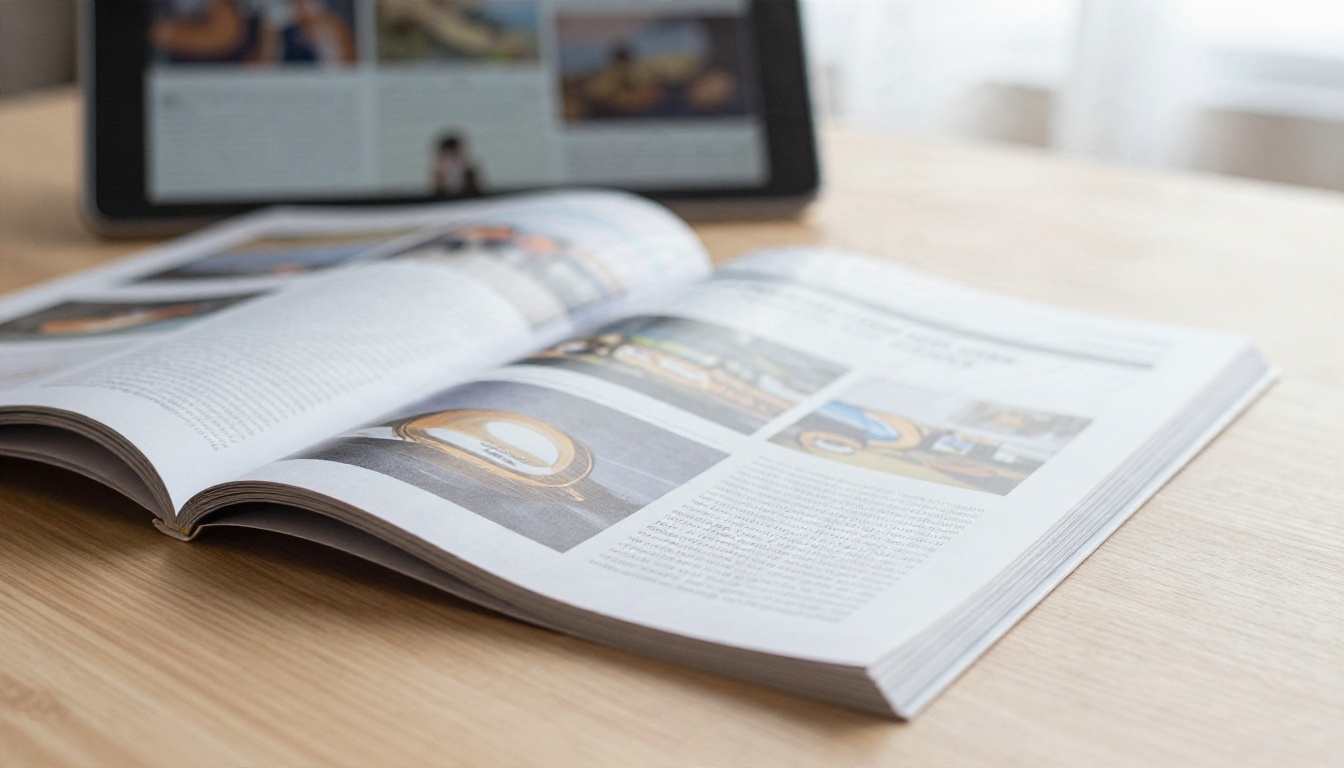
Ein digitales Flipbook ist eine Online-Publikation, die sich wie ein gedrucktes Buch oder Magazin verhält. Leser klicken oder wischen, um Seiten umzublättern, zoomen in Details hinein und springen oft zu Links, Videos oder Formularen, die in die Seiten eingebettet sind. Die meisten Flipbooks beginnen als PDF, das in InDesign, Canva, Word oder Google Slides erstellt wurde, und werden dann in ein webfreundliches Format umgewandelt.
Stell es dir als Mittelweg zwischen einem statischen PDF und einer vollwertigen Website vor. Dein Layout bleibt genau so, wie du es gestaltet hast, aber die Leser bekommen ein flüssigeres und interaktiveres Erlebnis.
Flipbook im Vergleich zum PDF
| Funktion | Einfaches PDF | Digitales Flipbook |
|---|
| Umblätter-Effekt | Keiner | Realistisch, animiert |
| Öffnet sich im Browser | Braucht oft einen Download | Ja, sofort |
| Lesen auf dem Smartphone | Mit zwei Fingern zoomen | Responsives Layout |
| Eingebettete Videos und Audio | Funktioniert selten | Unterstützt |
| Link-Tracking | Nein | Ja, in höheren Tarifen |
| Passwortschutz | Eingeschränkt | Integriert |
| Teilbar per einzigem Link | Manchmal | Immer |
Wer Flipbooks nutzt
- Restaurants veröffentlichen Karten, die sich ohne neuen Druck aktualisieren lassen.
- Immobilienmakler verschicken Objektbroschüren, die wie hochwertige Druckerzeugnisse aussehen.
- Fotografen und Designer präsentieren Portfolios in einem Format, das Kunden tatsächlich bis zum Ende lesen.
- Lehrkräfte und Trainer verteilen Kursmaterial und Handbücher.
- Händler machen Produktsortimente zu durchstöberbaren Katalogen.
💡 Profi-Tipp: Wenn dein Inhalt mehr als 8 Seiten hat und vom Layout lebt, schlägt ein Flipbook fast immer einen PDF-Anhang, was Öffnungsraten und Lesezeit angeht.
Du kannst ein Flipbook erstellen, ohne etwas zu bezahlen. Der Haken: Kostenlose Tarife verzichten meist auf Funktionen und setzen dafür Grenzen. Bevor du ein Tool wählst, prüfe vier Punkte: Wasserzeichen, Seitenlimits, Anzahl der Flipbooks und ob das Teilen nur öffentlich möglich ist.
Was kostenlose Tarife meist einschränken
- Wasserzeichen auf jeder Seite oder in der Ecke für den Leser.
- Seitenlimits, oft zwischen 10 und 30 Seiten.
- Nur öffentliche Links, ohne Passwortoption.
- Kein Einbetten auf deiner eigenen Website.
- Keine Statistiken, du erfährst also nie, wer was geöffnet hat.
Kurzer Tool-Vergleich
Die Tabelle unten vergleicht die wichtigsten Arten von Tools, auf die du stoßen wirst, statt jedes einzelne Produkt zu nennen, da sich Tarife oft ändern.
| Tool-Art | Am besten für | Typisches kostenloses Limit | Risiko für Wasserzeichen |
|---|
| Designprogramm mit Flipbook-Export | Designer, die bereits darin arbeiten | Wenige Vorlagen, begrenzter Export | Mittel |
| Spezialisierter Flipbook-Ersteller | PDF-zu-Flipbook-Umwandlung | Limits für Seiten und Flipbooks | Hoch bei den meisten |
| Open-Source-Skripte | Entwickler, die gern basteln | Keins, aber du hostest selbst | Keins |
| Flipbooks AI | Schnelle Umwandlung mit sauberem Branding | Kostenlos starten, später aufrüsten | Keine Wasserzeichen, nie |
⚠️ Achtung: Ein "kostenloses" Tool, das sein Logo auf jede Seite setzt, kann dich bei Kunden unglaubwürdig machen. Teste mit einer Beispieldatei, bevor du dich auf ein echtes Projekt festlegst.
Wenn du alle Optionen für einen bestimmten Anwendungsfall sehen möchtest, schau dir die vollständige Liste der Flipbook-Tools an.
So erstellst du eins mit Flipbooks AI
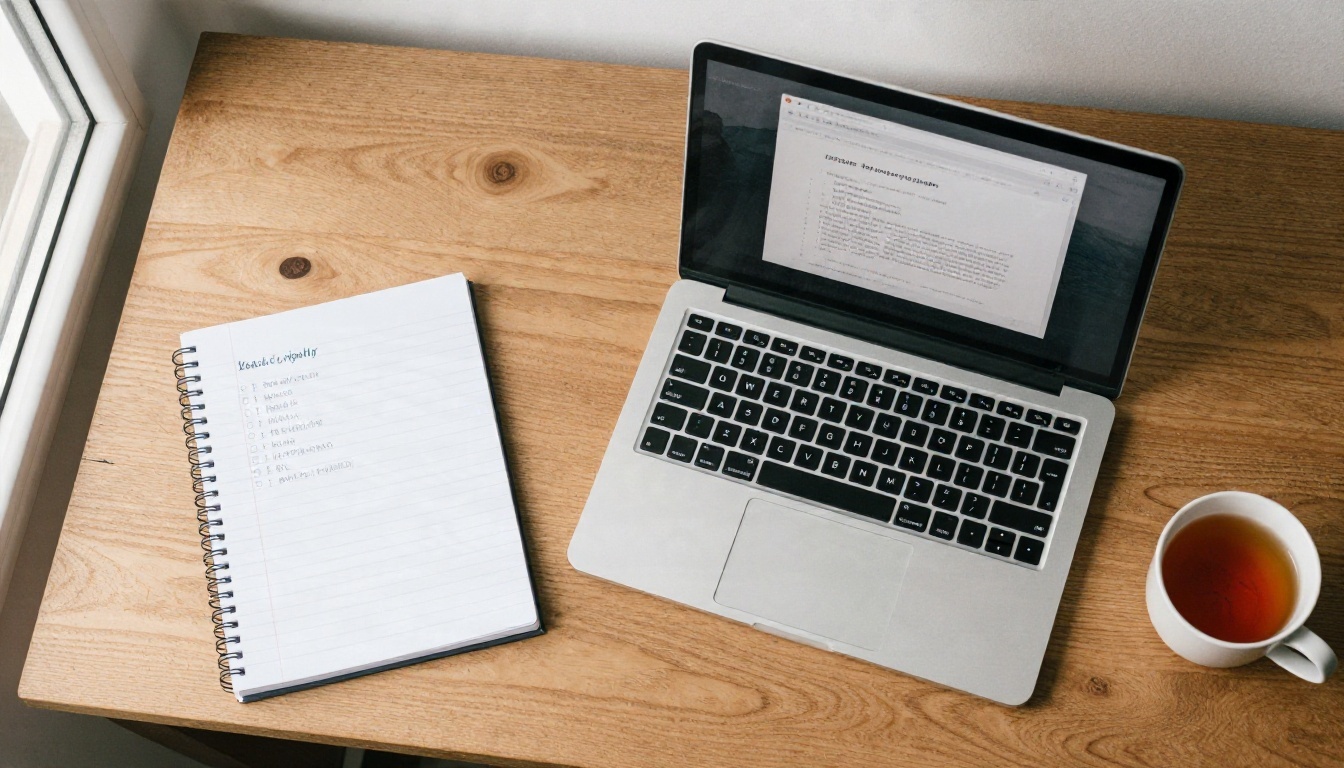
Das ist der schnellste Weg, wenn du bereits ein PDF hast. Der ganze Vorgang dauert meist nur wenige Minuten. Du kannst zuerst ein Konto erstellen und dann Schritt für Schritt mitmachen.
Lade dein PDF hoch
- Gehe zu Flipbooks AI und melde dich an oder erstelle ein kostenloses Konto.
- Klicke in deinem Dashboard auf die Schaltfläche zum Hochladen.
- Ziehe dein PDF in das Fenster oder wähle es auf deinem Computer aus.
- Warte auf die Umwandlung. Jede Seite wird zu einer Flipbook-Seite, und der Text bleibt scharf.
- Sieh dir das Ergebnis im eingebauten Betrachter an.
Lieber einen spezialisierten Konverter? Der PDF-zu-Flipbook-Konverter erledigt genau diese eine Aufgabe direkt.
💡 Hinweis zum Screenshot: Nach dem Hochladen siehst du unten im Editor eine Leiste mit Miniaturansichten. Klicke auf eine Miniatur, um zu dieser Seite zu springen und abgeschnittenen Text oder Probleme mit dem Anschnitt zu prüfen.
Passe das Aussehen an
Sobald die Seiten geladen sind, öffne das Einstellungsfeld und passe das Leseerlebnis an:
- Eigenes Branding: Füge dein Logo hinzu und ersetze den Standardrahmen des Betrachters.
- Farben: Passe Hintergrund und Werkzeugleiste an deine Markenfarben an.
- Seiteneffekte: Lege fest, wie sich die Seite wölbt, wie schnell sie umblättert und ob ein Geräusch ertönt.
- Multimedia: Füge auf jeder beliebigen Seite Videos, Audio oder Links ein.
- Mobile Ansicht: Prüfe, ob sich das Layout an einen Telefonbildschirm anpasst.
Teilen und schützen
- Klicke auf Teilen, um einen direkten Link zu kopieren.
- Nutze den Einbettungscode, um das Flipbook auf deiner eigenen Website einzubetten. Das Tool Flipbook auf Website einbetten erklärt die Optionen.
- Aktiviere den Passwortschutz für private Inhalte wie Investorenpräsentationen oder interne Schulungen.
- Erlaube Offline-Downloads, wenn Leser eine Kopie für Flüge oder schlechte Verbindungen brauchen.
Pro-Funktionen, die sich lohnen
Im Professional-Tarif bekommst du Statistiken (welche Seiten wie lange gelesen werden) und Lead-Generierung (E-Mail-Adressen sammeln, bevor ein Leser das Flipbook öffnet). Standard-Tarife und höher bieten zudem unbegrenzte Flipbooks. Vergleiche sie auf der Preisseite.
| Tarif-Funktion | Kostenloser Start | Standard | Professional |
|---|
| Keine Wasserzeichen | Ja | Ja | Ja |
| Unbegrenzte Flipbooks | Nein | Ja | Ja |
| Passwortschutz | Tarif prüfen | Ja | Ja |
| Statistiken | Nein | Nein | Ja |
| Lead-Generierung | Nein | Nein | Ja |
| Offline-Downloads | Tarif prüfen | Ja | Ja |
✅ Empfehlung: Starte im kostenlosen Tarif mit einem echten Projekt. Wechsle erst auf einen kostenpflichtigen Tarif, wenn du auf ein Limit stößt, das du benennen kannst.
Flipbook-Beispiele, die funktionieren
Ein fertiges Flipbook zu sehen, hilft mehr als jede Funktionsliste. Hier sind vier Praxisbeispiele, die durchweg gut funktionieren.
Restaurantkarten
Ein Restaurant kann eine saisonale Karte als Flipbook veröffentlichen, auf jedem Tisch über einen QR-Code verlinken und das PDF austauschen, wenn sich Preise ändern. Der Link bleibt gleich, daher werden gedruckte Tischkarten nie veraltet. Der Restaurantkarten-Flipbook-Ersteller ist genau dafür gebaut, und der Menü-Flipbook-Ersteller bietet dir mehr Kontrolle über das Layout.

Objektbroschüren
Immobilienmakler profitieren von einer Broschüre, die sich auf dem Telefon des Käufers ohne Anhang öffnet. Füge auf Seite zwei einen Videorundgang und auf der letzten Seite ein Kontaktformular hinzu. Mit dem Immobilienbroschüren-Ersteller startest du von einem Layout, das für Objekte gemacht ist.
Fotografie-Portfolios
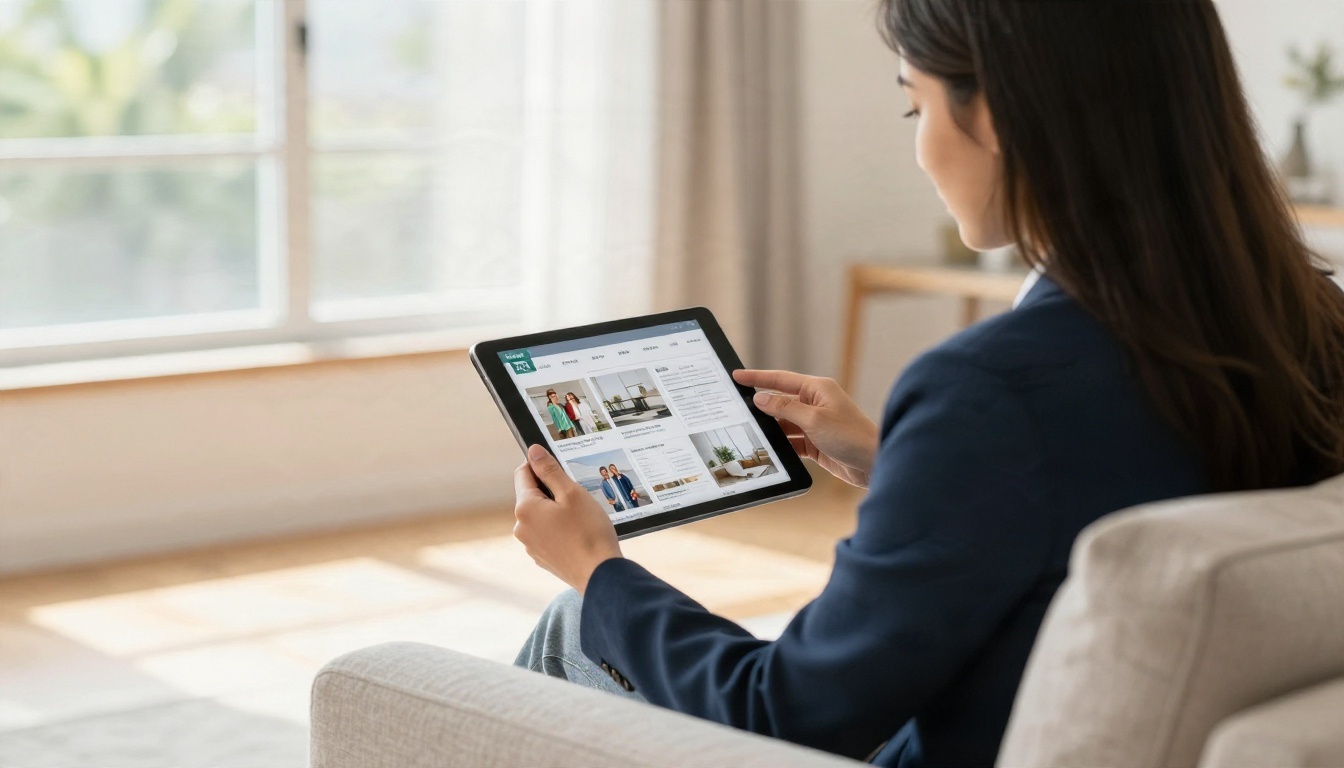
Fotografen verlieren an Wirkung, wenn Bilder in einer E-Mail komprimiert werden. Ein Flipbook bewahrt die hochauflösende Wirkung und gibt dem Leser ein natürliches Tempo, eine Doppelseite nach der anderen. Probiere das Tool Fotografie-Portfolio oder das allgemeinere Digitales Portfolio erstellen.
Kursmaterial
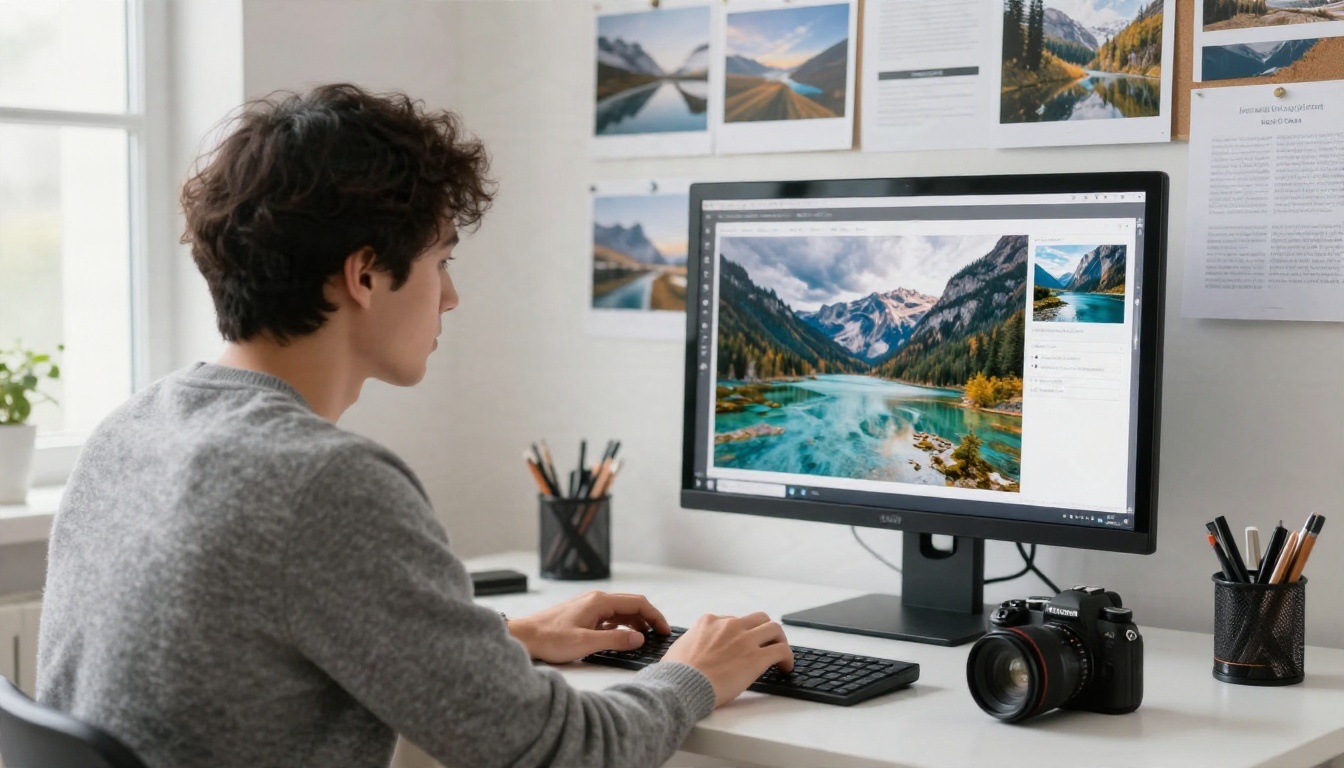
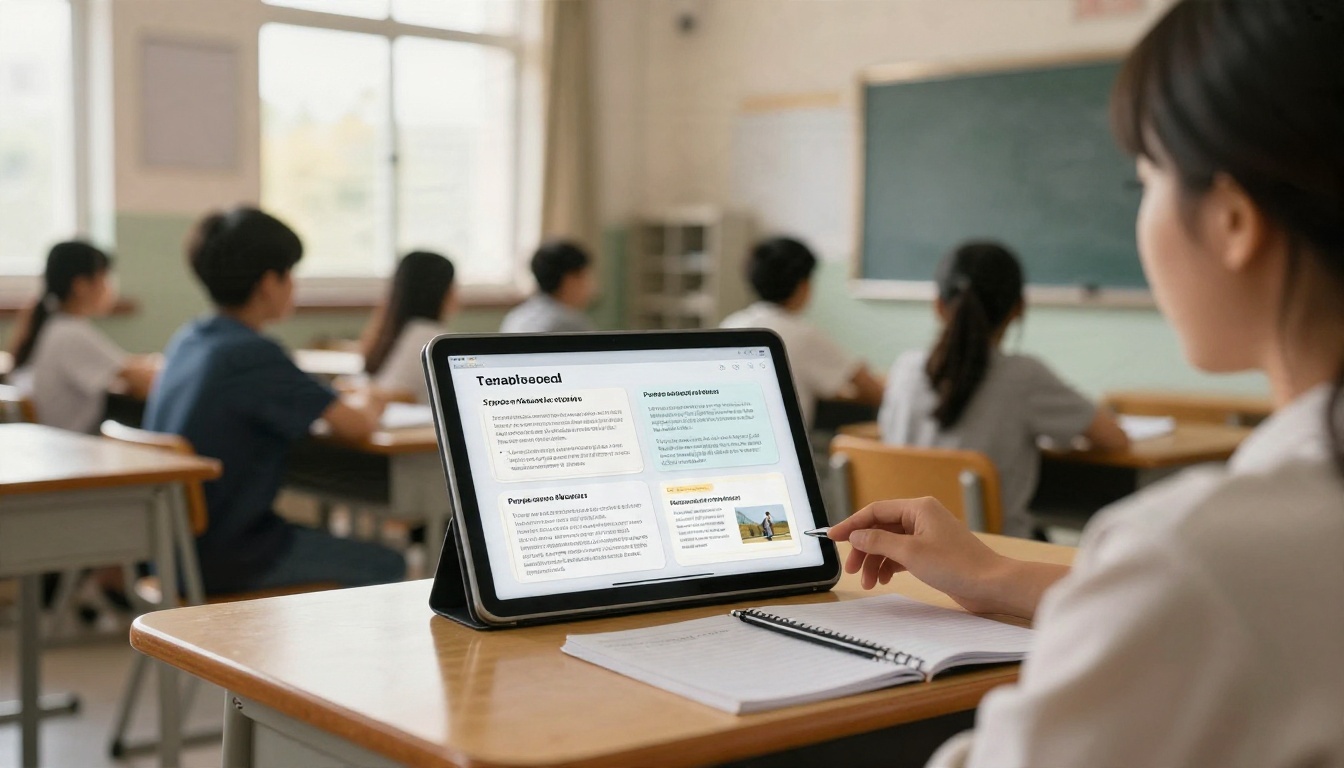
Lehrkräfte und Firmentrainer können Handouts, Handbücher und Arbeitshefte mit eingebetteten Videos veröffentlichen. Studierende öffnen einen Link und haben immer die neueste Version. Sieh dir Interaktiver Kursmaterial-Herausgeber und das Schulungshandbuch als Flipbook an.
Weitere Anwendungsfälle auf einen Blick
Designideen zum Übernehmen
Ein Flipbook ist nur so gut wie die Seiten darin. Diese Ideen gelten, egal ob du in Canva, InDesign oder Google Slides gestaltest.
Farbe und Schrift
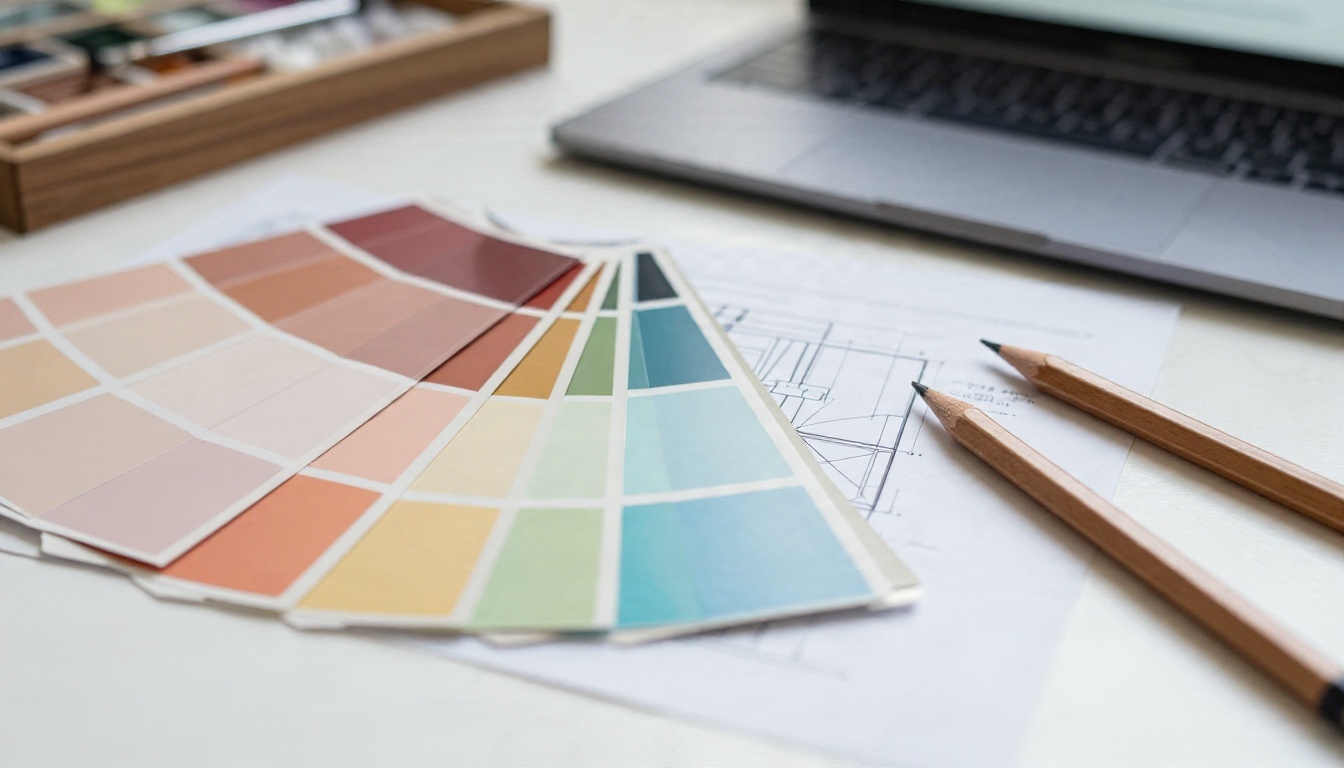
- Begrenze deine Palette auf drei Farben: eine dunkle, eine helle und eine Akzentfarbe.
- Verwende höchstens zwei Schriften. Eine für Überschriften, eine für Fließtext.
- Halte den Fließtext bei 10 bis 12 pt im Original-PDF, damit er auf dem Telefon nach dem Zoomen lesbar bleibt.
- Lass großzügige Ränder. Seitenwölbungen und Werkzeugleisten können die Ränder einengen.
- Prüfe den Kontrast. Hellgrauer Text auf Weiß wirkt im Druck elegant und ist auf einem hellen Telefonbildschirm nicht lesbar.
💡 Schneller Test: Öffne dein Flipbook draußen auf dem Telefon. Wenn du es im Sonnenlicht lesen kannst, hast du bestanden.
Seitenumblättern und Medien
- Setze das stärkste Bild auf die erste Doppelseite. Es wirkt wie dein Einstieg.
- Füge Video auf einer oder zwei Seiten hinzu, nicht auf jeder. Zu viele Player verlangsamen das Laden.
- Nutze anklickbare Schaltflächen mit klaren Beschriftungen wie "Tisch reservieren" oder "Grundriss ansehen".
- Schließe mit einem einzigen Aufruf zum Handeln ab. Ein Ziel pro Flipbook konvertiert besser als fünf.
- Halte ein Inhaltsverzeichnis auf Seite zwei bereit, sobald es mehr als 15 Seiten sind.
Designcheckliste
| Element | So machst du es | Das vermeidest du |
|---|
| Titelseite | Ein starkes Foto, kurzer Titel | Fünf Schriften und ein überladenes Layout |
| Textseiten | Klare Überschriften, kurze Absätze | Wände aus kleinem Text |
| Bilder | 150 bis 300 dpi, komprimiert | Riesige, unkomprimierte Dateien |
| Links | Aussagekräftige Schaltflächenbeschriftungen | "Hier klicken" |
| Letzte Seite | Ein Aufruf zum Handeln | Eine Liste mit zehn Kontaktwegen |
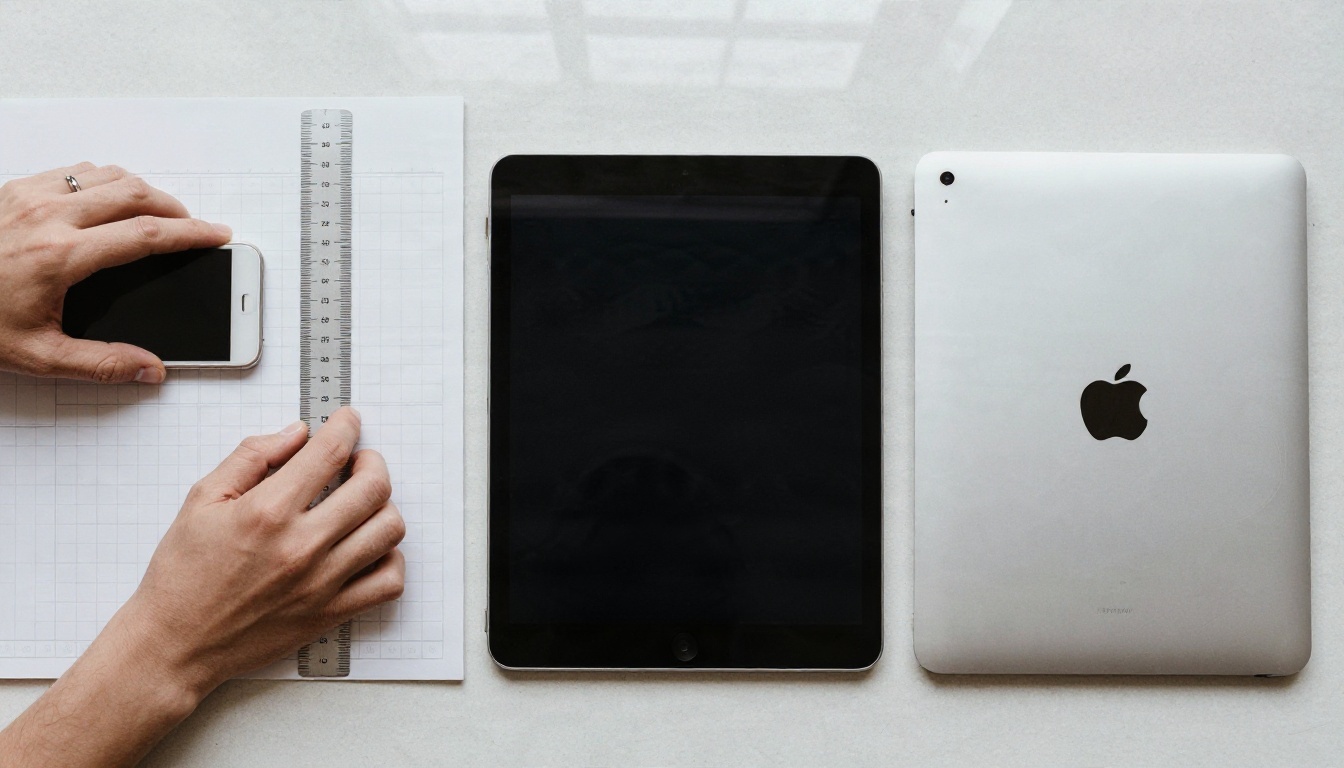
Die Wahl des Formats beeinflusst, wie scharf deine Seiten wirken und wie schnell das Flipbook lädt. Wähle das Format vor dem Gestalten, nicht danach.
Gängige Seitenformate
| Format | Größe | Pixel bei 150 dpi | Am besten für |
|---|
| A4 Hochformat | 210 x 297 mm | 1240 x 1754 | Broschüren, Berichte, Magazine |
| US Letter Hochformat | 8,5 x 11 in | 1275 x 1650 | Dokumente aus Nordamerika |
| A5 Hochformat | 148 x 210 mm | 874 x 1240 | Karten, kleine Kataloge |
| Quadrat | 8 x 8 in | 1200 x 1200 | Lookbooks, Fotobücher |
| Querformat 16:9 | 1920 x 1080 px | 1920 x 1080 | Präsentationen, Pitch-Decks |
| Hochformat für Mobilgeräte 9:16 | 1080 x 1920 px | 1080 x 1920 | Geschichten für das Smartphone |
Auflösung und Dateigröße
- Strebe 150 dpi für das Lesen am Bildschirm an. Gehe nur auf 300 dpi, wenn Leser tief hineinzoomen oder drucken werden.
- Halte dein PDF möglichst unter 25 MB. Komprimiere Bilder vor dem Export.
- Verwende RGB statt CMYK, wenn das Flipbook nur digital erscheint. Farben wirken auf dem Bildschirm genauer.
- Bleib bei einer Ausrichtung. Gemischte Hoch- und Querformatseiten lassen das Umblättern ungleichmäßig wirken.
✅ Faustregel: Wenn die meisten deiner Leser am Telefon sitzen, wähle Hochformat oder Quadrat. Wenn sie in Meetings am Desktop-Computer lesen, funktioniert Querformat gut.
Häufige Fehler, die du vermeiden solltest
- Im falschen Format exportieren. Ein 40-seitiges Layout neu zu machen ist mühsam. Lege das Format zuerst fest.
- Den Mobil-Check auslassen. Die Hälfte deiner Leser öffnet den Link auf dem Telefon.
- Zu viele Medien einbauen. Fünf Videos auf einer Doppelseite bremsen alles aus.
- Die Zugriffseinstellungen vergessen. Öffentliche Links werden weitergegeben. Nutze ein Passwort für alles Private.
- Statistiken ignorieren. Wenn du nicht siehst, welche Seiten gelesen werden, rätst du nur.
- Ein Tool mit Wasserzeichen wählen und das erst merken, nachdem du den Link geteilt hast.
⚠️ Früh beheben: Aktualisiere ein Flipbook direkt, statt einen neuen Link zu veröffentlichen. Alte Links funktionieren weiter, und nichts geht kaputt.
Erstelle noch heute dein eigenes
Du brauchst weder ein Designteam noch ein Budget, um ein Flipbook zu veröffentlichen. Du brauchst ein PDF, zehn Minuten und ein Tool, das kein Logo auf deine Arbeit setzt. Wähle ein Format, halte das Design schlicht, ergänze ein oder zwei Medienelemente und teile einen einzigen Link.
Bereit loszulegen? Hier geht es als Nächstes weiter:
- Kostenlos starten bei Flipbooks AI und lade dein erstes PDF hoch.
- Durchsuche alle Tools und Vorlagen, um die passende Lösung für Karten, Kataloge, Broschüren und Portfolios zu finden.
- Vergleiche die Preispläne, wenn du Statistiken, Lead-Generierung und unbegrenzte Flipbooks brauchst.
Deine Leser sitzen schon am Telefon. Gib ihnen etwas, das Seiten so umblättern lässt, wie sie es erwarten.



