Un lien PDF sur votre site est un endroit où l’attention des visiteurs disparaît. Les gens cliquent, attendent un téléchargement, plissent les yeux sur un texte minuscule sur leur téléphone, puis partent. Un flipbook règle ce problème. Il présente votre catalogue, votre carte ou votre brochure sous la forme d’une vraie publication à feuilleter, directement dans votre site. Ce tutoriel montre exactement comment placer un flipbook sur une page GoDaddy Website Builder avec Flipbooks AI, même si vous n’avez jamais touché à une ligne de code.
La procédure complète prend une quinzaine de minutes : convertir votre PDF, copier un code d’intégration, le coller dans une section GoDaddy, puis publier. Vous trouverez plus bas chaque clic, les erreurs courantes et quelques exemples concrets de petites entreprises.
Pourquoi les flipbooks surpassent les liens PDF

GoDaddy Website Builder est conçu pour aller vite. Vous choisissez un thème, modifiez le texte et publiez. Ce qu’il n’offre pas, c’est un outil natif pour transformer un long document en contenu interactif. C’est ce vide que comble un flipbook.
Un flipbook est une publication numérique avec des tournes de page réalistes, un zoom et une visionneuse propre qui fonctionne sur tous les écrans. Vos visiteurs restent sur votre page au lieu de passer sur une visionneuse PDF séparée.
Voici la comparaison concrète des deux options :
| Fonctionnalité | Simple lien PDF | Flipbook intégré |
|---|
| S’ouvre dans votre page | Non, nouvel onglet ou téléchargement | Oui |
| Effet de feuilletage | Aucun | Animation réaliste |
| Lecture sur mobile | Zoom par pincement et défilement | Mise en page adaptative |
| Mises à jour | Réimporter et refaire le lien | Une seule mise à jour, l’intégration reste |
| Suivi | Presque aucun | Vues et statistiques de lecture |
| Rendu professionnel | Dépend de la visionneuse | Toujours |
💡 Astuce pro : Si votre document compte plus de quelques pages, un flipbook fait presque toujours lire les gens plus longtemps qu’un lien PDF, car la première page est visible sans aucun clic.
Qui en profite le plus
Toutes les entreprises n’en ont pas besoin, mais celles-ci oui :
- Restaurants et cafés avec une carte de saison
- Boutiques et commerces avec un catalogue produits ou un lookbook
- Agents immobiliers avec des brochures de biens
- Photographes et graphistes avec des portfolios
- Entreprises de services avec des tarifs et des présentations de savoir-faire
Ce qu’il vous faut avant de commencer
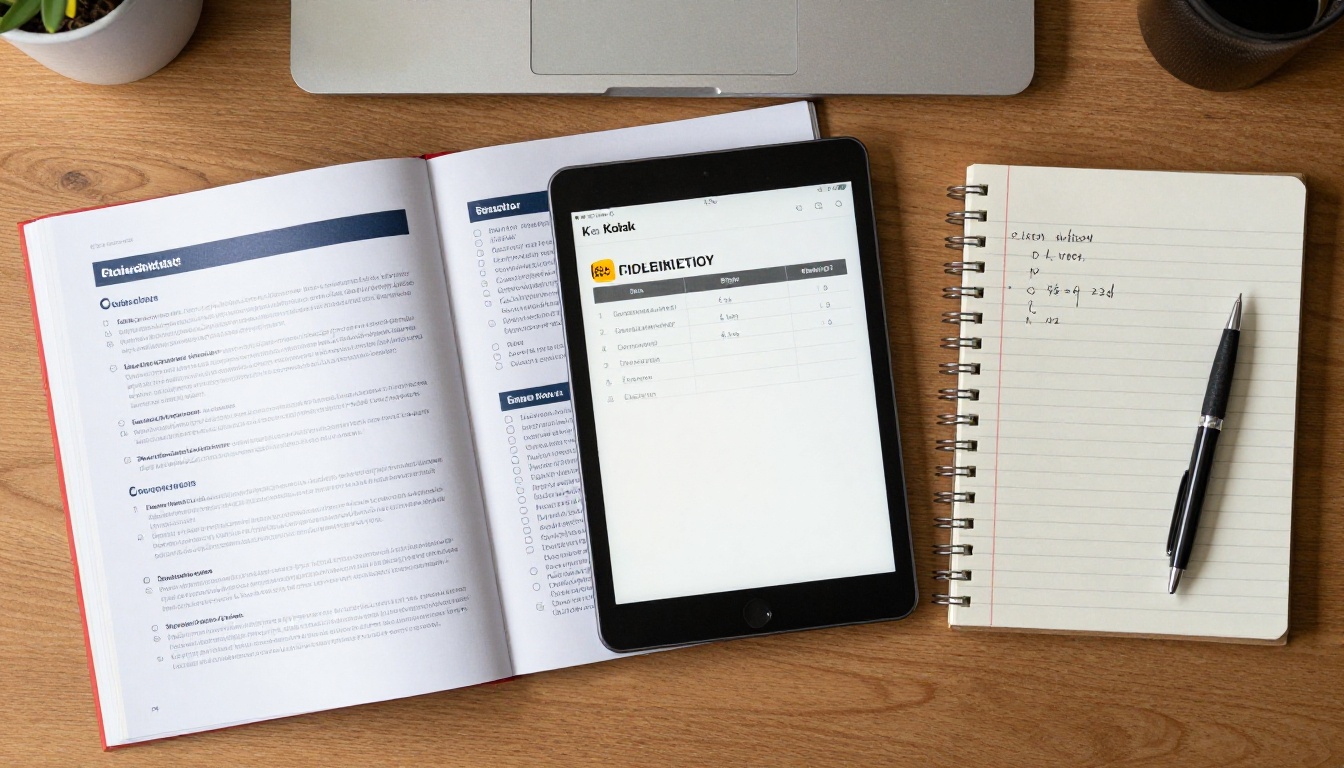
Rassemblez quatre éléments avant d’ouvrir le moindre éditeur :
- Un PDF finalisé. Exportez-le depuis Canva, Word, InDesign ou Google Docs. Gardez-le sous 50 Mo si possible.
- Un site GoDaddy Website Builder. Tout site publié ou en brouillon convient pour les tests.
- Un compte Flipbooks AI. Créez un compte gratuit pour suivre les étapes.
- Cinq minutes de patience pour la première intégration. La deuxième en prend deux.
Vérifiez d’abord votre offre
GoDaddy propose plusieurs offres pour son créateur de site, et la possibilité d’ajouter du HTML personnalisé ou un code d’intégration peut dépendre de celle que vous avez. Si vous ne trouvez pas l’option décrite ci-dessous, vérifiez votre offre dans votre compte GoDaddy ou demandez au support GoDaddy. Les menus et les libellés changent aussi de temps en temps, alors considérez les noms de ce tutoriel comme un guide approximatif plutôt que comme une promesse.
⚠️ Attention : ne collez pas de code d’intégration dans une zone de texte prévue pour du texte brut. Il s’affichera comme du code brut sur votre page en ligne. Utilisez uniquement une section dédiée au code ou à l’intégration.
Étape 1 : convertir votre PDF

C’était autrefois le travail d’un développeur. Aujourd’hui, il suffit de glisser-déposer.
- Ouvrez Flipbooks AI et connectez-vous.
- Cliquez sur le bouton d’import et choisissez votre PDF. Vous pouvez aussi utiliser directement le Convertisseur PDF vers flipbook.
- Patientez quelques instants pendant la conversion des pages. Le texte reste net et les liens du PDF continuent de fonctionner.
- Ouvrez l’aperçu et feuilletez chaque page. Vérifiez qu’aucun élément n’est coupé.
Personnaliser l’apparence
Avant de le partager, consacrez deux minutes aux détails. La visionneuse doit faire partie de votre marque, et non ressembler à un corps étranger sur votre page.
- Couleur de fond : reprenez la couleur de votre thème GoDaddy pour que la visionneuse se fonde dans la page
- Image de marque : ajoutez votre logo pour que les lecteurs sachent à qui appartient le document qu’ils ont entre les mains
- Effets de page : choisissez le style et la vitesse des tournes de page
- Multimédia : intégrez une vidéo ou un extrait audio sur une page lorsque c’est utile
- Pas de filigrane : Flipbooks AI n’appose jamais son logo sur votre travail
✅ Bonne pratique : choisissez un fond de visionneuse qui correspond à la couleur de la section de votre page GoDaddy. Un décalage est le moyen le plus rapide de faire paraître une intégration peu soignée.
Étape 2 : copier le code d’intégration
Le code d’intégration est un court extrait, généralement une iframe, qui indique à votre site où charger le flipbook.
- Dans votre tableau de bord de flipbook, cliquez sur Partager.
- Choisissez l’onglet Intégrer.
- Choisissez une largeur et une hauteur. Commencez avec une largeur de 100 % et une hauteur d’environ 600 à 700 pixels.
- Cliquez sur Copier le code.
Pour plus de détails sur cette fonctionnalité, consultez la page de l’outil Intégrer un flipbook sur un site web.
Intégrer, lier ou les deux
Vous disposez de trois options de partage, et chacune a son usage :
| Option | Idéal pour | Où ça fonctionne |
|---|
| Code d’intégration | Afficher le flipbook dans une page | Sections GoDaddy, tout site acceptant du HTML |
| Lien direct | E-mails, publications sur les réseaux sociaux, codes QR | Partout |
| Lien protégé par mot de passe | Tarifs privés, propositions pour clients | Partout |
Étape 3 : l’ajouter à GoDaddy

Passons maintenant à l’étape principale. Ouvrez votre compte GoDaddy et accédez à l’éditeur Website Builder de votre site.
- Ouvrez la page où doit apparaître le flipbook. Une page dédiée, comme « Catalogue » ou « Carte », fonctionne mieux que la page d’accueil.
- Cliquez pour ajouter une nouvelle section à l’endroit souhaité. Faites défiler entre les sections existantes et utilisez le bouton d’ajout.
- Trouvez l’option de code ou d’intégration. Cherchez un type de section nommé par exemple HTML, Code personnalisé ou Intégration. Choisissez-le.
- Collez le code d’intégration copié depuis Flipbooks AI dans la zone prévue.
- Enregistrez ou appliquez la section.
- Prévisualisez la page sur ordinateur et sur mobile grâce à l’aperçu de l’éditeur.
- Publiez lorsque tout est correct.
Des idées d’emplacement efficaces
L’emplacement du flipbook compte autant que la façon de l’intégrer.
- Placez-le sous un court texte d’introduction pour que les visiteurs sachent ce qu’ils regardent
- Donnez-lui sa propre page si le document est l’attraction principale
- Ajoutez un bouton de téléchargement sous le flipbook pour ceux qui veulent une copie
- Liez-le depuis votre menu de navigation avec un libellé clair, comme « Carte » ou « Catalogue »
💡 Astuce pro : Ajoutez une phrase au-dessus du flipbook pour indiquer de cliquer sur les coins des pages ou sur les flèches pour tourner les pages. Cela supprime toute hésitation.
Exemples concrets de petites entreprises

Voir la chose en action rend le choix plus clair. Voici des scénarios qui correspondent à la façon dont les gens utilisent réellement ce dispositif.
Une boulangerie de quartier monte son site sur GoDaddy en un après-midi. Les promotions de la semaine changent chaque vendredi. Le propriétaire exporte un nouveau PDF, remplace le flipbook, et la page de la carte se met à jour sans toucher au site. Le Créateur de flipbook de carte de restaurant convient parfaitement à ce cas d’usage.
Une propriétaire de boutique dispose d’un lookbook de printemps de 24 pages de photos produits. Plutôt que de gérer une galerie de 24 images, elle intègre un seul flipbook. Les clients le parcourent comme un magazine. Pour vous inspirer, consultez le Créateur de lookbook interactif.
Un agent immobilier conserve une brochure pour chaque bien. Chacune a sa propre page GoDaddy avec un flipbook intégré, plus un lien direct à envoyer par SMS. Le Créateur de brochures immobilières est conçu pour cet usage.
Un photographe de mariage présente un exemple d’album sur une page portfolio. Le flipbook d’album de mariage donne à ses clients l’impression d’un album imprimé, sans avoir à en envoyer un.
Voici une comparaison rapide de l’outil adapté à chaque type d’entreprise :
| Type d’entreprise | Document | Outil suggéré |
|---|
| Café ou restaurant | Carte | Créateur de flipbook de carte de restaurant |
| Boutique | Catalogue | Créateur de flipbooks de catalogue produits |
| Agent ou courtier | Brochure | Créateur de brochures immobilières |
| Photographe | Portfolio | Portfolio photographique |
| Consultant | Proposition ou présentation | Concepteur de flipbooks de présentation |
Parcourez tous les outils de flipbook pour trouver celui qui correspond le mieux à votre document.
Corriger les problèmes de taille et d’affichage mobile

Environ la moitié de vos visiteurs verront la page sur leur téléphone. Vérifiez-la d’abord là.
Le flipbook paraît trop petit
Augmentez la valeur de hauteur dans le code d’intégration. Une hauteur de 650 à 750 pixels convient à la plupart des mises en page. Utilisez 100 % pour la largeur afin qu’il remplisse la section.
Le flipbook est coupé
Certaines sections GoDaddy ont une hauteur fixe. Augmentez la hauteur de la section dans l’éditeur, ou réduisez la hauteur dans votre code d’intégration pour qu’elles correspondent.
Rien ne s’affiche
Parcourez cette liste de vérification :
- Avez-vous collé le code complet, y compris les balises d’ouverture et de fermeture ?
- La section est-elle de type code ou intégration, et non texte brut ?
- Avez-vous publié après avoir enregistré ?
- Avez-vous vidé le cache de votre navigateur et rechargé la page ?
Les erreurs courantes en un coup d’œil
| Erreur | Ce qui se passe | Solution |
|---|
| Coller du code dans un bloc de texte | Du code brut apparaît sur la page | Utilisez une section HTML ou intégration |
| Largeur fixe en pixels | Casse sur téléphone | Utilisez une largeur de 100 % |
| PDF trop lourd | Chargement lent | Compressez les images avant l’export |
| Oublier de publier | Le site en ligne ne change pas | Cliquez sur publier après chaque modification |
| Fond à faible contraste | Difficile à lire | Alignez la visionneuse sur la couleur de la page |
⚠️ Attention : testez toujours sur un vrai téléphone, et pas seulement dans l’aperçu de l’éditeur. Les vrais appareils révèlent des problèmes d’espacement que l’aperçu peut masquer.
Fonctionnalités avancées à utiliser

Une fois l’intégration de base fonctionnelle, quelques options supplémentaires permettent au flipbook de justifier sa place sur votre site.
- Statistiques : voyez combien de personnes ouvrent le flipbook et quelles pages elles lisent. Cette fonctionnalité est réservée à l’offre Professional, consultez donc les offres et tarifs.
- Génération de prospects : demandez une adresse e-mail avant qu’un visiteur lise un document premium, comme une liste de prix de gros.
- Protection par mot de passe : gardez les documents privés réservés à vos clients derrière un mot de passe.
- Téléchargements hors ligne : permettez aux lecteurs d’enregistrer la publication pour plus tard.
- Flipbooks illimités : disponibles sur l’offre Standard et supérieures, pratiques si vous gérez un catalogue par saison.
Mettre à jour sans réintégrer
C’est la fonctionnalité que les propriétaires pressés apprécient le plus. Quand vous modifiez le contenu, vous mettez à jour le flipbook dans votre tableau de bord Flipbooks AI. L’intégration sur votre page GoDaddy pointe toujours vers la même publication, vous n’avez donc pas à retoucher le site.
Liste rapide avant mise en ligne

Avant de considérer le travail comme terminé, parcourez cette liste :
Faciliter la découverte
Un flipbook que personne ne peut trouver ne sert à rien. Ajoutez un titre de page clair, une courte description et un lien depuis votre page d’accueil. Partagez aussi le lien direct sur les réseaux sociaux et dans les signatures d’e-mail.
Prêt à publier le vôtre ?

Vous avez désormais tout ce qu’il faut pour ajouter une publication interactive à votre site. Les étapes sont courtes : convertir le PDF, copier le code d’intégration, le coller dans une section code de votre page GoDaddy, ajuster la taille, puis publier.
Prêt à créer votre premier flipbook ? Commencez gratuitement sur Flipbooks AI. Parcourez les outils et modèles pour trouver le format qui convient à votre document, et comparez les offres et tarifs quand vous souhaitez des statistiques, la capture de prospects et des flipbooks illimités. Lorsque vous êtes prêt à passer à une offre supérieure, vous pouvez choisir une offre ici.



