Ein PDF-Link auf deiner Website ist der Ort, an dem die Aufmerksamkeit der Besucher verpufft. Die Leute klicken, warten auf einen Download, blinzeln, um winzige Schrift auf dem Handy zu entziffern, und verlassen die Seite. Ein Flipbook behebt das. Es zeigt deinen Katalog, deine Karte oder deine Broschüre als echte Publikation mit Umblättern direkt in deiner Website. Diese Anleitung zeigt genau, wie du mit Flipbooks AI ein Flipbook auf einer GoDaddy-Website-Builder-Seite einbettest, auch wenn du noch nie eine Zeile Code angefasst hast.
Der ganze Vorgang dauert etwa fünfzehn Minuten: PDF umwandeln, einen Einbettungscode kopieren, ihn in einen GoDaddy-Abschnitt einfügen und veröffentlichen. Unten findest du jeden einzelnen Klick, die häufigen Fehler und einige echte Beispiele von kleinen Unternehmen.
Warum Flipbooks PDF-Links schlagen

GoDaddy Website Builder ist auf Geschwindigkeit ausgelegt. Du wählst ein Theme, bearbeitest Text und veröffentlichst. Was er nicht bietet, ist ein eigenes Werkzeug, um ein langes Dokument in etwas Interaktives zu verwandeln. Genau diese Lücke füllt ein Flipbook.
Ein Flipbook ist eine digitale Publikation mit realistischem Umblättern, Zoom und einem sauberen Betrachter, der auf jedem Bildschirm funktioniert. Deine Besucher bleiben auf deiner Seite, statt zu einem separaten PDF-Betrachter zu springen.
So schneiden die beiden Optionen in der Praxis ab:
| Funktion | Einfacher PDF-Link | Flipbook-Einbettung |
|---|
| Öffnet sich auf deiner Seite | Nein, neuer Tab oder Download | Ja |
| Umblätter-Effekt | Keiner | Realistische Animation |
| Lesen auf dem Handy | Zoomen und scrollen | Responsives Layout |
| Aktualisierungen | Erneut hochladen und neu verlinken | Einmal aktualisieren, Einbettung bleibt |
| Tracking | Fast keins | Aufrufe und Lesedaten |
| Wirkt professionell | Hängt vom Betrachter ab | Immer |
💡 Profi-Tipp: Wenn dein Dokument mehr als ein paar Seiten hat, hält ein Flipbook die Leute fast immer länger beim Lesen als ein PDF-Link, weil die erste Seite ohne jeden Klick sichtbar ist.
Wer den größten Nutzen hat
Nicht jedes Unternehmen braucht eins, aber diese schon:
- Restaurants und Cafés mit einer saisonalen Karte
- Boutiquen und Läden mit einem Produktkatalog oder Lookbook
- Immobilienmakler mit Objektbroschüren
- Fotografen und Designer mit Portfolios
- Dienstleister mit Preislisten und Leistungspräsentationen
Was du vor dem Start brauchst
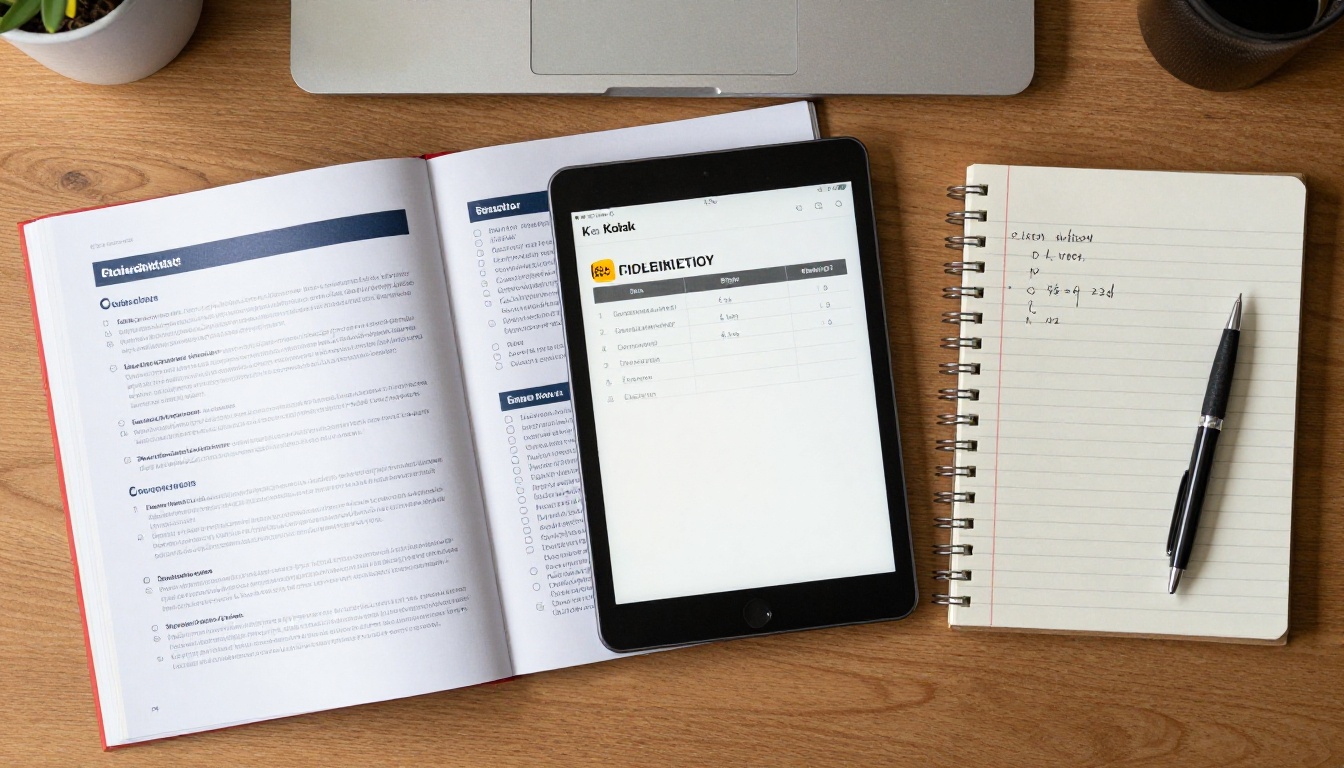
Sammle vier Dinge, bevor du einen Editor öffnest:
- Ein fertiges PDF. Exportiere es aus Canva, Word, InDesign oder Google Docs. Halte es möglichst unter 50 MB.
- Eine GoDaddy-Website-Builder-Website. Jede veröffentlichte oder Entwurfsseite eignet sich zum Testen.
- Ein Konto bei Flipbooks AI. Erstelle ein kostenloses Konto, um mitzumachen.
- Fünf Minuten Geduld für die erste Einbettung. Die zweite dauert zwei.
Prüfe zuerst deinen Tarif
GoDaddy bietet für seinen Builder verschiedene Tarife an, und ob du eigenen HTML-Code oder Einbettungscode hinzufügen kannst, kann vom Tarif abhängen. Wenn du die unten beschriebene Option nicht findest, prüfe deinen Tarif in deinem GoDaddy-Konto oder frag den GoDaddy-Support. Menüs und Beschriftungen ändern sich ab und zu, also betrachte die Namen in dieser Anleitung als grobe Orientierung und nicht als Versprechen.
⚠️ Warnung: Füge Einbettungscode nicht in ein Textfeld für reinen Text ein. Er erscheint sonst als roher Code auf deiner veröffentlichten Seite. Verwende nur einen eigenen Code- oder Einbettungsabschnitt.
Schritt eins: Wandle dein PDF um
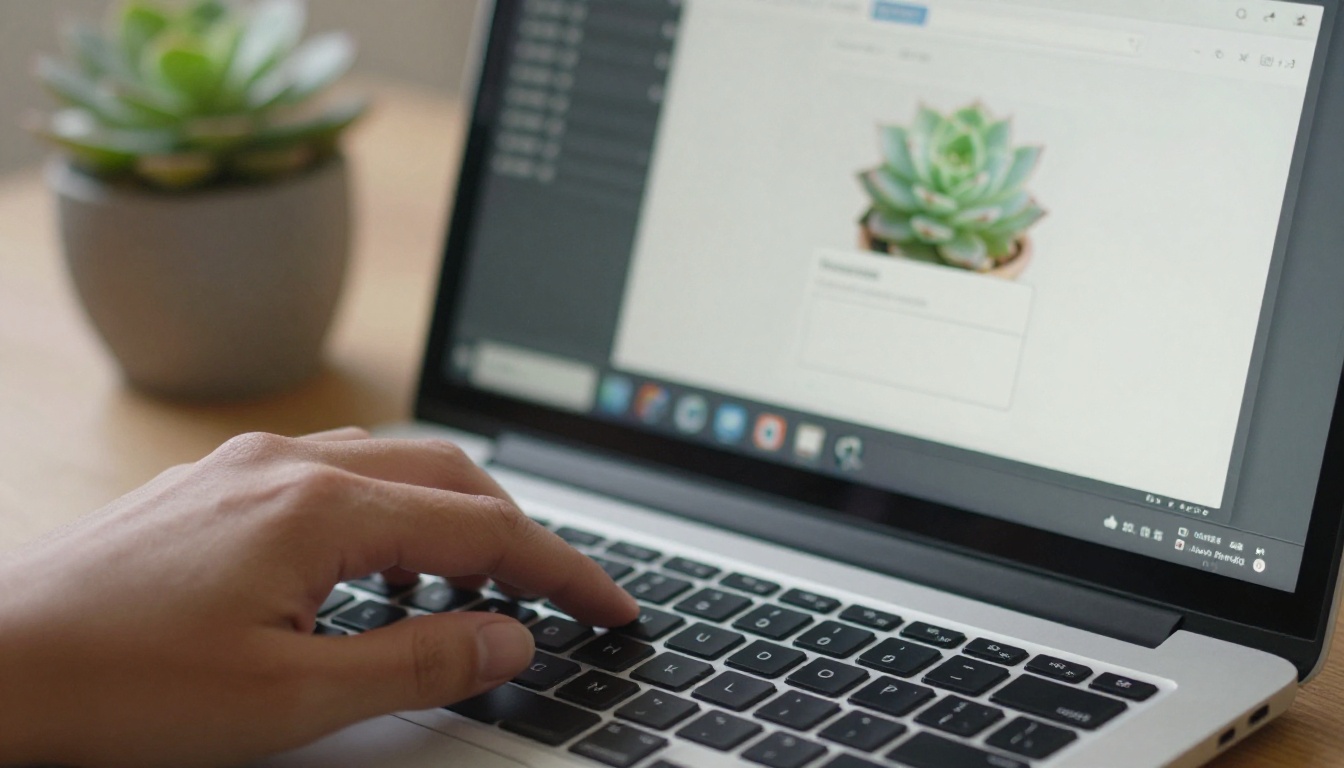
Dafür brauchte man früher einen Entwickler. Heute ist es Drag and Drop.
- Öffne Flipbooks AI und melde dich an.
- Klicke auf die Schaltfläche zum Hochladen und wähle dein PDF aus. Du kannst auch direkt den PDF-zu-Flipbook-Konverter nutzen.
- Warte kurz, während die Seiten umgewandelt werden. Der Text bleibt scharf, und Links im PDF funktionieren weiter.
- Öffne die Vorschau und blättere durch jede Seite. Prüfe, ob nichts abgeschnitten ist.
Passe das Aussehen an
Bevor du es teilst, nimm dir zwei Minuten für die Details. Der Betrachter soll wie ein Teil deiner Marke wirken, nicht wie ein Fremdkörper auf deiner Seite.
- Hintergrundfarbe: Passe sie an dein GoDaddy-Theme an, damit sich der Betrachter einfügt
- Branding: Füge dein Logo hinzu, damit Leser wissen, von wem das Dokument stammt
- Seiteneffekte: Wähle Stil und Geschwindigkeit des Umblätterns
- Multimedia: Bette bei Bedarf ein Video oder einen Audioclip auf einer Seite ein
- Keine Wasserzeichen: Flipbooks AI setzt sein Logo nie auf deine Arbeit
✅ Bewährte Methode: Wähle eine Hintergrundfarbe für den Betrachter, die zur Abschnittsfarbe auf deiner GoDaddy-Seite passt. Eine Abweichung lässt eine Einbettung am schnellsten billig wirken.
Schritt zwei: Kopiere den Einbettungscode
Der Einbettungscode ist ein kurzes Snippet, meist ein iframe, das deiner Website sagt, woher das Flipbook geladen werden soll.
- Klicke in deinem Flipbook-Dashboard auf Teilen.
- Wähle den Reiter Einbetten.
- Wähle eine Breite und eine Höhe. Starte mit 100% Breite und einer Höhe um 600 bis 700 Pixel.
- Klicke auf Code kopieren.
Mehr Details zu dieser Funktion findest du auf der Werkzeugseite Flipbook auf Website einbetten.
Einbetten, Link oder beides
Du hast drei Freigabeoptionen, und jede hat einen Zweck:
| Option | Am besten für | Wo es funktioniert |
|---|
| Einbettungscode | Ein Flipbook innerhalb einer Seite zeigen | GoDaddy-Abschnitte, jede Website mit HTML |
| Direkter Link | E-Mails, Social-Media-Beiträge, QR-Codes | Überall |
| Passwortgeschützter Link | Private Preislisten, Kundenangebote | Überall |
Schritt drei: Füge es zu GoDaddy hinzu

Jetzt kommt der eigentliche Teil. Öffne dein GoDaddy-Konto und gehe zum Website-Builder-Editor für deine Website.
- Öffne die Seite, auf der das Flipbook erscheinen soll. Eine eigene Seite wie „Katalog“ oder „Karte“ funktioniert besser als die Startseite.
- Füge einen neuen Abschnitt hinzu an der Stelle, an der das Flipbook stehen soll. Scrolle zwischen den bestehenden Abschnitten und nutze die Schaltfläche zum Hinzufügen.
- Finde die Code- oder Einbettungsoption. Suche nach einem Abschnittstyp wie HTML, Benutzerdefinierter Code oder Einbetten. Wähle ihn aus.
- Füge den Einbettungscode aus Flipbooks AI in das Feld ein.
- Speichere oder übernimm den Abschnitt.
- Prüfe die Vorschau der Seite auf Desktop und Mobilgerät mit der Vorschau des Editors.
- Veröffentliche die Seite, wenn alles stimmt.
Platzierungsideen, die funktionieren
Wo du das Flipbook platzierst, ist genauso wichtig wie die Art, wie du es einbettest.
- Platziere es unter einem kurzen Einleitungstext, damit Besucher wissen, was sie sehen
- Gib ihm eine eigene Seite, wenn das Dokument der eigentliche Blickfang ist
- Füge darunter einen Download-Button hinzu, für Leute, die eine Kopie möchten
- Verlinke es aus deinem Navigationsmenü mit einer klaren Beschriftung wie „Karte“ oder „Katalog“
💡 Profi-Tipp: Schreibe einen Satz über dem Flipbook, der den Leuten sagt, dass sie auf die Seitenecken oder Pfeile klicken sollen, um zu blättern. Das nimmt jedes Rätselraten weg.
Echte Beispiele von kleinen Unternehmen

Wenn man es in Aktion sieht, wird die Wahl klarer. Hier sind Szenarien, die dazu passen, wie Leute diesen Aufbau tatsächlich nutzen.
Eine Bäckerei aus der Nachbarschaft baut ihre Website an einem Nachmittag auf GoDaddy. Die Wochenangebote ändern sich jeden Freitag. Der Betreiber exportiert ein neues PDF, ersetzt das Flipbook, und die Kartenseite aktualisiert sich, ohne dass man die Website anfassen muss. Der Restaurantkarten-Flipbook-Ersteller passt gut zu diesem Anwendungsfall.
Eine Boutique-Besitzerin hat ein Frühjahrs-Lookbook mit 24 Seiten Produktfotografie. Statt einer Galerie mit 24 Bildern, die sie verwalten müsste, bettet sie ein einziges Flipbook ein. Kunden blättern wie in einem Magazin. Siehe den Interaktiven Lookbook-Designer für Inspiration.
Ein Immobilienmakler pflegt für jedes Objekt eine Broschüre. Jede bekommt eine eigene GoDaddy-Seite mit einem eingebetteten Flipbook, dazu einen direkten Link zum Versenden per Textnachricht. Der Immobilienbroschüren-Ersteller ist genau dafür gemacht.
Ein Hochzeitsfotograf zeigt ein Albumbeispiel auf einer Portfolio-Seite. Das Hochzeitsalbum-Flipbook gibt Kunden das Gefühl eines gedruckten Albums, ohne dass man eines verschicken muss.
Hier ein kurzer Vergleich, welches Tool zu welchem Unternehmen passt:
| Unternehmenstyp | Dokument | Empfohlenes Tool |
|---|
| Café oder Restaurant | Karte | Restaurantkarten-Flipbook-Ersteller |
| Einzelhandelsgeschäft | Katalog | Produktkatalog-Ersteller |
| Makler oder Vermittler | Broschüre | Immobilienbroschüren-Ersteller |
| Fotograf | Portfolio | Fotografie-Portfolio |
| Berater | Angebot oder Präsentation | Präsentations-Flipbook-Gestalter |
Stöbere in allen Flipbook-Werkzeugen, um das passendste für dein Dokument zu finden.
Größen- und Mobilprobleme beheben

Grob gesagt sieht etwa die Hälfte deiner Besucher die Seite auf dem Handy. Prüfe sie dort zuerst.
Das Flipbook wirkt zu klein
Erhöhe den Höhenwert im Einbettungscode. Eine Höhe von 650 bis 750 Pixeln ist für die meisten Layouts ein angenehmer Bereich. Verwende 100% für die Breite, damit es den Abschnitt ausfüllt.
Das Flipbook wird abgeschnitten
Manche GoDaddy-Abschnitte haben eine feste Höhe. Erhöhe die Abschnittshöhe im Editor oder verringere die Höhe im Einbettungscode, damit beide zusammenpassen.
Es wird gar nicht angezeigt
Gehe diese Checkliste durch:
- Hast du den vollständigen Code eingefügt, einschließlich der öffnenden und schließenden Tags?
- Ist der Abschnitt ein Code- oder Einbettungstyp und kein reiner Text?
- Hast du nach dem Speichern veröffentlicht?
- Hast du den Browser-Cache geleert und die Seite neu geladen?
Häufige Fehler auf einen Blick
| Fehler | Was passiert | Lösung |
|---|
| Code in einen Textblock einfügen | Roher Code erscheint auf der Seite | Einen HTML- oder Einbettungsabschnitt verwenden |
| Feste Pixelbreite | Bricht auf Handys | 100% Breite verwenden |
| Riesige PDF-Datei | Langsames Laden | Bilder vor dem Export komprimieren |
| Veröffentlichen vergessen | Live-Seite bleibt unverändert | Nach jeder Änderung auf Veröffentlichen klicken |
| Kontrastarmer Hintergrund | Schwer lesbar | Betrachter an die Seitenfarbe anpassen |
⚠️ Warnung: Teste immer auf einem echten Handy, nicht nur in der Editor-Vorschau. Echte Geräte zeigen Abstandsprobleme, die die Vorschau verbergen kann.
Pro-Funktionen, die sich lohnen

Sobald die Grundeinbettung funktioniert, machen ein paar Extras, dass sich das Flipbook seinen Platz auf deiner Website verdient.
- Analysen: Sieh, wie viele Leute das Flipbook öffnen und welche Seiten sie lesen. Das ist eine Funktion des Professional-Tarifs, schau dir also die Tarife und Preise an.
- Lead-Generierung: Bitte um eine E-Mail-Adresse, bevor ein Besucher ein Premiumdokument liest, etwa eine Großhandelspreisliste.
- Passwortschutz: Halte private Unterlagen für Kunden hinter einem Passwort.
- Offline-Downloads: Lass Leser die Publikation für später speichern.
- Unbegrenzte Flipbooks: Verfügbar ab dem Standard-Tarif und darüber, praktisch, wenn du für jede Saison einen eigenen Katalog verwaltest.
Aktualisieren ohne erneutes Einbetten
Diese Funktion schätzen vielbeschäftigte Inhaber am meisten. Wenn du den Inhalt änderst, aktualisierst du das Flipbook in deinem Dashboard bei Flipbooks AI. Die Einbettung auf deiner GoDaddy-Seite zeigt weiter auf dieselbe Publikation, sodass du die Website nicht erneut anfassen musst.
Kurze Checkliste für den Start

Bevor du es abhakst, geh diese Liste durch:
Mach es leicht zu finden
Ein Flipbook, das niemand findet, bringt nichts. Füge einen klaren Seitentitel, eine kurze Beschreibung und einen Link von deiner Startseite hinzu. Teile den direkten Link auch in sozialen Medien und in E-Mail-Signaturen.
Bereit, dein eigenes zu veröffentlichen?

Du hast jetzt alles Nötige, um eine interaktive Publikation auf deiner Website einzubinden. Die Schritte sind kurz: PDF umwandeln, Einbettungscode kopieren, ihn in einen Codeabschnitt auf deiner GoDaddy-Seite einfügen, die Größe anpassen und veröffentlichen.
Bereit, dein erstes Flipbook zu erstellen? Kostenlos loslegen bei Flipbooks AI. Stöbere in den Werkzeugen und Vorlagen, um das passende Format für dein Dokument zu finden, und vergleiche die Tarife und Preise, wenn du Analysen, Lead-Erfassung und unbegrenzte Flipbooks willst. Wenn du auf einen kostenpflichtigen Tarif wechseln möchtest, wähle hier einen Tarif aus.



