Um link de PDF no seu site é onde a atenção do visitante morre. As pessoas clicam, esperam o download, forçam a vista para ler um texto minúsculo no celular e vão embora. Um flipbook resolve isso. Ele mostra seu catálogo, cardápio ou folheto como uma publicação com virada de página real, dentro do próprio site. Este tutorial mostra exatamente como colocar um flipbook em uma página do construtor de sites da GoDaddy usando o Flipbooks AI, mesmo que você nunca tenha escrito uma linha de código.
O processo inteiro leva cerca de quinze minutos: converta seu PDF, copie um código de incorporação, cole-o em uma seção da GoDaddy e publique. Abaixo você encontra cada clique, os erros mais comuns e alguns exemplos reais de pequenos negócios.
Por que o flipbook vence o link de PDF

O construtor de sites da GoDaddy foi feito para ser rápido. Você escolhe um tema, edita o texto e publica. O que ele não oferece é uma ferramenta nativa para transformar um documento longo em algo interativo. É essa lacuna que o flipbook preenche.
Um flipbook é uma publicação digital com viradas de página realistas, zoom e um visualizador limpo que funciona em qualquer tela. Seus visitantes continuam na sua página em vez de saírem para um visualizador de PDF separado.
Veja como as duas opções se comparam na prática:
| Funcionalidade | Link de PDF simples | Flipbook incorporado |
|---|
| Abre dentro da sua página | Não, em nova aba ou download | Sim |
| Efeito de virar página | Nenhum | Animação realista |
| Leitura no celular | Pinçar e rolar | Layout responsivo |
| Atualizações | Enviar de novo e refazer o link | Atualize uma vez, a incorporação continua |
| Acompanhamento | Quase nenhum | Visualizações e dados de leitura |
| Aparência profissional | Depende do visualizador | Sempre |
💡 Dica de especialista: Se seu documento tem mais de algumas páginas, um flipbook quase sempre mantém as pessoas lendo por mais tempo do que um link de PDF, porque a primeira página fica visível sem nenhum clique.
Quem mais se beneficia
Nem todo negócio precisa de um, mas estes precisam:
- Restaurantes e cafés com cardápio sazonal
- Boutiques e lojas com catálogo de produtos ou lookbook
- Corretores de imóveis com folhetos de imóveis
- Fotógrafos e designers com portfólios
- Empresas de serviços com tabelas de preços e apresentações de competências
O que você precisa antes de começar
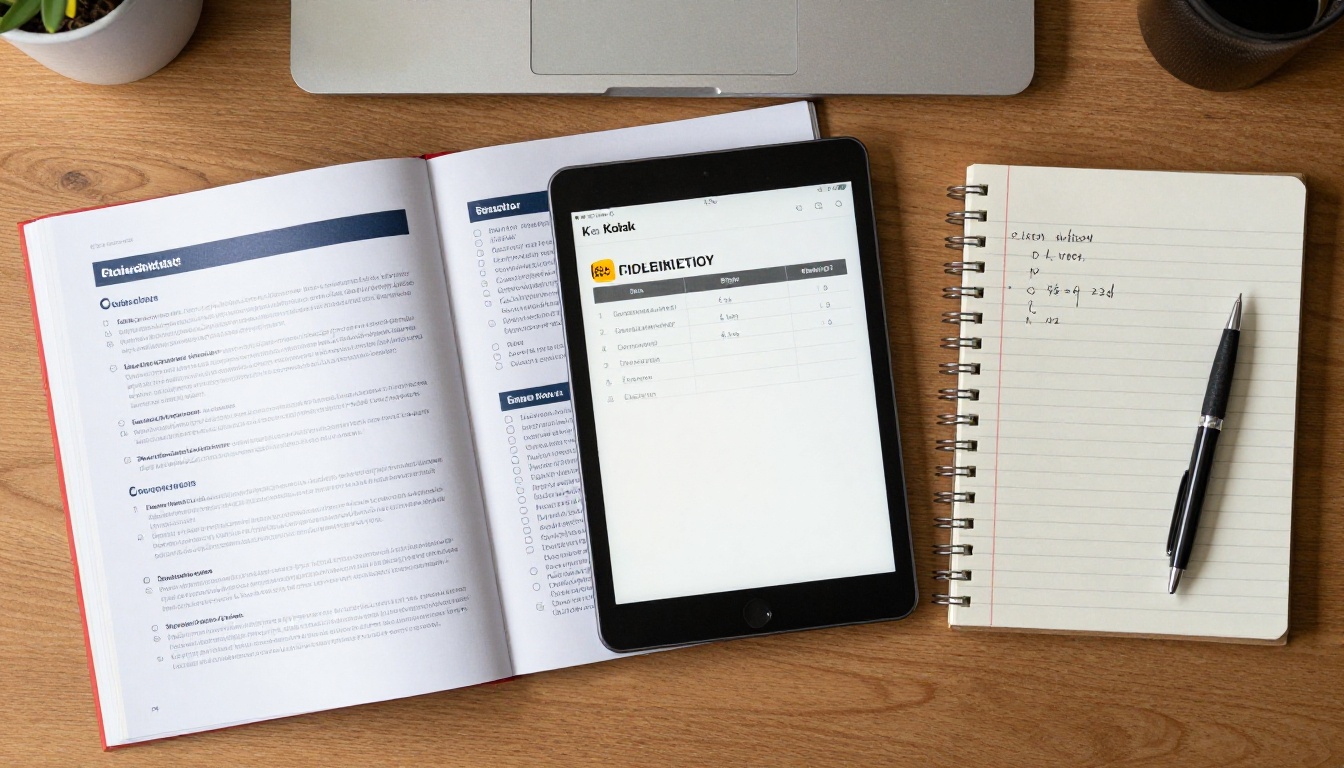
Reúna quatro coisas antes de abrir qualquer editor:
- Um PDF finalizado. Exporte-o do Canva, do Word, do InDesign ou do Google Docs. Se puder, mantenha-o abaixo de 50 MB.
- Um site no construtor da GoDaddy. Qualquer site publicado ou em rascunho serve para testar.
- Uma conta no Flipbooks AI. Crie uma conta gratuita para acompanhar o passo a passo.
- Cinco minutos de paciência para a primeira incorporação. A segunda leva dois.
Verifique seu plano primeiro
A GoDaddy oferece planos diferentes para o construtor, e a possibilidade de adicionar HTML personalizado ou código de incorporação pode depender do plano que você tem. Se não encontrar a opção descrita abaixo, confira seu plano na conta da GoDaddy ou fale com o suporte da GoDaddy. Menus e rótulos também mudam de vez em quando, então trate os nomes deste tutorial como um mapa aproximado, não como promessa.
⚠️ Atenção: Não cole código de incorporação em uma caixa de texto comum. Ele aparecerá como código bruto na sua página publicada. Use apenas uma seção de código ou de incorporação.
Primeiro passo: converta seu PDF

Essa parte costumava exigir um desenvolvedor. Agora é só arrastar e soltar.
- Abra o Flipbooks AI e entre na sua conta.
- Clique no botão de envio e escolha seu PDF. Você também pode usar o Conversor de PDF para flipbook diretamente.
- Aguarde um momento enquanto as páginas são convertidas. O texto continua nítido, e os links dentro do PDF seguem funcionando.
- Abra a prévia e folheie todas as páginas. Confira se nada foi cortado.
Personalize o visual
Antes de compartilhar, dedique dois minutos aos detalhes. O visualizador deve parecer parte da sua marca, e não um corpo estranho na sua página.
- Cor de fundo: combine com o tema do seu site na GoDaddy para que o visualizador se misture ao site
- Identidade visual: adicione seu logotipo para que os leitores saibam de quem é o documento que estão segurando
- Efeitos de página: escolha o estilo e a velocidade da virada de página
- Multimídia: incorpore um vídeo ou um áudio em uma página quando isso ajudar
- Sem marcas d’água: o Flipbooks AI nunca coloca o próprio logotipo no seu trabalho
✅ Boa prática: Escolha um fundo para o visualizador que combine com a cor da seção na sua página da GoDaddy. Um descompasso é o jeito mais rápido de fazer uma incorporação parecer barata.
Segundo passo: copie o código de incorporação
O código de incorporação é um trecho curto, geralmente um iframe, que diz ao seu site de onde carregar o flipbook.
- No painel do seu flipbook, clique em Compartilhar.
- Escolha a aba Incorporar.
- Defina a largura e a altura. Comece com 100% de largura e uma altura em torno de 600 a 700 pixels.
- Clique em Copiar código.
Para mais detalhes sobre essa funcionalidade, veja a página da ferramenta Incorporar flipbook em site.
Incorporar, link ou ambos
Você tem três opções de compartilhamento, e cada uma tem uma finalidade:
| Opção | Melhor para | Onde funciona |
|---|
| Código de incorporação | Mostrar o flipbook dentro de uma página | Seções da GoDaddy, qualquer site com HTML |
| Link direto | E-mails, publicações em redes sociais, códigos QR | Em qualquer lugar |
| Link protegido por senha | Tabelas de preços privadas, propostas para clientes | Em qualquer lugar |
Terceiro passo: adicione à GoDaddy

Agora vem o momento principal. Abra sua conta da GoDaddy e vá para o editor do construtor de sites do seu site.
- Abra a página onde o flipbook deve aparecer. Uma página dedicada, como "Catálogo" ou "Cardápio", funciona melhor do que a página inicial.
- Clique para adicionar uma nova seção no ponto em que você quer o flipbook. Role entre as seções existentes e use o botão de adicionar.
- Encontre a opção de código ou de incorporação. Procure um tipo de seção com nome parecido com HTML, Código personalizado ou Incorporar. Escolha-o.
- Cole o código de incorporação que você copiou do Flipbooks AI na caixa.
- Salve ou aplique a seção.
- Visualize a página no computador e no celular usando a prévia do editor.
- Publique quando tudo estiver certo.
Ideias de posicionamento que funcionam
Onde você coloca o flipbook importa tanto quanto a forma como você o incorpora.
- Coloque-o abaixo de um parágrafo curto de introdução para que os visitantes saibam o que estão vendo
- Dê a ele uma página própria se o documento for a principal atração
- Adicione um botão de download embaixo dele para quem quiser uma cópia
- Crie um link para ele no seu menu de navegação com um rótulo claro, como "Cardápio" ou "Catálogo"
💡 Dica de especialista: Escreva uma frase acima do flipbook pedindo que as pessoas cliquem nos cantos das páginas ou nas setas para virá-las. Isso elimina qualquer dúvida.
Exemplos reais de pequenos negócios

Ver na prática deixa a escolha mais clara. Aqui estão cenários que refletem como as pessoas de fato usam essa configuração.
Uma padaria de bairro monta o site na GoDaddy em uma tarde. As promoções da semana mudam toda sexta-feira. O dono exporta um novo PDF, substitui o flipbook, e a página do cardápio se atualiza sem que ele precise mexer no site. O Criador de flipbook de cardápio de restaurante se encaixa bem neste caso.
A dona de uma boutique tem um lookbook de primavera com 24 páginas de fotos de produtos. Em vez de uma galeria com 24 imagens para gerenciar, ela incorpora um único flipbook. As clientes folheiam como se fosse uma revista. Veja o Estilista de lookbook interativo para se inspirar.
Um corretor de imóveis mantém um folheto para cada imóvel. Cada um ganha uma página própria na GoDaddy com um flipbook incorporado, além de um link direto para enviar por mensagem de texto. O Criador de folheto imobiliário foi feito para isso.
Uma fotógrafa de casamentos mostra um modelo de álbum em uma página de portfólio. O Flipbook de álbum de casamento dá aos clientes a sensação de um álbum impresso sem que ela precise enviar um.
Veja uma comparação rápida de qual ferramenta combina com cada negócio:
| Tipo de negócio | Documento | Ferramenta sugerida |
|---|
| Café ou restaurante | Cardápio | Criador de flipbook de cardápio de restaurante |
| Loja de varejo | Catálogo | Criador de flipbook de catálogo de produtos |
| Corretor ou agente | Folheto | Criador de folheto imobiliário |
| Fotógrafo | Portfólio | Portfólio de fotografia |
| Consultor | Proposta ou apresentação | Designer de flipbook de apresentação |
Veja todas as ferramentas de flipbook para encontrar a opção mais próxima do seu documento.
Corrija problemas de tamanho e de celular

Cerca de metade dos seus visitantes verá a página no celular. Teste primeiro nele.
O flipbook parece pequeno demais
Aumente o valor da altura no código de incorporação. Uma altura de 650 a 750 pixels é uma faixa confortável para a maioria dos layouts. Use 100% na largura para que ele preencha a seção.
O flipbook está cortado
Algumas seções da GoDaddy têm altura fixa. Aumente a altura da seção no editor ou reduza a altura no código de incorporação para que as duas coincidam.
Não aparece de jeito nenhum
Siga esta lista de verificação:
- Você colou o código completo, incluindo as tags de abertura e de fechamento?
- A seção é do tipo código ou incorporação, e não texto simples?
- Você publicou depois de salvar?
- Você limpou o cache do navegador e recarregou a página?
Erros comuns, num relance
| Erro | O que acontece | Solução |
|---|
| Colar código em um bloco de texto | O código bruto aparece na página | Use uma seção de HTML ou de incorporação |
| Largura fixa em pixels | Quebra no celular | Use 100% de largura |
| PDF muito pesado | Carregamento lento | Comprima as imagens antes de exportar |
| Esquecer de publicar | O site publicado não muda | Clique em publicar depois de cada edição |
| Fundo com pouco contraste | Difícil de ler | Combine o visualizador com a cor da página |
⚠️ Atenção: Teste sempre em um celular de verdade, não apenas na prévia do editor. Dispositivos reais revelam problemas de espaçamento que a prévia pode esconder.
Recursos avançados que valem a pena

Depois que a incorporação básica funciona, alguns extras fazem o flipbook conquistar seu lugar no site.
- Estatísticas: veja quantas pessoas abrem o flipbook e quais páginas elas leem. Esse é um recurso do plano Professional, então confira os planos e preços.
- Captação de contatos: peça um e-mail antes de o visitante ler um documento premium, como uma tabela de preços para atacado.
- Proteção por senha: mantenha materiais privados para clientes atrás de uma senha.
- Downloads offline: deixe os leitores salvarem a publicação para depois.
- Flipbooks ilimitados: disponível no plano Standard e nos planos superiores, útil quando você gerencia um catálogo para cada temporada.
Atualizar sem incorporar de novo
É o recurso que mais agrada donos ocupados. Quando você muda o conteúdo, atualiza o flipbook no painel do Flipbooks AI. A incorporação na sua página da GoDaddy continua apontando para a mesma publicação, então você não precisa mexer no site de novo.
Lista de verificação para o lançamento

Antes de dar o trabalho por concluído, percorra esta lista:
Facilite para encontrar
Um flipbook que ninguém encontra não faz nada. Adicione um título claro para a página, uma descrição curta e um link na sua página inicial. Compartilhe também o link direto nas redes sociais e nas assinaturas de e-mail.
Pronto para publicar seu flipbook?

Agora você tem tudo o que precisa para adicionar uma publicação interativa ao seu site. Os passos são curtos: converta o PDF, copie o código de incorporação, cole-o em uma seção de código na sua página da GoDaddy, ajuste o tamanho e publique.
Pronto para criar seu primeiro flipbook? Comece grátis no Flipbooks AI. Veja as ferramentas e modelos para encontrar o formato certo para o seu documento, e compare os planos e preços quando quiser estatísticas, captação de contatos e flipbooks ilimitados. Quando estiver pronto para mudar de plano, você pode escolher um plano aqui.



