Un link a un PDF sul tuo sito è il posto dove l’attenzione dei visitatori va a morire. Le persone cliccano, aspettano il download, strizzano gli occhi per leggere un testo minuscolo sul telefono e se ne vanno. Un flipbook risolve questo problema. Mostra il tuo catalogo, il tuo menù o la tua brochure come una vera pubblicazione con sfoglio di pagina, direttamente dentro il tuo sito. Questo tutorial spiega esattamente come inserire un flipbook in una pagina di GoDaddy Website Builder usando Flipbooks AI, anche se non hai mai scritto una riga di codice.
L’intero procedimento richiede circa quindici minuti: converti il tuo PDF, copi un codice di incorporamento, lo incolli in una sezione di GoDaddy e pubblichi. Qui sotto trovi ogni clic, gli errori più comuni e alcuni esempi reali di piccole attività.
Perché i flipbook battono i link ai PDF

GoDaddy Website Builder è pensato per la velocità. Scegli un tema, modifichi il testo e pubblichi. Quello che non offre è uno strumento nativo per trasformare un documento lungo in qualcosa di interattivo. È questo il vuoto che colma un flipbook.
Un flipbook è una pubblicazione digitale con sfoglio di pagina realistico, zoom e un visualizzatore pulito che funziona su qualsiasi schermo. I tuoi visitatori restano sulla tua pagina invece di passare a un visualizzatore di PDF separato.
Ecco come si confrontano le due opzioni nella pratica:
| Funzione | Link PDF semplice | Flipbook incorporato |
|---|
| Si apre dentro la tua pagina | No, nuova scheda o download | Sì |
| Effetto sfoglio di pagina | Nessuno | Animazione realistica |
| Lettura da telefono | Pizzica e scorri | Layout adattivo |
| Aggiornamenti | Ricarica e ricollega | Aggiorni una volta, l’incorporamento resta |
| Monitoraggio | Quasi nessuno | Visualizzazioni e dati di lettura |
| Aspetto professionale | Dipende dal visualizzatore | Sempre |
💡 Consiglio pro: Se il tuo documento ha più di poche pagine, un flipbook quasi sempre tiene le persone a leggere più a lungo di un link a un PDF, perché la prima pagina è visibile senza alcun clic.
Chi ne trae il valore maggiore
Non tutte le attività ne hanno bisogno, ma queste sì:
- Ristoranti e caffè con un menù stagionale
- Boutique e negozi con un catalogo prodotti o un lookbook
- Agenti immobiliari con brochure degli immobili
- Fotografi e designer con portfolio
- Aziende di servizi con listini prezzi e presentazioni delle competenze
Cosa ti serve prima di iniziare
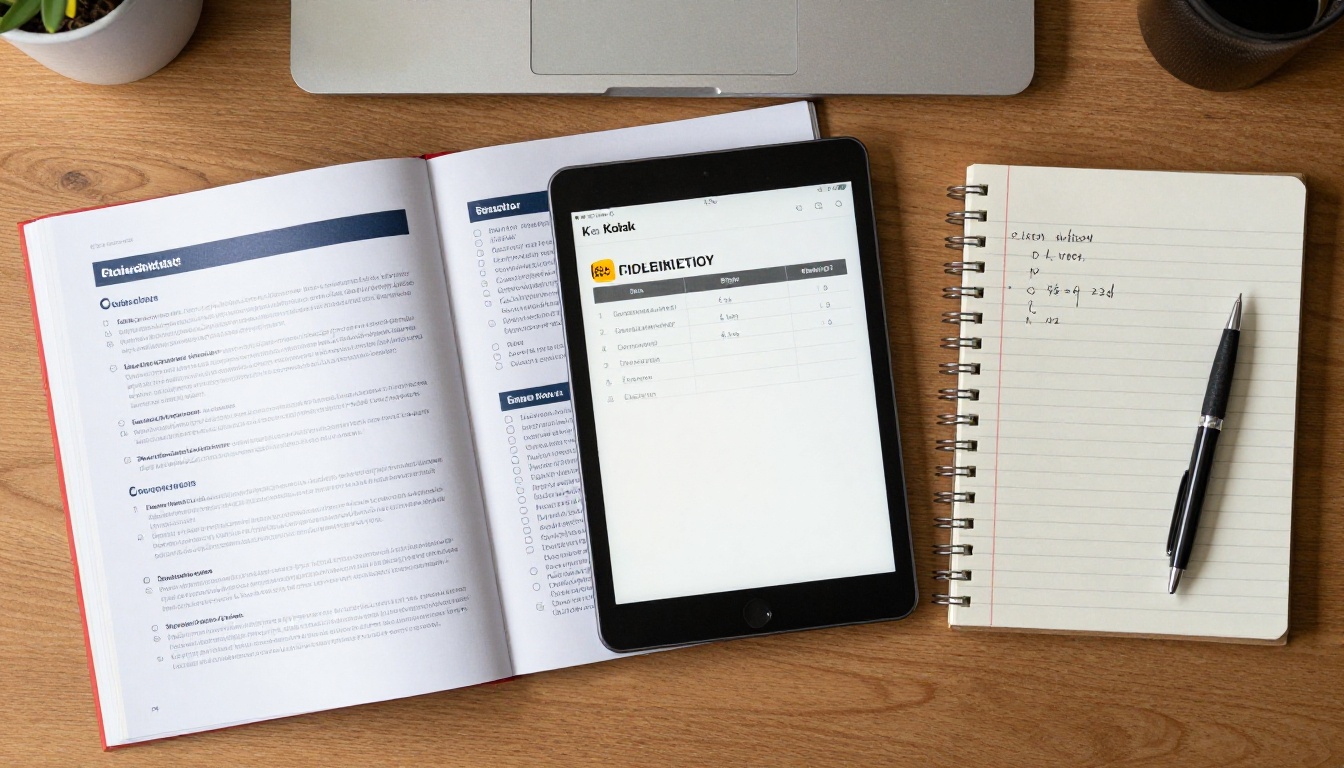
Prepara quattro cose prima di aprire qualsiasi editor:
- Un PDF finito. Esportalo da Canva, Word, InDesign o Google Docs. Se puoi, tienilo sotto i 50 MB.
- Un sito su GoDaddy Website Builder. Va bene qualsiasi sito pubblicato o in bozza per fare delle prove.
- Un account su Flipbooks AI. Crea un account gratuito per seguire i passaggi.
- Cinque minuti di pazienza per il primo incorporamento. Il secondo ne richiede due.
Controlla prima il tuo piano
GoDaddy offre piani diversi per il suo builder, e la possibilità di aggiungere HTML personalizzato o codice di incorporamento può dipendere da quello che hai. Se non trovi l’opzione descritta qui sotto, controlla il tuo piano nell’account GoDaddy o chiedi all’assistenza di GoDaddy. Anche menù ed etichette cambiano ogni tanto, quindi considera i nomi di questo tutorial una mappa indicativa, non una garanzia.
⚠️ Attenzione: Non incollare il codice di incorporamento in una casella di testo pensata per il testo semplice. Apparirà come codice grezzo sulla tua pagina pubblicata. Usa solo una sezione dedicata al codice o all’incorporamento.
Primo passo: converti il tuo PDF

Una volta questa parte richiedeva uno sviluppatore. Oggi basta trascinare e rilasciare.
- Apri Flipbooks AI e accedi.
- Clicca sul pulsante di caricamento e scegli il tuo PDF. Puoi anche usare direttamente il Convertitore da PDF a flipbook.
- Attendi un momento mentre le pagine vengono convertite. Il testo resta nitido e i link dentro il PDF continuano a funzionare.
- Apri l’anteprima e sfoglia ogni pagina. Controlla che non sia tagliato nulla.
Personalizza l’aspetto
Prima di condividerlo, dedica due minuti ai dettagli. Il visualizzatore deve sembrare parte del tuo marchio, non un corpo estraneo nella tua pagina.
- Colore di sfondo: abbinalo al tema di GoDaddy così il visualizzatore si integra
- Brand: aggiungi il tuo logo così i lettori sanno di chi è il documento che stanno tenendo in mano
- Effetti di pagina: scegli lo stile e la velocità dello sfoglio di pagina
- Multimedia: incorpora un video o una clip audio in una pagina, quando serve
- Nessuna filigrana: Flipbooks AI non applica mai il suo logo sul tuo lavoro
✅ Buona pratica: Scegli uno sfondo per il visualizzatore che corrisponda al colore della sezione nella tua pagina GoDaddy. Una differenza di colore è il modo più rapido per far sembrare economico un incorporamento.
Secondo passo: copia il codice di incorporamento
Il codice di incorporamento è un breve frammento, di solito un iframe, che dice al tuo sito da dove caricare il flipbook.
- Nella dashboard del tuo flipbook, clicca su Condividi.
- Scegli la scheda Incorpora.
- Scegli una larghezza e un’altezza. Parti con il 100% di larghezza e un’altezza di circa 600-700 pixel.
- Clicca su Copia codice.
Per maggiori dettagli su questa funzione, vedi la pagina dello strumento Incorpora flipbook sul sito.
Incorporare, collegare o entrambi
Hai tre opzioni di condivisione, e ognuna ha uno scopo preciso:
| Opzione | Ideale per | Dove funziona |
|---|
| Codice di incorporamento | Mostrare il flipbook dentro una pagina | Sezioni di GoDaddy, qualsiasi sito con HTML |
| Link diretto | Email, post sui social, codici QR | Ovunque |
| Link protetto da password | Listini privati, proposte per i clienti | Ovunque |
Terzo passo: aggiungilo a GoDaddy

Ora arriva la parte principale. Apri il tuo account GoDaddy e vai all’editor di Website Builder del tuo sito.
- Apri la pagina dove deve comparire il flipbook. Una pagina dedicata, come "Catalogo" o "Menù", funziona meglio della homepage.
- Clicca per aggiungere una nuova sezione nel punto in cui vuoi il flipbook. Scorri tra le sezioni esistenti e usa il pulsante di aggiunta.
- Trova l’opzione per il codice o l’incorporamento. Cerca un tipo di sezione con un nome come HTML, Codice personalizzato o Incorpora. Selezionala.
- Incolla il codice di incorporamento copiato da Flipbooks AI nella casella.
- Salva o applica la sezione.
- Controlla l’anteprima della pagina su computer desktop e su telefono usando l’anteprima dell’editor.
- Pubblica quando tutto ti sembra a posto.
Idee di posizionamento che funzionano
Dove metti il flipbook conta quanto il modo in cui lo incorpori.
- Mettilo sotto un breve paragrafo introduttivo, così i visitatori sanno cosa stanno guardando
- Dagli una pagina tutta sua se il documento è l’attrazione principale
- Aggiungi sotto un pulsante di download per chi vuole una copia
- Collegalo dal tuo menu di navigazione con un’etichetta chiara, come "Menù" o "Catalogo"
💡 Consiglio pro: Scrivi una frase sopra il flipbook che dica di cliccare sugli angoli delle pagine o sulle frecce per girarle. Elimina ogni dubbio.
Esempi reali di piccole attività

Vederlo in azione rende la scelta più chiara. Ecco alcuni scenari che corrispondono a come le persone usano davvero questa configurazione.
Una panetteria di quartiere costruisce il suo sito su GoDaddy in un pomeriggio. Le offerte della settimana cambiano ogni venerdì. Il titolare esporta un nuovo PDF, sostituisce il flipbook e la pagina del menù si aggiorna senza toccare il sito. Il Creatore di flipbook per menù di ristoranti si adatta bene a questo caso d’uso.
Una titolare di boutique ha un lookbook primaverile di 24 pagine con fotografie di prodotto. Invece di una galleria con 24 immagini da gestire, incorpora un solo flipbook. I clienti sfogliano come se fosse una rivista. Per ispirazione, vedi il Creatore di lookbook interattivi.
Un agente immobiliare tiene una brochure per ogni immobile. Ognuno ha una sua pagina GoDaddy con un flipbook incorporato, più un link diretto da inviare per messaggio. Il Creatore di brochure immobiliari è pensato proprio per questo.
Un fotografo di matrimoni mostra un campione di album in una pagina del portfolio. Il Flipbook per album di nozze regala ai clienti la sensazione di un album stampato senza doverlo spedire.
Ecco un rapido confronto su quale strumento si adatta a quale attività:
| Tipo di attività | Documento | Strumento consigliato |
|---|
| Caffè o ristorante | Menù | Creatore di flipbook per menù di ristoranti |
| Negozio al dettaglio | Catalogo | Generatore di cataloghi prodotti |
| Agente o mediatore | Brochure | Creatore di brochure immobiliari |
| Fotografo | Portfolio | Portfolio fotografico |
| Consulente | Proposta o presentazione | Progettista di flipbook per presentazioni |
Esplora tutti gli strumenti per flipbook per trovare quello più vicino al tuo documento.
Risolvi i problemi di dimensioni e di visualizzazione su telefono

Circa la metà dei tuoi visitatori vedrà la pagina dal telefono. Controllala lì per prima cosa.
Il flipbook sembra troppo piccolo
Aumenta il valore dell’altezza nel codice di incorporamento. Un’altezza tra 650 e 750 pixel è un intervallo comodo per la maggior parte dei layout. Usa 100% per la larghezza, così riempie la sezione.
Il flipbook è tagliato
Alcune sezioni di GoDaddy hanno un’altezza fissa. Aumenta l’altezza della sezione nell’editor, oppure riduci l’altezza nel codice di incorporamento in modo che coincidano.
Non si vede affatto
Passa in rassegna questa lista di controllo:
- Hai incollato il codice completo, compresi i tag di apertura e di chiusura?
- La sezione è di tipo codice o incorporamento, non testo semplice?
- Hai pubblicato dopo aver salvato?
- Hai svuotato la cache del browser e ricaricato la pagina?
Errori comuni in sintesi
| Errore | Cosa succede | Soluzione |
|---|
| Incollare il codice in un blocco di testo | Sulla pagina compare il codice grezzo | Usa una sezione HTML o di incorporamento |
| Larghezza fissa in pixel | Si rompe sui telefoni | Usa il 100% di larghezza |
| PDF molto pesante | Caricamento lento | Comprimi le immagini prima di esportare |
| Dimenticare di pubblicare | Il sito online non cambia | Clicca su Pubblica dopo ogni modifica |
| Sfondo a basso contrasto | Difficile da leggere | Abbina il visualizzatore al colore della pagina |
⚠️ Attenzione: Prova sempre su un telefono vero, non solo nell’anteprima dell’editor. I dispositivi reali mostrano problemi di spaziatura che l’anteprima può nascondere.
Funzioni avanzate che vale la pena usare

Una volta che l’incorporamento di base funziona, alcune aggiunte fanno sì che il flipbook si guadagni il suo posto sul tuo sito.
- Statistiche di lettura: scopri quante persone aprono il flipbook e quali pagine leggono. Questa è una funzione del piano Professional, quindi controlla i piani e prezzi.
- Generazione di contatti: chiedi un’email prima che un visitatore legga un documento premium, come un listino all’ingrosso.
- Protezione con password: riserva i materiali privati per i clienti dietro una password.
- Download offline: lascia che i lettori salvino la pubblicazione per dopo.
- Flipbook illimitati: disponibili dal piano Standard in su, utili quando gestisci un catalogo per ogni stagione.
Aggiornare senza reincorporare
Questa è la funzione che chi è sempre di corsa apprezza di più. Quando cambi il contenuto, aggiorni il flipbook nella dashboard di Flipbooks AI. L’incorporamento nella tua pagina GoDaddy continua a puntare alla stessa pubblicazione, quindi non devi toccare di nuovo il sito.
Una rapida lista di controllo per il lancio

Prima di dire che è finita, passa in rassegna questa lista:
Rendilo facile da trovare
Un flipbook che nessuno trova non serve a nulla. Aggiungi un titolo chiaro alla pagina, una breve descrizione e un link dalla homepage. Condividi anche il link diretto sui social e nelle firme delle email.
Pronto a pubblicare il tuo?

Ora hai tutto il necessario per aggiungere una pubblicazione interattiva al tuo sito. I passaggi sono brevi: converti il PDF, copia il codice di incorporamento, incollalo in una sezione di codice nella tua pagina GoDaddy, regola la dimensione e pubblica.
Pronto a creare il tuo primo flipbook? Inizia gratis su Flipbooks AI. Esplora gli strumenti e i modelli per trovare il formato giusto per il tuo documento, e confronta i piani e prezzi quando vuoi statistiche, raccolta di contatti e flipbook illimitati. Quando sei pronto a passare a un piano superiore, puoi scegliere un piano qui.



