Créateur de magazine HTML5 : outil en ligne gratuit, options d'intégration et lecture mobile
Transformez un PDF en magazine HTML5 à feuilletage, sans code ni logiciel. Découvrez ce qu'un outil en ligne gratuit doit proposer, comment intégrer le résultat à votre site avec un iframe, et comment rendre chaque page confortable à lire sur téléphone et tablette.
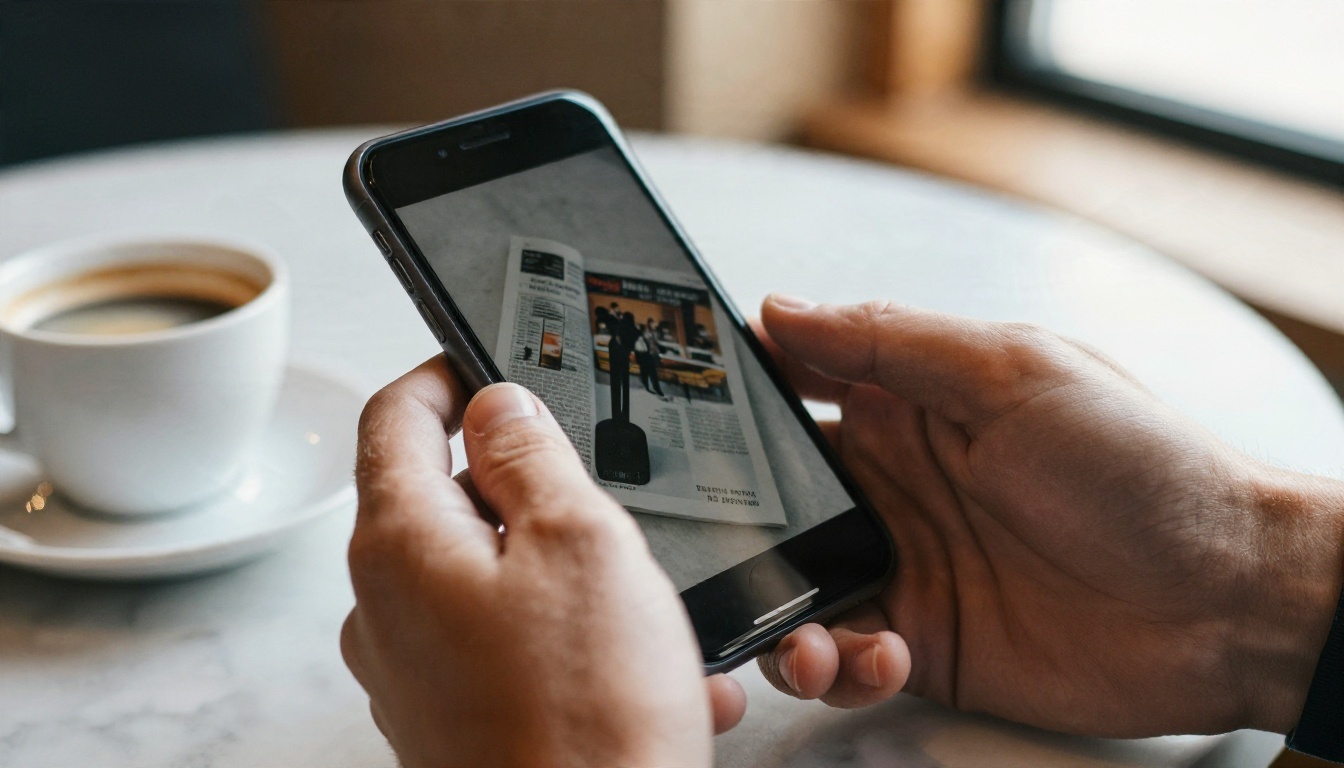
Un magazine PDF est facile à exporter, mais étonnamment difficile à apprécier. Les lecteurs pincent, zooment, font défiler la page sur le côté et abandonnent avant la troisième page. Un magazine HTML5 règle ce problème : les mêmes pages s'ouvrent dans n'importe quel navigateur, se tournent comme du papier, se chargent rapidement et tiennent dans la main du lecteur. Avec un outil en ligne comme Flipbooks AI, vous passez d'un PDF finalisé à une publication partageable et intégrable en quelques minutes, sans extension ni développeur.
Cet article passe en revue ce qu'un créateur de magazine HTML5 doit offrir, ce qu'il faut attendre d'une offre gratuite, le fonctionnement de l'intégration et la façon de garantir une expérience propre aux lecteurs mobiles. Vous trouverez aussi un tutoriel pas à pas, plusieurs tableaux comparatifs et une liste de contrôle réutilisable pour chaque numéro.
Qu'est-ce qu'un magazine HTML5 ?
Un magazine HTML5 est une publication numérique affichée par le navigateur lui-même, grâce à une technologie web standard plutôt qu'à un lecteur propriétaire. Rien à installer. Le lecteur clique sur un lien, les pages se chargent, et il les feuillette avec un glissement, un toucher ou une touche fléchée.
HTML5 face à Flash et au PDF classique
Les anciens flipbooks reposaient sur Flash, que les navigateurs ont abandonné il y a des années. Les PDF classiques fonctionnent partout, mais ils se comportent comme un document, pas comme un magazine. HTML5 se situe entre les deux : il conserve votre mise en page et ajoute l'impression d'une vraie publication.
Fonctionnalité
PDF classique
Flipbook HTML5
Imprimé
S'ouvre sans téléchargement
Parfois
Oui
Non applicable
Effet de feuilletage
Non
Oui
Physique
S'intègre dans une page web
Mal
Proprement
Non
S'adapte aux écrans de téléphone
Rarement
Oui
Non
Liens et médias cliquables
Basiques
Riches
Non
Coût par lecteur supplémentaire
Nul
Nul
Élevé
Statistiques de lecture
Presque aucune
Disponibles
Aucune
Pourquoi les lecteurs le préfèrent
Les lecteurs ne pensent pas en formats de fichier. Ils remarquent les frictions. Un magazine qui s'ouvre instantanément, affiche des photos nettes et réagit à un glissement du pouce donne une impression de travail achevé. Un magazine qui exige un téléchargement ou un zoom par pincement ressemble à un devoir.
💡 Conseil pro : Les éditeurs qui remplacent les PDF en pièce jointe par un lien constatent en général que davantage de personnes atteignent la deuxième double page, tout simplement parce que la première page se charge vite et s'affiche bien sur l'écran qu'elles tiennent.
Outil en ligne gratuit : à quoi s'attendre
Beaucoup d'outils annoncent une offre gratuite. La différence entre un outil utile et un piège tient à quelques limites. Avant de créer un numéro, vérifiez-les avec cette liste.
Ce qu'une bonne offre gratuite comprend
Un outil gratuit doit vous permettre de publier un vrai numéro et d'en juger le résultat honnêtement. Au minimum, recherchez ces éléments :
Import de PDF avec conversion automatique des pages
Animation d'effet de feuilletage et zoom
Un lien de partage qui fonctionne sur tous les appareils
Mise en page adaptative pour téléphones et tablettes
Aucune redirection forcée ni fenêtre surgissante avant la première page
Vous pouvez commencer avec Flipbooks AI et voir à quoi ressemble votre propre fichier avant de vous engager. Quand vous êtes prêt à comparer les niveaux d'offre, la page des tarifs détaille ce que chaque offre ajoute.
Repérer les limites cachées
Certaines offres gratuites dissimulent les vraies restrictions dans les petits caractères. Voici ce qu'il faut vérifier :
Limite à vérifier
Pourquoi c'est important
Signal d'alerte
Filigrane
Votre marque doit passer en premier, pas la leur
Logo apposé sur chaque page
Nombre de pages
Les magazines sont souvent longs
Plafond sous 30 pages
Expiration
Les anciens numéros doivent rester en ligne
Liens qui disparaissent après quelques semaines
Accès à l'intégration
Indispensable pour votre site
Intégration réservée au paiement
Droits de téléchargement
Certains lecteurs veulent une copie hors ligne
Aucune option hors ligne
⚠️ Attention : Un filigrane sur une offre gratuite est acceptable pour tester. Un filigrane impossible à retirer, quelle que soit l'offre, est un problème d'image que vous devrez expliquer à chaque lecteur.
Flipbooks AI n'ajoute jamais de filigrane, et les flipbooks illimités sont disponibles à partir de l'offre Standard.
Comment créer un magazine HTML5 avec Flipbooks AI
Voici la partie pratique. La procédure prend environ cinq minutes pour un numéro type de 40 pages. Si vous voulez un raccourci vers la fonctionnalité principale, le Convertisseur PDF vers flipbook fait le même travail sur un seul écran, et le Créateur de flipbooks de magazine est conçu pour les mises en page éditoriales.
Étape 1 : ouvrez votre compte
Rendez-vous sur flipbooksai.com/account et inscrivez-vous avec votre adresse e-mail. Vous arrivez sur un tableau de bord qui répertorie toutes les publications créées, afin que les anciens numéros restent au même endroit.
Étape 2 : importez et convertissez votre PDF
Cliquez sur le bouton d'import et sélectionnez le PDF exporté.
Patientez pendant que chaque page est convertie en page HTML5 nette.
Vérifiez l'ordre des pages dans l'aperçu. Les doubles pages doivent apparaître côte à côte sur ordinateur.
✅ Bonne pratique : Exportez votre PDF au format de coupe final, avec les polices intégrées, et gardez les images autour de 150 à 200 DPI. Vous obtiendrez un zoom net sans ralentir les téléphones.
Étape 3 : personnalisez l'apparence
Ouvrez le panneau des réglages et ajustez :
Identité visuelle : importez votre logo et réglez la couleur de fond de la visionneuse pour qu'elle corresponde à votre bandeau
Effets de page : choisissez le style de feuilletage et sa vitesse
Multimédia : ajoutez vidéo, audio et points interactifs sur n'importe quelle page
Table des matières : reliez les titres à leurs pages afin que les lecteurs accèdent directement à la rubrique qui les intéresse
Étape 4 : choisissez votre mode de partage
Une fois l'aperçu validé, publiez. Vous pouvez alors copier un lien direct, récupérer un code d'intégration ou ajouter une protection par mot de passe pour les numéros réservés aux abonnés. La section suivante détaille chaque option.
Étape 5 : utilisez les fonctionnalités professionnelles
Sur l'offre Professional, vous pouvez aussi activer les statistiques de lecture pour voir quelles pages retiennent l'attention, ajouter des formulaires de contact avant la première page et autoriser les téléchargements hors ligne pour les lecteurs en déplacement. Comparez les offres sur la page des tarifs pour voir laquelle correspond à votre rythme de publication.
Options d'intégration qui fonctionnent
L'intégration garde les lecteurs sur votre site, ce qui favorise le temps passé sur la page et la mémorisation de la marque. Au lieu de les envoyer vers une visionneuse séparée, vous placez le magazine au cœur de votre propre mise en page.
La méthode iframe
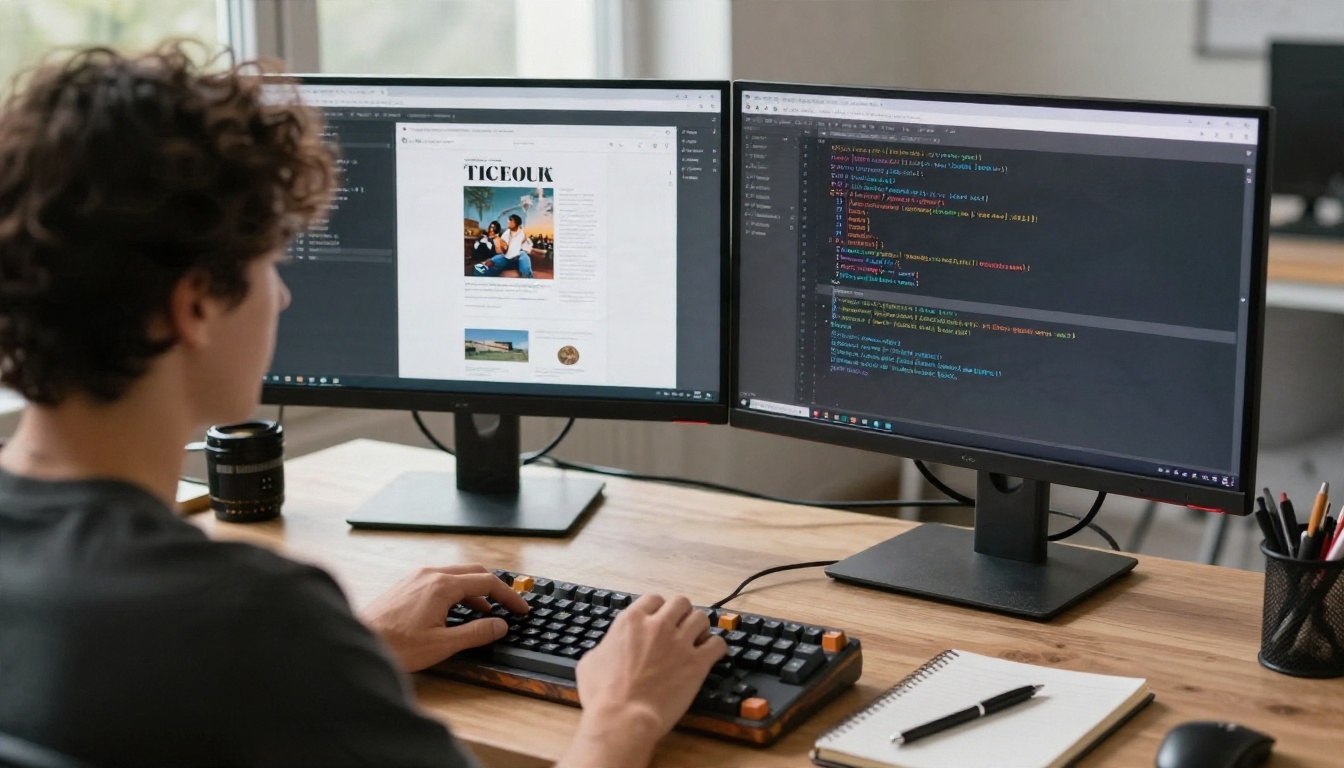
Un iframe est un petit extrait de HTML qui affiche une autre page à l'intérieur de la vôtre. Collez-le à l'endroit où le magazine doit apparaître :
Quelques détails font la différence entre une intégration qui fonctionne et une intégration qui agace les visiteurs :
Réglez la largeur à 100 % pour que la visionneuse s'adapte à la colonne
Conservez allowfullscreen pour que les lecteurs puissent agrandir le magazine sur n'importe quel appareil
Ajoutez loading="lazy" pour que la visionneuse ne ralentisse pas le reste de la page
Donnez à l'iframe un titre clair pour les lecteurs d'écran
La page Intégrer un flipbook sur votre site explique la procédure pour les principaux créateurs de sites, dont WordPress, Wix et Squarespace.
Liens directs et QR codes
Tous les lecteurs ne passent pas par votre site. Un lien direct fonctionne dans les e-mails, les publications sur les réseaux sociaux et les applications de messagerie. Un QR code imprimé en magasin, sur une affiche ou dans un numéro papier envoie les personnes directement vers l'édition numérique.
Mot de passe et accès privé
Pour les abonnés payants, les magazines internes ou les éditions en accès anticipé, la protection par mot de passe garde le contenu privé sans système de connexion sur votre propre site.
Mode de partage
Idéal pour
Effort de mise en place
Confidentialité
Lien direct
E-mail, réseaux sociaux, messagerie
Quelques secondes
Public
Intégration iframe
Votre propre site web
Une minute
Public
QR code
Imprimé, événements, commerce
Quelques minutes
Public
Lien protégé par mot de passe
Membres, clients, personnel
Quelques secondes
Restreinte
Téléchargement hors ligne
Voyageurs, équipes sur le terrain
Quelques secondes
Selon l'offre
💡 Conseil pro : Intégrez le dernier numéro sur une page fixe, par exemple /magazine, et remplacez le lien chaque mois. Votre URL reste stable pour les moteurs de recherche et les signets, tandis que le contenu reste à jour.
Une lecture mobile réussie
Plus de la moitié des lecteurs de magazines ouvrent aujourd'hui leurs liens sur téléphone. Si votre numéro ne s'affiche bien que sur ordinateur portable, vous perdez la plupart de votre public avant qu'il n'atteigne la deuxième page.
Page unique face à vue en double page
Sur ordinateur, deux pages côte à côte imitent une double page imprimée. Sur un téléphone tenu verticalement, la même mise en page réduirait le texte à une taille illisible. Une bonne visionneuse HTML5 détecte l'écran et bascule automatiquement : doubles pages sur les grands écrans, pages uniques sur les petits.
Appareil
Affichage habituel
Action du lecteur
Conseil de mise en page
Ordinateur de bureau
Double page
Cliquer dans les coins ou utiliser les flèches
Garder le texte à distance de la reliure
Tablette en paysage
Double page
Glisser
Tester le zoom par pincement sur les photos
Tablette en portrait
Page unique
Glisser
Corps de texte à 10 pt ou plus
Téléphone en portrait
Page unique
Glisser et toucher pour zoomer
Éviter les légendes minuscules
Téléphone en paysage
Double page ou page unique
Glisser
Vérifier que les commandes ne masquent pas le texte
Poids des images et vitesse de chargement
La grande photographie est au cœur d'un magazine, et c'est aussi la plus grande menace pour le temps de chargement. Des fichiers lourds rendent lents les téléphones en données mobiles. Quelques habitudes simples aident :
Compressez les images avant de créer le PDF, sans perte de qualité visible
Évitez les fonds à fond perdu chargés de détails inutiles sur les pages riches en texte
Limitez la vidéo intégrée par numéro, et proposez plutôt un lien vers les extraits plus longs
Testez sur un vrai téléphone en données mobiles, et pas seulement sur le Wi-Fi du bureau
Une liste de contrôle rapide
Avant d'annoncer un nouveau numéro, passez ces contrôles sur au moins un iPhone, un téléphone Android et une tablette :
La première page apparaît-elle en quelques secondes ?
Peut-on lire le corps du texte sans zoomer ?
Les liens et boutons réagissent-ils à un seul toucher ?
Le mode plein écran s'ouvre-t-il et se ferme-t-il correctement ?
L'intégration sur votre site tient-elle dans la colonne sans défilement latéral ?
Cas d'usage concrets
La même technologie sert des éditeurs très différents. Voici quelques scénarios qui montrent comment le format s'adapte.
Titres indépendants de mode et de style de vie
Un petit magazine de mode peut publier chaque numéro sous forme de flipbook, l'intégrer à sa page d'accueil et partager le lien sur ses réseaux. Comme les mises en page restent intactes, la photographie éditoriale s'affiche de la même façon sur un téléphone que dans le fichier de maquette. Le Créateur de flipbooks de lookbook convient aux collections saisonnières, à mi-chemin entre un catalogue et un magazine.
Lettres d'information d'entreprise et magazines internes
Un service RH peut envoyer un magazine interne à des centaines de personnes avec un seul lien, le protéger par mot de passe et vérifier quels articles ont été lus. Le Créateur de flipbooks de lettre d'information est conçu pour ce type de publication régulière.
Éditeurs de voyage, de cuisine et de loisirs
Un auteur de récits de voyage peut transformer un PDF saisonnier en numéro interactif, avec des vidéos tournées sur la route. Un éditeur culinaire peut ajouter des notes audio aux pages de recettes. Voir les outils Flipbook de guide de voyage et Flipbook de livre de recettes pour des exemples.
La plupart des problèmes des magazines HTML5 viennent du fichier source, et non de l'outil. Corrigez-les avant d'importer.
Trois erreurs qui font fuir les lecteurs
Texte trop petit. Les graphistes fixent souvent les légendes à 6 pt. Sur un téléphone, elles sont invisibles. Augmentez la taille des légendes, ou acceptez que les lecteurs mobiles les ignorent.
Images non optimisées. Un PDF de 200 Mo devient un magazine lent. Compressez d'abord.
Liens morts. Vérifiez chaque URL de votre PDF avant l'export, car des boutons cassés détruisent vite la confiance.
Sauter l'aperçu
Prévisualisez toujours le flipbook publié sur un téléphone avant de le partager. Un test de deux minutes détecte les polices manquantes, les pages rognées et les points interactifs mal placés qui n'apparaissaient pas dans le logiciel de maquette.
✅ Bonne pratique : Conservez une liste de contrôle réutilisable pour chaque numéro et confiez à une personne la validation finale. La régularité compte plus que la perfection.
Prêt à publier votre numéro ?
Un magazine HTML5 offre à vos pages un foyer agréable pour le lecteur : gratuit pour démarrer, simple à intégrer et confortable sur tous les écrans. Tout tient à un PDF propre, à quelques choix de personnalisation et à un contrôle rapide sur un vrai téléphone.
Vous voulez créer le vôtre ? Commencez gratuitement sur Flipbooks AI, parcourez tous les outils de flipbook pour trouver le format adapté, ou comparez les offres et tarifs si vous avez besoin de statistiques, de formulaires de contact et de publications illimitées. Votre prochain numéro pourrait être en ligne avant que votre café ne refroidisse.