Creatore di riviste HTML5: strumento online gratuito, opzioni di incorporamento e lettura da mobile
Trasforma un PDF in una rivista HTML5 con effetto sfoglio, senza codice né software. Scopri cosa deve includere uno strumento online gratuito, come incorporare il risultato sul tuo sito con un iframe e come far sì che ogni pagina si legga bene su telefono e tablet.
Una rivista PDF si esporta con facilità, ma è sorprendentemente difficile da godere. I lettori ingrandiscono con due dita, scorrono di lato e mollano entro la terza pagina. Una rivista HTML5 risolve il problema: le stesse pagine si aprono in qualsiasi browser, si sfogliano come carta, si caricano rapidamente e stanno nella mano del lettore. Con uno strumento online come Flipbooks AI, puoi passare da un PDF finito a una pubblicazione condivisibile e incorporabile in pochi minuti, senza plugin e senza sviluppatori.
Questo articolo spiega cosa deve offrire un creatore di riviste HTML5, cosa aspettarsi da un piano gratuito, come funziona l’incorporamento e come fare in modo che i lettori da mobile abbiano un’esperienza pulita. Troverai anche un tutorial passo passo, diverse tabelle di confronto e una checklist da riutilizzare per ogni numero.
Che cos’è davvero una rivista HTML5
Una rivista HTML5 è una pubblicazione digitale visualizzata dal browser stesso, con tecnologie web standard invece che con un lettore proprietario. Non c’è nulla da installare. Il lettore clicca su un link, le pagine si caricano e lui le sfoglia con uno scorrimento, un tocco o un tasto freccia.
HTML5 a confronto con Flash e PDF semplice
I flipbook più vecchi si basavano su Flash, che i browser hanno abbandonato anni fa. I PDF semplici funzionano ancora ovunque, ma si comportano come un documento, non come una rivista. HTML5 sta nel mezzo: mantiene l’impaginazione e aggiunge l’impressione di una vera pubblicazione.
Funzione
PDF semplice
Flipbook HTML5
Stampa
Si apre senza scaricare nulla
A volte
Sì
Non applicabile
Effetto sfoglio di pagina
No
Sì
Fisico
Si incorpora in una pagina web
Male
Bene
No
Si adatta agli schermi dei telefoni
Raramente
Sì
No
Link e contenuti multimediali cliccabili
Base
Ricchi
No
Costo per ogni lettore in più
Zero
Zero
Alto
Statistiche di lettura
Quasi nessuna
Disponibili
Nessuna
Perché i lettori lo preferiscono
I lettori non pensano in formati di file. Notano l’attrito. Una rivista che si apre all’istante, mostra fotografie nitide e risponde a uno scorrimento del pollice dà l’idea di essere finita. Una che chiede un download o un ingrandimento con due dita sembra un compito da fare.
💡 Consiglio pratico: Gli editori che passano dai PDF allegati a un link di solito vedono più persone arrivare alla seconda doppia pagina, semplicemente perché la prima pagina si carica in fretta e si vede bene sullo schermo che hanno in mano.
Strumento online gratuito: cosa aspettarsi
Molti strumenti pubblicizzano un piano gratuito. La differenza tra uno utile e una trappola sta in alcuni limiti. Prima di realizzare un numero, verificali con questo elenco.
Cosa include un buon piano gratuito
Uno strumento gratuito dovrebbe permetterti di pubblicare un numero vero e di giudicare il risultato con onestà. Come minimo, cerca questi elementi:
Caricamento del PDF con conversione automatica delle pagine
Animazione di sfoglio e zoom
Un link di condivisione che funziona su ogni dispositivo
Layout adattivo per telefoni e tablet
Nessun reindirizzamento forzato né pop-up prima della prima pagina
Puoi iniziare da Flipbooks AI e vedere come appare il tuo file prima di impegnarti in qualcosa. Quando sei pronto a confrontare i piani, la pagina dei prezzi elenca cosa aggiunge ciascuno.
Individuare i limiti nascosti
Alcuni piani gratuiti nascondono le vere restrizioni nelle condizioni scritte in piccolo. Ecco cosa controllare:
Limite da verificare
Perché conta
Segnale d’allarme
Filigrana
Il tuo marchio deve essere in primo piano, non il loro
Logo stampato su ogni pagina
Numero di pagine
Le riviste sono lunghe
Tetto sotto le 30 pagine
Scadenza
I numeri vecchi devono restare attivi
Link che scompaiono dopo qualche settimana
Accesso all’incorporamento
Serve per il tuo sito
Incorporamento riservato a un piano a pagamento
Diritti di download
Alcuni lettori vogliono copie offline
Nessuna opzione offline
⚠️ Avvertenza: Una filigrana su un piano gratuito va bene per fare dei test. Una filigrana che non puoi rimuovere su nessun piano è un problema di marchio che dovrai spiegare a ogni lettore.
Flipbooks AI non aggiunge mai filigrane, e i flipbook illimitati sono disponibili dal piano Standard in su.
Come creare una rivista HTML5 con Flipbooks AI
Questa è la parte pratica. Il processo richiede circa cinque minuti per un numero tipico di 40 pagine. Se vuoi una scorciatoia alla funzione principale, il Convertitore da PDF a flipbook fa lo stesso lavoro in una sola schermata, e il Creatore di flipbook di riviste è pensato per impaginazioni editoriali.
Passo 1: apri il tuo account
Vai su flipbooksai.com/account e registrati con la tua email. Arrivi a una dashboard che elenca tutte le pubblicazioni che hai creato, così i numeri passati restano in un unico posto.
Passo 2: carica e converti il tuo PDF
Clicca sul pulsante di caricamento e seleziona il PDF esportato.
Attendi mentre Flipbooks AI converte ogni pagina in una pagina HTML5 nitida.
Controlla l’ordine delle pagine nell’anteprima. Le doppie pagine devono stare affiancate sul computer desktop.
✅ Buona pratica: Esporta il tuo PDF alla dimensione di rifilo definitiva con i font incorporati, e mantieni le immagini intorno ai 150-200 DPI. Così lo zoom è nitido senza rallentare i telefoni.
Passo 3: personalizza l’aspetto
Apri il pannello delle impostazioni e regola:
Marchio: carica il tuo logo e imposta il colore di sfondo del visualizzatore in modo che corrisponda alla testata
Effetti di pagina: scegli lo stile dello sfoglio e la sua velocità
Contenuti multimediali: aggiungi video, audio e punti interattivi su qualsiasi pagina
Indice: collega i titoli alle rispettive pagine così i lettori possono saltare direttamente all’articolo che preferiscono
Passo 4: scegli il metodo di condivisione
Quando sei soddisfatto dell’anteprima, pubblica. Puoi poi copiare un link diretto, prendere un codice di incorporamento oppure aggiungere una protezione con password per i numeri riservati agli abbonati. La sezione successiva descrive ogni opzione nel dettaglio.
Passo 5: usa le funzioni professionali
Con il piano Professional puoi anche attivare le statistiche per vedere quali pagine catturano l’attenzione, aggiungere moduli di generazione di contatti prima della prima pagina e consentire i download offline a chi viaggia. Confronta i piani nella pagina dei prezzi per capire quale si adatta al tuo ritmo di pubblicazione.
Opzioni di incorporamento che funzionano
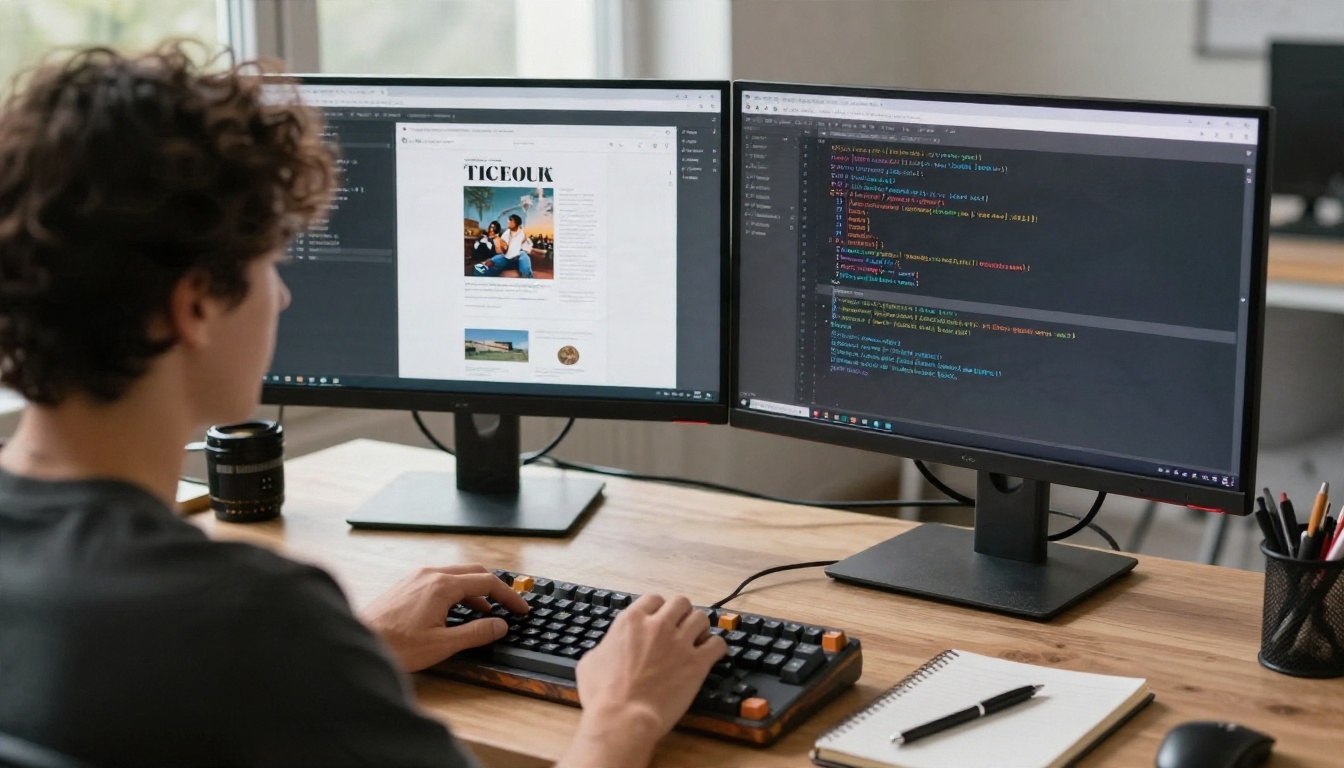
Incorporare la rivista tiene i lettori sul tuo sito, il che aiuta il tempo di permanenza sulla pagina e il ricordo del marchio. Invece di mandare le persone a un visualizzatore separato, inserisci la rivista dentro la tua impaginazione.
Il metodo iframe
Un iframe è un piccolo frammento di HTML che mostra un’altra pagina dentro la tua. Incollalo dove vuoi che compaia la rivista:
Alcuni dettagli fanno la differenza tra un incorporamento che funziona e uno che irrita le persone:
Imposta la larghezza al 100% così il visualizzatore si restringe con la colonna
Mantieni allowfullscreen così i lettori possono ingrandire la rivista su qualsiasi dispositivo
Aggiungi loading="lazy" così il visualizzatore non rallenta il resto della pagina
Dai all’iframe un title chiaro per gli screen reader
La pagina Incorpora il flipbook sul sito spiega il processo per i costruttori di siti più diffusi, tra cui WordPress, Wix e Squarespace.
Link diretti e codici QR
Non tutti i lettori arrivano dal tuo sito. Un link diretto funziona nelle email, nei post social e nelle app di messaggistica. Un codice QR stampato in un negozio, su un poster o dentro un numero cartaceo porta le persone direttamente all’edizione digitale.
Password e accesso privato
Per gli abbonati paganti, le riviste interne allo staff o le edizioni in anteprima, la protezione con password mantiene il contenuto privato senza un sistema di login sul tuo sito.
Metodo di condivisione
Ideale per
Impegno di configurazione
Privacy
Link diretto
Email, social, chat
Secondi
Pubblico
Incorporamento iframe
Il tuo sito
Un minuto
Pubblico
Codice QR
Stampa, eventi, vendita al dettaglio
Pochi minuti
Pubblico
Link con password
Soci, clienti, staff
Secondi
Limitato
Download offline
Viaggiatori, squadre sul campo
Secondi
Dipende dal piano
💡 Consiglio pratico: Incorpora l’ultimo numero in una pagina fissa, come /magazine, e sostituisci il link ogni mese. Il tuo URL resta stabile per i motori di ricerca e per i segnalibri, mentre il contenuto resta aggiornato.
Lettura da mobile fatta bene
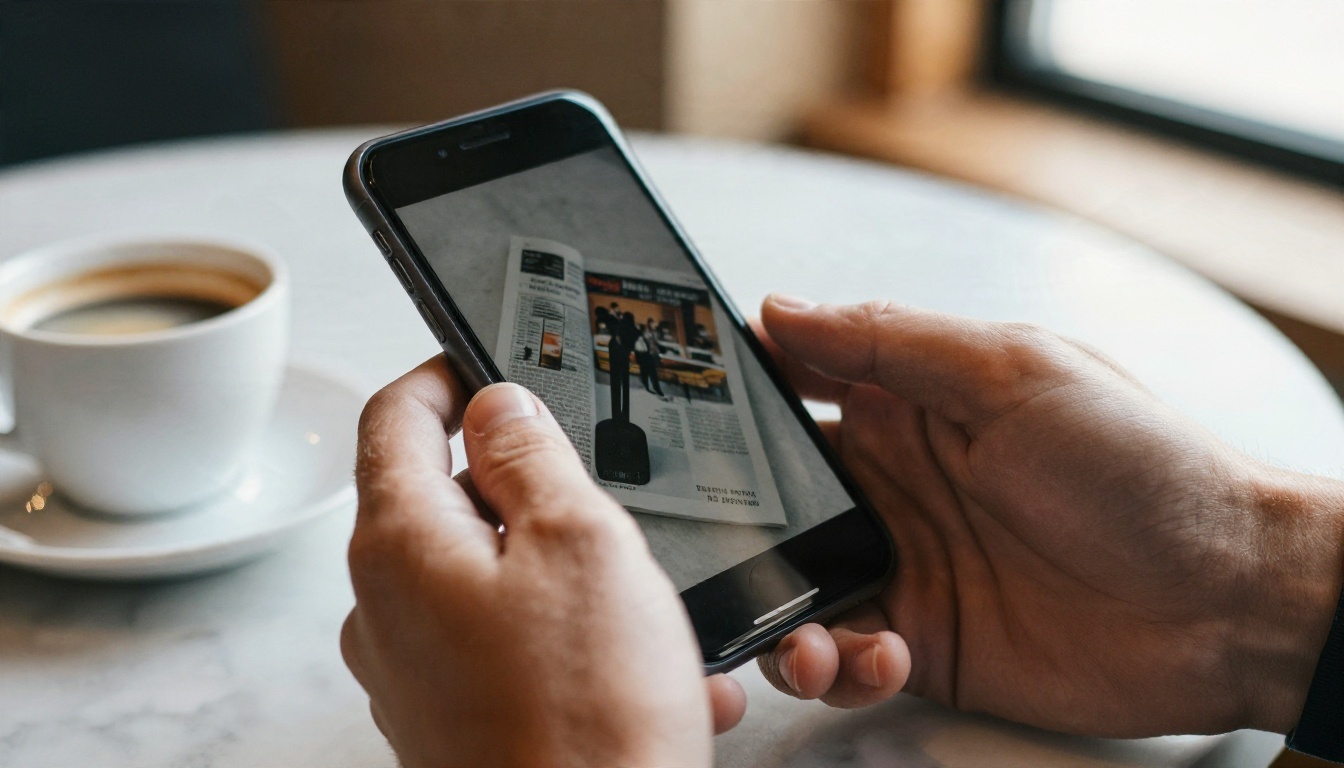
Oggi più della metà dei lettori di riviste apre i link dal telefono. Se il tuo numero si vede bene solo sul portatile, perdi gran parte del pubblico prima che arrivi alla seconda pagina.
Vista a pagina singola o doppia pagina
Sul computer desktop, due pagine affiancate imitano una doppia pagina stampata. Su un telefono tenuto in verticale, lo stesso layout rimpicciolirebbe il testo fino a renderlo illeggibile. Un buon visualizzatore HTML5 riconosce lo schermo e cambia da solo: doppie pagine sugli schermi larghi, pagine singole su quelli stretti.
Dispositivo
Vista tipica
Azione del lettore
Consiglio di progetto
Computer desktop
Doppia pagina
Clic sugli angoli o tasti freccia
Tieni il testo lontano dal centro della rilegatura
Tablet in orizzontale
Doppia pagina
Scorrimento
Prova lo zoom a pinza sulle foto
Tablet in verticale
Pagina singola
Scorrimento
Testo del corpo da 10 pt o più
Telefono in verticale
Pagina singola
Scorrimento e tocco per ingrandire
Evita didascalie minuscole
Telefono in orizzontale
Doppia pagina o singola
Scorrimento
Verifica che i controlli non coprano il testo
Peso delle immagini e velocità di caricamento
La fotografia è il cuore di una rivista, ed è anche la minaccia più grande per i tempi di caricamento. I file pesanti fanno sembrare lenti i telefoni con i dati mobili. Alcune abitudini semplici aiutano:
Comprimi le immagini prima di creare il PDF, senza perdita visibile di qualità
Evita gli sfondi a tutta pagina con dettagli inutili sulle pagine ricche di testo
Limita i video incorporati per numero, e collega invece i clip più lunghi
Fai i test su un telefono vero con i dati mobili, non solo sul Wi-Fi dell’ufficio
Una checklist rapida per i test
Prima di annunciare un nuovo numero, passa in rassegna questi controlli su almeno un iPhone, un telefono Android e un tablet:
La prima pagina appare entro un paio di secondi?
Riesci a leggere il testo senza ingrandire?
Link e pulsanti rispondono a un solo tocco?
La modalità a schermo intero si apre e si chiude correttamente?
L’incorporamento sul tuo sito sta nella colonna senza scorrimento laterale?
Casi d’uso reali
La stessa tecnologia serve editori molto diversi. Ecco alcuni scenari che mostrano come il formato si adatta.
Testate indipendenti di moda e lifestyle
Una piccola rivista di moda può pubblicare ogni numero come flipbook, incorporarlo nella homepage e condividere il link sui canali social. Poiché l’impaginazione resta intatta, le fotografie editoriali si vedono allo stesso modo su un telefono e nel file di progetto. Il Creatore di flipbook di lookbook va bene per le collezioni stagionali, che stanno a metà tra un catalogo e una rivista.
Newsletter aziendali e riviste interne
Un team HR può inviare una rivista interna a centinaia di persone con un solo link, proteggerla con una password e controllare quali articoli sono stati letti. L’Editore di flipbook di newsletter è pensato proprio per questo tipo di pubblicazione periodica.
Editori di viaggi, cucina e hobby
Una giornalista di viaggi può trasformare un PDF stagionale in un numero interattivo con video girati durante il viaggio. Un editore di cucina può aggiungere note audio alle pagine delle ricette. Per degli esempi, vedi gli strumenti Flipbook di guide di viaggio e Flipbook di libri di ricette.
La maggior parte dei problemi con le riviste HTML5 nasce dal file di partenza, non dallo strumento. Risolvili prima di caricare.
Tre errori che fanno perdere lettori
Testo troppo piccolo. I grafici spesso impostano le didascalie a 6 pt. Su un telefono sono invisibili. Aumenta la dimensione delle didascalie oppure accetta che i lettori da mobile le salteranno.
Immagini non ottimizzate. Un PDF da 200 MB diventa una rivista lenta. Comprimilo prima.
Link non funzionanti. Controlla ogni URL nel PDF prima dell’esportazione, perché un pulsante rotto fa perdere fiducia in fretta.
Saltare l’anteprima
Visualizza sempre in anteprima il flipbook pubblicato su un telefono prima di condividerlo. Un test di due minuti individua font mancanti, pagine tagliate e punti interattivi fuori posto che non si vedevano nel software di progettazione.
✅ Buona pratica: Tieni una checklist riutilizzabile per ogni numero e affida a una persona il compito di approvarla. La coerenza conta più della perfezione.
Pronto a pubblicare il tuo numero?
Una rivista HTML5 offre alle tue pagine una casa facile da leggere: gratuita per iniziare, semplice da incorporare e comoda su qualsiasi schermo. Il processo si riduce a un PDF pulito, a poche scelte di personalizzazione e a un controllo rapido su un telefono vero.
Pronto a creare la tua? Inizia gratis su Flipbooks AI, esplora tutti gli strumenti per flipbook per trovare il formato giusto, oppure confronta i piani tariffari se ti servono statistiche, generazione di contatti e pubblicazioni illimitate. Il tuo prossimo numero potrebbe essere pubblicato prima che il caffè si raffreddi.