Vous avez publié le lien dans votre bio, un abonné a appuyé dessus, et votre magnifique catalogue est apparu sous la forme d’un rectangle blanc vide. Si cela vous parle, vous n’êtes pas seul. Le coupable n’est presque jamais votre flipbook. C’est le navigateur intégré d’Instagram, une visionneuse allégée qui se comporte très différemment de Safari ou de Chrome. Dans cet article, vous verrez précisément ce qui casse, pourquoi, et comment y remédier, que vous publiiez avec Flipbooks AI ou avec un autre outil.
Qu’est-ce que le navigateur intégré ?
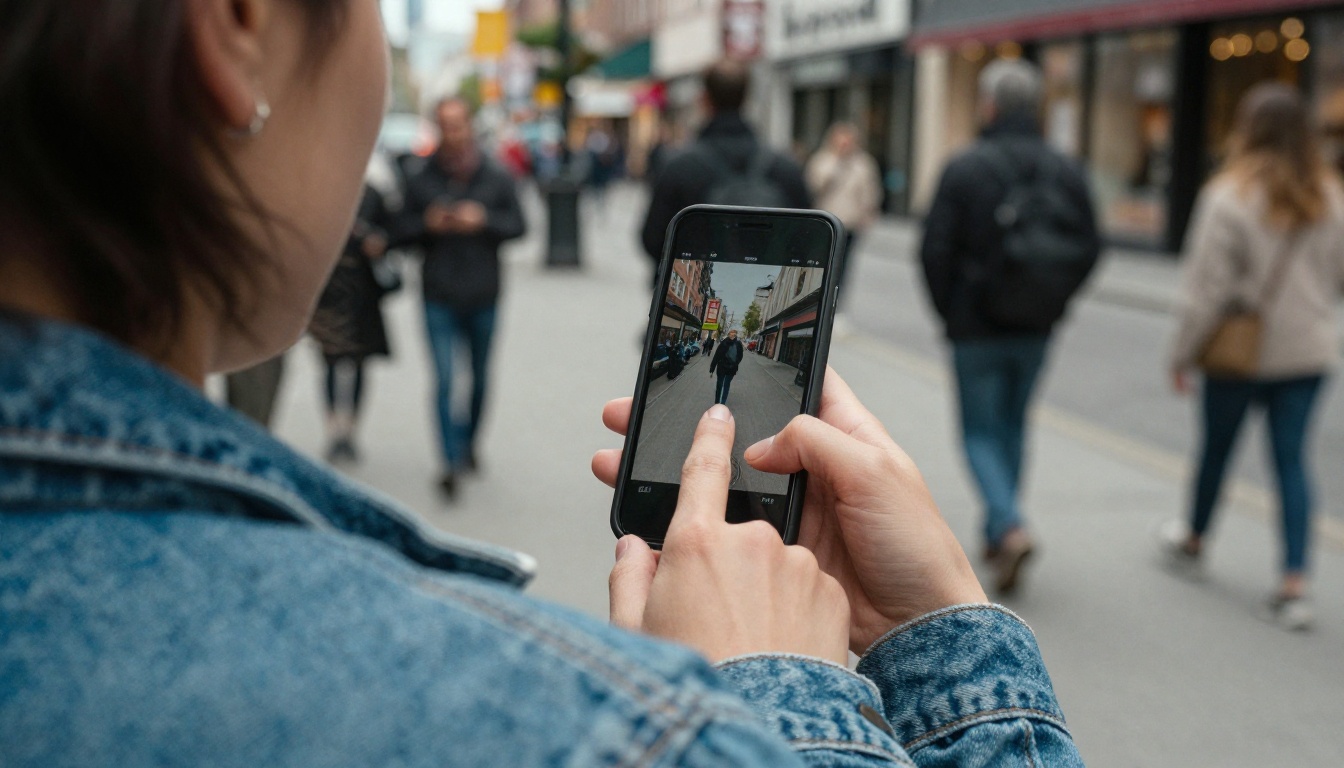
Quand quelqu’un appuie sur un lien dans Instagram, l’application ne le renvoie pas vers son navigateur habituel. Elle ouvre sa propre vue web intégrée. Imaginez un petit navigateur logé dans une autre application, contrôlé par Meta plutôt que par l’utilisateur.
Cela compte, car cette vue intégrée est conçue pour la lecture rapide d’articles et de pages produits. Elle n’a pas été pensée pour faire fonctionner des expériences riches et interactives, comme les animations de tourne de page, les vidéos intégrées et les commandes plein écran.
Pourquoi Instagram procède ainsi
Garder les utilisateurs dans l’application profite à la plateforme. Cela permet aussi à Instagram d’injecter ses propres scripts de suivi et sa barre d’outils inférieure. Ces scripts injectés, combinés à des fonctionnalités du navigateur réduites, sont à l’origine de la plupart des problèmes de flipbook.
Quels appareils sont concernés
Les utilisateurs d’iPhone comme d’Android sont concernés, mais les symptômes diffèrent. Les iPhones utilisent la vue web du système, avec des restrictions supplémentaires, tandis qu’Android utilise une vue web basée sur Chromium, qui peut être en retard de plusieurs versions par rapport à Chrome installé.
Les symptômes à repérer
La plupart des problèmes entrent dans quelques cas types. Vérifiez lequel correspond à ce que vos abonnés signalent.
| Symptôme | Cause probable | Gravité |
|---|
| Page blanche | Script bloqué ou premier chargement lent | Élevée |
| La tourne de page ne fait rien | Gestes tactiles captés par l’application | Élevée |
| La vidéo ne se lance pas dans la page | Limites de lecture automatique et de plein écran | Moyenne |
| Bouton plein écran absent | API plein écran désactivée | Moyenne |
| Téléchargement ou impression impossible | Téléchargements bloqués dans la vue web | Moyenne |
| Mise en page tronquée | La barre d’outils prend de la hauteur | Faible |
Le problème de la page blanche
C’est le plus effrayant, et aussi le plus fréquent. La vue web charge la structure HTML, mais le script qui affiche les pages ne s’exécute jamais, ou trop tard, si bien que le visiteur fixe un espace blanc et repart.
Le conflit du balayage
Les flipbooks reposent sur des balayages horizontaux pour tourner les pages. Sur certaines versions, Instagram traite un balayage horizontal près du bord de l’écran comme un geste qui lui est propre, par exemple un retour en arrière. Le résultat est un flipbook qui semble cassé ou saccadé.
Ne vous fiez pas à l’aperçu sur ordinateur. Testez dans l’environnement réel avant d’incriminer autre chose.
- Placez le lien de votre flipbook dans votre bio Instagram ou envoyez-le-vous en message privé.
- Ouvrez Instagram sur un téléphone, et non sur ordinateur.
- Appuyez sur le lien et observez les cinq premières secondes.
- Essayez de faire défiler les pages, d’appuyer sur une vidéo et d’ouvrir l’option plein écran.
- Recommencez sur un iPhone et sur un appareil Android si vous pouvez en emprunter un second.
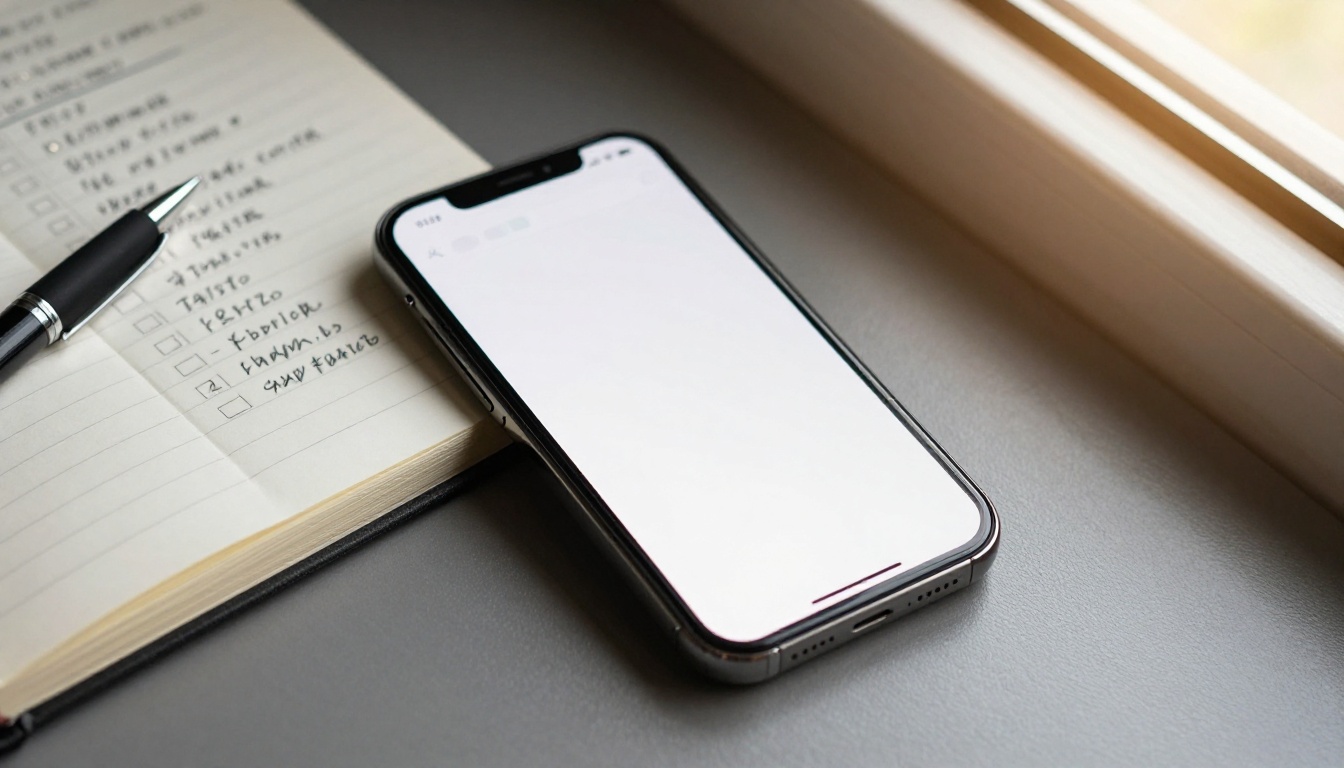
💡 Gardez une courte liste de contrôle dans votre application de notes. À chaque nouveau flipbook publié, suivez les mêmes cinq étapes. Cela prend moins de deux minutes et permet de repérer les problèmes avant vos abonnés.
Utiliser une matrice de tests sur appareils réels
Les émulateurs ne reproduisent pas bon nombre des particularités du navigateur intégré. Si vous gérez les comptes sociaux de clients, un petit parc de test avec un téléphone Android ancien et un iPhone se rentabilise vite.
La solution la plus rapide : ouvrir à l’extérieur
La solution la plus simple consiste à faire passer le visiteur dans son navigateur habituel. Dans Instagram, le menu à trois points, dans le coin de la vue web, propose une option comme Ouvrir dans le navigateur. Une fois le flipbook chargé dans Safari ou Chrome, presque tous les problèmes disparaissent.
Indiquez à vos abonnés quoi faire
La plupart des visiteurs ne trouveront pas ce menu tout seuls. Ajoutez une courte instruction près de votre lien.
- Dans votre bio : « Appuyez sur le lien, puis choisissez Ouvrir dans le navigateur pour un meilleur affichage. »
- Dans une story : un autocollant texte qui pointe vers l’icône du menu.
- Dans la légende d’une publication : une ligne claire juste avant le lien.
✅ Des instructions courtes et précises fonctionnent mieux que de longues explications. Les gens suivent une seule étape claire bien plus souvent qu’un paragraphe de conseils.
La limite de cette solution
Demander aux gens un effort supplémentaire fait toujours perdre une partie d’entre eux. Considérez-la comme un correctif provisoire, puis appliquez les correctifs structurels ci-dessous pour que le flipbook fonctionne même sans cette étape en plus.
Rendre le flipbook résistant
Un flipbook bien conçu peut survivre au navigateur intégré. Ces modifications réduisent les risques sans rien demander aux visiteurs.
Garder un fichier léger
Les PDF lourds sont la première cause de pages blanches. Un document de 200 Mo sur une connexion mobile, dans une vue web restreinte, expire souvent.
| Taille du fichier | Résultat habituel dans le navigateur intégré |
|---|
| Moins de 10 Mo | Chargement rapide, échecs rares |
| 10 à 30 Mo | Généralement correct en Wi-Fi, lent en données mobiles |
| 30 à 80 Mo | Retards fréquents et démarrages blancs |
| Plus de 80 Mo | Risque élevé d’échec |
Compressez les images avant d’exporter votre PDF, supprimez les pages inutiles et évitez d’intégrer des photos non compressées. Importez le résultat avec le Convertisseur PDF vers flipbook et vérifiez le nombre final de pages.
Choisir une mise en page adaptée au mobile
Une double page sur un écran de téléphone étroit impose un texte minuscule. Utilisez une vue une page pour les visiteurs mobiles. Flipbooks AI utilise un design adaptatif, si bien que la visionneuse passe à une mise en page adaptée à l’écran, sans réglage supplémentaire.
Éviter les effets lourds
Les animations élaborées de recourbement de page sont superbes sur ordinateur, mais elles consomment de la puissance de calcul. Sur les téléphones plus anciens, dans une vue web, des transitions plus simples paraissent plus fluides et échouent moins souvent.
⚠️ Ne cumulez pas les effets. Recourbement de page, ombres, musique de fond et vidéo en lecture automatique ensemble peuvent surcharger une vue web basique.
Corriger les problèmes de vidéo et d’audio
Les contenus multimédias riches sont le point faible des navigateurs intégrés. La lecture automatique avec le son est bloquée sur de nombreux téléphones, et certaines versions refusent le plein écran.
Règles pratiques pour les médias
- Ne comptez jamais sur la lecture automatique. Donnez à chaque vidéo un bouton de lecture visible.
- Gardez des extraits courts, idéalement de moins de 60 secondes.
- Hébergez ou intégrez une vidéo compatible avec la lecture dans la page sur mobile.
- Proposez un lien pour ouvrir le flipbook à l’extérieur, juste à côté de la vidéo.
- Testez le son séparément, car de nombreux téléphones démarrent en mode muet.
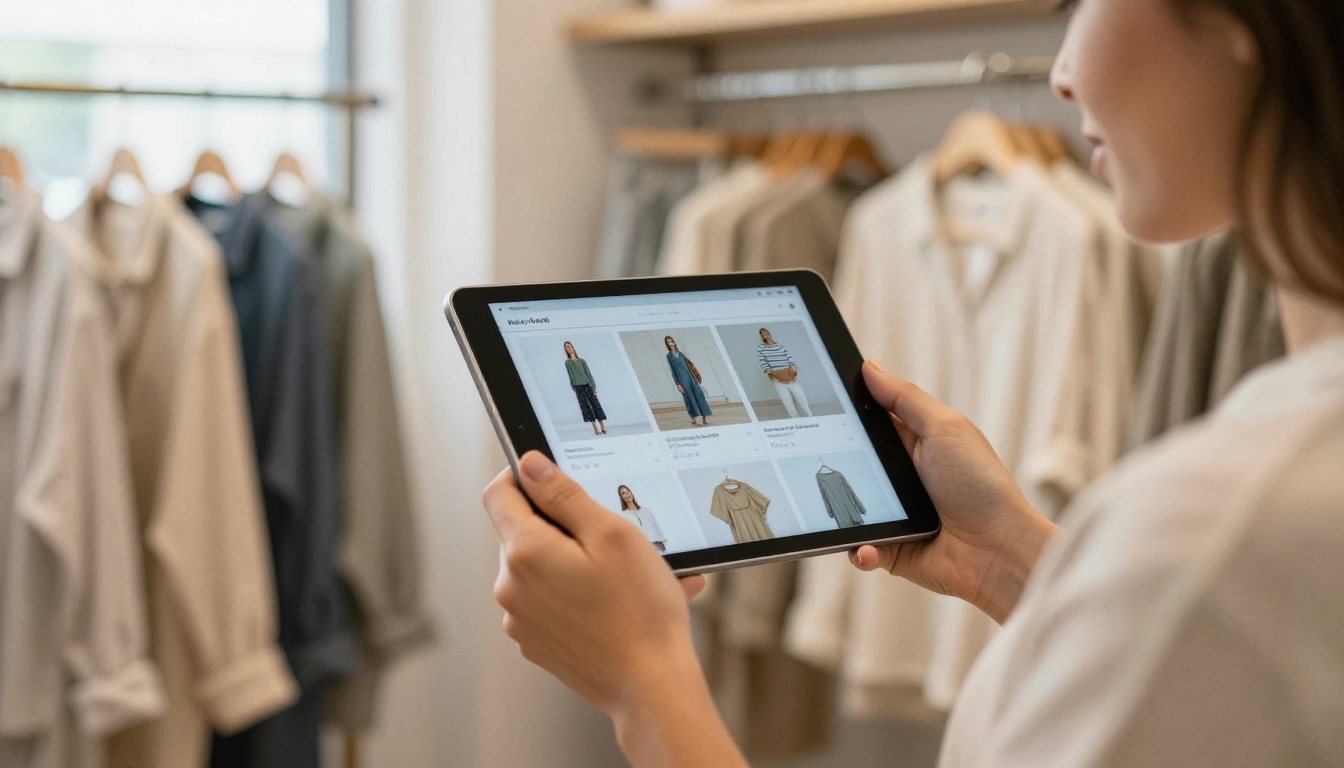
Une boutique de vêtements, par exemple, pourrait intégrer un extrait de défilé de 20 secondes à la page trois. Si l’extrait ne fonctionne pas dans Instagram, la page doit tout de même avoir du sens grâce à l’image fixe et à une légende claire. Concevez chaque page multimédia pour qu’elle fonctionne même sans la vidéo.
Les solutions de repli sauvent la vente
Associez toujours la vidéo à du texte. Si l’extrait ne se lance pas, le visiteur voit tout de même le nom du produit, son prix et un bouton pour continuer.
Une stratégie de lien plus efficace
La manière de partager le lien compte autant que la façon dont vous construisez le flipbook.
Utiliser un lien court et propre
Les URL longues et bourrées de paramètres de suivi risquent davantage de déclencher des alertes ou d’être tronquées. Utilisez un lien court et lisible que vous contrôlez. Vous pouvez aussi le faire pointer vers une page de destination qui contient un bouton clair menant au flipbook.
Ajouter un QR code pour un usage hors ligne
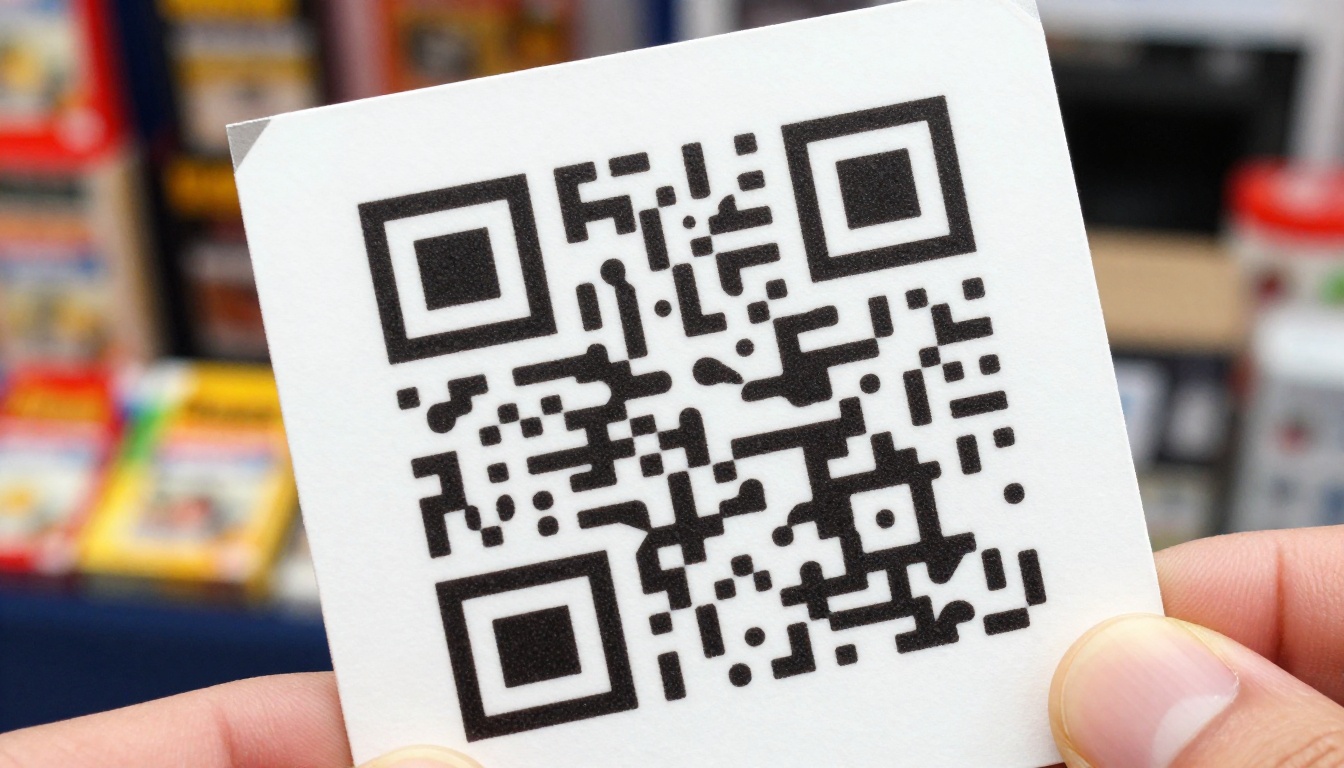
Si votre flipbook est un catalogue ou une carte, imprimez un QR code sur des flyers et des emballages. Scanné avec l’appareil photo du téléphone, il ouvre directement le navigateur par défaut, ce qui évite complètement la vue web d’Instagram. L’option Intégrer le flipbook sur un site web est également utile lorsque vous voulez que le flipbook soit hébergé sur votre propre domaine.
Comparer vos options de partage
| Méthode | Fonctionne dans le navigateur d’Instagram | Effort | Idéal pour |
|---|
| Lien direct dans la bio | Parfois | Faible | Publications rapides |
| Lien et conseil « Ouvrir dans le navigateur » | Oui | Faible | Stories et bios |
| Page de destination avec bouton | La plupart du temps | Moyen | Campagnes |
| QR code | Oui, ouvre le navigateur par défaut | Moyen | Impression et magasin |
| Intégration sur votre site | Selon la page | Moyen | Sites de marque |
Correction pas à pas avec Flipbooks AI
Voici un processus concret pour publier un flipbook qui tient face au trafic des réseaux sociaux. Si vous n’avez pas encore de compte, créez-en un sur Flipbooks AI d’abord.
- Préparez le PDF. Compressez les images et gardez le fichier sous 30 Mo si possible.
- Importez et convertissez. Déposez le PDF dans le convertisseur et attendez que le flipbook se génère.
- Choisissez une mise en page simple. Optez pour une vue mobile épurée et un effet de page léger.
- Définissez votre identité visuelle. Ajoutez couleurs et logo pour que le premier écran inspire confiance pendant le chargement.
- Vérifiez les médias. Remplacez les extraits en lecture automatique par des vidéos et des sons à lancer au clic.
- Choisissez les options de partage. Copiez le lien direct, ou utilisez le code d’intégration si vous le voulez sur votre site. Activez la protection par mot de passe si le contenu est privé.
- Testez dans Instagram. Envoyez le lien à vous-même et suivez le test en cinq étapes ci-dessus.
- Ajoutez le conseil sur le navigateur externe dans le texte de votre bio ou de votre story.
💡 Les flipbooks ne portent jamais de filigrane, si bien que la page reste propre, même dans une petite vue web. Comparez les offres tarifaires si vous avez besoin de statistiques pour voir où les visiteurs abandonnent.
Suivre ce qui se passe réellement
Avec l’offre Professional, les statistiques indiquent combien de visiteurs ouvrent le flipbook et combien de temps ils restent. Une soudaine avalanche de visites très courtes venant d’Instagram est un signe fort que le navigateur intégré pose problème. Ce type de données transforme une intuition en décision claire.

Scénarios concrets
Une carte de restaurant
Un restaurant partage sa carte dans la bio. Les abonnés appuient, voient une page blanche qui met du temps à s’afficher, et abandonnent. La solution : réduire le PDF de 45 Mo à 8 Mo, ajouter un QR code de la carte sur les tables et mentionner Ouvrir dans le navigateur dans la story. Utiliser le Créateur de flipbook de carte de restaurant garde la mise en page simple sur téléphone.
Un agent immobilier
Un agent publie des biens via des Reels. Les acheteurs appuient sur le lien pendant qu’ils regardent et s’attendent à voir les photos immédiatement. L’agent crée une brochure immobilière avec un fichier léger et une première page courte qui se charge avant tout le reste.
Un photographe
Un photographe utilise un flipbook de portfolio. Les grandes images font tout l’intérêt, la compression est donc délicate. La solution consiste à limiter chaque galerie aux vingt meilleures photos et à utiliser la mise en page Portfolio photo, conçue pour les pages riches en images.
Erreurs courantes à éviter
- Tester uniquement sur ordinateur. Le navigateur intégré n’apparaît jamais là-bas.
- Importer des PDF d’impression bruts. Ils sont conçus pour le papier, pas pour les téléphones.
- Compter sur la lecture automatique. Elle est souvent bloquée, et sans prévenir.
- Oublier les téléphones anciens. Beaucoup d’abonnés utilisent des appareils vieux de plusieurs années.
- Ignorer les statistiques. Sans données, vous devinez au lieu de corriger.
⚠️ Instagram met souvent son application à jour. Un flipbook qui fonctionnait le mois dernier peut se comporter différemment aujourd’hui, alors refaites le test après chaque grande mise à jour de l’application.
Liste de contrôle express
Imprimez-la ou gardez-la à portée de main avant chaque campagne.
| Étape | Fait |
|---|
| PDF de moins de 30 Mo | ☐ |
| Vue mobile à une page testée | ☐ |
| Les vidéos ont un bouton de lecture visible | ☐ |
| Testé dans Instagram sur iPhone | ☐ |
| Testé dans Instagram sur Android | ☐ |
| Conseil « Ouvrir dans le navigateur » ajouté | ☐ |
| QR code prêt à imprimer | ☐ |
Prêt à publier sans maux de tête ?
Le navigateur intégré d’Instagram continuera d’évoluer, mais la méthode reste la même : gardez des fichiers légers, des mises en page simples, offrez à vos abonnés un moyen facile d’ouvrir le lien dans leur propre navigateur, et testez toujours sur de vrais téléphones. Prêt à créer un flipbook qui fonctionne là où se trouve réellement votre public ? Commencez gratuitement sur Flipbooks AI, parcourez tous les outils flipbook pour trouver le modèle adapté, ou comparez les offres pour choisir les fonctionnalités dont vous avez besoin.



