Du hast den Link in deiner Bio gepostet, ein Follower hat ihn angetippt, und dein schöner Katalog erschien als leeres weißes Rechteck. Wenn dir das bekannt vorkommt, bist du nicht allein. Der Übeltäter ist fast nie dein Flipbook. Es ist der Instagram-In-App-Browser, ein abgespeckter Betrachter, das sich ganz anders verhält als Safari oder Chrome. In diesem Artikel siehst du genau, was kaputtgeht, warum es kaputtgeht und wie du es behebst, egal ob du mit Flipbooks AI oder einem anderen Tool veröffentlichst.
Was der In-App-Browser ist
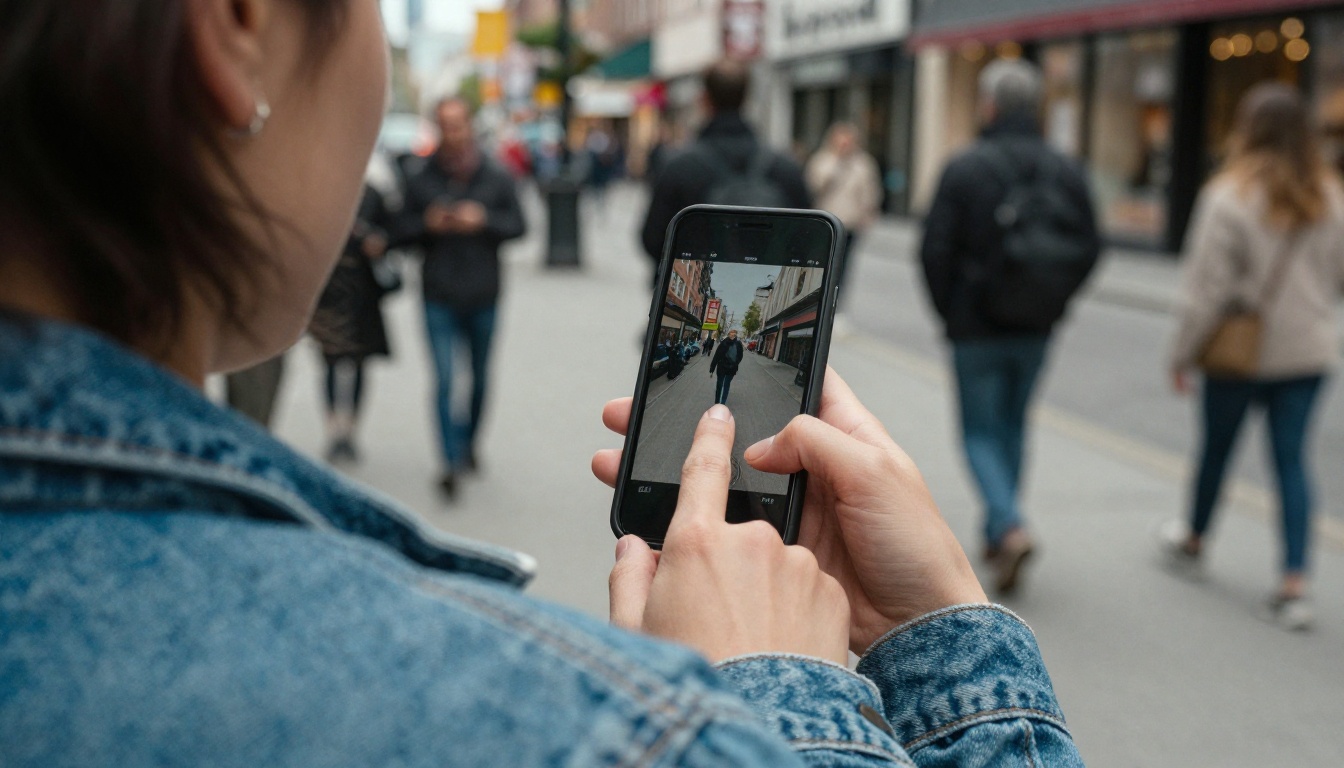
Wenn jemand in Instagram auf einen Link tippt, gibt die App ihn nicht an den normalen Browser weiter. Sie öffnet ihre eigene eingebettete Webansicht. Stell sie dir als kleinen Browser vor, der in einer anderen App lebt und von Meta gesteuert wird, nicht vom Nutzer.
Das ist wichtig, denn die eingebettete Ansicht ist für schnelles Lesen von Artikeln und Produktseiten gebaut. Sie wurde nicht dafür entwickelt, aufwendige interaktive Erlebnisse wie Umblätteranimationen, eingebettete Videos und Vollbildsteuerung auszuführen.
Warum Instagram das so macht
Menschen in der App zu halten, ist gut für die Plattform. Außerdem kann Instagram so eigene Skripte für Tracking und die untere Symbolleiste einschleusen. Diese eingeschleusten Skripte zusammen mit den gekürzten Browserfunktionen sind die Wurzel der meisten Flipbook-Probleme.
Welche Geräte betroffen sind
Sowohl iPhone- als auch Android-Nutzer sehen das Problem, aber die Symptome unterscheiden sich. iPhones nutzen die System-Webansicht mit zusätzlichen Einschränkungen, während Android eine Chromium-basierte Webansicht verwendet, die mehrere Versionen hinter dem installierten Chrome zurückliegen kann.
Symptome, die dir auffallen werden
Die meisten Probleme fallen in wenige Muster. Prüfe, welches davon zu dem passt, was dein Publikum meldet.
| Symptom | Wahrscheinliche Ursache | Schweregrad |
|---|
| Leere weiße Seite | Blockiertes Skript oder langsames erstes Laden | Hoch |
| Umblättern funktioniert nicht | Wischgesten werden von der App abgefangen | Hoch |
| Video startet nicht im Fenster | Grenzen für Autostart und Vollbild | Mittel |
| Vollbild-Schaltfläche fehlt | Vollbild-API deaktiviert | Mittel |
| Download oder Druck schlägt fehl | Downloads in der Webansicht blockiert | Mittel |
| Layout wirkt abgeschnitten | Symbolleiste frisst vertikalen Platz | Niedrig |
Das Problem mit der leeren Seite
Das ist das erschreckendste und zugleich häufigste Problem. Die Webansicht lädt zwar die HTML-Hülle, aber ein Skript, das die Seiten darstellt, läuft nie oder zu spät, sodass der Besucher auf weißen Raum starrt und geht.
Der Wischkonflikt
Flipbooks verlassen sich auf horizontale Wischgesten, um Seiten umzublättern. In manchen Versionen behandelt Instagram eine horizontale Wischbewegung nahe dem Bildschirmrand als eigene Geste, etwa zum Zurückgehen. Das Ergebnis ist ein Flipbook, das sich kaputt oder ruckelig anfühlt.
So testest du es selbst
Vertraue nicht auf deine Desktop-Vorschau. Teste in der echten Umgebung, bevor du etwas anderes verdächtigst.
- Füge deinen Flipbook-Link in deine Instagram-Bio ein oder schicke ihn dir selbst per Direktnachricht.
- Öffne Instagram auf einem Telefon, nicht auf dem Desktop.
- Tippe auf den Link und beobachte die ersten fünf Sekunden.
- Probiere, Seiten zu wischen, auf ein Video zu tippen und die Vollbildoption zu öffnen.
- Wiederhole den Test auf iPhone und Android, wenn du ein zweites Gerät ausleihen kannst.
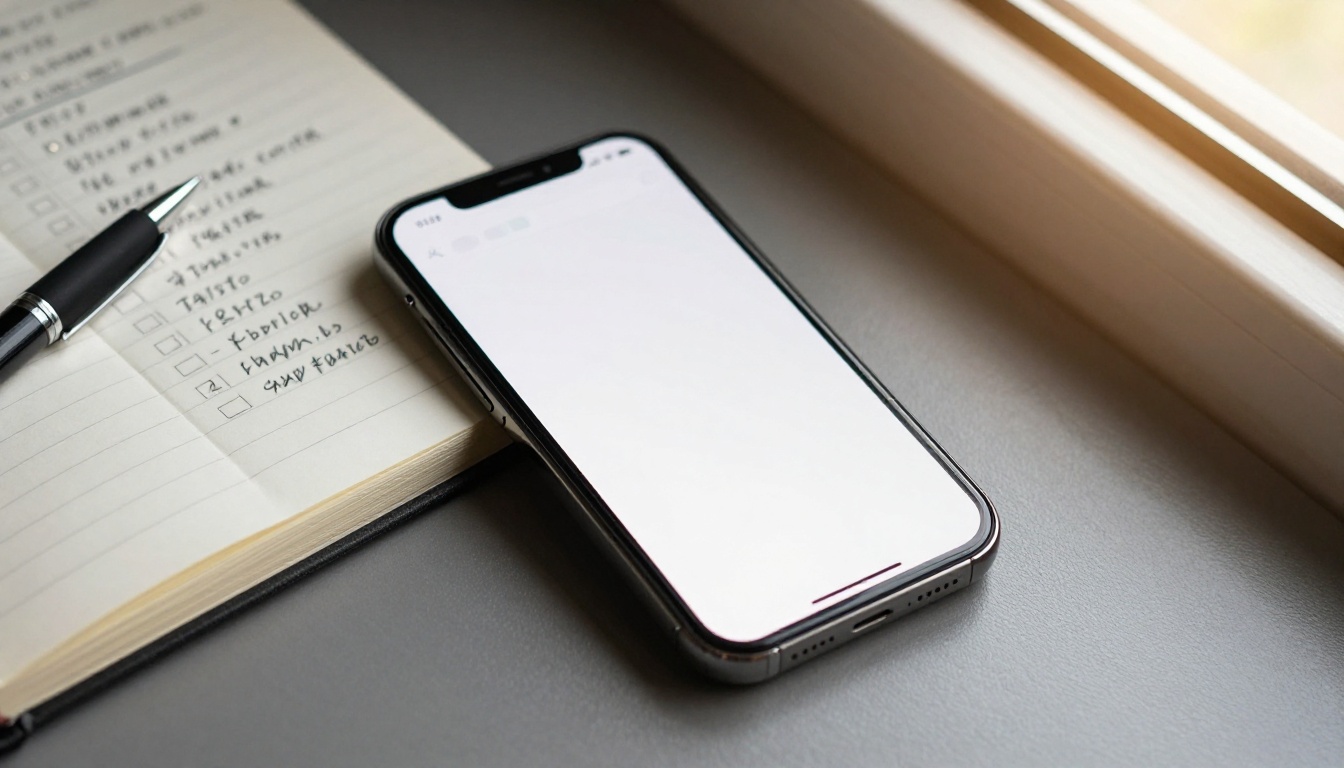
💡 Halte eine kurze Checkliste in deiner Notiz-App bereit. Führe bei jedem neu veröffentlichten Flipbook dieselben fünf Schritte aus. Das dauert unter zwei Minuten und fängt Probleme ab, bevor dein Publikum sie bemerkt.
Eine echte Geräte-Matrix nutzen
Emulatoren übersehen viele Eigenheiten des In-App-Browsers. Wenn du Social-Media-Konten für Kunden betreust, zahlt sich ein kleines Testregal mit einem älteren Android-Telefon und einem iPhone schnell aus.
Die schnellste Lösung: extern öffnen
Die einfachste Lösung ist, den Besucher in seinen normalen Browser zu holen. In Instagram bietet das Drei-Punkte-Menü in der Ecke der Webansicht eine Option wie Im Browser öffnen. Sobald das Flipbook in Safari oder Chrome geladen ist, verschwinden fast alle Probleme.
Sag deinen Followern, was sie tun sollen
Die meisten Besucher finden das Menü nicht von allein. Füge eine kurze Anleitung in der Nähe deines Links hinzu.
- In deiner Bio: "Tippe auf den Link und wähle dann Im Browser öffnen für die beste Ansicht."
- In einer Story: ein Textsticker, der auf das Menüsymbol zeigt.
- In einer Post-Beschreibung: eine klare Zeile vor dem Link.
✅ Kurze, konkrete Anleitungen schlagen lange Erklärungen. Menschen folgen einem einzelnen klaren Schritt weit häufiger als einem Absatz voller Tipps.
Die Grenze dieser Lösung
Wenn du Menschen zusätzliche Arbeit abverlangst, verlierst du immer einige von ihnen. Betrachte es als Notlösung und wende dann die strukturellen Maßnahmen unten an, damit das Flipbook auch ohne den zusätzlichen Tipp funktioniert.
Das Flipbook widerstandsfähig machen
Ein gut gebautes Flipbook kann den In-App-Browser überstehen. Diese Änderungen senken das Risiko, ohne dass Besucher etwas tun müssen.
Die Datei schlank halten
Schwere PDFs sind die häufigste Ursache für leere Seiten. Ein 200-MB-Dokument über eine mobile Verbindung in einer eingeschränkten Webansicht bricht oft mit einer Zeitüberschreitung ab.
| Dateigröße | Typisches Ergebnis im In-App-Browser |
|---|
| Unter 10 MB | Lädt schnell, scheitert selten |
| 10 bis 30 MB | Meist in Ordnung im WLAN, langsam bei mobilen Daten |
| 30 bis 80 MB | Häufige Verzögerungen und leere Starts |
| Über 80 MB | Hohe Wahrscheinlichkeit für einen Fehler |
Komprimiere Bilder, bevor du dein PDF exportierst, entferne ungenutzte Seiten und vermeide eingebettete unkomprimierte Fotos. Lade das Ergebnis mit dem PDF-zu-Flipbook-Konverter hoch und prüfe die endgültige Seitenzahl.
Ein mobilfreundliches Layout wählen
Eine Doppelseite auf einem schmalen Telefonbildschirm erzwingt winzige Schrift. Nutze für mobile Besucher eine Einzelseitenansicht. Flipbooks AI verwendet ein mobil responsives Design, sodass der Betrachter ohne zusätzliche Einrichtung zu einem Layout wechselt, das zum Bildschirm passt.
Aufwendige Effekte vermeiden
Aufwendige Umblätteranimationen sehen am Desktop großartig aus, kosten aber Rechenleistung. Auf älteren Telefonen in einer Webansicht laufen einfachere Übergänge flüssiger und scheitern seltener.
⚠️ Kombiniere keine Effekte. Seitenwölbung, Schatten, Hintergrundmusik und automatisch startende Videos zusammen können eine einfache Webansicht überfordern.
Video- und Audioprobleme beheben
Multimediale Inhalte sind der Bereich, in dem In-App-Browser am meisten Mühe haben. Automatisch startende Videos mit Ton werden auf vielen Telefonen blockiert, und manche Versionen lassen den Vollbildmodus nicht zu.
Praktische Regeln für Medien
- Verlass dich nie auf den Autostart. Gib jedem Video eine sichtbare Wiedergabetaste.
- Halte Clips kurz, idealerweise unter 60 Sekunden.
- Hoste oder bette Videos ein, die auf dem Telefon im Fenster abspielbar sind.
- Biete direkt neben dem Video einen Link an, mit dem sich das Flipbook extern öffnen lässt.
- Teste den Ton separat, da viele Telefone stumm starten.
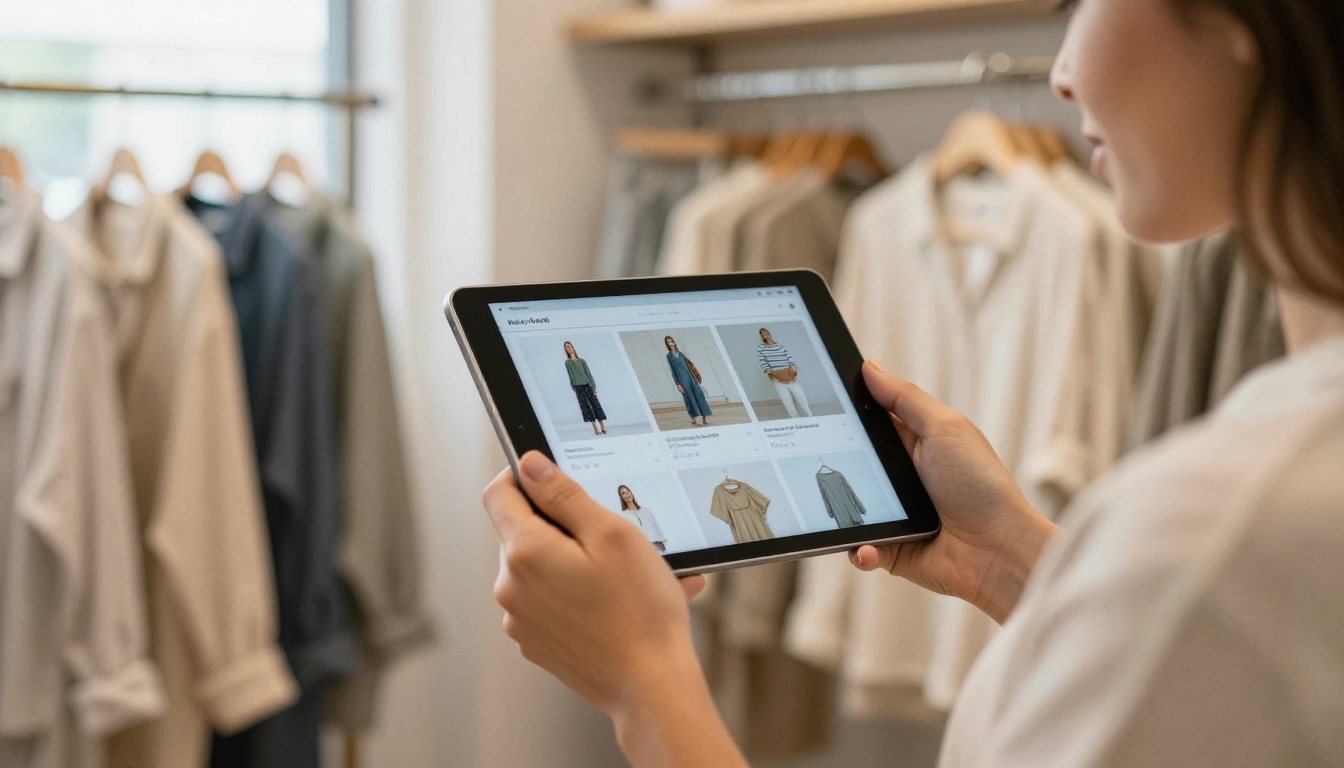
Eine Kleidungsboutique könnte zum Beispiel einen 20-sekündigen Laufsteg-Clip auf Seite drei einbetten. Schlägt der Clip in Instagram fehl, muss die Seite trotzdem mit dem Standbild und einer klaren Bildunterschrift Sinn ergeben. Gestalte jede Medienseite so, dass sie auch ohne Video funktioniert.
Ausweichlösungen retten den Verkauf
Kombiniere Video immer mit Text. Wenn der Clip nicht abspielt, sieht der Besucher trotzdem den Produktnamen, den Preis und eine Schaltfläche, um weiterzumachen.
Eine klügere Link-Strategie
Wie du den Link teilst, ist genauso wichtig wie der Aufbau des Flipbooks.
Einen sauberen Kurzlink verwenden
Lange URLs mit vielen Tracking-Parametern lösen eher Warnungen aus oder werden abgeschnitten. Nutze einen kurzen, gut lesbaren Link, den du kontrollierst. Du kannst ihn auch auf eine Landingpage richten, die eine klare Schaltfläche zum Flipbook enthält.
Einen QR-Code für den Offline-Einsatz hinzufügen
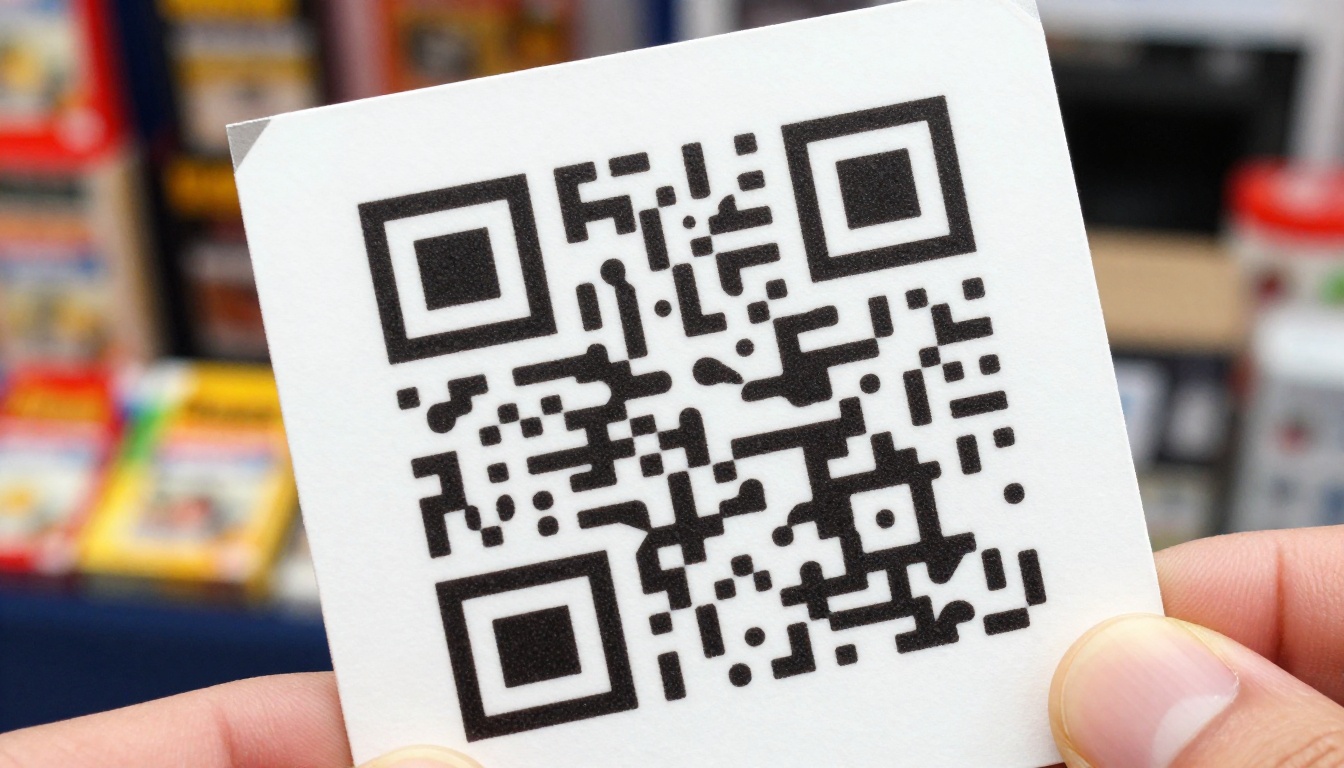
Wenn dein Flipbook ein Katalog oder eine Karte ist, drucke einen QR-Code auf Flyer und Verpackungen. Ein Scan mit der Handykamera öffnet direkt den Standardbrowser und umgeht damit die Webansicht von Instagram vollständig. Die Option Flipbook auf Website einbetten ist ebenfalls nützlich, wenn das Flipbook auf deiner eigenen Domain laufen soll.
Deine Freigabeoptionen vergleichen
| Methode | Funktioniert im Instagram-Browser | Aufwand | Am besten für |
|---|
| Direkter Link in der Bio | Manchmal | Gering | Schnelle Posts |
| Link plus Tipp zu Im Browser öffnen | Ja | Gering | Stories und Bios |
| Landingpage mit Schaltfläche | Meistens | Mittel | Kampagnen |
| QR-Code | Ja, öffnet den Standardbrowser | Mittel | Druck und Laden vor Ort |
| Einbettung auf deiner Website | Hängt von der Seite ab | Mittel | Markenseiten |
Schritt für Schritt zur Lösung mit Flipbooks AI
Hier ist ein praktischer Ablauf, um ein Flipbook zu veröffentlichen, das dem Traffic aus den sozialen Netzwerken standhält. Falls du noch kein Konto hast, erstelle zuerst eins bei Flipbooks AI.
- Bereite das PDF vor. Komprimiere Bilder und halte die Datei nach Möglichkeit unter 30 MB.
- Hochladen und umwandeln. Ziehe das PDF in den Konverter und warte, bis das Flipbook erstellt ist.
- Wähle ein einfaches Layout. Entscheide dich für eine saubere mobile Ansicht und einen leichten Seiteneffekt.
- Lege dein Branding fest. Füge Farben und ein Logo hinzu, damit der erste Bildschirm vertrauenswürdig wirkt, während er lädt.
- Prüfe die Medien. Ersetze automatisch startende Clips durch Videos und Audio mit Wiedergabe per Klick.
- Wähle die Freigabeeinstellungen. Kopiere den direkten Link oder nutze den Einbettungscode, wenn das Flipbook auf deiner Website erscheinen soll. Verwende einen Passwortschutz, wenn die Inhalte privat sind.
- Teste in Instagram. Schicke dir den Link selbst und führe den oben beschriebenen Fünf-Schritte-Test durch.
- Füge den Tipp zum externen Browser in deine Bio oder deinen Story-Text ein.
💡 Flipbooks haben nie ein Wasserzeichen, sodass die Seite auch in einer kleinen Webansicht sauber aussieht. Vergleiche die Preise und Tarife, wenn du Analysen brauchst, um zu sehen, wo Besucher abspringen.
Verfolge, was tatsächlich passiert
Wenn du den Professional-Tarif hast, zeigen dir Analysen, wie viele Besucher das Flipbook öffnen und wie lange sie bleiben. Eine plötzliche Menge sehr kurzer Besuche aus dem Instagram-Traffic ist ein starkes Zeichen dafür, dass der In-App-Browser das Problem ist. Solche Daten verwandeln eine Vermutung in eine klare Entscheidung.
Praxisbeispiele
Eine Restaurantkarte
Ein Restaurant teilt seine Karte in der Bio. Follower tippen, sehen eine langsame leere Seite und geben auf. Die Lösung: die PDF-Datei von 45 MB auf 8 MB verkleinern, einen QR-Code für die Speisekarte auf den Tischen anbringen und in der Story den Hinweis Im Browser öffnen erwähnen. Mit dem Restaurantkarten-Flipbook-Ersteller bleibt das Layout auf Telefonen einfach.
Ein Immobilienmakler
Ein Makler veröffentlicht Immobilienobjekte über Reels. Kaufinteressenten tippen den Link an, während sie zuschauen, und erwarten sofort Fotos. Der Makler erstellt eine Immobilien-Broschüre mit geringer Dateigröße und einer kurzen ersten Seite, die lädt, bevor etwas Schweres kommt.
Ein Fotograf
Ein Fotograf nutzt ein Portfolio-Flipbook. Große Bilder sind der ganze Sinn der Sache, deshalb ist Komprimierung heikel. Die Lösung: jede Galerie auf die besten zwanzig Aufnahmen begrenzen und das Fotografie-Portfolio-Layout nutzen, das für bildlastige Seiten gebaut ist.
Häufige Fehler, die du vermeiden solltest
- Nur am Desktop testen. Der In-App-Browser taucht dort nie auf.
- Rohe Druck-PDFs hochladen. Sie sind für Papier gemacht, nicht für Telefone.
- Auf Autostart vertrauen. Er wird oft und still blockiert.
- Ältere Telefone vergessen. Viele Follower nutzen Geräte, die mehrere Jahre alt sind.
- Analysen ignorieren. Ohne Daten rätst du, statt zu beheben.
⚠️ Instagram aktualisiert seine App häufig. Ein Flipbook, das letzten Monat funktioniert hat, kann sich heute anders verhalten, deshalb solltest du nach größeren App-Updates erneut testen.
Schnelle Checkliste zur Behebung
Drucke sie aus oder halte sie vor jeder Kampagne griffbereit.
| Schritt | Erledigt |
|---|
| PDF unter 30 MB | ☐ |
| Einzelseitige mobile Ansicht getestet | ☐ |
| Videos haben sichtbare Wiedergabetasten | ☐ |
| In Instagram auf dem iPhone getestet | ☐ |
| In Instagram auf Android getestet | ☐ |
| Tipp zu Im Browser öffnen hinzugefügt | ☐ |
| QR-Code für den Druck bereit | ☐ |
Bereit, ohne Kopfschmerzen zu veröffentlichen?
Der Instagram-In-App-Browser wird sich weiter verändern, doch der Ansatz bleibt gleich: Dateien schlank halten, Layouts einfach halten, Menschen einen leichten Weg geben, den Link im eigenen Browser zu öffnen, und immer auf echten Telefonen testen. Bereit, ein Flipbook zu bauen, das dort funktioniert, wo dein Publikum tatsächlich ist? Kostenlos loslegen bei Flipbooks AI, alle Flipbook-Tools durchstöbern, um die passende Vorlage zu finden, oder Tarife vergleichen, um die Funktionen zu wählen, die du brauchst.



