Hai pubblicato il link nella tua bio, un follower ci ha toccato sopra e il tuo bel catalogo è apparso come un rettangolo bianco vuoto. Se ti suona familiare, non sei il solo. Il colpevole quasi mai è il tuo flipbook. È il browser in-app di Instagram, un visualizzatore essenziale che si comporta in modo molto diverso da Safari o Chrome. In questo articolo vedrai esattamente cosa si rompe, perché succede e come risolverlo, che tu pubblichi con Flipbooks AI o con qualsiasi altro strumento.
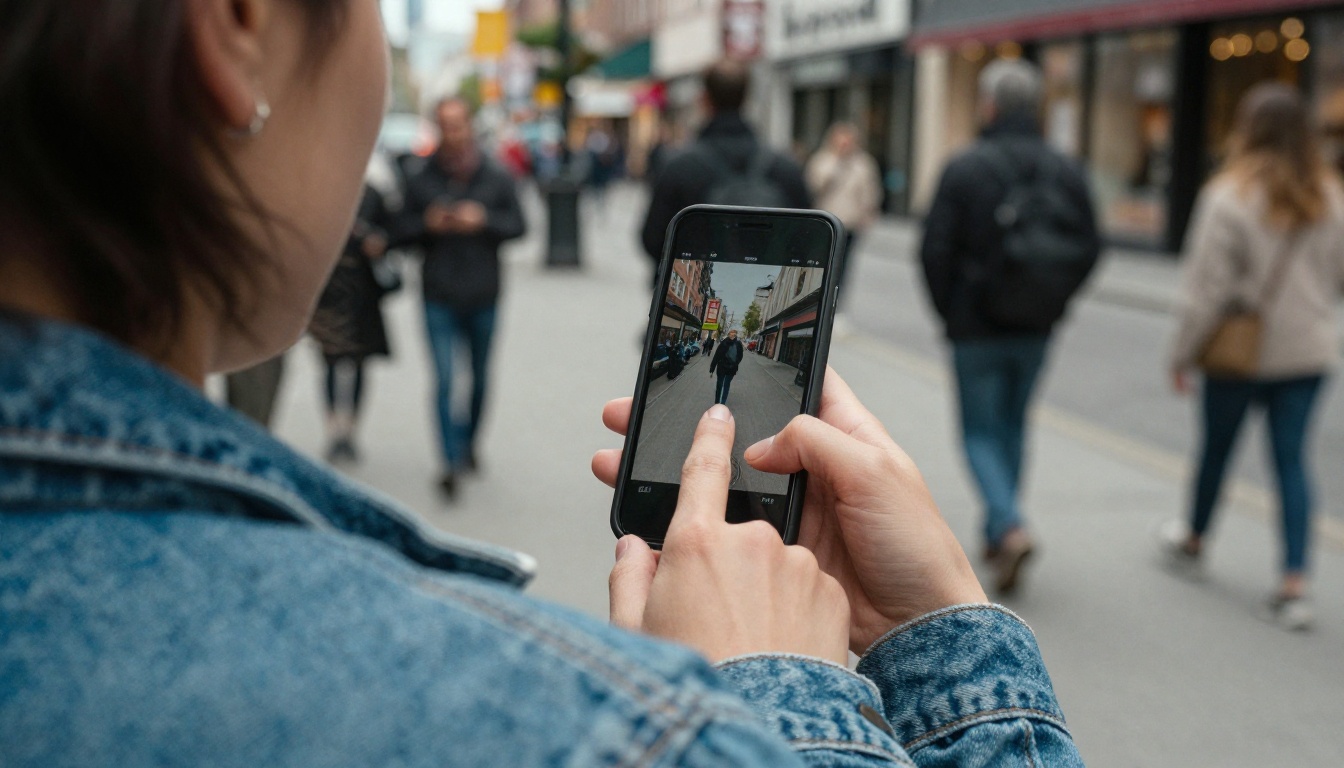
Cos’è il browser in-app
Quando qualcuno tocca un link dentro Instagram, l’app non lo porta nel suo browser abituale. Apre una propria vista web integrata. Pensala come un piccolo browser che vive dentro un’altra app, controllato da Meta e non dall’utente.
Questo conta, perché la vista integrata è pensata per la lettura veloce di articoli e pagine di prodotto. Non è stata progettata per far girare esperienze interattive complesse, come le animazioni di sfoglio di pagina, i video incorporati e i comandi a schermo intero.
Perché Instagram lo fa
Tenere le persone dentro l’app fa bene alla piattaforma. Permette anche a Instagram di inserire i propri script per il tracciamento e per la barra in basso. Questi script aggiunti, insieme alle funzioni del browser ridotte all’essenziale, sono la causa di fondo della maggior parte dei problemi dei flipbook.
Quali dispositivi sono coinvolti
Sia gli utenti iPhone sia quelli Android lo notano, ma i sintomi sono diversi. Gli iPhones usano la web view di sistema con restrizioni aggiuntive, mentre Android usa una web view basata su Chromium che può essere indietro di diverse versioni rispetto a Chrome installato.
I sintomi che noterai
La maggior parte dei problemi rientra in pochi schemi. Controlla quale corrisponde a ciò che segnala il tuo pubblico.
| Sintomo | Causa probabile | Gravità |
|---|
| Pagina bianca vuota | Script bloccato o primo caricamento lento | Alta |
| Lo sfoglio di pagina non fa nulla | Gesti di tocco intercettati dall’app | Alta |
| Il video non parte nella pagina | Limiti di riproduzione automatica e schermo intero | Media |
| Manca il pulsante a schermo intero | API a schermo intero disattivata | Media |
| Il download o la stampa non funziona | Download bloccati nella vista web | Media |
| Il layout appare tagliato | La barra degli strumenti occupa spazio verticale | Bassa |
Il problema della pagina bianca
È il più temuto e anche il più comune. La vista web carica la struttura HTML, ma lo script che mostra le pagine non parte mai oppure parte troppo tardi, così il visitatore fissa uno spazio bianco e se ne va.
Il conflitto dello scorrimento
I flipbook si basano sullo scorrimento orizzontale per girare le pagine. In alcune versioni, Instagram tratta uno scorrimento orizzontale vicino al bordo dello schermo come un gesto suo, per esempio per tornare indietro. Il risultato è un flipbook che sembra rotto o a scatti.
Come verificarlo da solo
Non fidarti dell’anteprima sul computer desktop. Prova dentro l’ambiente reale prima di dare la colpa a qualcos’altro.
- Inserisci il link del tuo flipbook nella tua bio su Instagram oppure invialo in un messaggio diretto a te stesso.
- Apri Instagram su un telefono, non sul computer desktop.
- Tocca il link e osserva i primi cinque secondi.
- Prova a scorrere le pagine, a toccare un video e ad aprire l’opzione a schermo intero.
- Ripeti su iPhone e Android, se puoi prestare un secondo dispositivo.
💡 Tieni una breve lista di controllo nell’app Note. Ogni volta che pubblichi un nuovo flipbook, esegui sempre questi cinque passaggi. Richiede meno di due minuti e individua i problemi prima del tuo pubblico.
Usa una vera matrice di dispositivi
Gli emulatori non riproducono molte delle particolarità del browser in-app. Se gestisci i profili social dei clienti, una piccola dotazione di prova con un telefono Android meno recente e un iPhone si ripaga in fretta.

La soluzione più rapida: aprire all’esterno
La soluzione più semplice è portare il visitatore nel suo browser abituale. Dentro Instagram, il menu a tre puntini nell’angolo della vista web offre un’opzione come Apri nel browser. Una volta che il flipbook si carica in Safari o Chrome, quasi tutti i problemi scompaiono.
Spiega ai follower cosa fare
La maggior parte dei visitatori non troverà quel menu da sola. Aggiungi una breve istruzione vicino al tuo link.
- Nella bio: "Tocca il link, poi scegli Apri nel browser per la visualizzazione migliore."
- In una storia: un adesivo di testo che indica l’icona del menu.
- Nella didascalia del post: una riga chiara prima del link.
✅ Le istruzioni brevi e precise funzionano meglio delle spiegazioni lunghe. Le persone seguono un singolo passaggio chiaro molto più spesso di un paragrafo di consigli.
Il limite di questa soluzione
Chiedere alle persone di fare un passaggio in più fa sempre perdere qualcuno. Consideralo una toppa, poi applica le soluzioni strutturali qui sotto, così il flipbook funziona anche senza quel tocco in più.
Rendi il flipbook resistente
Un flipbook ben costruito può sopravvivere al browser in-app. Queste modifiche riducono il rischio senza chiedere nulla ai visitatori.
Mantieni il file leggero
I PDF pesanti sono la causa principale delle pagine bianche. Un documento da 200 MB su una connessione mobile, dentro una vista web limitata, spesso va in timeout.
| Dimensione del file | Risultato tipico nel browser in-app |
|---|
| Sotto i 10 MB | Si carica veloce, raramente fallisce |
| Da 10 a 30 MB | Di solito va bene con il Wi-Fi, lento con i dati mobili |
| Da 30 a 80 MB | Ritardi frequenti e avvii vuoti |
| Oltre gli 80 MB | Alta probabilità di fallimento |
Comprimi le immagini prima di esportare il PDF, elimina le pagine inutilizzate ed evita di incorporare foto non compresse. Carica il risultato con il Convertitore da PDF a flipbook e controlla il numero finale di pagine.
Scegli un layout adatto al telefono
Una doppia pagina su uno schermo stretto del telefono costringe a un testo minuscolo. Usa la visualizzazione a pagina singola per i visitatori da telefono. Flipbooks AI usa un design adattivo, quindi il visualizzatore passa a un layout adatto allo schermo senza configurazioni aggiuntive.
Evita gli effetti pesanti
Le animazioni elaborate di piegatura della pagina sembrano ottime sul computer desktop, ma consumano potenza di elaborazione. Sui telefoni meno recenti, dentro una vista web, le transizioni più semplici scorrono meglio e falliscono meno spesso.
⚠️ Non sovrapporre gli effetti. Piegatura della pagina, ombre, musica di sottofondo e video a riproduzione automatica insieme possono mettere in difficoltà una vista web di base.

Risolvi i problemi di video e audio
I contenuti multimediali sono il punto in cui i browser in-app faticano di più. La riproduzione automatica con audio è bloccata su molti telefoni, e alcune versioni non entrano in modalità a schermo intero.
Regole pratiche per i media
- Non fare mai affidamento sulla riproduzione automatica. Metti sempre un pulsante di riproduzione visibile su ogni video.
- Mantieni le clip brevi, idealmente sotto i 60 secondi.
- Ospita o incorpora video che supportino la riproduzione in linea su mobile.
- Offri un link per aprire il flipbook all’esterno, subito accanto al video.
- Verifica l’audio separatamente, perché molti telefoni si avviano in muto.
Una boutique di abbigliamento, per esempio, potrebbe incorporare una clip di passerella di 20 secondi a pagina tre. Se la clip non funziona dentro Instagram, la pagina deve comunque avere senso con l’immagine fissa e una didascalia chiara. Progetta ogni pagina con media in modo che funzioni anche senza il video.
Le alternative salvano la vendita
Accompagna sempre il video con del testo. Se la clip non parte, il visitatore vede comunque il nome del prodotto, il prezzo e un pulsante per continuare.

Una strategia di link più intelligente
Il modo in cui condividi il link conta quanto il modo in cui costruisci il flipbook.
Usa un link breve e pulito
Gli URL lunghi e pieni di parametri di tracciamento hanno più probabilità di far scattare avvisi o di venire troncati. Usa un link breve e leggibile che controlli tu. Puoi anche farlo puntare a una pagina di destinazione con un pulsante chiaro che porta al flipbook.
Aggiungi un codice QR per l’uso offline
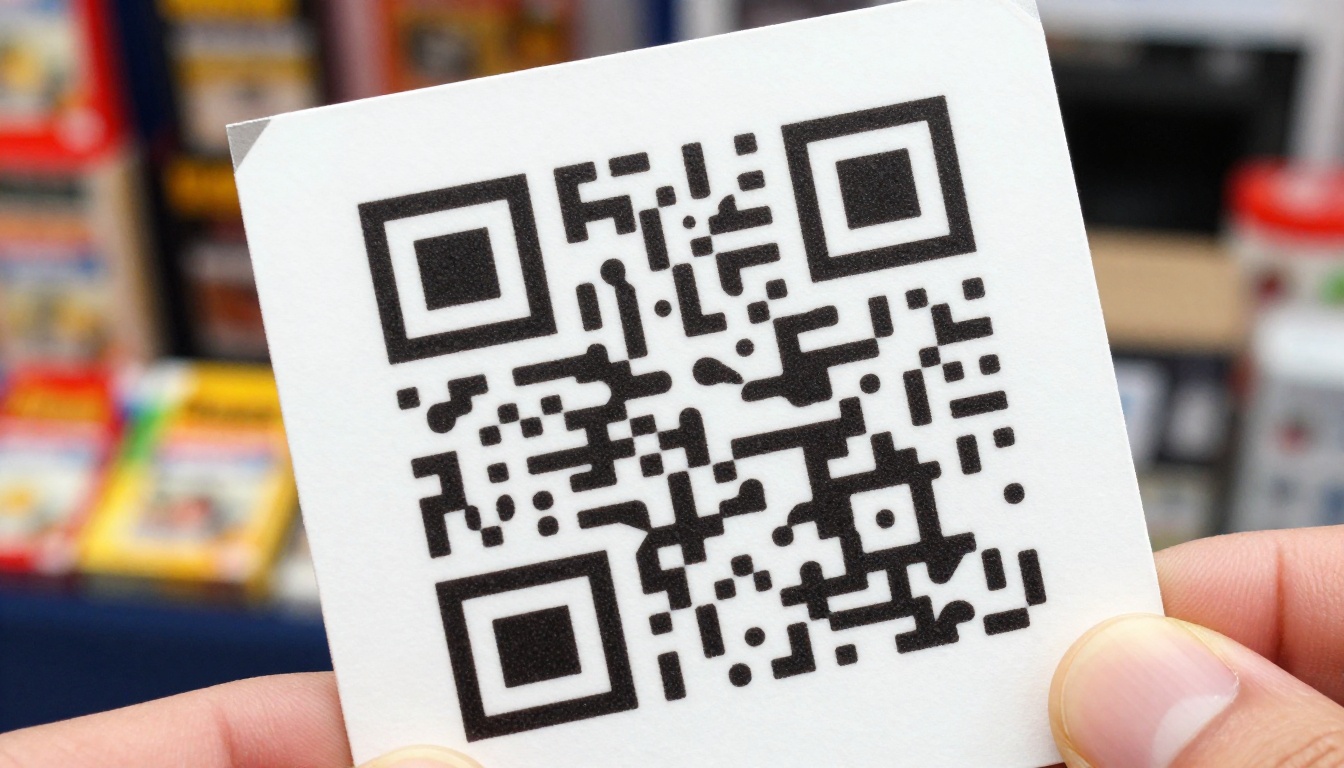
Se il tuo flipbook è un catalogo o un menu, stampa un codice QR su volantini e confezioni. La scansione con la fotocamera del telefono apre direttamente il browser predefinito, evitando del tutto la vista web di Instagram. Anche l’opzione Incorpora flipbook sul sito è utile quando vuoi che il flipbook stia sul tuo dominio.
Confronta le tue opzioni di condivisione
| Metodo | Funziona nel browser di Instagram | Impegno | Ideale per |
|---|
| Link diretto nella bio | A volte | Basso | Post veloci |
| Link più suggerimento "Apri nel browser" | Sì | Basso | Storie e bio |
| Pagina di destinazione con pulsante | Quasi sempre | Medio | Campagne |
| Codice QR | Sì, apre il browser predefinito | Medio | Stampa e negozio |
| Incorpora sul tuo sito | Dipende dalla pagina | Medio | Siti di marca |
Soluzione passo dopo passo con Flipbooks AI
Ecco un flusso di lavoro pratico per pubblicare un flipbook che regge il traffico dei social. Se non hai ancora un account, crea prima un account su Flipbooks AI.
- Prepara il PDF. Comprimi le immagini e mantieni il file sotto i 30 MB quando possibile.
- Carica e converti. Trascina il PDF nel convertitore e attendi che il flipbook venga creato.
- Scegli un layout semplice. Seleziona una vista mobile pulita e un effetto di pagina leggero.
- Imposta il tuo brand. Aggiungi colori e un logo, così la prima schermata appare affidabile mentre si carica.
- Controlla i media. Sostituisci i video a riproduzione automatica con video e audio da avviare con un clic.
- Scegli le impostazioni di condivisione. Copia il link diretto oppure usa il codice di incorporamento se lo vuoi sul tuo sito. Usa la protezione con password se il contenuto è riservato.
- Prova dentro Instagram. Invia il link a te stesso ed esegui il test in cinque passaggi qui sopra.
- Aggiungi il suggerimento per il browser esterno nel testo della bio o della storia.
💡 I flipbook non portano mai una filigrana, quindi la pagina appare pulita anche in una vista web piccola. Confronta i piani e prezzi se ti servono le statistiche per capire dove i visitatori abbandonano.
Tieni traccia di ciò che succede davvero
Con il piano Professional, le statistiche mostrano quanti visitatori aprono il flipbook e quanto restano. Un improvviso mucchio di visite molto brevi dal traffico di Instagram è un segnale forte che il problema è il browser in-app. Questo tipo di dati trasforma un’intuizione in una decisione chiara.

Scenari reali
Il menu di un ristorante
Un ristorante condivide il proprio menu nella bio. I follower toccano il link, vedono una pagina lenta e bianca e rinunciano. La soluzione: ridurre il PDF da 45 MB a 8 MB, aggiungere un codice QR del menu sui tavoli e menzionare Apri nel browser nella storia. Usare il Creatore di flipbook per menù di ristoranti mantiene il layout semplice per i telefoni.
Un agente immobiliare
Un agente pubblica gli immobili nei Reel. Gli acquirenti toccano il link mentre guardano e si aspettano foto immediate. L’agente crea una brochure immobiliare con un file leggero e una prima pagina breve che si carica prima di qualsiasi elemento pesante.
Un fotografo
Un fotografo usa un flipbook del portfolio. Le immagini grandi sono il cuore del lavoro, quindi la compressione è delicata. La soluzione è limitare ogni galleria alle venti foto migliori e usare il layout Portfolio fotografico, pensato per pagine ricche di immagini.
Errori comuni da evitare
- Provare solo sul computer desktop. Il browser in-app non compare mai lì.
- Caricare PDF di stampa grezzi. Sono pensati per la carta, non per i telefoni.
- Affidarsi alla riproduzione automatica. È bloccata spesso, e senza avvisi.
- Dimenticare i telefoni meno recenti. Molti follower usano dispositivi di diversi anni fa.
- Ignorare le statistiche. Senza dati, indovini invece di correggere.
⚠️ Instagram aggiorna spesso la sua app. Un flipbook che funzionava il mese scorso potrebbe comportarsi diversamente oggi, quindi ripeti i test dopo ogni aggiornamento importante.
Lista di controllo rapida
Stampala o tienila a portata di mano prima di ogni campagna.
| Passaggio | Fatto |
|---|
| PDF sotto i 30 MB | ☐ |
| Vista mobile a pagina singola testata | ☐ |
| I video hanno pulsanti di riproduzione visibili | ☐ |
| Testato dentro Instagram su iPhone | ☐ |
| Testato dentro Instagram su Android | ☐ |
| Aggiunto il suggerimento Apri nel browser | ☐ |
| Codice QR pronto per la stampa | ☐ |
Pronto a pubblicare senza grattacapi?
Il browser in-app di Instagram continuerà a cambiare, ma l’approccio resta lo stesso: tieni i file leggeri, mantieni i layout semplici, offri alle persone un modo facile per aprire il link nel proprio browser e prova sempre su telefoni veri. Pronto a creare un flipbook che funzioni dove si trova davvero il tuo pubblico? Inizia gratis su Flipbooks AI, scopri tutti gli strumenti per flipbook per trovare il modello giusto, oppure confronta i piani per scegliere le funzioni che ti servono.



