Vous avez passé trois jours à peaufiner un catalogue, vous l’avez exporté en PDF et vous voulez maintenant le faire parvenir à 20 000 abonnés. Le réflexe évident consiste à le joindre et à cliquer sur envoyer. C’est aussi le geste qui fait discrètement chuter vos taux d’ouverture, encombre les boîtes de réception et vous laisse aveugle sur ce que les lecteurs font réellement. Avec les emails interactifs Mailchimp, il existe une voie plus intelligente : proposer un flipbook au lieu de joindre un PDF. Un outil comme Flipbooks AI transforme ce même PDF en publication en ligne à feuilleter, et vous n’avez plus qu’à insérer un seul lien propre dans votre campagne.
Cet article explique pourquoi ce changement fonctionne, comment créer le flipbook, comment l’intégrer dans une campagne Mailchimp, et quelles erreurs éviter en chemin.
💡 En bref : Mailchimp n’envoie pas de véritables pièces jointes comme le ferait un client de messagerie personnel. Le contournement habituel consiste à importer le PDF dans le Content Studio et à créer un lien vers lui. Vous envoyez donc déjà un lien. La seule question est ce que ce lien ouvre.
Pourquoi les PDF joints nuisent à vos campagnes
Les PDF ont été conçus pour l’impression, pas pour une lecture sur téléphone entre deux réunions. Chaque problème décrit ci-dessous découle de ce décalage.
Le problème de la boîte de réception
Les gros fichiers et les e-mails ne font pas bon ménage. Les pièces jointes lourdes augmentent le risque de filtrage antispam, déclenchent des avertissements de taille et poussent votre message vers l’onglet Promotions ou le dossier des indésirables. Gmail tronque aussi les messages dont le HTML dépasse environ 102 Ko : une campagne trop lourde cache alors votre appel à l’action derrière un lien « Afficher le message complet ».
Un e-mail léger avec un seul lien garde un HTML réduit, se charge rapidement et laisse moins de prise aux problèmes de délivrabilité.
Le problème du mobile
La plupart des newsletters sont ouvertes sur un téléphone. Un PDF sur un téléphone impose de pincer, zoomer, faire défiler latéralement et chercher la page voulue. Beaucoup de lecteurs abandonnent tout simplement après le premier écran.
L’angle mort du suivi
Mailchimp vous indique qui a cliqué sur le lien de votre PDF. Ensuite, plus rien. Vous ne savez pas si le lecteur a ouvert la première page puis est parti, ou s’il a lu les 40 pages. Vous ne pouvez pas savoir quelle double page produit a retenu son attention. Une plateforme de flipbooks comble ce vide grâce à des données page par page.

Ce que fait différemment un lien vers un flipbook
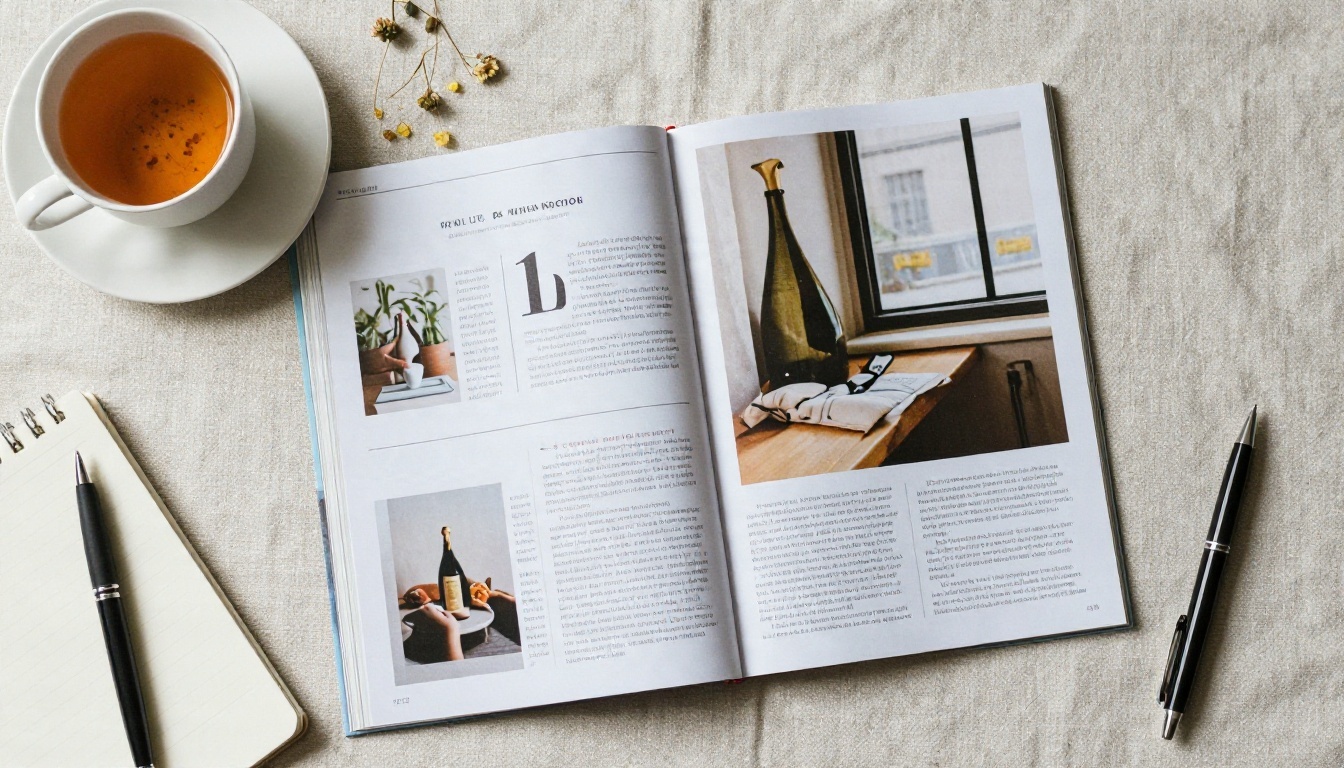
Un flipbook est une version web de votre document. Les pages se tournent d’un glissement ou d’un clic, le texte reste net et la mise en page s’adapte à l’écran. Votre abonné appuie sur un bouton dans l’e-mail et arrive sur une expérience de lecture qui ressemble à un magazine plutôt qu’à un fichier à télécharger.
Un seul lien, tous les appareils
La même URL fonctionne sur un téléphone, une tablette, un ordinateur portable et un ordinateur de bureau. Il n’y a rien à télécharger, aucune visionneuse PDF à ouvrir et aucun espace de stockage à surveiller. La conception est adaptative pour le mobile : un lecteur dans le train bénéficie de la même qualité qu’un lecteur devant un écran de 27 pouces.

Le feuilletage paraît familier
Les gens savent déjà lire un magazine. L’animation de tourne de page signale « ceci est une publication » sans aucune explication. Ajoutez une vidéo ou un audio intégré et le document devient quelque chose qu’un PDF ne pourra jamais être : une petite expérience interactive qui s’ouvre tout de même depuis un seul lien.
✅ Bonne pratique : Considérez le flipbook comme la destination et l’e-mail comme l’invitation. L’e-mail doit donner envie de cliquer. Le flipbook doit tenir la promesse du contenu.
Pièce jointe PDF ou lien vers un flipbook
Voici comment les deux approches se comparent lorsque vous préparez une campagne Mailchimp.
| Critère | PDF joint ou PDF hébergé | Lien vers un flipbook |
|---|
| Poids de l’e-mail | Plus lourd, risque d’avertissements de taille | Léger, une seule URL dans un bouton |
| Lecture sur mobile | Pincer, zoomer, défiler latéralement | Pages adaptatives, glisser pour tourner |
| Téléchargement requis | Généralement oui | Non, s’ouvre dans le navigateur |
| Multimédia | Aucun | Vidéo et audio intégrés aux pages |
| Données de lecture | Nombre de clics seulement | Pages vues, temps passé sur la page, et plus |
| Mise à jour du contenu | Renvoyer un nouveau fichier | Mettre à jour le flipbook, même lien |
| Image de marque | Visionneuse de fichier banale | Couleurs, logo et mise en page personnalisés |
| Contrôle d’accès | Toute personne possédant le fichier | Protection par mot de passe facultative |
La ligne qui surprend le plus les professionnels du marketing est la mise à jour du contenu. Si vous repérez une coquille ou un mauvais prix après l’envoi, un PDF implique un e-mail de correction. Un flipbook implique une modification rapide derrière la même URL.
La création du flipbook prend quelques minutes. Créez un compte sur Flipbooks AI et suivez ces étapes.
Étape 1 : importer votre PDF
- Connectez-vous et choisissez l’option pour créer un nouveau flipbook.
- Importez votre PDF. Le Convertisseur PDF vers flipbook transforme chaque page en double page à feuilleter.
- Attendez la fin de la conversion. Les documents courts prennent quelques secondes, les catalogues plus longs un peu plus de temps.
Votre mise en page d’origine reste intacte, y compris les polices, les images et la structure. Si vous avez besoin d’un modèle pour un format précis, parcourez la liste complète des outils flipbook, comme le Créateur de catalogue numérique gratuit ou le Créateur de flipbooks de lettre d'information.
Étape 2 : personnaliser l’apparence
Ouvrez le panneau de personnalisation et réglez :
- Image de marque : ajoutez votre logo et harmonisez l’arrière-plan avec votre palette de marque.
- Couleurs : choisissez les couleurs de la barre d’outils et de l’arrière-plan qui reprennent votre modèle d’e-mail.
- Effets de page : choisissez le style et la vitesse de la tourne de page.
- Multimédia : intégrez une vidéo produit ou un message audio sur une page.
Flipbooks AI n’ajoute jamais de filigrane : la publication finale vous ressemble, et ne ressemble qu’à vous.
Étape 3 : régler les options de partage
Ouvrez les paramètres de partage et décidez comment les lecteurs accéderont au flipbook :
- Copiez le lien direct à utiliser dans Mailchimp.
- Utilisez un code d’intégration si vous voulez aussi le flipbook sur une page de destination. L’outil Intégrer un flipbook sur un site web explique la procédure.
- Activez la protection par mot de passe si le contenu est réservé aux abonnés, comme une grille tarifaire de gros.
Étape 4 : activer les fonctionnalités supplémentaires
Certaines fonctionnalités sont réservées aux offres supérieures. L’offre Professional ajoute les statistiques et la génération de prospects, ce qui permet au flipbook de rapporter plus qu’un PDF ne le pourra jamais. Les téléchargements hors ligne permettent aux lecteurs d’enregistrer la publication s’ils en ont besoin sans connexion. Consultez la page des tarifs pour voir quelle offre correspond à votre volume. Les flipbooks illimités sont disponibles à partir de l’offre Standard.
| Fonctionnalité | Ce qu’elle apporte à votre campagne |
|---|
| Aucun filigrane | Garde la page de lecture propre et fidèle à votre image |
| Protection par mot de passe | Limite l’accès aux abonnés ou aux clients |
| Vidéo et audio intégrés | Ajoute du mouvement et une voix à un document statique |
| Statistiques (Professional) | Indique les pages consultées par les lecteurs |
| Génération de prospects (Professional) | Recueille les coordonnées avant ou pendant la lecture |
| Téléchargements hors ligne | Permet aux lecteurs de garder une copie |
Une fois le flipbook en ligne, la partie Mailchimp va vite.
Utiliser un bloc Bouton
- Créez ou ouvrez votre campagne et accédez à l’éditeur d’e-mails.
- Glissez un bloc Bouton à l’endroit où la mention de la pièce jointe aurait figuré.
- Rédigez un texte de bouton court et précis, par exemple « Lire le catalogue de printemps » ou « Feuilleter la carte ».
- Collez le lien direct du flipbook dans le champ d’adresse web.
- Enregistrez, puis envoyez-vous un e-mail de test et ouvrez-le sur votre téléphone comme sur votre ordinateur de bureau.
Lier une image de couverture
Les lecteurs aiment cliquer sur les images. Faites une capture d’écran de la première page de votre flipbook, placez-la dans un bloc Image et configurez l’image pour qu’elle renvoie vers l’URL du flipbook. Ajoutez une courte légende comme « Touchez pour ouvrir » afin que personne ne se demande si l’image est cliquable.
💡 Astuce pro : Utilisez la même image dans l’e-mail et sur la première page du flipbook. La correspondance visuelle indique au lecteur qu’il est arrivé au bon endroit.
Rédiger un aperçu qui donne envie de cliquer
Les aperçus dans la boîte de réception sont un emplacement de choix. Évitez les formules génériques comme « Afficher dans votre navigateur ». Rédigez quelque chose de concret, par exemple : « 48 pages, 12 nouveautés, 20 % de réduction jusqu’à dimanche. » L’objet et le texte d’aperçu doivent tous deux promettre ce que le flipbook livre.
| Élément de l’e-mail | Version faible | Version plus forte |
|---|
| Objet | Notre nouveau catalogue est joint | Le catalogue de printemps est en ligne, 12 pièces nouvelles à l’intérieur |
| Texte d’aperçu | Consultez le fichier joint | Feuilletez 48 pages en moins de deux minutes |
| Texte du bouton | Télécharger le PDF | Ouvrir le catalogue |
| Lien de l’image | Aucun lien | Photo de couverture reliée au flipbook |
Cas d’usage concrets
Ce changement fonctionne dans tous les secteurs. Voici quatre scénarios où il rapporte vite.
Commerce de détail et mode

Une propriétaire de boutique peut envoyer un lookbook de saison avec un seul bouton, au lieu d’une pièce jointe de 15 Mo. Les abonnés feuillettent les tenues sur leur téléphone, et la propriétaire voit quelles pages attirent le plus d’attention. Le Créateur de lookbook interactif et le Créateur de catalogue de mode conviennent bien à ce scénario.
Immobilier
Les agents envoient souvent des brochures de biens immobiliers aux acheteurs par e-mail. Un flipbook permet à l’acheteur de feuilleter les plans et les photos sans rien télécharger. Le Créateur de brochures immobilières est conçu pour ce format, et la protection par mot de passe convient aux biens qui ne sont pas encore sur le marché.
Restauration et hôtellerie
Un restaurant peut envoyer par e-mail une nouvelle carte de saison ou une brochure d’événements privés sans se soucier de la taille du fichier. Le Créateur de flipbook de carte de restaurant produit un flipbook qui s’ouvre instantanément sur le téléphone d’un client, et les modifications de prix sont en ligne sans nouvel envoi.
Éducation et formation
Les organismes de formation envoient des programmes, des cahiers d’exercices et des manuels d’accueil. Un flipbook les garde lisibles sur tous les appareils et reste à jour lorsqu’un document change. Consultez l’outil Flipbook de manuel de formation pour un point de départ prêt à l’emploi.
| Cas d’usage | Type de contenu | Fonctionnalité phare |
|---|
| Commerce de détail de mode | Lookbook de saison | Vidéo produit intégrée |
| Immobilier | Brochure de bien | Protection par mot de passe |
| Restaurant | Carte et brochure d’événements | Modifications instantanées, même lien |
| Organisme de formation | Cahier d’exercices ou manuel | Téléchargements hors ligne |
| Vendeur en gros | Grille tarifaire | Capture de prospects avec l’offre Professional |
Lire les données et s’améliorer
Envoyer ne représente que la moitié du travail. L’autre moitié consiste à comprendre ce que le lecteur a fait ensuite.
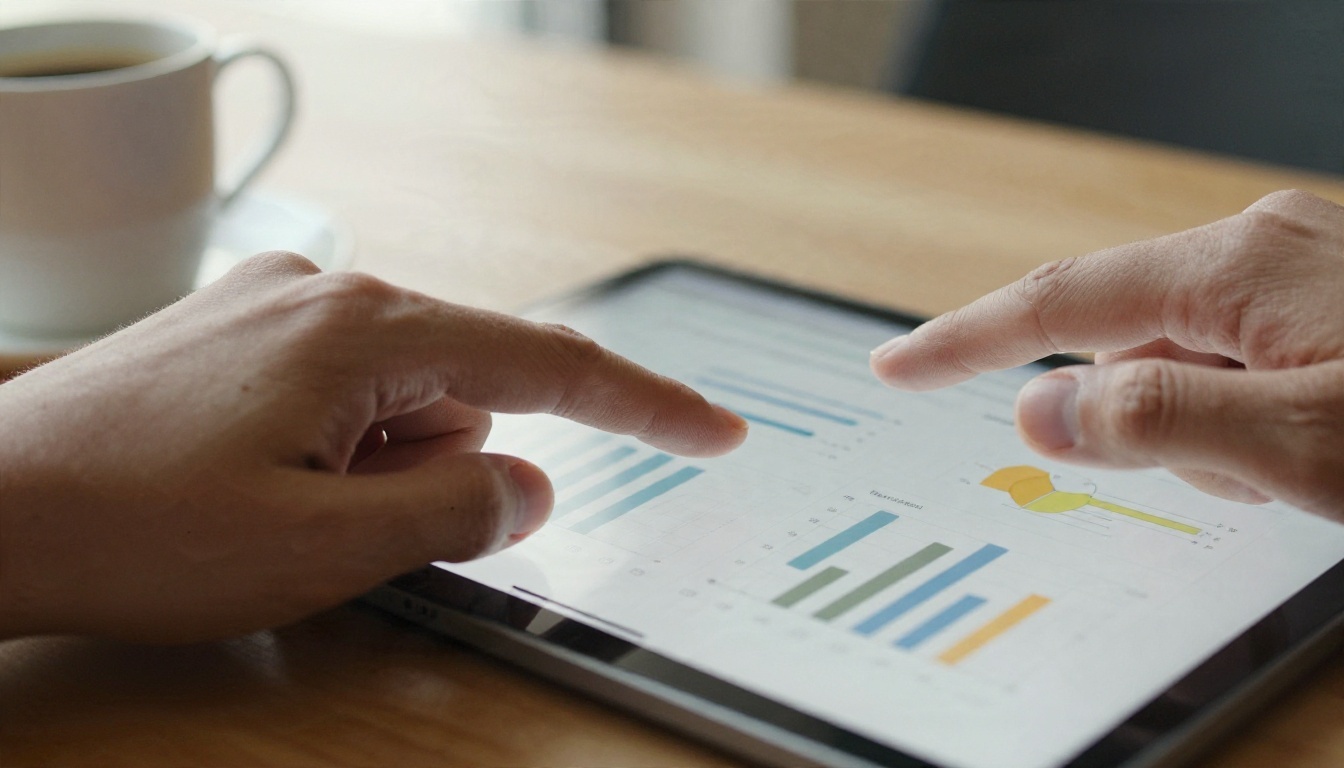
Croisez deux sources de données :
- Rapports Mailchimp : taux d’ouverture, taux de clic et liens sur lesquels les lecteurs ont cliqué.
- Statistiques du flipbook (offre Professional) : pages consultées par les lecteurs et durée de leur lecture.
Des tendances apparaissent vite. Si les lecteurs abandonnent à la page six, retravaillez cette section. Si une double page produit revient souvent, mettez-la en avant dans le prochain objet d’e-mail. Ce sont des décisions que vous ne pouvez tout simplement pas prendre à partir d’un PDF.
⚠️ Attention : ne jugez pas le succès aux seuls clics. Un taux de clic élevé associé à des visites courtes peut signifier que l’e-mail a promis quelque chose que le flipbook ne tient pas. Vérifiez les deux côtés.
Erreurs à éviter
- Lier le flipbook avec un texte vague. « Cliquez ici » ne dit à personne ce qu’il va obtenir. Nommez le contenu et l’avantage.
- Oublier le test sur mobile. Envoyez un aperçu sur votre propre téléphone à chaque fois. Vérifiez la taille du bouton, la première page et la rapidité d’ouverture.
- Enfouir le lien. Placez le bouton principal près du haut de l’e-mail, puis répétez-le après votre paragraphe de conclusion.
- Utiliser une première page surchargée. Si la page d’ouverture du flipbook est dense, les lecteurs partent. Commencez par un visuel fort et une courte table des matières.
- Négliger la protection par mot de passe pour les contenus privés. Les tarifs de gros ou les documents réservés aux membres ne doivent pas être accessibles à quiconque reçoit un e-mail transféré.
- Négliger l’option hors ligne. Certains lecteurs veulent un fichier pour plus tard. Activez les téléchargements hors ligne pour éviter qu’ils ne demandent un PDF séparément.
✅ Liste de contrôle avant l’envoi : l’objet promet un résultat clair, le texte du bouton nomme le contenu, le lien s’ouvre sur un téléphone en quelques secondes, et la première page du flipbook correspond à l’image de l’e-mail.
Prêt à envoyer votre premier e-mail avec un flipbook ?
Remplacer une pièce jointe PDF par un lien vers un flipbook prend un après-midi et améliore toutes les campagnes qui suivent. Vos e-mails deviennent plus légers, votre contenu gagne en qualité sur téléphone, et vous voyez enfin ce que font les lecteurs après le clic.
Voici votre prochaine étape :
Votre prochaine newsletter n’a pas besoin d’une pièce jointe. Elle a besoin d’un lien que les gens ont envie de toucher.



