Du hast drei Tage an einem Katalog gefeilt, ihn als PDF exportiert und willst ihn jetzt vor 20.000 Abonnenten präsentieren. Der naheliegende Schritt ist, ihn anzuhängen und auf Senden zu klicken. Genau dieser Schritt senkt aber still und leise deine Öffnungsraten, verstopft Posteingänge und lässt dich im Dunkeln darüber, was Leser tatsächlich tun. Mit interaktiven Mailchimp-E-Mails gibt es einen klügeren Weg: Verlinke ein Flipbook statt ein PDF anzuhängen. Ein Tool wie Flipbooks AI macht aus demselben PDF eine seitenumblätternde Online-Publikation, und du setzt einen sauberen Link in deine Kampagne.
Dieser Artikel zeigt, warum der Wechsel funktioniert, wie du das Flipbook erstellst, wie du es in eine Mailchimp-Kampagne einbaust und welche Fehler du dabei vermeiden solltest.
💡 Kurzer Fakt: Mailchimp verschickt keine echten Dateianhänge so, wie es ein persönlicher E-Mail-Client tut. Der übliche Umweg ist, das PDF in den Content Studio hochzuladen und darauf zu verlinken. Du verschickst also bereits einen Link. Die einzige Frage ist, was dieser Link öffnet.
Warum PDF-Anhänge deinen Kampagnen schaden
PDFs wurden zum Drucken gemacht, nicht zum Lesen auf dem Handy zwischen zwei Terminen. Jedes der folgenden Probleme entsteht aus diesem Missverhältnis.
Das Posteingangs-Problem
Große Dateien und E-Mails passen nicht zusammen. Schwere Anhänge erhöhen das Risiko für Spam-Filterung, lösen Größenwarnungen aus und schieben deine Nachricht in den Werbe-Tab oder den Spam-Ordner. Gmail kürzt Nachrichten außerdem, sobald das HTML grob 102 KB überschreitet. Eine aufgeblähte Kampagne versteckt deshalb deinen Call to Action hinter dem Link „Gesamte Nachricht anzeigen“.
Eine leichte E-Mail mit einem einzigen Link hält das HTML klein, lädt schnell und gibt der Zustellbarkeit weniger Anlass zur Beschwerde.
Das Mobil-Problem
Die meisten Newsletter werden auf dem Handy geöffnet. Ein PDF auf dem Handy bedeutet zoomen, mit zwei Fingern auseinanderziehen, seitlich scrollen und nach der gewünschten Seite suchen. Viele Leser geben schon nach dem ersten Bildschirm auf.
Der blinde Fleck beim Tracking
Mailchimp verrät dir, wer auf den Link zu deinem PDF geklickt hat. Danach herrscht Funkstille. Du weißt nicht, ob der Leser Seite eins geöffnet und wieder verlassen hat oder alle 40 Seiten gelesen hat. Du kannst nicht erkennen, welche Produktdoppelseite seine Aufmerksamkeit geweckt hat. Eine Flipbook-Plattform schließt diese Lücke mit Daten auf Seitenebene.

Was ein Flipbook-Link anders macht
Ein Flipbook ist eine webbasierte Version deines Dokuments. Seiten blättern sich mit einem Wisch oder Klick um, der Text bleibt scharf, und das Layout passt sich dem Bildschirm an. Dein Abonnent tippt in der E-Mail auf einen Button und landet in einem Leseerlebnis, das sich wie ein Magazin anfühlt statt wie ein Dateidownload.
Ein Link, jedes Gerät
Dieselbe URL funktioniert auf dem Telefon, dem Tablet, dem Laptop und dem Desktop-Computer. Du musst nichts herunterladen, kein PDF-Programm öffnen und dir keine Gedanken über Speicherplatz machen. Das Design ist mobil responsiv, sodass ein Leser im Zug dieselbe Qualität bekommt wie ein Leser an einem 27-Zoll-Monitor.

Umblättern wirkt vertraut
Die Menschen wissen bereits, wie man ein Magazin liest. Die Animation des Seitenumblätterns signalisiert „Das ist eine Publikation“, ganz ohne Anleitung. Füge eingebettete Videos oder Audio hinzu, und das Dokument wird zu etwas, das ein PDF nie sein kann: ein kleines interaktives Erlebnis, das sich dennoch über einen einzigen Link öffnen lässt.
✅ Best Practice: Betrachte das Flipbook als Ziel und die E-Mail als Einladung. Die E-Mail soll den Klick verkaufen. Das Flipbook soll den Inhalt liefern.
PDF-Anhang oder Flipbook-Link im Vergleich
So schneiden die beiden Ansätze ab, wenn du eine Mailchimp-Kampagne planst.
| Faktor | PDF-Anhang oder gehostetes PDF | Flipbook-Link |
|---|
| Gewicht der E-Mail | Schwerer, Risiko von Größenwarnungen | Leicht, eine URL in einem Button |
| Lesen auf dem Handy | Zoomen, auseinanderziehen, seitlich scrollen | Responsive Seiten, zum Umblättern wischen |
| Download nötig | Meist ja | Nein, öffnet sich im Browser |
| Multimedia | Keine | Video und Audio auf den Seiten eingebettet |
| Lesedaten | Nur Klickzahl | Seitenaufrufe, Verweildauer und mehr |
| Inhalte aktualisieren | Neue Datei erneut senden | Flipbook aktualisieren, gleicher Link |
| Branding | Schlichter Dateibetrachter | Eigene Farben, Logo und Layout |
| Zugriffskontrolle | Jeder mit der Datei | Optionaler Passwortschutz |
Die Zeile, die die meisten Marketer überrascht, ist Inhalte aktualisieren. Wenn du nach dem Versand einen Tippfehler oder einen falschen Preis entdeckst, bedeutet ein PDF eine Korrekturmail. Ein Flipbook bedeutet eine schnelle Änderung hinter demselben Link.
So erstellst du ein Flipbook mit Flipbooks AI
Ein Flipbook zu bauen dauert ein paar Minuten. Erstelle ein Konto bei Flipbooks AI und folge diesen Schritten.
Schritt 1: Lade dein PDF hoch
- Melde dich an und wähle die Option, ein neues Flipbook zu erstellen.
- Lade dein PDF hoch. Der PDF-zu-Flipbook-Konverter wandelt jede Seite in eine umblätterbare Doppelseite um.
- Warte, bis die Umwandlung abgeschlossen ist. Kurze Dokumente brauchen Sekunden, längere Kataloge etwas mehr.
Dein bestehendes Design bleibt erhalten, einschließlich Schriften, Bilder und Layout. Wenn du eine Vorlage für ein bestimmtes Format brauchst, stöbere in der vollständigen Liste der Flipbook-Tools, etwa das Tool Kostenloser digitaler Katalog-Ersteller oder das Tool Newsletter-Flipbook-Herausgeber.
Schritt 2: Passe das Aussehen an
Öffne das Anpassungsfeld und stelle ein:
- Branding: Füge dein Logo hinzu und passe den Hintergrund an deine Markenfarben an.
- Farben: Wähle Farben für Werkzeugleiste und Hintergrund, die dein E-Mail-Template widerspiegeln.
- Umblättereffekte: Wähle den Stil und die Geschwindigkeit des Umblätterns.
- Multimedia: Bette auf einer Seite ein Produktvideo oder eine Audionachricht ein.
Flipbooks AI fügt nie ein Wasserzeichen hinzu, sodass die fertige Publikation nach deiner Marke aussieht und nach nichts anderem.
Schritt 3: Lege die Freigabeoptionen fest
Öffne die Freigabe-Einstellungen und entscheide, wie Leser das Flipbook erreichen:
- Kopiere den direkten Link für die Verwendung in Mailchimp.
- Verwende einen Einbettungscode, wenn du das Flipbook zusätzlich auf einer Landingpage haben willst. Das Tool Flipbook auf Website einbetten erklärt den Ablauf.
- Aktiviere den Passwortschutz, wenn der Inhalt nur für Abonnenten bestimmt ist, etwa eine Preisliste für Großhändler.
Schritt 4: Aktiviere zusätzliche Funktionen
Einige Funktionen sind höheren Tarifen vorbehalten. Der Professional-Tarif bringt Analysen und Lead-Generierung, und genau damit verdient das Flipbook mehr, als ein PDF es je könnte. Offline-Downloads erlauben Lesern, die Publikation bei Bedarf ohne Verbindung zu speichern. Sieh dir die Preisseite an, um zu prüfen, welcher Tarif zu deinem Volumen passt. Unbegrenzte Flipbooks beginnen mit dem Standard-Tarif.
| Funktion | Was sie für deine Kampagne bewirkt |
|---|
| Keine Wasserzeichen | Hält die Leseseite sauber und markentreu |
| Passwortschutz | Begrenzt den Zugriff auf Abonnenten oder Kunden |
| Eingebettetes Video und Audio | Bringt Bewegung und Stimme in ein statisches Dokument |
| Analysen (Professional) | Zeigt, welche Seiten Leser besuchen |
| Lead-Generierung (Professional) | Erfasst Kontaktdaten vor oder während des Lesens |
| Offline-Downloads | Lässt Leser eine Kopie behalten |
So fügst du den Link in Mailchimp ein
Wenn das Flipbook veröffentlicht ist, geht es auf der Mailchimp-Seite schnell.
Einen Button-Block verwenden
- Erstelle oder öffne deine Kampagne und wechsle in den E-Mail-Builder.
- Ziehe einen Button-Block an die Stelle, an der die Erwähnung des Anhangs gestanden hätte.
- Schreibe kurzen, präzisen Button-Text, etwa „Lies den Frühjahrskatalog“ oder „Blätter durch die Karte“.
- Füge den direkten Link zum Flipbook in das Feld für die Webadresse ein.
- Speichere, schicke dir selbst eine Test-E-Mail und öffne sie auf Telefon und Desktop-Computer.
Ein Titelbild verlinken
Leser tippen gern auf Bilder. Mach einen Screenshot der ersten Seite deines Flipbooks, platziere ihn in einem Bild-Block und stelle ein, dass das Bild auf die Flipbook-URL verlinkt. Füge eine kleine Bildunterschrift wie „Tippen zum Öffnen“ hinzu, damit niemand rätselt, ob das Bild anklickbar ist.
💡 Profi-Tipp: Verwende dasselbe Bild in der E-Mail und auf der ersten Seite des Flipbooks. Die visuelle Übereinstimmung zeigt dem Leser, dass er richtig gelandet ist.
Schreibe einen Vorschautext, der zum Klick verkauft
Die Vorschau im Posteingang ist wertvoller Platz. Verzichte auf allgemeine Sätze wie „Im Browser anzeigen“. Schreibe etwas Konkretes, zum Beispiel: „48 Seiten, 12 Neuheiten, 20 % Rabatt bis Sonntag.“ Betreff und Vorschautext sollten beide etwas versprechen, das das Flipbook einlöst.
| E-Mail-Element | Schwache Version | Stärkere Version |
|---|
| Betreffzeile | Unser neuer Katalog ist angehängt | Der Frühjahrskatalog ist live, mit 12 neuen Stücken |
| Vorschautext | Bitte die angehängte Datei ansehen | 48 Seiten in unter zwei Minuten durchblättern |
| Button-Text | PDF herunterladen | Katalog öffnen |
| Bildlink | Kein Link | Titelbild verlinkt auf das Flipbook |
Praxisbeispiele
Der Wechsel funktioniert in vielen Branchen. Hier sind vier Szenarien, in denen er sich schnell auszahlt.
Handel und Mode
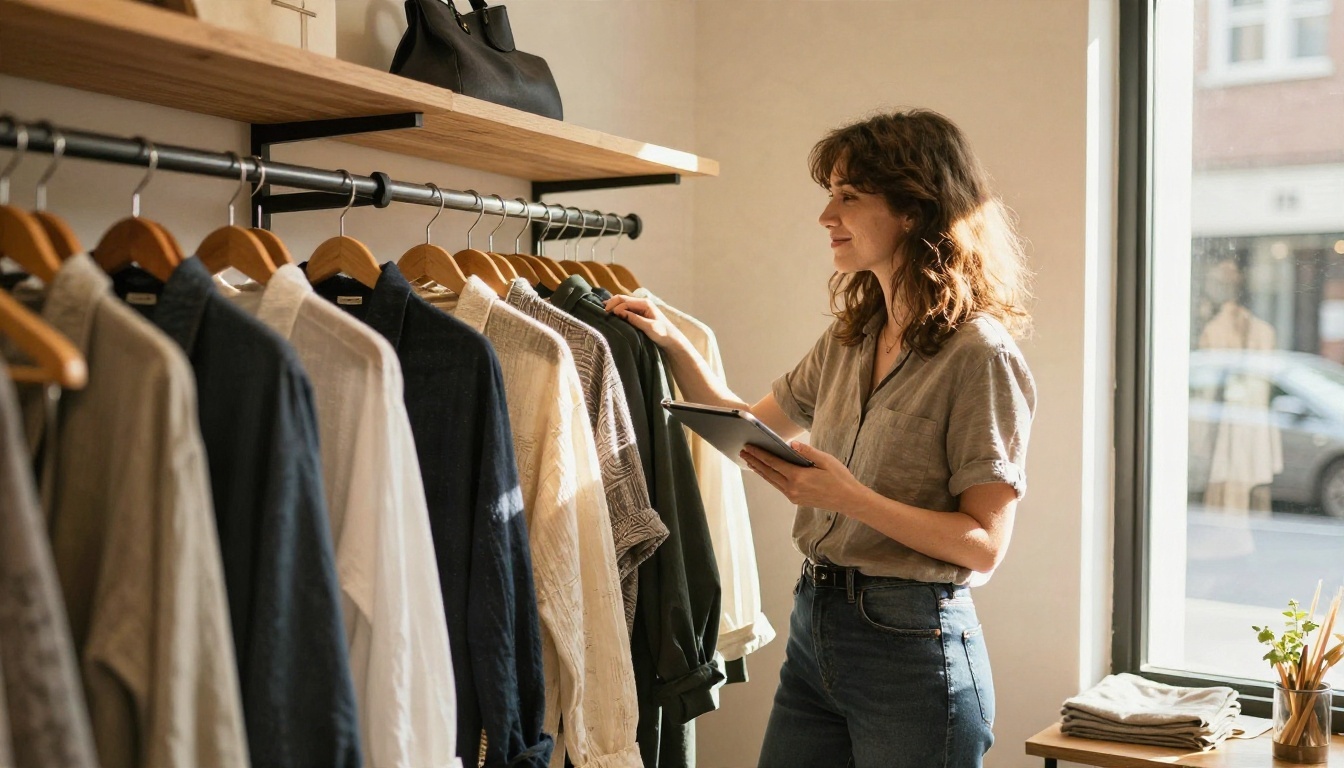
Eine Boutique kann ein saisonales Lookbook mit einem einzigen Button verschicken, statt mit einem 15-MB-Anhang. Abonnenten blättern auf dem Handy durch die Looks, und die Inhaberin sieht, welche Seiten die meiste Aufmerksamkeit bekommen. Der Interaktiver Lookbook-Designer und der Modekatalog-Ersteller passen gut zu diesem Szenario.
Immobilien
Makler verschicken Immobilienbroschüren oft per E-Mail an Kaufinteressenten. Ein Flipbook lässt den Kaufinteressenten durch Grundrisse und Fotos wischen, ohne etwas herunterzuladen. Der Immobilienbroschüren-Ersteller ist genau für dieses Format gebaut, und der Passwortschutz passt zu Objekten, die nicht öffentlich angeboten werden.
Restaurants und Gastgewerbe
Ein Restaurant kann eine neue saisonale Karte oder eine Broschüre für private Veranstaltungen per E-Mail verschicken, ohne sich um die Dateigröße zu sorgen. Der Restaurantkarten-Flipbook-Ersteller erzeugt ein Flipbook, das sich auf dem Handy des Gastes sofort öffnet, und Preisänderungen sind live, ohne dass du erneut versenden musst.
Bildung und Training
Kursanbieter verschicken Lehrpläne, Arbeitshefte und Einarbeitungshandbücher. Ein Flipbook hält sie auf jedem Gerät lesbar und bleibt aktuell, wenn sich ein Dokument ändert. Sieh dir das Tool Trainingshandbuch-Flipbook als fertigen Ausgangspunkt an.
| Anwendungsfall | Inhaltstyp | Beste Funktion |
|---|
| Boutique-Handel | Saisonales Lookbook | Eingebettetes Produktvideo |
| Immobilien | Objektbroschüre | Passwortschutz |
| Restaurant | Karten- und Veranstaltungsbroschüre | Sofortige Änderungen, gleicher Link |
| Schulungsanbieter | Arbeitsheft oder Handbuch | Offline-Downloads |
| Großhändler | Preisliste | Lead-Erfassung im Professional-Tarif |
Die Daten auswerten und verbessern
Das Versenden ist nur die halbe Arbeit. Die andere Hälfte besteht darin, herauszufinden, was der Leser danach getan hat.
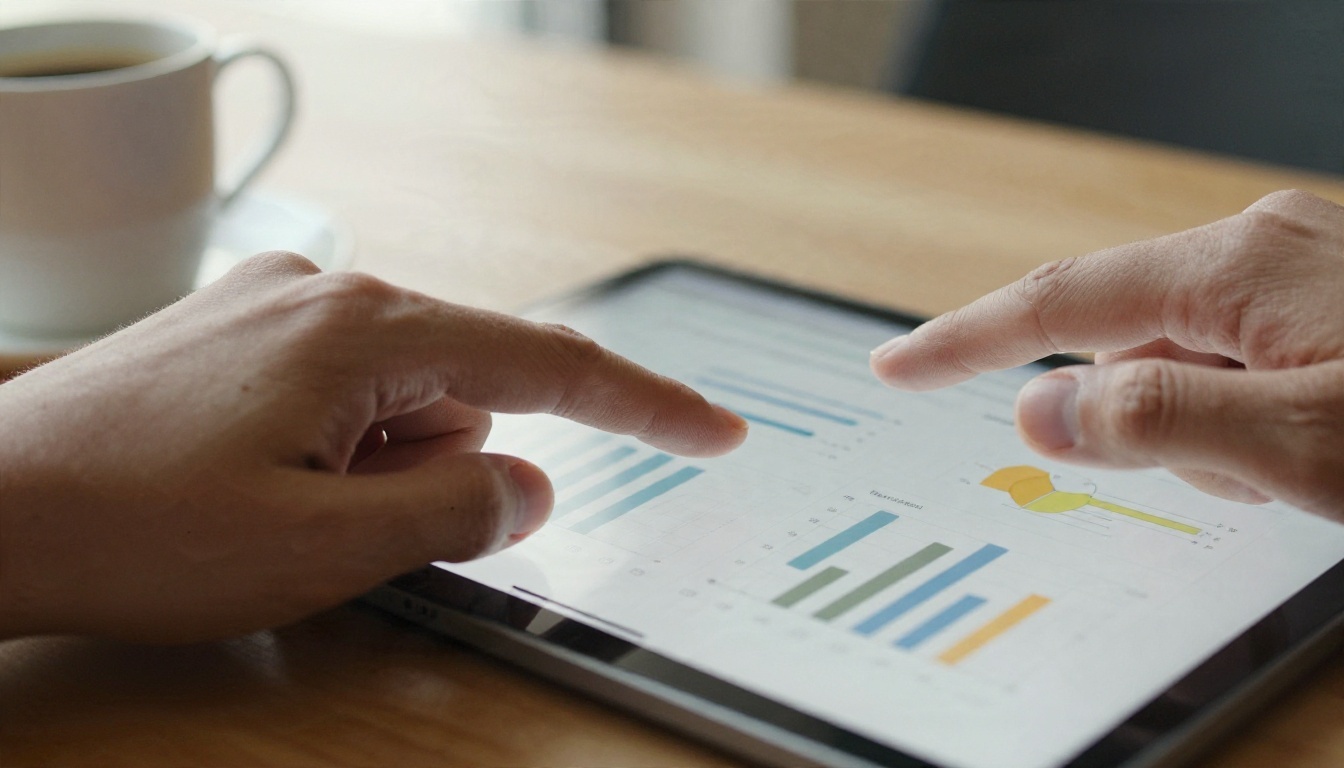
Kombiniere zwei Datenquellen:
- Mailchimp-Berichte: Öffnungsrate, Klickrate und welche Links angetippt wurden.
- Flipbook-Analysen (Professional-Tarif): welche Seiten Leser angesehen haben und wie lange sie geblieben sind.
Muster zeigen sich schnell. Wenn Leser auf Seite sechs abspringen, überarbeite diesen Abschnitt. Wenn eine bestimmte Produktdoppelseite immer wieder aufgerufen wird, hebe sie in der nächsten Betreffzeile hervor. Diese Entscheidungen kannst du bei einem PDF schlicht nicht treffen.
⚠️ Achtung: Beurteile den Erfolg nicht nur an den Klicks. Eine hohe Klickrate bei kurzen Besuchen kann bedeuten, dass die E-Mail etwas versprochen hat, das das Flipbook nicht eingelöst hat. Prüfe beide Seiten.
Fehler, die du vermeiden solltest
- Das Flipbook mit vagem Text verlinken. „Hier klicken“ sagt niemandem, was er bekommt. Nenne den Inhalt und den Nutzen.
- Den mobilen Test vergessen. Schicke jedes Mal eine Vorschau an dein eigenes Telefon. Achte auf die Größe des Buttons, die erste Seite und wie schnell sich alles öffnet.
- Den Link vergraben. Setze den wichtigsten Button nach oben und wiederhole ihn nach deinem Schlussabsatz.
- Eine überladene erste Seite nutzen. Wenn die Startseite des Flipbooks dicht gepackt ist, springen Leser ab. Beginne mit einer starken Grafik und einem kurzen Inhaltsverzeichnis.
- Den Passwortschutz bei privaten Inhalten auslassen. Großhandelspreise oder Mitgliedermaterial sollten nicht für jeden offen sein, der eine weitergeleitete E-Mail erhält.
- Die Offline-Option ignorieren. Manche Leser wollen eine Datei für später. Aktiviere Offline-Downloads, damit sie nicht separat ein PDF anfordern müssen.
✅ Checkliste vor dem Versand: Die Betreffzeile verspricht ein klares Ergebnis, der Button-Text nennt den Inhalt, der Link öffnet sich auf dem Telefon in wenigen Sekunden, und die erste Seite des Flipbooks passt zum Bild in der E-Mail.
Bereit, deine erste Flipbook-E-Mail zu versenden?
Ein PDF-Anhang gegen einen Flipbook-Link zu tauschen, kostet einen Nachmittag und verbessert jede Kampagne danach. Deine E-Mails werden leichter, dein Inhalt sieht auf dem Handy besser aus, und du siehst endlich, was Leser nach dem Klick tun.
Hier ist dein nächster Schritt:
Dein nächster Newsletter braucht keinen Anhang. Er braucht einen Link, auf den die Leute tippen wollen.



