Pasaste tres días puliendo un catálogo, lo exportaste como PDF y ahora quieres que lo vean 20 000 suscriptores. Lo obvio es adjuntarlo y pulsar enviar. Pero también es la jugada que, sin que lo notes, hace caer tus tasas de apertura, satura las bandejas de entrada y te deja a ciegas sobre lo que los lectores hacen de verdad. Con los correos interactivos de Mailchimp hay una ruta más inteligente: enlazar un flipbook en lugar de adjuntar un PDF. Una herramienta como Flipbooks AI convierte ese mismo PDF en una publicación en línea con paso de página, y tú solo pegas un enlace limpio en tu campaña.
Este artículo explica por qué funciona el cambio, cómo crear el flipbook, cómo conectarlo a una campaña de Mailchimp y qué errores evitar en el camino.
💡 Dato rápido: Mailchimp no envía archivos adjuntos reales como lo hace un cliente de correo personal. La alternativa habitual es subir el PDF al Content Studio y enlazarlo. Eso significa que ya estás enviando un enlace. La única pregunta es qué abre ese enlace.
Por qué los PDF adjuntos perjudican tus campañas
Los PDF se crearon para imprimirse, no para leerse en un teléfono entre dos reuniones. Cada problema que sigue viene de ese desajuste.
El problema de la bandeja de entrada
Los archivos pesados y el correo no se llevan bien. Los adjuntos grandes aumentan las probabilidades de filtrado como spam, activan avisos de tamaño y empujan tu mensaje a la pestaña de promociones o a la carpeta de no deseados. Además, Gmail recorta los mensajes cuando el HTML supera más o menos los 102 KB, así que una campaña inflada esconde tu llamada a la acción tras un enlace que dice "Ver mensaje completo".
Un correo ligero con un solo enlace mantiene el HTML pequeño, carga rápido y le da menos motivos de queja a la entregabilidad.
El problema de los dispositivos móviles
La mayoría de los boletines se abren en el teléfono. Un PDF en el teléfono significa pellizcar, hacer zoom, desplazarse hacia los lados y buscar la página que querías. Muchos lectores simplemente abandonan después de la primera pantalla.
El punto ciego del seguimiento
Mailchimp te dirá quién hizo clic en el enlace de tu PDF. Después, silencio. No sabes si el lector abrió la primera página y se fue, o si leyó las 40 páginas. No puedes saber qué doble página de producto le llamó la atención. Una plataforma de flipbooks llena ese vacío con datos por página.

Qué hace diferente un enlace a un flipbook
Un flipbook es una versión web de tu documento. Las páginas se pasan con un deslizamiento o un clic, el texto se ve nítido y el diseño se adapta a la pantalla. Tu suscriptor toca un botón en el correo y llega a una experiencia de lectura que parece una revista, no la descarga de un archivo.
Un enlace, cualquier dispositivo
La misma URL funciona en un teléfono, una tableta, una laptop y un equipo de escritorio. No hay nada que descargar, ningún visor de PDF que abrir ni espacio de almacenamiento del que preocuparse. El diseño es adaptable a móviles, así que un lector en el tren recibe la misma calidad que uno frente a un monitor de 27 pulgadas.

El paso de página resulta familiar
La gente ya sabe cómo leer una revista. La animación de paso de página indica "esto es una publicación" sin necesidad de instrucciones. Añade video o audio incrustados y el documento se convierte en algo que un PDF nunca podrá ser: una pequeña experiencia interactiva que, aun así, se abre desde un solo enlace.
✅ Buena práctica: Considera el flipbook como el destino y el correo como la invitación. El correo debe convencer de hacer clic. El flipbook debe entregar el contenido.
PDF adjunto o enlace a flipbook
Así se comparan los dos enfoques cuando planeas una campaña de Mailchimp.
| Factor | Adjunto PDF o PDF alojado | Enlace a flipbook |
|---|
| Peso del correo | Más pesado, riesgo de avisos por tamaño | Ligero, una URL dentro de un botón |
| Lectura en dispositivos móviles | Pellizcar, hacer zoom, desplazarse hacia los lados | Páginas adaptables, deslizar para pasar la página |
| Descarga necesaria | Normalmente sí | No, se abre en el navegador |
| Multimedia | Ninguna | Video y audio incrustados en las páginas |
| Datos de lectura | Solo el número de clics | Vistas de página, tiempo en cada página y más |
| Actualizar contenido | Enviar un archivo nuevo | Actualizar el flipbook, mismo enlace |
| Imagen de marca | Visor de archivos simple | Colores, logo y diseño personalizados |
| Control de acceso | Cualquiera con el archivo | Protección con contraseña opcional |
La fila que más sorprende a los especialistas en marketing es actualizar contenido. Si detectas una errata o un precio incorrecto después del envío, con un PDF toca mandar un correo de corrección. Con un flipbook basta una edición rápida detrás de la misma URL.
Cómo crear un flipbook con Flipbooks AI
Crear el flipbook lleva unos minutos. Crea una cuenta en Flipbooks AI y sigue estos pasos.
Paso 1: sube tu PDF
- Inicia sesión y elige la opción de crear un nuevo flipbook.
- Sube tu PDF. El Conversor de PDF a flipbook convierte cada página en una doble página que se puede pasar.
- Espera a que termine la conversión. Los documentos cortos tardan segundos; los catálogos más largos, un poco más.
Tu diseño original se conserva intacto, incluidas las fuentes, las imágenes y la maquetación. Si necesitas una plantilla para un formato específico, revisa la lista completa de herramientas para flipbooks, como el Creador de catálogos digitales gratis o el Publicador de flipbooks de boletines.
Paso 2: personaliza el aspecto
Abre el panel de personalización y ajusta:
- Marca: añade tu logotipo y ajusta el fondo a la paleta de tu marca.
- Colores: elige los colores de la barra de herramientas y del fondo que armonicen con tu plantilla de correo.
- Efectos de página: elige el estilo y la velocidad del paso de página.
- Multimedia: incrusta un video de producto o un mensaje de audio en una página.
Flipbooks AI nunca añade marcas de agua, así que la publicación final parece tuya y solo tuya.
Paso 3: configura las opciones para compartir
Abre la configuración para compartir y decide cómo llegarán los lectores al flipbook:
- Copia el enlace directo para usarlo en Mailchimp.
- Usa un código para incrustar si también quieres el flipbook en una página de destino. La herramienta Incrustar flipbook en un sitio web explica el proceso.
- Activa la protección con contraseña si el contenido es solo para suscriptores, como una lista de precios mayorista.
Paso 4: activa funciones adicionales
Algunas funciones están en planes superiores. El plan Professional añade estadísticas y generación de contactos, que es donde el flipbook empieza a rendir más de lo que un PDF podría jamás. Las descargas sin conexión permiten que los lectores guarden la publicación si no tienen internet a mano. Revisa la página de precios para ver qué plan se ajusta a tu volumen. Los flipbooks ilimitados empiezan con el plan Standard.
| Función | Qué hace por tu campaña |
|---|
| Sin marcas de agua | Mantiene la página de lectura limpia y con tu marca |
| Protección con contraseña | Limita el acceso a suscriptores o clientes |
| Video y audio incrustados | Añade movimiento y voz a un documento estático |
| Estadísticas (Professional) | Muestra qué páginas visitan los lectores |
| Generación de contactos (Professional) | Captura los datos de contacto antes o durante la lectura |
| Descargas sin conexión | Permite que los lectores guarden una copia |
Cómo añadir el enlace en Mailchimp
Con el flipbook publicado, la parte de Mailchimp es rápida.
Usa un bloque de botón
- Crea o abre tu campaña y entra en el editor de correos.
- Arrastra un bloque Botón al lugar donde habría ido la mención del adjunto.
- Escribe un texto de botón corto y concreto, como "Lee el catálogo de primavera" o "Hojea el menú".
- Pega el enlace directo del flipbook en el campo de la dirección web.
- Guarda, envíate un correo de prueba y ábrelo tanto en el teléfono como en el equipo de escritorio.
Enlaza una imagen de portada
A los lectores les encanta tocar las imágenes. Haz una captura de la primera página de tu flipbook, colócala en un bloque Imagen y configura la imagen para que enlace a la URL del flipbook. Añade un pie breve como "Toca para abrir" para que nadie se pregunte si la imagen es interactiva.
💡 Consejo profesional: Usa la misma imagen en el correo y en la primera página del flipbook. La coincidencia visual le indica al lector que llegó al lugar correcto.
Escribe un texto de vista previa que impulse el clic
Las vistas previas de la bandeja de entrada son un espacio muy valioso. Evita frases genéricas como "Ver en el navegador". Escribe algo concreto, por ejemplo: "48 páginas, 12 novedades, 20 % de descuento hasta el domingo". El asunto y el texto de vista previa deben prometer algo que el flipbook cumpla.
| Elemento del correo | Versión débil | Versión más fuerte |
|---|
| Asunto | Nuestro nuevo catálogo va adjunto | El catálogo de primavera ya está disponible, con 12 piezas nuevas dentro |
| Texto de vista previa | Consulta el archivo adjunto | Hojea 48 páginas en menos de dos minutos |
| Texto del botón | Descargar PDF | Abrir el catálogo |
| Enlace de la imagen | Sin enlace | Foto de portada enlazada al flipbook |
Casos de uso reales
El cambio funciona en todos los sectores. Estos son cuatro escenarios en los que se rentabiliza rápido.
Comercio y moda

Una dueña de boutique puede enviar un lookbook de temporada con un solo botón en lugar de un adjunto de 15 MB. Los suscriptores hojean los looks desde el teléfono y la dueña ve qué páginas atraen más atención. El Diseñador de lookbooks interactivos y el Creador de catálogos de moda encajan muy bien en este escenario.
Bienes raíces
Los agentes suelen enviar por correo folletos de propiedades a los compradores. Un flipbook permite al comprador pasar las páginas de planos y fotos sin descargar nada. El Creador de folletos inmobiliarios está pensado para este formato, y la protección con contraseña va bien con las propiedades fuera del mercado.
Restaurantes y hostelería
Un restaurante puede enviar por correo un nuevo menú de temporada o un folleto de eventos privados sin preocuparse por el tamaño del archivo. El Creador de flipbooks de menú de restaurante produce un flipbook que se abre al instante en el teléfono del comensal, y los cambios en los precios se publican sin necesidad de un segundo envío.
Educación y formación
Los proveedores de cursos envían programas, cuadernos de ejercicios y manuales de incorporación. Un flipbook los mantiene legibles en cualquier dispositivo y se actualiza cuando cambia un documento. Consulta la herramienta Flipbook de manual de formación para tener un punto de partida listo.
| Caso de uso | Tipo de contenido | Mejor función |
|---|
| Comercio de moda | Lookbook de temporada | Video de producto incrustado |
| Bienes raíces | Folleto de propiedades | Protección con contraseña |
| Restaurante | Folleto de menú y eventos | Ediciones instantáneas, mismo enlace |
| Proveedor de formación | Cuaderno de ejercicios o manual | Descargas sin conexión |
| Vendedor mayorista | Lista de precios | Captura de contactos en el plan Professional |
Lee los datos y mejora
Enviar es solo la mitad del trabajo. La otra mitad es averiguar qué hizo el lector después.
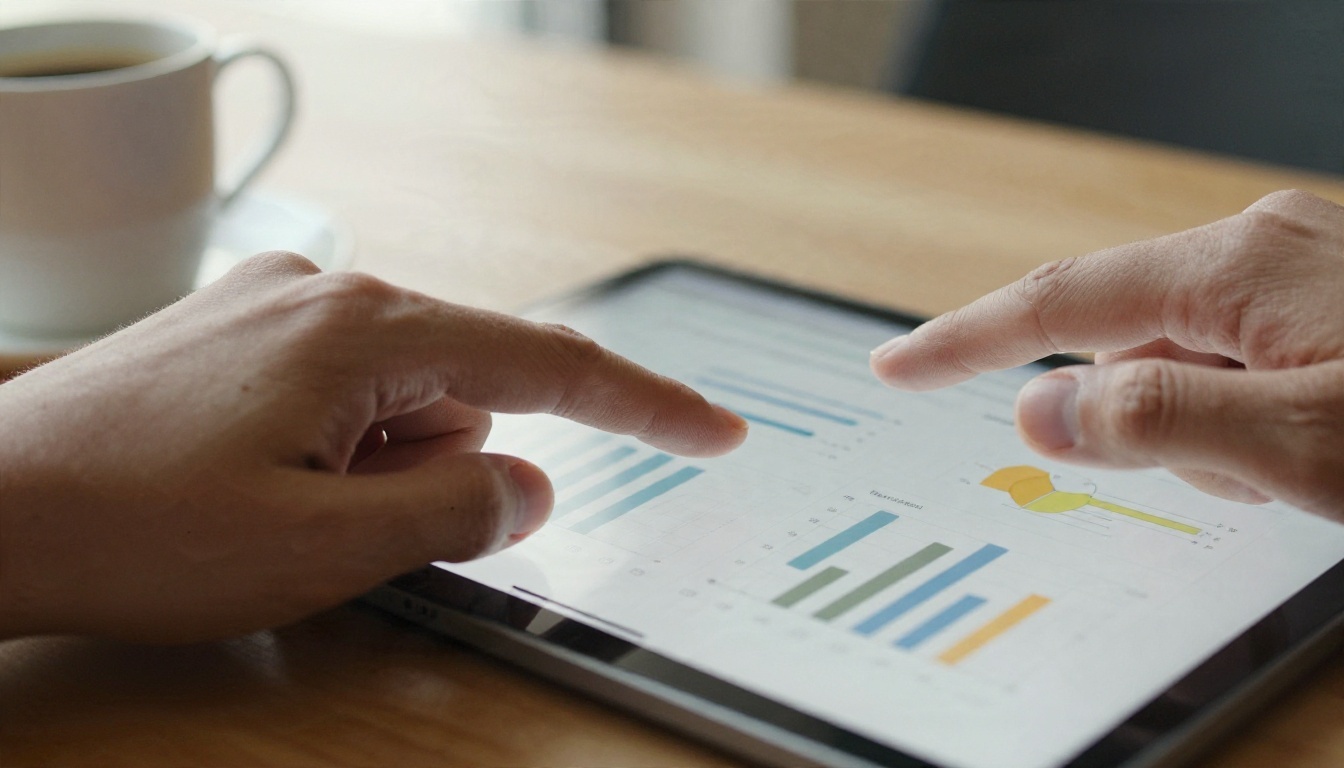
Combina dos fuentes de datos:
- Informes de Mailchimp: tasa de apertura, tasa de clics y qué enlaces se tocaron.
- Analíticas del flipbook (plan Professional): qué páginas vieron los lectores y cuánto tiempo se quedaron.
Los patrones aparecen rápido. Si los lectores abandonan en la página seis, ajusta esa sección. Si una doble página de producto recibe visitas repetidas, destácala en el próximo asunto. Son decisiones que simplemente no puedes tomar a partir de un PDF.
⚠️ Ojo: No juzgues el éxito solo por los clics. Una tasa de clics alta con visitas breves puede significar que el correo prometió algo que el flipbook no cumplió. Revisa ambos lados.
Errores que debes evitar
- Enlazar al flipbook con un texto vago. "Haz clic aquí" no le dice a nadie qué obtiene. Nombra el contenido y el beneficio.
- Olvidar probar cómo se ve en dispositivos móviles. Envía una vista previa a tu propio teléfono cada vez. Revisa el tamaño del botón, la primera página y lo rápido que se abre.
- Esconder el enlace. Coloca el botón principal cerca de arriba y repítelo después de tu párrafo de cierre.
- Usar una primera página enorme. Si la página de apertura del flipbook está cargada, los lectores se van. Empieza con una imagen potente y un índice breve.
- Omitir la protección con contraseña en contenido privado. Los precios mayoristas o el material para socios no deberían estar abiertos a cualquiera que reciba un correo reenviado.
- Ignorar la opción sin conexión. Algunos lectores quieren un archivo para más tarde. Activa las descargas sin conexión para que no tengan que pedir un PDF por separado.
✅ Lista de verificación antes de enviar: El asunto promete un resultado claro, el texto del botón nombra el contenido, el enlace se abre en un teléfono en pocos segundos y la primera página del flipbook coincide con la imagen del correo.
¿Listo para enviar tu primer correo con flipbook?
Cambiar un PDF adjunto por un enlace a un flipbook lleva una tarde y mejora todas las campañas que vengan después. Tus correos pesan menos, tu contenido se ve mejor en el teléfono y por fin ves lo que hacen los lectores después del clic.
Este es tu siguiente paso:
Tu próximo boletín no necesita un adjunto. Necesita un enlace que la gente quiera tocar.



