Créer un flipbook à partir de photos : créateur gratuit en ligne, import de PDF, lien de partage et intégration
Transformez un dossier de photos éparses en flipbook réaliste à feuilleter. Ce tutoriel montre comment préparer les images, créer un PDF, l'importer dans un créateur gratuit en ligne, mettre en forme les pages, puis le partager avec un lien, un mot de passe ou un code d'intégration sur votre propre site.
Vous avez 400 photos sur votre téléphone, quelques dizaines de tirages dans une boîte à chaussures, et aucun moyen simple de les montrer sans envoyer un tas désordonné de pièces jointes. Un flipbook règle ce problème. Avec Flipbooks AI, vous transformez vos photos en flipbook qui se feuillette comme un vrai album, s'ouvre dans n'importe quel navigateur et se partage avec un seul lien. Ce tutoriel vous guide à travers tout le processus : préparer les images, créer un PDF, l'importer, mettre en forme les pages, puis partager ou intégrer le livre final.
Que vous prépariez un album de mariage, un livre souvenir de vacances ou un portfolio photo, les étapes sont les mêmes. Et vous pouvez commencer sans rien payer.
Pourquoi les photos gagnent à devenir des flipbooks
Les photos se regardent dans un ordre précis, avec un certain rythme. Un dossier de fichiers JPEG ignore ce rythme. Un flipbook lui rend ce rythme.
Le problème des fichiers photo non organisés
La plupart des gens partagent leurs photos de l'une de ces trois façons, et chacune a un point faible :
Dossiers dans le cloud : faciles à importer, mais le lecteur voit une grille de vignettes sans histoire ni ordre.
Applications de messagerie : les photos sont compressées, classées par date d'envoi et enfouies sous d'autres conversations en une semaine.
Albums imprimés : magnifiques, mais vous payez chaque exemplaire, et une seule personne peut le tenir à la fois.
💡 Astuce pro : si vous avez déjà envoyé « les bonnes » à un proche sans recevoir de réponse, le format était probablement en cause, pas les photos.
Ce qu'apporte un flipbook
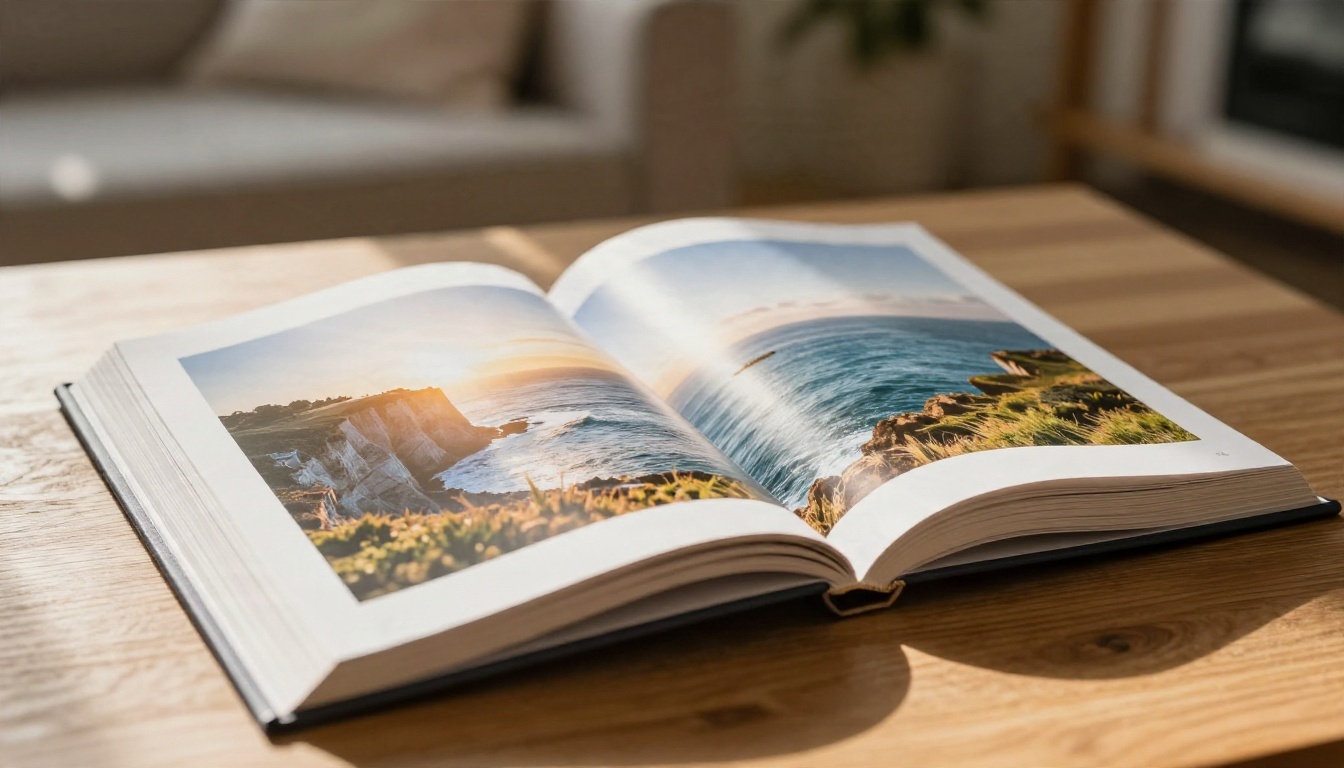
Un flipbook est une publication numérique avec un effet de feuilletage réaliste, un ordre des pages fixe et une adresse unique. Votre lecteur ouvre un seul lien et commence à la première page. Les pages répondent à un glissement du doigt sur un téléphone ou à un clic sur un ordinateur de bureau, et la mise en page s'adapte à la taille de l'écran.
Voici la comparaison des trois formats les plus courants :
Fonctionnalité
Dossier de photos
Album imprimé
Flipbook en ligne
Ordre des pages fixe
Non
Oui
Oui
Coût par lecteur supplémentaire
Gratuit
Impression et envoi
Gratuit
Effet de feuilletage
Aucun
Papier réel
Animation réaliste
Fonctionne sur téléphone
Oui
Non
Oui
Modifiable ensuite
Oui
Non
Oui
Option de mot de passe
Selon l'hébergeur
Non
Oui
Préparer vos photos d'abord
Dix minutes de préparation vous évitent une heure de corrections de pages plus tard. Ne sautez pas cette étape.
Trier et choisir les meilleures
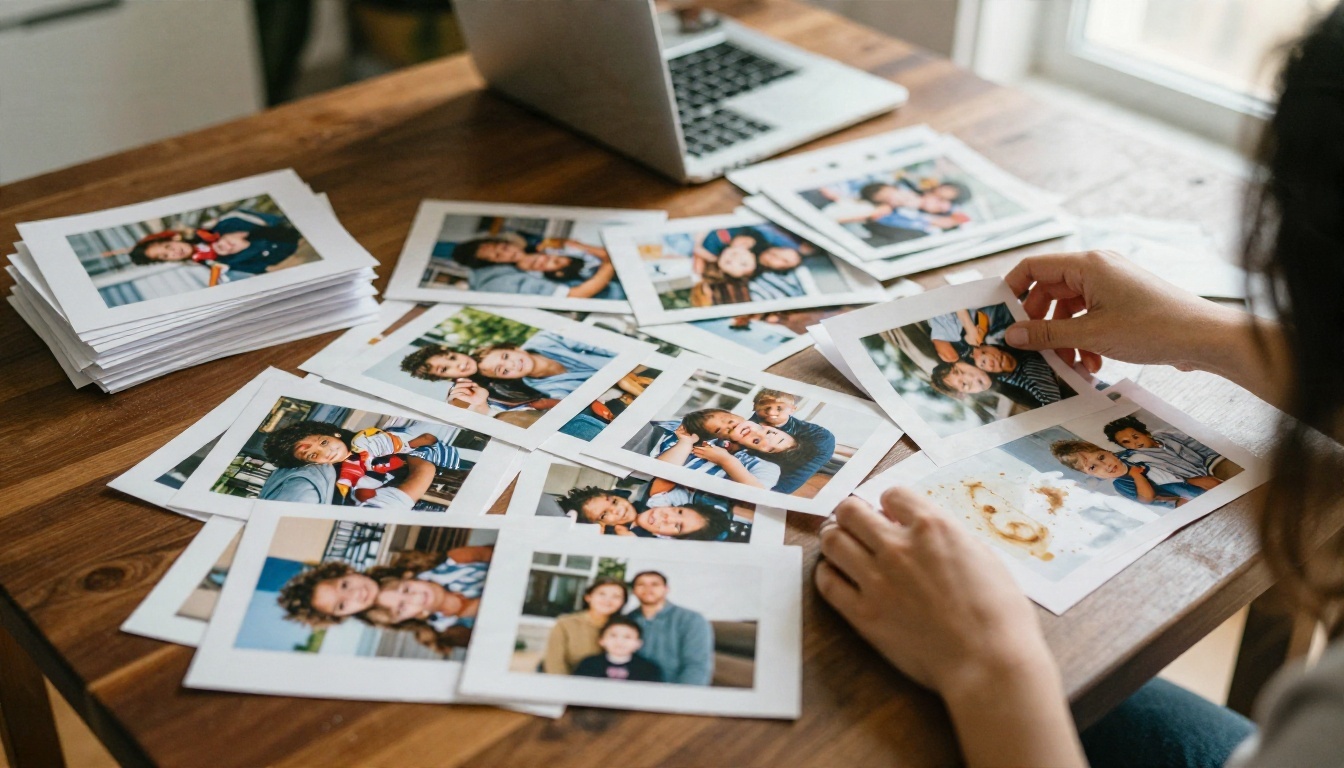
Créez un dossier pour le projet et copiez-y vos photos. Ne travaillez pas sur les originaux. Puis coupez sans pitié. Un album de 24 pages avec 24 photos fortes vaut mieux qu'un album de 60 pages remplies de photos de remplissage.
Une méthode simple qui fonctionne bien :
Glissez tout dans un seul dossier.
Supprimez les photos floues et les doublons.
Renommez les fichiers avec des numéros (01, 02, 03) pour qu'ils suivent l'ordre du récit.
Repérez une image forte pour la première page et une image plus calme pour la dernière.
Numériser les photos imprimées
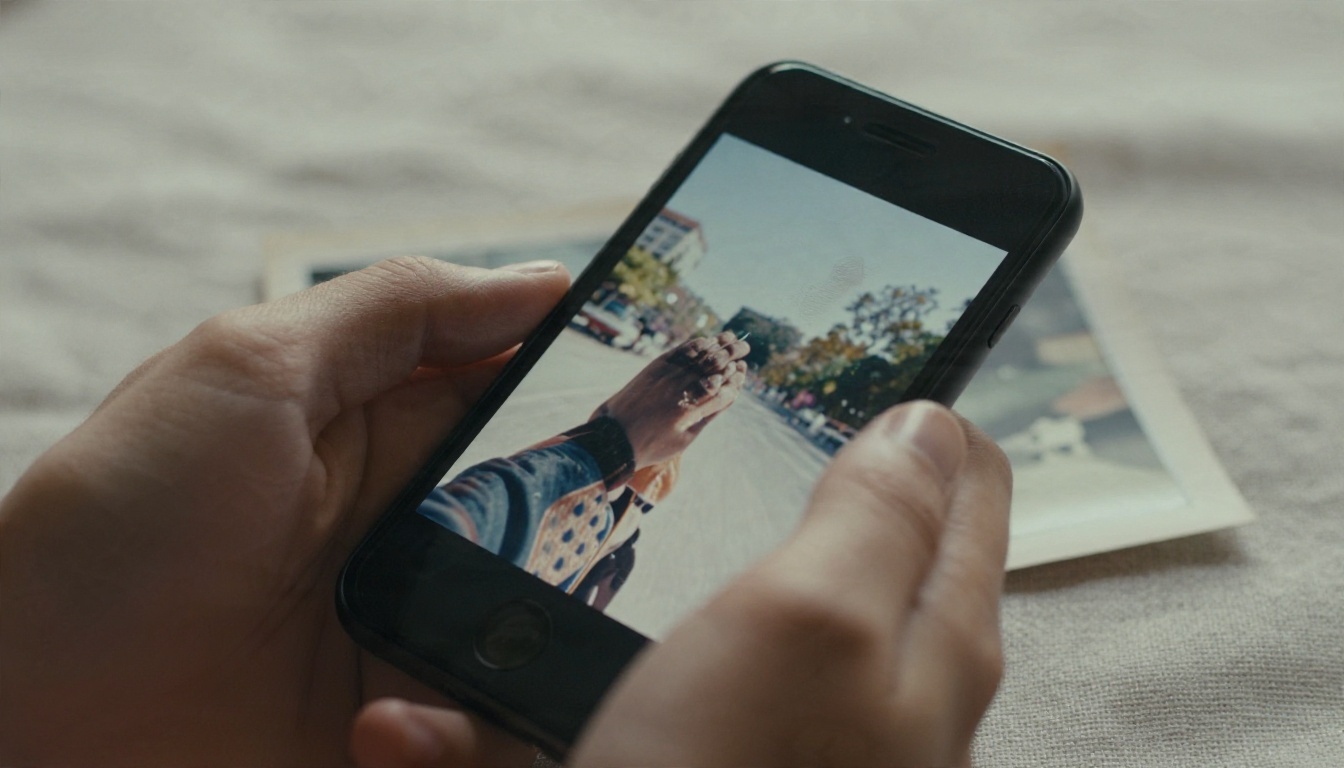
Les anciens tirages peuvent rejoindre le même livre. Un scanner à plat donne le meilleur résultat, mais un téléphone convient aussi si vous prenez soin de bien le placer. Posez le tirage à plat sur un tissu uni, photographiez-le à la lumière douce du jour, près d'une fenêtre, et gardez votre téléphone parallèle au tirage pour que les bords ne paraissent pas penchés. Désactivez le flash, car il crée une tache de reflet vive sur le papier brillant.
⚠️ Attention : ne numérisez jamais un tirage collé sur une page, encadré sous verre ou fragile. Photographiez-le plutôt dans son cadre, sous un angle qui évite les reflets.
Choisir la bonne taille et le bon format
Votre flipbook sera créé à partir d'un PDF, donc chaque photo doit avoir sa place sur une page. Voici un repère rapide pour les mises en page les plus courantes :
Mise en page
Idéal pour
Photos par page
Conseil
À fond perdu, paysage
Voyages, paysages
1
Laissez l'image remplir toute la page
Carré
Albums de style réseaux sociaux
1 à 4
Gardez des marges régulières
Portrait
Mariages, portraits
1 à 2
Prévoyez de la place pour une courte légende
Grille
Planche-contact, récapitulatif d'événement
6 à 9
Utilisez une bordure cohérente
Exportez le PDF à une taille nette sur l'écran d'un ordinateur portable, sans qu'il soit énorme. Les très gros fichiers prennent plus de temps à importer et plus de temps à charger pour vos lecteurs.
Comment transformer des photos en flipbook
C'est le tutoriel principal. Si vous préférez parcourir rapidement, les étapes sont numérotées. Une fois le PDF prêt, la plupart des gens mettent environ dix minutes pour tout le processus.
Étape 1 : créer votre PDF de photos
Tout outil qui exporte un PDF fera l'affaire. Un logiciel de présentation, un traitement de texte, une application de design ou un outil de mise en page photo conviennent. Placez une page par double page souhaitée, ajoutez de courtes légendes si vous le souhaitez, puis exportez en PDF.
Quelques bonnes habitudes pendant la création :
Utilisez la même taille de page pour toutes les pages.
Gardez un texte court, avec une taille lisible sur téléphone.
Placez la meilleure photo en première page, car elle fait office de couverture.
Étape 2 : importer et convertir
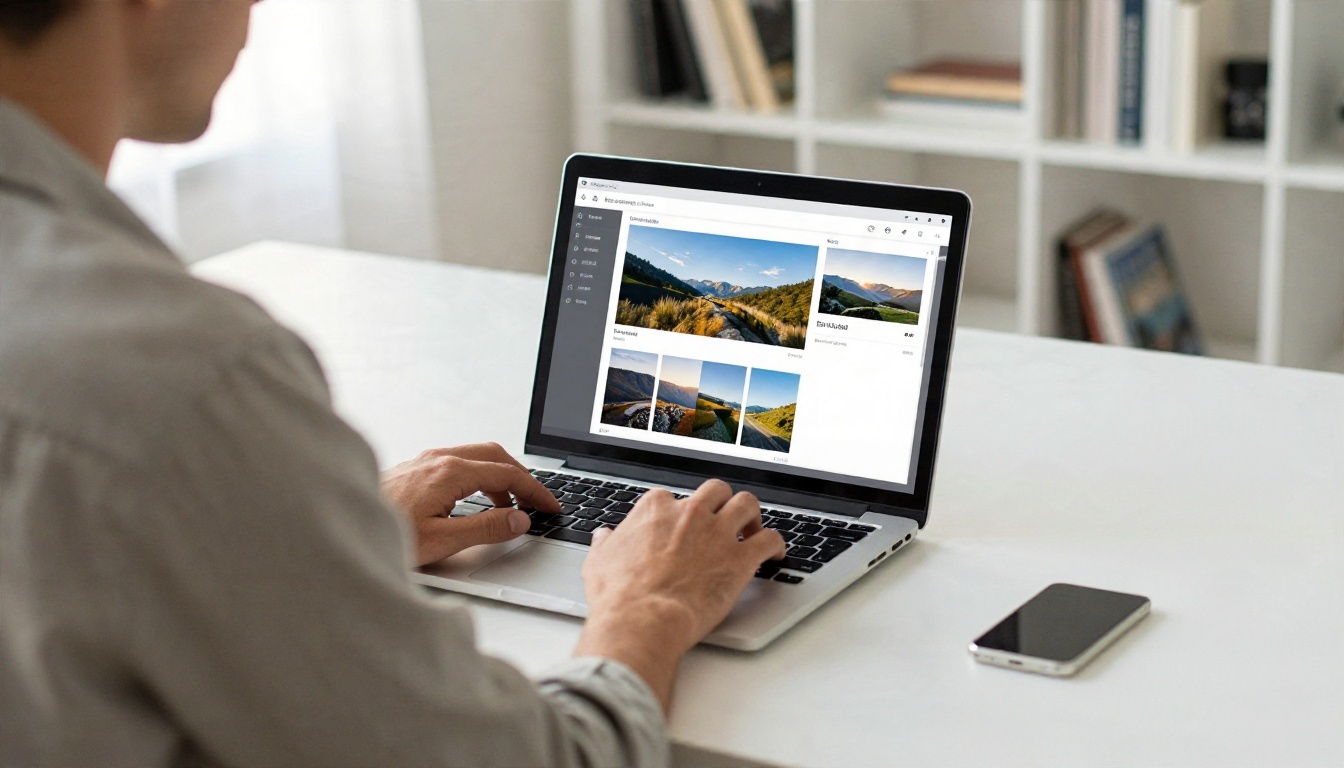
Rendez-vous sur Flipbooks AI, créez un compte ou connectez-vous. Ensuite :
Créez un nouveau flipbook depuis votre tableau de bord.
Choisissez votre fichier PDF et importez-le.
Patientez pendant que la plateforme convertit chaque page du PDF en page de flipbook.
Ouvrez l'aperçu et feuilletez les pages pour vérifier l'ordre.
✅ Bonne pratique : prévisualisez le livre sur votre téléphone avant de le partager. La plupart de vos lecteurs l'ouvriront d'abord là.
Étape 3 : personnaliser l'apparence
Une fois vos pages en place, donnez au livre votre style :
Identité visuelle et couleurs : choisissez une couleur de fond qui met en valeur vos photos. Un gris anthracite ou un crème chaud mettent mieux vos photos en valeur qu'un blanc vif.
Effets de feuilletage : choisissez la manière dont les pages se courbent et se tournent.
Multimédia : ajoutez un extrait vidéo ou une piste audio, comme le son d'ambiance d'une journée à la plage ou une chanson de mariage.
Mise en page mobile : la mise en page s'adapte à tous les écrans, alors vérifiez le mode portrait et le mode paysage.
Aucun filigrane n'est ajouté à votre livre : vos photos restent donc nettes de la première à la dernière page.
Étape 4 : utiliser les fonctionnalités pro
Si le livre est destiné à un usage professionnel, au travail pour les clients d'un photographe ou à un large public, l'offre Professional ajoute des options. Il s'agit notamment de statistiques de lecture pour voir combien de personnes ont ouvert le livre, de la génération de prospects pour recueillir des coordonnées, et des téléchargements hors ligne. Vous pouvez comparer les options sur la page des tarifs.
Fonctionnalité
Album personnel
Portfolio ou entreprise
Flipbooks illimités (offre Standard et supérieures)
Un plus
Très utile
Protection par mot de passe
Idéale pour la famille
Idéale pour les galeries clients
Statistiques
Facultatives
Très utiles
Génération de prospects
Inutile
Utile
Téléchargements hors ligne
Pratiques pour les proches
Pratiques pour les événements
Identité de marque personnalisée
Facultative
Recommandée
Partager avec un lien
Un flipbook ne sert à rien tant que personne ne l'ouvre. Heureusement, le partage prend quelques secondes.
Liens directs et mots de passe
Chaque flipbook dispose de sa propre adresse web. Copiez-la et collez-la dans un e-mail, un SMS, un groupe de discussion ou la biographie d'un réseau social. Les lecteurs n'ont rien à installer ni de compte à créer.
Pour les albums privés, comme les photos de bébé, les aperçus de mariage ou les épreuves pour clients, activez la protection par mot de passe. Envoyez le lien dans un message et le mot de passe dans un autre. Ce petit réflexe garde l'album entre les bonnes mains.
Voici les options de partage côte à côte :
Option
Idéal pour
Effort
Confidentialité
Lien public
Biographies sur les réseaux, lettres d'information
Très faible
Toute personne disposant du lien
Lien protégé par mot de passe
Famille, épreuves pour clients
Faible
Restreinte
Intégration sur un site web
Portfolios, blogs, boutiques
Moyen
Adaptée à votre site
Téléchargement hors ligne
Événements, voyages sans réseau
Faible
Contrôlée par vous
Intégrer le flipbook sur un site web
Si vous avez un blog, un site de portfolio ou une petite boutique en ligne, vous pouvez placer le flipbook directement sur une page. Copiez le code d'intégration depuis les paramètres de votre flipbook, puis collez-le dans un bloc HTML ou de code personnalisé de votre site. La structure ressemble à ceci, avec un espace réservé à la place d'une véritable adresse :
Utilisez l'extrait exact que fournit votre tableau de bord plutôt que cet exemple. Pour plus de détails, consultez la page de l'outil Intégrer un flipbook sur un site web.
💡 Astuce pro : réglez l'intégration sur toute la largeur et donnez-lui une hauteur généreuse. Les photos paraissent à l'étroit dans un petit cadre.
Usages courants des flipbooks photo
Un flipbook photo est plus souple qu'il n'y paraît. Voici les cas les plus fréquents.
Albums de mariage
Les couples attendent souvent des semaines un album imprimé, et les proches installés à l'étranger ne le voient jamais. Un flipbook permet de partager la sélection dès la même semaine. Ajoutez la chanson de la première danse en audio, protégez le livre par un mot de passe et envoyez le lien à la liste des invités. Le Flipbook d'album de mariage est conçu autour de cette idée.
Livres souvenirs de vacances
Les voyages produisent des centaines de photos, et presque personne ne les regarde à nouveau. Choisissez les 30 meilleures, classez-les par jour et ajoutez une courte légende à chacune. Un flipbook de voyage est aussi un bon moyen d'envoyer un récapitulatif aux amis qui ont demandé « Alors, c'était comment ? » sans leur envoyer 200 photos. Pour un voyage plus long, avec cartes et conseils, le Flipbook de guide de voyage fournit une structure prête à l'emploi.
Portfolios et lookbooks
Photographes, mannequins et stylistes doivent présenter leur travail dans un ordre maîtrisé. Un flipbook fait office de portfolio identique sur tous les appareils. Ajoutez votre identité visuelle, choisissez la page d'ouverture et intégrez-le sur votre site. Si vous travaillez dans la mode, le Créateur de lookbook interactif mérite un coup d'œil.
Cas d'usage
Nombre de pages
Ajouts intéressants
Mode de partage
Album de mariage
30 à 60
Musique, mot de passe
Lien privé
Récapitulatif de vacances
20 à 40
Courtes légendes
Lien public
Livre de bébé ou de famille
20 à 30
Dates, notes audio
Lien protégé par mot de passe
Portfolio photo
15 à 30
Identité visuelle, statistiques
Intégration et lien
Récapitulatif d'événement
10 à 25
Téléchargement hors ligne
Lien public
Créateur gratuit ou autres options ?
Il existe plusieurs façons de transformer des photos en un contenu partageable. Le bon choix dépend du niveau de contrôle et de finition que vous souhaitez.
Option
Coût
Effet de feuilletage
Lien de partage
Intégration
Filigrane
Dossier de photos dans le cloud
Gratuit
Non
Oui
Limitée
Non
Vidéo diaporama
Gratuite à faible coût
Non
Oui
Oui
Parfois
Livre photo imprimé
Payant par exemplaire
Physique
Non
Non
Non
Flipbooks AI
Gratuit pour commencer, offres payantes
Oui
Oui
Oui
Aucun filigrane
Si vous prévoyez de créer plus de quelques livres, consultez les offres. Les flipbooks illimités sont inclus à partir de l'offre Standard, ce qui convient à quiconque crée un album pour chaque voyage ou chaque client.
Erreurs courantes à éviter
La plupart des flipbooks décevants souffrent des mêmes trois problèmes.
Trop de photos. Les lecteurs décrochent au bout d'environ 40 pages de photos semblables. Coupez jusqu'à ce que chaque page mérite sa place.
Formats de page mélangés. Une page paysage suivie d'une page portrait fait sauter le flipbook. Utilisez un seul format pour l'ensemble du PDF.
Légendes minuscules. Un texte qui paraît correct sur votre écran devient illisible sur un téléphone. Augmentez sa taille plus que vous ne le pensez nécessaire.
⚠️ Attention : vérifiez les autorisations avant de publier des photos d'autres personnes, surtout des enfants ou des invités d'un événement privé. Un mot de passe est un bon filet de sécurité, mais demander l'accord avant reste préférable.
Quelques corrections rapides aident aussi : placez la photo la plus forte en première page, laissez de l'espace blanc autour des images et gardez une même ambiance de couleurs d'une page à l'autre.
Créez votre premier flipbook photo dès aujourd'hui
Vous avez déjà la partie difficile : les photos. Le reste est une courte suite d'étapes. Choisissez vos meilleures images, exportez un PDF, importez-le, ajustez l'apparence et envoyez le lien.
Prêt à essayer ? Créez votre compte gratuit sur Flipbooks AI et importez votre premier PDF en quelques minutes. Parcourez tous les outils flipbook pour trouver un modèle adapté à votre projet, ou comparez les offres et tarifs lorsque vous serez prêt pour des livres illimités, des statistiques et la génération de prospects.