Fotos in ein Flipbook verwandeln: Kostenloser Online-Ersteller, PDF-Upload, Freigabelink und Einbettung
Verwandle einen Ordner mit losen Fotos in ein realistisches Flipbook mit Umblättereffekt. Diese Anleitung zeigt, wie du Bilder vorbereitest, ein PDF erstellst, es in einen kostenlosen Online-Ersteller hochlädst, die Seiten gestaltest und das Ergebnis dann mit einem Link, einem Passwort oder einem Einbettungscode auf deiner eigenen Website teilst.
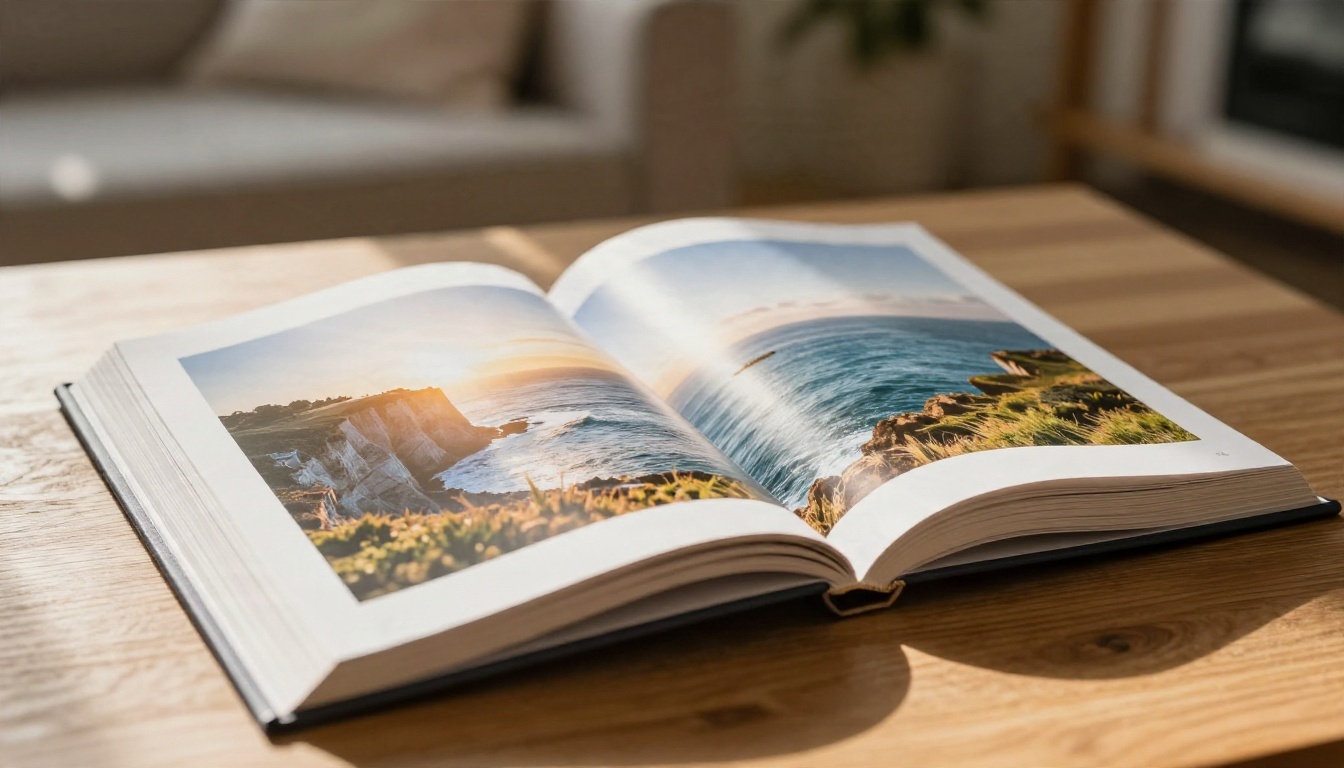
Du hast 400 Fotos auf deinem Telefon, ein paar Dutzend Abzüge in einer Schuhschachtel und keine gute Möglichkeit, sie jemandem zu zeigen, ohne ein unübersichtliches Bündel Anhänge zu verschicken. Ein Flipbook löst das. Mit Flipbooks AI machst du aus Fotos ein Flipbook, das Seiten wie ein echtes Album umblättert, in jedem Browser läuft und sich mit einem einzigen Link teilen lässt. Diese Anleitung führt dich durch den ganzen Ablauf: Bilder vorbereiten, ein PDF erstellen, es hochladen, die Seiten gestalten und das fertige Buch teilen oder einbetten.
Ob du ein Hochzeitsalbum, ein Erinnerungsbuch für den Urlaub oder ein Fotografie-Portfolio baust, die Schritte sind dieselben. Und du kannst kostenlos anfangen.
Warum Fotos als Flipbook besser wirken
Fotos sollen in einer Reihenfolge und mit einem Rhythmus betrachtet werden. Ein Ordner mit JPEG-Dateien ignoriert das. Ein Flipbook bringt den Rhythmus zurück.
Das Problem mit losen Fotodateien
Die meisten Menschen teilen Fotos auf eine von drei Arten, und jede hat eine Schwachstelle:
Cloud-Ordner: Leicht hochzuladen, aber die betrachtende Person sieht ein Raster aus Vorschaubildern ohne Geschichte und ohne Reihenfolge.
Messenger-Apps: Fotos werden komprimiert, nach Upload-Zeit sortiert und innerhalb einer Woche unter anderen Chats begraben.
Gedruckte Alben: Schön, aber du zahlst pro Exemplar, und nur eine Person kann es gleichzeitig in der Hand halten.
💡 Profi-Tipp: Wenn du schon einmal "die guten" an einen Verwandten geschickt und keine Antwort bekommen hast, lag es wahrscheinlich am Format und nicht an den Fotos.
Was ein Flipbook hinzufügt
Ein Flipbook ist eine digitale Publikation mit realistischem Umblättern, einer festen Seitenreihenfolge und einer einzigen Adresse. Die Leserin oder der Leser öffnet einen Link und beginnt auf Seite eins. Die Seiten reagieren auf eine Wischbewegung auf dem Telefon oder einen Klick am Desktop-Computer, und das Layout passt sich der Bildschirmgröße an.
So schneiden die drei häufigsten Formate im Vergleich ab:
Funktion
Fotoordner
Gedrucktes Album
Online-Flipbook
Feste Seitenreihenfolge
Nein
Ja
Ja
Kosten pro zusätzlicher Leserin oder Leser
Kostenlos
Druck und Porto
Kostenlos
Gefühl beim Umblättern
Keins
Echtes Papier
Realistische Animation
Funktioniert auf dem Telefon
Ja
Nein
Ja
Später nachträglich änderbar
Ja
Nein
Ja
Passwortoption
Hängt vom Anbieter ab
Nein
Ja
Bereite zuerst deine Fotos vor
Zehn Minuten Vorbereitung sparen dir später eine Stunde Seitenkorrekturen. Lass diesen Schritt nicht aus.
Sortieren und die besten auswählen
Lege einen Ordner für das Projekt an und kopiere deine Fotos hinein. Arbeite nicht mit den Originalen. Dann streich rigoros. Ein Album mit 24 Seiten und 24 starken Fotos ist besser als ein Album mit 60 Seiten und Füllmaterial.
Eine einfache Methode, die gut funktioniert:
Zieh alles in einen Ordner.
Lösche verwackelte Aufnahmen und fast identische Duplikate.
Benenne die Dateien mit Nummern (01, 02, 03), damit sie in der Reihenfolge der Geschichte sortiert werden.
Markiere ein Hauptbild für die erste Seite und ein ruhiges Bild für die letzte.
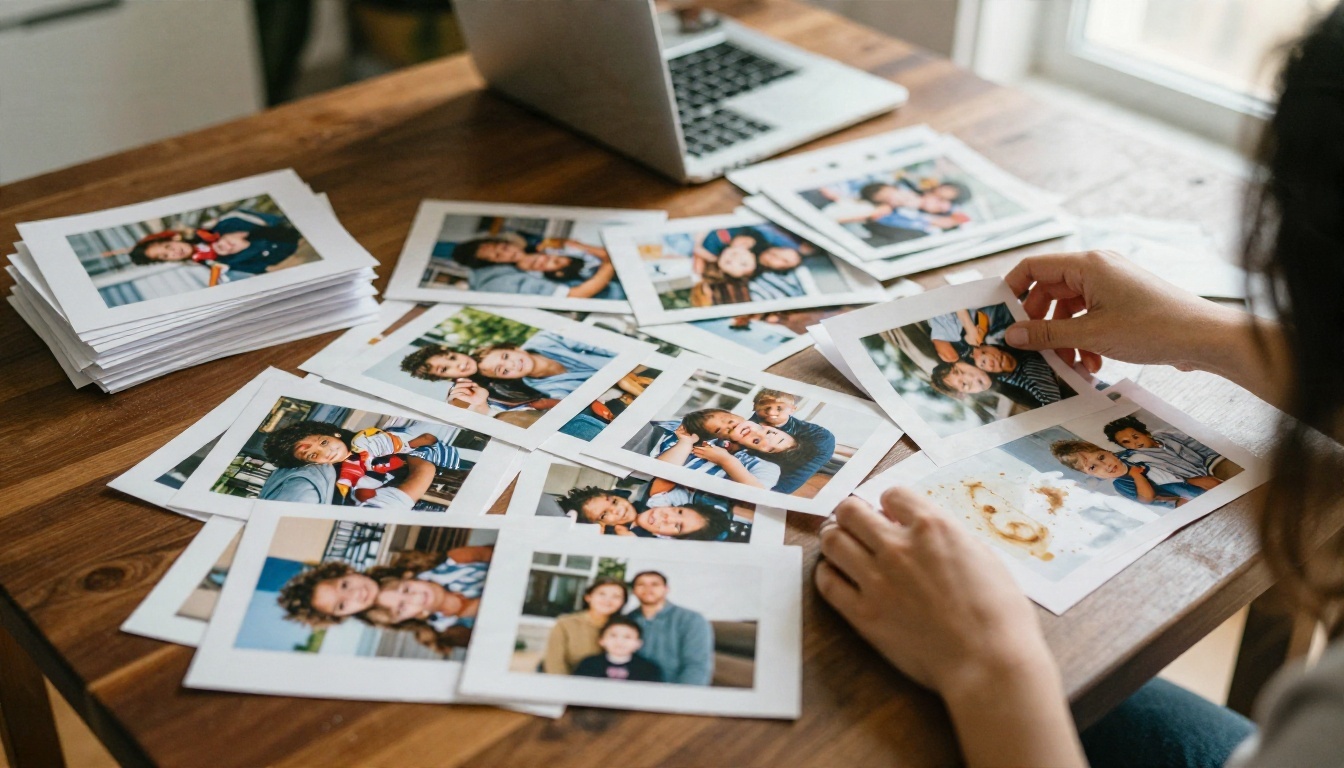
Gedruckte Fotos einscannen
Alte Abzüge können in dasselbe Buch. Ein Flachbettscanner liefert das beste Ergebnis, aber ein Telefon funktioniert auch, wenn du sorgfältig bist. Lege den Abzug flach auf ein einfarbiges Tuch, fotografiere bei weichem Tageslicht am Fenster und halte das Telefon parallel zum Abzug, damit die Ränder nicht schief wirken. Schalte den Blitz aus, denn er erzeugt auf glänzendem Papier einen hellen Reflexfleck.
⚠️ Warnung: Scanne niemals einen Abzug, der auf einer Seite klebt, hinter Glas gerahmt oder empfindlich ist. Fotografiere ihn stattdessen im Rahmen aus einem Winkel, der Spiegelungen vermeidet.
Die richtige Größe und das richtige Format wählen
Dein Flipbook wird aus einem PDF erstellt, also braucht jedes Foto einen Platz auf einer Seite. Hier ist eine kurze Übersicht der häufigsten Varianten:
Seitenlayout
Am besten für
Fotos pro Seite
Tipp
Randabfallend, quer
Reisen, Landschaften
1
Lass das Bild die ganze Seite füllen
Quadratisch
Alben im Social-Media-Stil
1 bis 4
Halte die Ränder gleichmäßig
Hochformat
Hochzeiten, Porträts
1 bis 2
Lass Platz für eine kurze Bildunterschrift
Raster
Kontaktbogen, Veranstaltungsrückblick
6 bis 9
Verwende einen einheitlichen Rahmen
Exportiere das PDF in einer Größe, die auf einem Laptop-Bildschirm scharf aussieht, aber nicht riesig ist. Sehr große Dateien brauchen länger zum Hochladen und länger zum Laden für deine Leserinnen und Leser.
So machst du aus Fotos ein Flipbook
Dies ist die Hauptanleitung. Wer nur überfliegen möchte: Die Schritte sind nummeriert. Der ganze Vorgang dauert für die meisten Menschen etwa zehn Minuten, sobald das PDF fertig ist.
Schritt 1: Dein Foto-PDF erstellen
Jedes Tool, das ein PDF exportiert, passt. Präsentationssoftware, ein Textverarbeitungsprogramm, eine Design-App oder ein Fotolayout-Tool funktionieren alle. Lege pro gewünschter Doppelseite eine Seite an, füge bei Bedarf kurze Bildunterschriften hinzu und exportiere als PDF.
Gute Gewohnheiten beim Erstellen:
Verwende für jede Seite dieselbe Seitengröße.
Halte Texte kurz und in einer auf dem Telefon gut lesbaren Größe.
Setze das beste Foto auf die erste Seite, denn es prägt den Eindruck vom Cover.
Schritt 2: Hochladen und umwandeln
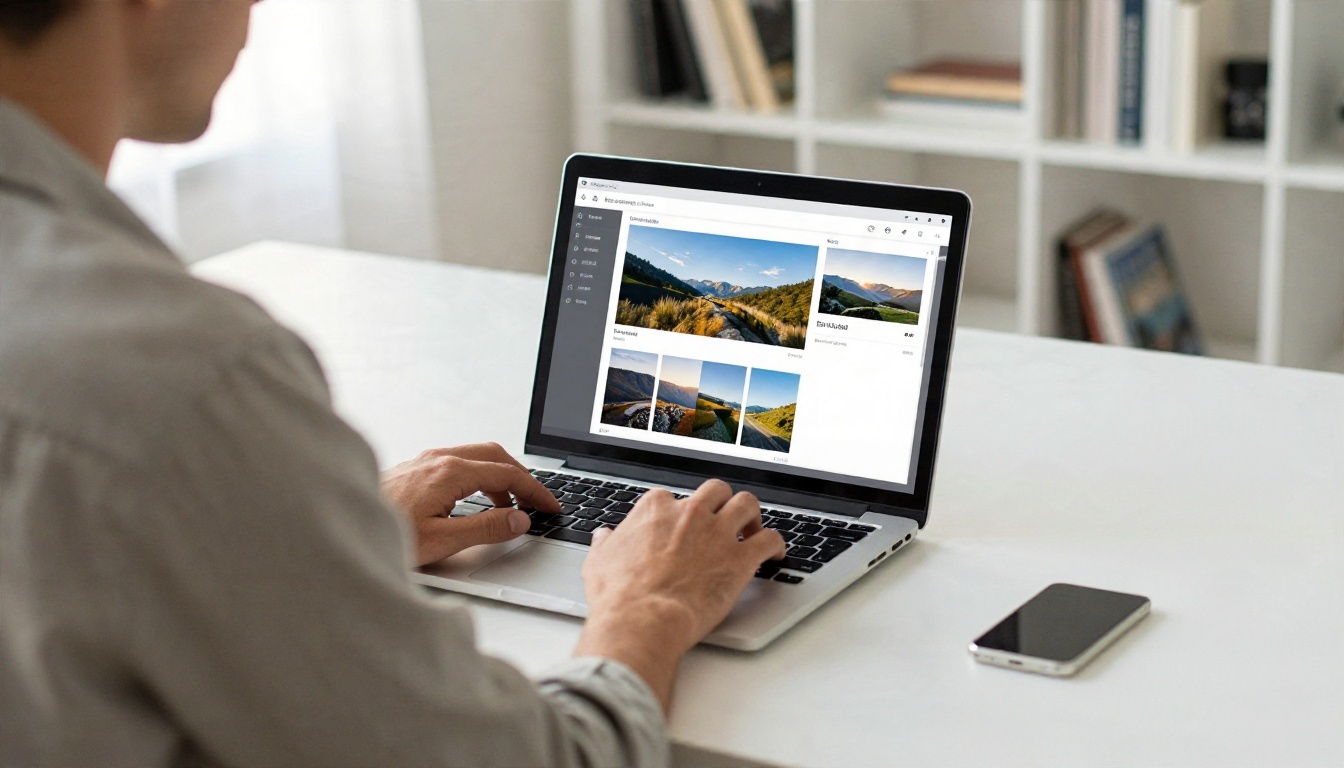
Gehe zu Flipbooks AI, erstelle ein Konto oder melde dich an. Dann:
Starte in deinem Dashboard ein neues Flipbook.
Wähle deine PDF-Datei aus und lade sie hoch.
Warte, während die Plattform jede PDF-Seite in eine Flipbook-Seite umwandelt.
Öffne die Vorschau und blättere durch die Seiten, um die Reihenfolge zu prüfen.
✅ Bewährte Methode: Sieh dir das Buch auf deinem Telefon an, bevor du es teilst. Die meisten deiner Leserinnen und Leser öffnen es dort zuerst.
Schritt 3: Das Aussehen anpassen
Sobald deine Seiten drin sind, gib dem Buch deine persönliche Note:
Branding und Farben: Wähle eine Hintergrundfarbe, die zu deinen Fotos passt. Dunkelgrau oder warmes Cremeweiß wertet Bilder meist besser auf als helles Weiß.
Seiteneffekte: Lege fest, wie sich die Seiten biegen und umblättern.
Multimedia: Füge einen Videoclip oder eine Tonspur hinzu, etwa die Atmosphäre von einem Strandurlaub oder ein Hochzeitslied.
Mobiles Layout: Das Design ist responsiv für mobile Geräte, also prüfe Hoch- und Querformat.
Deinem Buch werden keine Wasserzeichen hinzugefügt, sodass die Fotos von der ersten bis zur letzten Seite sauber bleiben.
Schritt 4: Die Pro-Funktionen nutzen
Wenn das Buch für ein Unternehmen, die Kundenarbeiten einer Fotografin oder ein großes Publikum gedacht ist, bringt der Professional-Tarif zusätzliche Funktionen. Dazu gehören Analysen, um zu sehen, wie viele Personen das Buch geöffnet haben, Lead-Generierung, um Kontaktdaten zu sammeln, und Offline-Downloads. Du kannst die Optionen auf der Preisseite vergleichen.
Funktion
Persönliches Album
Portfolio oder Unternehmen
Unbegrenzte Flipbooks (Standard-Tarif und höher)
Ein Extra
Stark nützlich
Passwortschutz
Ideal für die Familie
Ideal für Kundengalerien
Analysen
Optional
Sehr nützlich
Lead-Generierung
Nicht nötig
Nützlich
Offline-Downloads
Praktisch für Verwandte
Praktisch für Veranstaltungen
Eigenes Branding
Optional
Empfohlen
Mit einem Link teilen
Ein Flipbook hat keinen Wert, solange niemand es öffnet. Zum Glück dauert das Teilen nur Sekunden.
Direktlinks und Passwörter
Jedes Flipbook bekommt seine eigene Webadresse. Kopiere sie und füge sie in eine E-Mail, eine Textnachricht, einen Chat oder die Biografie in einem sozialen Netzwerk ein. Leserinnen und Leser müssen nichts installieren und kein Konto erstellen.
Für private Alben, etwa Babyfotos, Hochzeitsvorschauen oder Korrekturabzüge für Kunden, aktiviere den Passwortschutz. Schicke den Link in einer Nachricht und das Passwort in einer anderen. Diese kleine Gewohnheit sorgt dafür, dass das Album in den richtigen Händen bleibt.
Hier sind die Freigabeoptionen nebeneinander:
Option
Am besten für
Aufwand
Datenschutz
Öffentlicher Link
Social-Media-Biografien, Newsletter
Sehr gering
Jeder mit dem Link
Passwortgeschützter Link
Familie, Korrekturabzüge für Kunden
Gering
Eingeschränkt
Auf einer Website einbetten
Portfolios, Blogs, Shops
Mittel
Passt zu deiner Website
Offline-Download
Veranstaltungen, Reisen ohne Empfang
Gering
Liegt bei dir
Auf einer Website einbetten
Wenn du einen Blog, eine Portfolio-Website oder einen kleinen Onlineshop hast, kannst du das Flipbook direkt auf einer Seite platzieren. Kopiere den Einbettungscode aus den Einstellungen deines Flipbooks und füge ihn dann in einen HTML- oder Custom-Code-Block auf deiner Website ein. Der Aufbau sieht so aus, mit einem Platzhalter statt einer echten Adresse:
Verwende den genauen Ausschnitt, den dein Dashboard dir gibt, und nicht dieses Beispiel. Mehr Details findest du auf der Tool-Seite Flipbook auf Website einbetten.
💡 Profi-Tipp: Stelle die Einbettung auf volle Breite und gib ihr eine großzügige Höhe. Fotos wirken in einem kleinen Rahmen eingeengt.
Echte Wege, wie Menschen Foto-Flipbooks nutzen
Ein Foto-Flipbook ist flexibler, als es zunächst klingt. Dies sind die häufigsten Fälle.
Hochzeitsalben
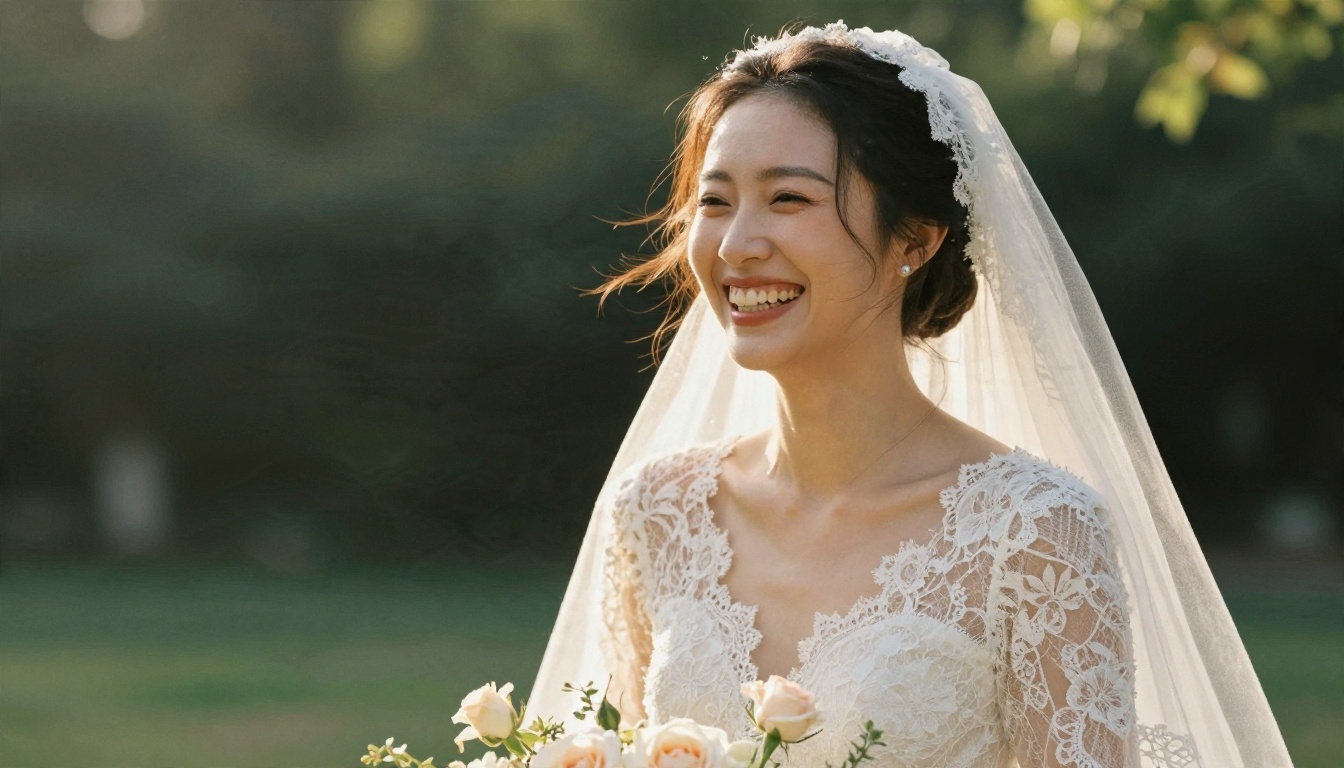
Paare warten oft wochenlang auf ein gedrucktes Album, und Verwandte im Ausland sehen es nie. Ein Flipbook lässt dich die Auswahl in derselben Woche teilen. Füge das Lied zum ersten Tanz als Audio hinzu, schütze das Buch mit einem Passwort und schicke den Link an die Gästeliste. Das Tool Hochzeitsalbum-Flipbook ist um genau diese Idee herum gebaut.
Erinnerungsbücher vom Urlaub
Reisen bringen Hunderte Fotos hervor, und fast niemand schaut sie sich je wieder an. Wähle die besten 30 aus, ordne sie nach Tagen und füge jedem Bild eine kurze Bildunterschrift hinzu. Ein Reise-Flipbook ist auch eine gute Möglichkeit, Freunden einen Rückblick zu schicken, die gefragt haben: "Wie war's?", ohne ihnen 200 Fotos zu senden. Für eine längere Reise mit Karten und Tipps bietet das Tool Reiseführer-Flipbook eine fertige Struktur.
Portfolios und Lookbooks
Fotografinnen, Models und Stylisten müssen ihre Arbeiten in einer kontrollierten Reihenfolge zeigen. Ein Flipbook wirkt als Portfolio, das auf jedem Gerät gleich aussieht. Füge dein Branding hinzu, lege die Eröffnungsseite fest und bette es auf deiner Website ein. Wenn du in der Mode arbeitest, lohnt sich ein Blick auf den Interaktiven Lookbook-Designer.
Anwendungsfall
Seitenanzahl
Lohnende Extras
Freigabeart
Hochzeitsalbum
30 bis 60
Musik, Passwort
Privater Link
Urlaubsrückblick
20 bis 40
Kurze Bildunterschriften
Öffentlicher Link
Baby- oder Familienbuch
20 bis 30
Datumsangaben, Audionotizen
Passwortlink
Fotografie-Portfolio
15 bis 30
Branding, Analysen
Einbettung und Link
Veranstaltungsrückblick
10 bis 25
Offline-Download
Öffentlicher Link
Kostenloser Ersteller oder andere Optionen?
Es gibt mehrere Wege, Fotos in etwas Teilbares zu verwandeln. Welcher passt, hängt davon ab, wie viel Kontrolle und Feinschliff du willst.
Option
Kosten
Umblätter-Effekt
Freigabelink
Einbettung
Wasserzeichen
Fotoordner in der Cloud
Kostenlos
Nein
Ja
Eingeschränkt
Nein
Diashow-Video
Kostenlos bis gering
Nein
Ja
Ja
Manchmal
Gedrucktes Fotobuch
Bezahlt pro Exemplar
Physisch
Nein
Nein
Nein
Flipbooks AI
Kostenlos zum Start, kostenpflichtige Tarife
Ja
Ja
Ja
Keine Wasserzeichen
Wenn du mehr als ein paar Bücher erstellen willst, schau dir die Tarife an. Unbegrenzte Flipbooks gibt es ab dem Standard-Tarif, was sich für alle lohnt, die für jede Reise oder jeden Kunden ein Album anlegen.
Häufige Fehler, die du vermeiden solltest
Die meisten enttäuschenden Flipbooks entstehen aus denselben drei Problemen.
Zu viele Fotos. Leserinnen und Leser steigen nach etwa 40 Seiten mit ähnlichen Aufnahmen aus. Kürze so lange, bis jede Seite ihren Platz verdient.
Gemischte Seitengrößen. Eine Querformatseite gefolgt von einer Hochformatseite lässt das Buch springen. Verwende eine einheitliche Größe für das gesamte PDF.
Winzige Bildunterschriften. Text, der auf deinem Monitor gut aussieht, wird auf dem Telefon unlesbar. Mach ihn größer, als du meinst zu brauchen.
⚠️ Warnung: Kläre die Rechte, bevor du Fotos anderer Menschen veröffentlichst, besonders von Kindern oder Gästen bei einer privaten Veranstaltung. Ein Passwort ist ein gutes Sicherheitsnetz, aber vorher zu fragen ist besser.
Ein paar schnelle Verbesserungen helfen außerdem: Setze das stärkste Foto auf Seite eins, lass Weißraum um die Bilder und halte eine gleichmäßige Farbstimmung von Seite zu Seite.
Erstelle heute dein erstes Foto-Flipbook
Den schweren Teil hast du schon: die Fotos. Der Rest ist eine kurze Abfolge von Schritten. Wähle deine besten Bilder aus, exportiere ein PDF, lade es hoch, passe das Aussehen an und schicke den Link.
Bereit, es auszuprobieren? Erstelle dein kostenloses Konto bei Flipbooks AI und lade dein erstes PDF in wenigen Minuten hoch. Durchsuche alle Flipbook-Tools, um eine Vorlage zu finden, die zu deinem Projekt passt, oder vergleiche die Preispläne, wenn du bereit für unbegrenzte Bücher, Analysen und Lead-Generierung bist.