Come trasformare le foto in un flipbook: creatore online gratuito, caricamento PDF, link di condivisione e codice da incorporare
Trasforma una cartella di foto sparse in un flipbook realistico che sfoglia le pagine. Questo tutorial mostra come preparare le immagini, creare un PDF, caricarlo su un creatore online gratuito, impostare le pagine e poi condividerlo con un link, una password o un codice da incorporare nel tuo sito.
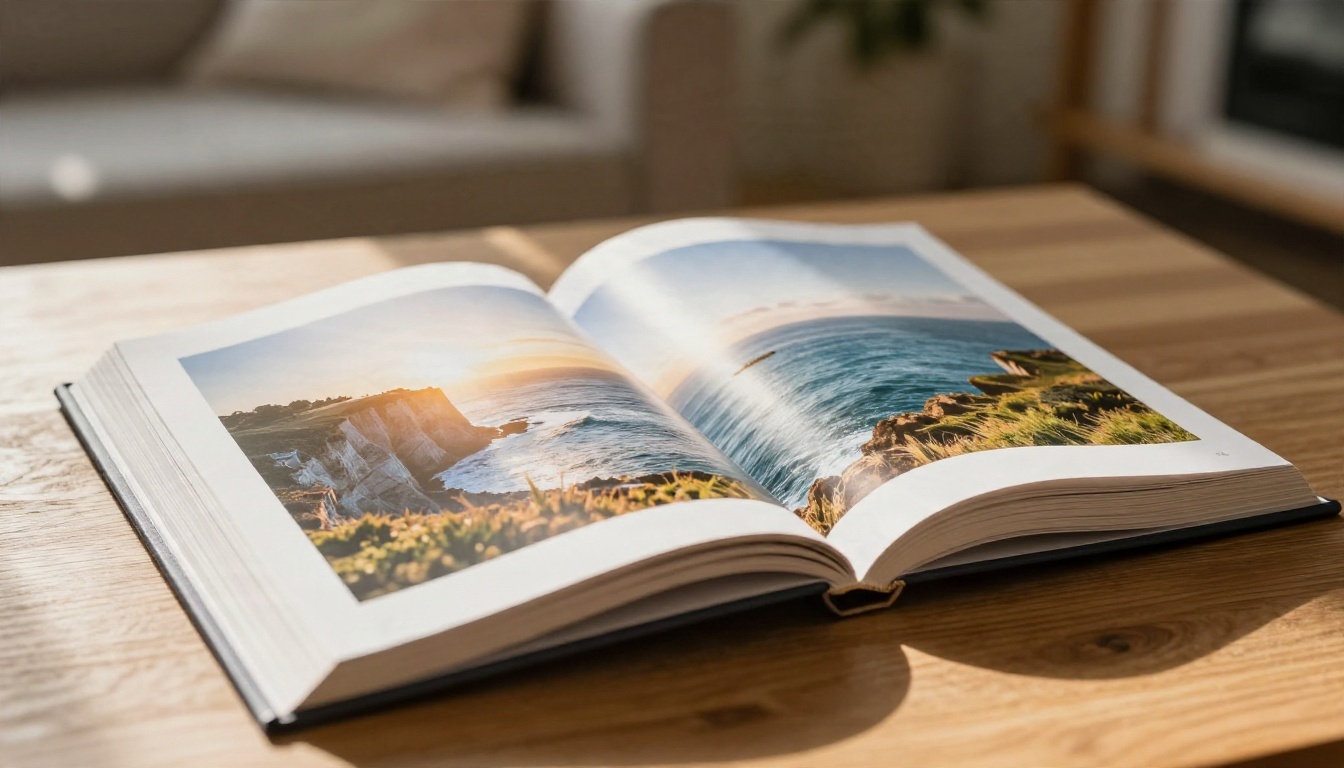
Hai 400 foto sul telefono, qualche dozzina di stampe in una scatola da scarpe e nessun modo comodo per mostrarle a qualcuno senza mandare un groviglio di allegati. Un flipbook risolve questo problema. Con Flipbooks AI puoi trasformare le foto in un flipbook che gira le pagine come un vero album, si apre in qualsiasi browser e si condivide con un solo link. Questo tutorial ti guida in tutto il processo: preparare le immagini, creare un PDF, caricarlo, impostare le pagine e condividere o incorporare il libro finito.
Che tu stia preparando un album di nozze, un libro di ricordi delle vacanze o il portfolio di un fotografo, i passaggi sono gli stessi. E puoi iniziare senza spendere nulla.
Perché le foto funzionano meglio come flipbook
Le foto si guardano in ordine, con un ritmo. Una cartella di file JPEG ignora tutto questo. Un flipbook restituisce quel ritmo.
Il problema dei file fotografici sciolti
La maggior parte delle persone condivide le foto in tre modi, e ognuno ha un punto debole:
Cartelle nel cloud: facili da caricare, ma chi guarda vede una griglia di miniature senza storia e senza ordine.
App di messaggistica: le foto vengono compresse, ordinate per ora di caricamento e sepolte sotto altre chat nel giro di una settimana.
Album stampati: belli, ma paghi a copia e solo una persona alla volta può tenerlo in mano.
💡 Consiglio utile: Se hai mai inviato "quelle belle" a un parente senza ricevere risposta, probabilmente il problema era il formato, non le foto.
Cosa aggiunge un flipbook
Un flipbook è una pubblicazione digitale con sfoglio di pagina realistico, un ordine delle pagine fisso e un unico indirizzo. Chi guarda apre un solo link e inizia dalla prima pagina. Le pagine rispondono a uno scorrimento sul telefono o a un clic sul computer desktop, e l'impaginazione si adatta alla dimensione dello schermo.
Ecco come si confrontano i tre formati più comuni:
Funzione
Cartella di foto
Album stampato
Flipbook online
Ordine delle pagine fisso
No
Sì
Sì
Costo per ogni lettore in più
Gratis
Stampa e spedizione
Gratis
Sensazione di sfogliare
Nessuna
Carta vera
Animazione realistica
Funziona sul telefono
Sì
No
Sì
Può essere aggiornato dopo
Sì
No
Sì
Opzione password
Dipende dal servizio
No
Sì
Prepara prima le tue foto
Dieci minuti di preparazione fanno risparmiare un'ora di correzioni sulle pagine. Non saltare questa parte.
Ordina e scegli le migliori
Crea una cartella per il progetto e copiaci dentro le tue foto. Non lavorare sugli originali. Poi taglia senza pietà. Un album di 24 pagine con 24 foto forti batte un album di 60 pagine piene di riempitivi.
Un metodo semplice che funziona bene:
Trascina tutto in un'unica cartella.
Elimina gli scatti sfocati e i doppioni.
Rinomina i file con numeri (01, 02, 03) in modo che si ordinino secondo la storia.
Scegli un'immagine forte per la prima pagina e una più tranquilla per l'ultima.
Digitalizza le foto stampate
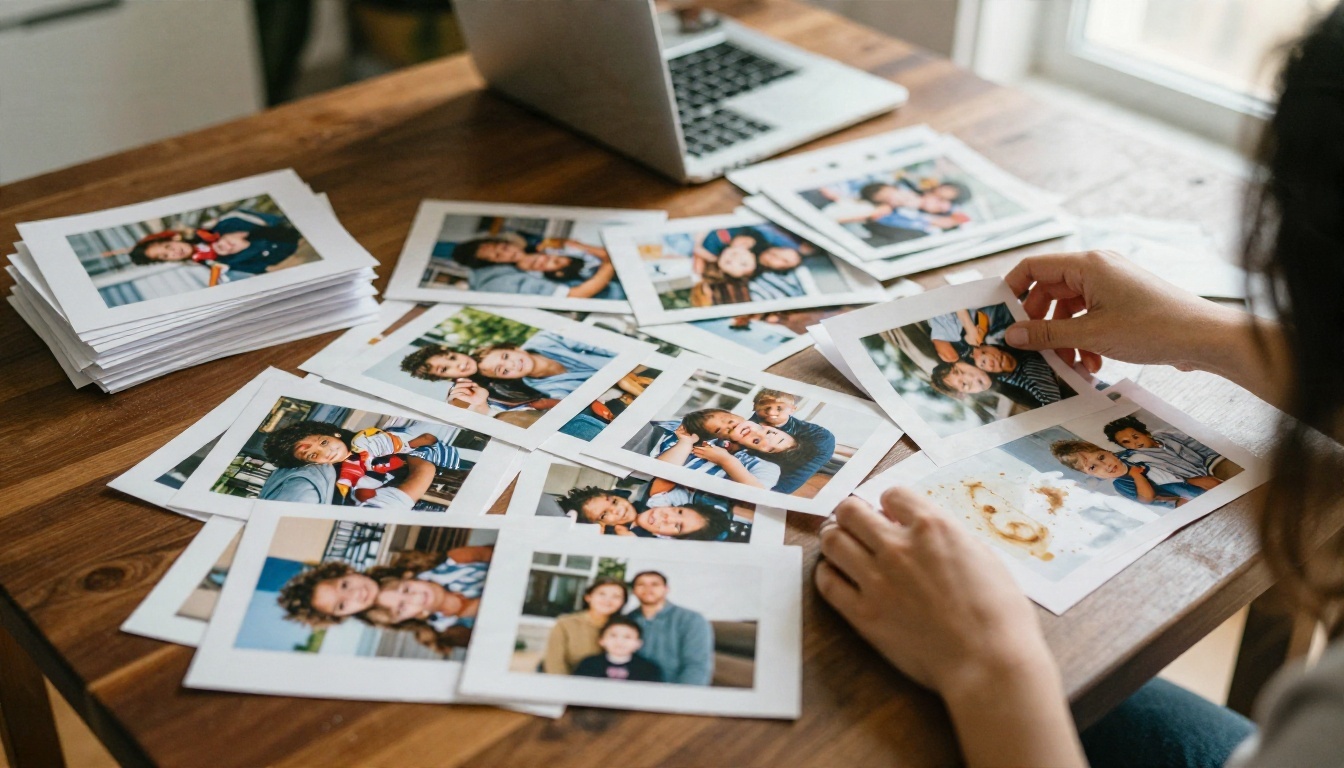
Anche le vecchie stampe possono entrare nello stesso libro. Lo scanner a piano dà il risultato migliore, ma anche il telefono funziona se stai attento. Appoggia la stampa su un panno semplice, scatta con luce diurna morbida vicino a una finestra e tieni il telefono parallelo alla stampa, così i bordi non risultano storti. Spegni il flash, perché crea una macchia di riflesso sulla carta lucida.
⚠️ Attenzione: Non digitalizzare mai una stampa incollata a una pagina, incorniciata sotto vetro o fragile. Fotografala nella sua cornice da un angolo che eviti i riflessi.
Scegli la dimensione e il formato giusti
Il tuo flipbook sarà creato a partire da un PDF, quindi ogni foto deve avere il suo posto su una pagina. Ecco un riferimento rapido per le impostazioni più comuni:
Layout della pagina
Ideale per
Foto per pagina
Consiglio
Al vivo, orizzontale
Viaggi, paesaggi
1
Lascia che l'immagine riempia tutta la pagina
Quadrato
Album in stile social
Da 1 a 4
Mantieni margini uniformi
Verticale
Matrimoni, ritratti
Da 1 a 2
Lascia spazio per una breve didascalia
Griglia
Provini a contatto, riepilogo di un evento
Da 6 a 9
Usa un solo bordo coerente
Esporta il PDF a una dimensione che sia nitida su uno schermo di laptop ma non enorme. I file molto grandi richiedono più tempo per essere caricati e più tempo per aprirsi per chi guarda.
Come trasformare le foto in un flipbook
Questo è il tutorial principale. Se preferisci scorrerlo velocemente, i passaggi sono numerati. Per la maggior parte delle persone l'intero processo richiede circa dieci minuti, una volta pronto il PDF.
Passaggio 1: crea il PDF con le foto
Va bene qualunque strumento che esporti in PDF. Vanno bene un software per presentazioni, un elaboratore di testi, un'app di grafica o uno strumento per impaginare le foto. Metti una pagina per ogni doppia pagina che vuoi, aggiungi brevi didascalie se ti va ed esporta in PDF.
Buone abitudini mentre lavori:
Usa la stessa dimensione di pagina per tutte le pagine.
Tieni il testo breve, con una dimensione leggibile sul telefono.
Metti la foto migliore sulla prima pagina, perché è la prima cosa che chi guarda vede del libro.
Passaggio 2: carica e converti
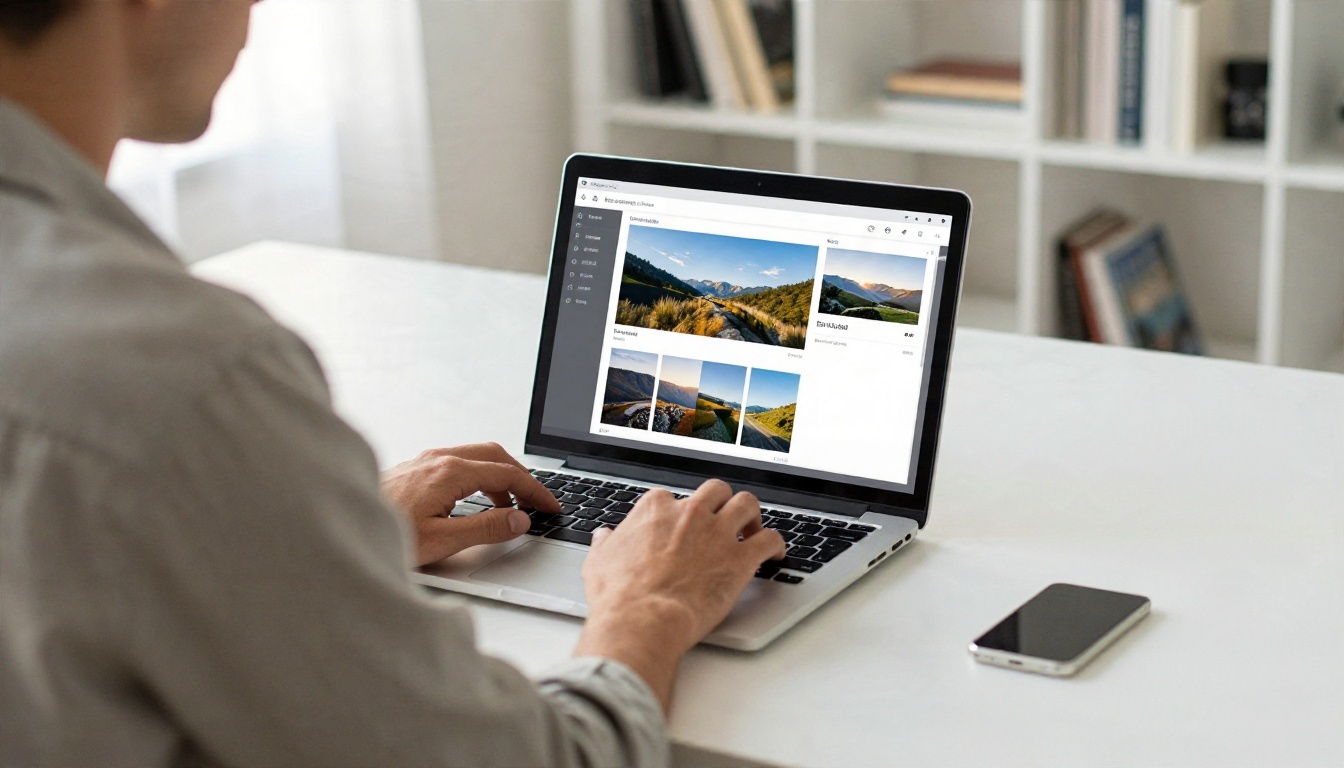
Vai su Flipbooks AI e crea un account oppure accedi. Poi:
Avvia un nuovo flipbook dalla tua dashboard.
Scegli il tuo file PDF e caricalo.
Aspetta mentre la piattaforma converte ogni pagina del PDF in una pagina del flipbook.
Apri l'anteprima e sfoglia le pagine per controllare l'ordine.
✅ Buona pratica: Visualizza in anteprima il libro sul telefono prima di condividerlo. La maggior parte di chi lo guarda lo aprirà lì per prima cosa.
Passaggio 3: personalizza l'aspetto
Una volta inserite le pagine, fai sembrare il libro tuo:
Brand e colori: scegli uno sfondo adatto alle tue foto. Il grigio scuro o il crema caldo di solito valorizzano le immagini meglio del bianco acceso.
Effetti di pagina: scegli come si arricciano e si girano le pagine.
Multimedia: aggiungi una clip video o una traccia audio, come il suono ambientale di una giornata al mare o una canzone del matrimonio.
Layout per dispositivi mobili: il design si adatta ai dispositivi mobili, quindi controlla l'orientamento verticale e orizzontale.
Nel tuo libro non viene aggiunta nessuna filigrana, quindi le foto restano pulite dalla prima pagina all'ultima.
Passaggio 4: usa le funzioni avanzate
Se il libro è per un'attività, per il lavoro con i clienti di un fotografo o per un pubblico numeroso, il piano Professional aggiunge funzioni extra. Tra queste ci sono le statistiche per vedere quante persone hanno aperto il libro, la raccolta di contatti per ricevere i dati dei lettori e i download offline. Puoi confrontare le opzioni nella pagina dei prezzi.
Funzione
Album personale
Portfolio o attività
Flipbook illimitati (piano Standard e superiori)
Un di più
Molto utile
Protezione con password
Ottima per la famiglia
Ottima per le gallerie dei clienti
Statistiche
Facoltative
Molto utili
Raccolta di contatti
Non necessaria
Utile
Download offline
Comodi per i parenti
Comodi per gli eventi
Branding personalizzato
Facoltativo
Consigliato
Condividilo con un link
Un flipbook non ha valore finché qualcuno non lo apre. Per fortuna condividerlo richiede pochi secondi.
Link diretti e password
Ogni flipbook ha un proprio indirizzo web. Copialo e incollalo in un'email, in un messaggio, in un gruppo di chat o nella bio di un social. Chi guarda non deve installare nulla né creare un account.
Per gli album privati, come le foto di un neonato, le anteprime di un matrimonio o le bozze per i clienti, attiva la protezione con password. Invia il link in un messaggio e la password in un altro. Questa piccola abitudine tiene l'album nelle mani giuste.
Ecco le opzioni di condivisione una accanto all'altra:
Opzione
Ideale per
Impegno
Privacy
Link pubblico
Bio dei social, newsletter
Molto basso
Chiunque abbia il link
Link protetto da password
Famiglia, bozze per i clienti
Basso
Limitata
Incorporamento in un sito
Portfolio, blog, negozi
Medio
In linea con il tuo sito
Download offline
Eventi, viaggi senza segnale
Basso
Controllata da te
Incorpora nel sito
Se hai un blog, un sito portfolio o un piccolo negozio online, puoi inserire il flipbook direttamente in una pagina. Copia il codice di incorporamento dalle impostazioni del flipbook, poi incollalo in un blocco HTML o di codice personalizzato del tuo sito. La struttura è questa, con un segnaposto al posto di un indirizzo reale:
Usa lo snippet esatto che ti fornisce la dashboard invece di questo esempio. Per maggiori dettagli, consulta la pagina dello strumento Incorpora flipbook nel sito.
💡 Consiglio utile: Imposta l'incorporamento a larghezza piena e dagli un'altezza generosa. Le foto sembrano strette dentro una cornice piccola.
Come si usano davvero i flipbook di foto
Un flipbook di foto è più flessibile di quanto sembri. Questi sono i casi più comuni.
Album di nozze
Le coppie spesso aspettano settimane per un album stampato, e i parenti all'estero non lo vedono mai. Un flipbook ti permette di condividere la selezione la stessa settimana. Aggiungi come audio la canzone del primo ballo, proteggi il libro con una password e invia il link alla lista degli invitati. Lo strumento Flipbook dell'album di nozze è costruito proprio su questa idea.
Libri di ricordi delle vacanze
I viaggi producono centinaia di foto e quasi nessuno le riguarda più. Scegli le migliori 30, disponile per giorno e aggiungi una breve didascalia a ciascuna. Un flipbook di viaggio è anche un buon modo per mandare un riepilogo agli amici che hanno chiesto "Com'è andata?" senza inviare 200 foto. Per un viaggio più lungo con mappe e consigli, lo strumento Flipbook della guida di viaggio offre una struttura già pronta.
Portfolio e lookbook
Fotografi, modelle e stylist devono mostrare il proprio lavoro in un ordine controllato. Un flipbook funziona come un portfolio che appare uguale su ogni dispositivo. Aggiungi il tuo branding, imposta la pagina di apertura e incorporalo nel tuo sito. Se lavori nella moda, vale la pena dare un'occhiata al Creatore di lookbook interattivi.
Caso d'uso
Numero di pagine
Extra utili
Stile di condivisione
Album di nozze
Da 30 a 60
Musica, password
Link privato
Riepilogo di una vacanza
Da 20 a 40
Brevi didascalie
Link pubblico
Libro di un bambino o di famiglia
Da 20 a 30
Date, note audio
Link con password
Portfolio fotografico
Da 15 a 30
Branding, statistiche
Incorporamento e link
Riepilogo di un evento
Da 10 a 25
Download offline
Link pubblico
Creatore gratuito o altre opzioni?
Ci sono diversi modi per trasformare le foto in qualcosa da condividere. La scelta giusta dipende da quanto controllo e quanta cura vuoi.
Opzione
Costo
Effetto sfoglio
Link di condivisione
Incorporamento
Filigrana
Cartella di foto nel cloud
Gratis
No
Sì
Limitato
No
Video a diapositive
Gratis o a basso costo
No
Sì
Sì
A volte
Libro fotografico stampato
A pagamento per copia
Fisico
No
No
No
Flipbooks AI
Gratis per iniziare, piani a pagamento
Sì
Sì
Sì
Nessuna filigrana
Se prevedi di creare più di un paio di libri, dai un'occhiata ai piani. I flipbook illimitati arrivano con il piano Standard e superiori, adatto a chi prepara un album per ogni viaggio o per ogni cliente.
Errori comuni da evitare
La maggior parte dei flipbook deludenti nasce dagli stessi tre problemi.
Troppe foto. Chi guarda si stanca dopo circa 40 pagine di scatti simili. Taglia finché ogni pagina non si guadagna il suo posto.
Formati di pagina diversi. Una pagina orizzontale seguita da una verticale fa sobbalzare il libro. Usa una sola dimensione per tutto il PDF.
Didascalie minuscole. Un testo che sul tuo monitor va bene diventa illeggibile sul telefono. Rendilo più grande di quanto pensi serva.
⚠️ Attenzione: Verifica i permessi prima di pubblicare foto di altre persone, soprattutto bambini o ospiti di un evento privato. La password è una buona rete di sicurezza, ma chiedere prima è meglio.
Alcuni accorgimenti rapidi aiutano anche: metti la foto più forte in prima pagina, lascia spazio bianco intorno alle immagini e mantieni un'atmosfera di colori costante da una pagina all'altra.
Crea oggi il tuo primo flipbook di foto
Hai già la parte difficile: le foto. Il resto è una breve sequenza di passaggi. Scegli le immagini migliori, esporta un PDF, caricalo, sistema l'aspetto e invia il link.
Pronto a provare? Crea il tuo account gratuito su Flipbooks AI e carica il tuo primo PDF in pochi minuti. Sfoglia tutti gli strumenti per flipbook per trovare un modello adatto al tuo progetto, oppure confronta i piani tariffari quando sarai pronto per libri illimitati, statistiche e raccolta di contatti.