Vous avez dessiné le renard. Votre fille a écrit l’histoire. Maintenant, vous voulez tous les deux un vrai livre que les grands-parents peuvent ouvrir sur un téléphone, qu’un enseignant peut montrer sur un écran de classe, et qu’un ami peut lire sans rien installer. Bonne nouvelle : vous pouvez créer votre propre livre pour enfants illustré en ligne gratuitement, et tout le travail tient dans un seul PDF. Des outils comme Flipbooks AI transforment ce PDF en livre à effet de feuilletage avec un lien de partage. Vous évitez ainsi les logiciels de mise en page, les tirages papier et les pièces jointes de courriel qui reviennent en erreur.
Cet article suit le chemin exact, des dessins épars jusqu’à un livre partagé. Vous verrez comment préparer les images, comment fonctionne l’import du PDF, quelles options de partage existent et où se situent les limites, pour que rien ne vous surprenne à la page 24.
Ce que « gratuit » signifie vraiment ici
Avant d’ouvrir un outil, décidez ce que le livre doit accomplir. Un livre d’images pour enfants a trois missions : être beau, se charger vite et toucher les bonnes personnes. Les options gratuites remplissent les trois, avec quelques compromis.
Outil gratuit ou gratuit à vie
Beaucoup de plateformes proposent un point d’entrée gratuit, puis restreignent quelque chose que l’on ne remarque que plus tard : un filigrane sur chaque page, un plafond de nombre de pages ou un lien qui expire. Lisez d’abord la page des tarifs. Sur Flipbooks AI, la plateforme indique que ses flipbooks ne portent jamais de filigrane, ce qui compte pour un livre d’enfant, car un logo imprimé en travers de votre illustration gâche la page.
Quatre façons de publier un livre d’images en ligne
| Méthode | Coût de départ | Effet de feuilletage | Facile à partager | Idéal pour |
|---|
| Diaporama exporté en PDF | Gratuit | Aucun | Pièce jointe uniquement | Brouillons rapides |
| Article de blog avec images | Gratuit | Aucun | Lien | Histoires courtes |
| Site d’impression à la demande | Import gratuit, paiement par exemplaire | Papier uniquement | Lien de boutique | Exemplaires physiques |
| Convertisseur PDF vers flipbook | Niveau d’entrée gratuit | Effet de feuilletage réaliste | Lien, intégration, QR code | Lecture sur tous les écrans |
Si votre objectif est un livre qui ressemble à un vrai livre à l’écran, la voie flipbook l’emporte. Si vous voulez aussi des exemplaires papier, vous pouvez toujours exporter le même PDF pour l’imprimer plus tard.
💡 Conseil d’expert : Créez un seul PDF et utilisez-le deux fois. Le même fichier alimente votre flipbook en ligne et un imprimeur local.
Préparer vos images et vos pages
Un flipbook n’est jamais plus net que le PDF qui le sous-tend. Dix minutes de préparation évitent une heure de correction de pages floues.
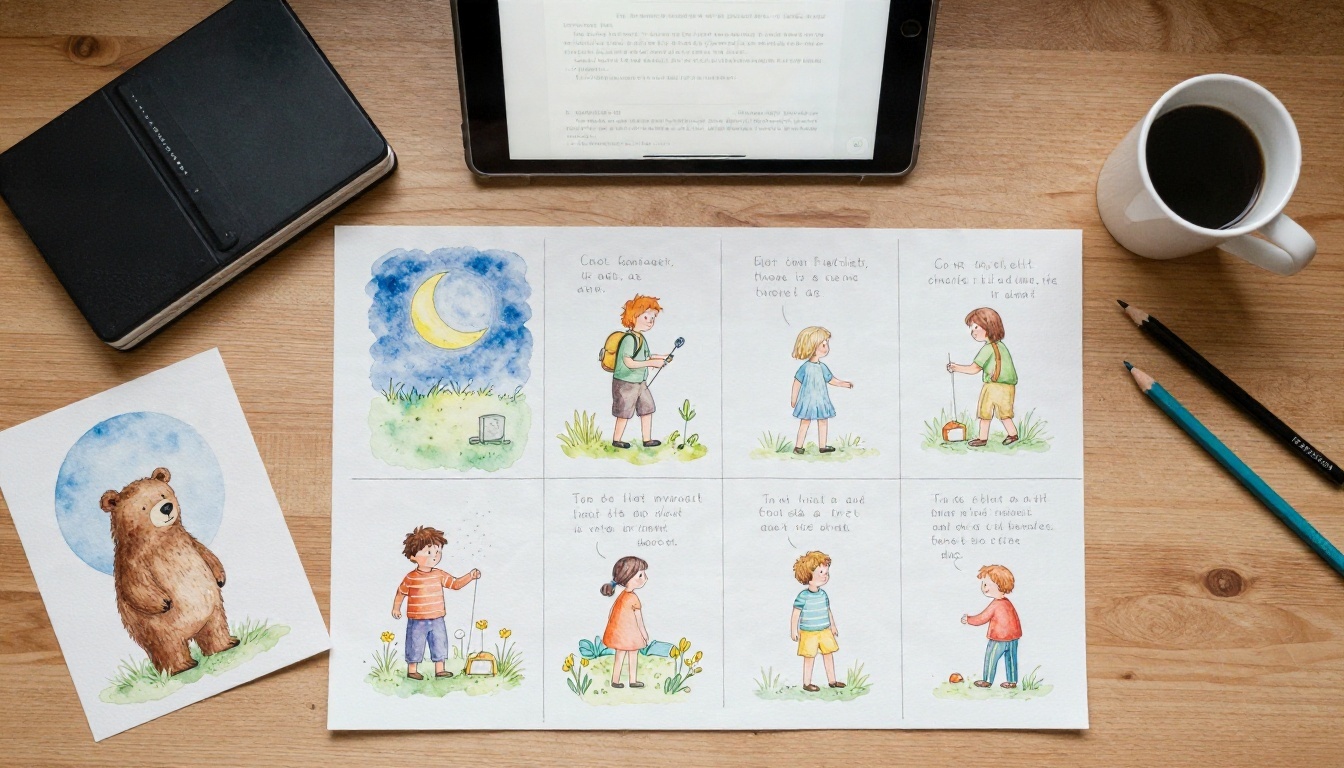
Dessiner, photographier ou scanner
Vous avez trois sources d’images, et chacune se comporte différemment :
- Dessins à la main : scannez-les à plat en 300 dpi, ou photographiez-les près d’une fenêtre, sans ombre sur la feuille.
- Dessins numériques : exportez-les depuis votre application de dessin en PNG ou JPG, à taille réelle.
- Photographies : choisissez des clichés nets et bien éclairés, et recadrez-les à la forme de la page avant de les placer.
Un scan vaut mieux qu’une photo de téléphone pour un dessin sur papier. Si vous n’avez qu’un téléphone, photographiez à la verticale, jamais en biais, et désactivez le flash pour que le papier ne reflète pas la lumière.
Choisir le format et l’orientation des pages
Les livres d’images adoptent en général l’une de trois formes. Choisissez-en une et gardez-la pour toutes les pages.
| Forme | Ratio typique | Ressemble à | Idéal pour |
|---|
| Carré | 1:1 | Un livre classique pour tout-petits | Images fortes et centrées |
| Paysage | 4:3 ou 16:9 | Une scène large | Doubles pages panoramiques |
| Portrait | 3:4 ou 2:3 | Un livre d’histoires classique | Texte sous l’image |
Les pages en paysage se lisent bien sur les ordinateurs portables et les écrans de classe. Les pages en portrait semblent naturelles sur les téléphones. Le carré se situe entre les deux et paraît rarement déplacé.
Exporter tout en un seul PDF
Placez chaque image et son texte sur sa propre page, dans un outil de création gratuit ou un traitement de texte. Exportez ensuite en PDF. Vérifiez ces points avant d’enregistrer :
- Toutes les pages ont la même taille.
- Le texte reste à au moins la largeur d’un pouce du bord de la page.
- Les images font 150 dpi ou plus à la taille finale.
- La couverture est la page un, et la dernière page est la dernière.
- Le nom du fichier ne contient pas de symboles bizarres, par exemple
fox-and-the-moon.pdf.
⚠️ Attention : Ne compressez pas le PDF à la taille minimale par précaution. Une forte compression transforme les dégradés de l’aquarelle en plaques pixellisées.
C’est la partie pratique. Les étapes ci-dessous utilisent le Convertisseur PDF vers flipbook, qui convient aux livres d’images parce qu’il conserve la mise en page, les polices et les illustrations exactement comme vous les avez exportées.
Étape 1 : créer votre compte
Rendez-vous sur Flipbooks AI et créez un compte. Vous arrivez sur un tableau de bord où figure chaque livre que vous créez, ce qui vous permet de revenir le modifier plus tard sans tout recommencer.
Étape 2 : importer le PDF
- Cliquez sur le bouton pour créer un nouveau flipbook.
- Faites glisser votre PDF dans la zone d’import, ou sélectionnez-le sur votre ordinateur.
- Patientez pendant que la plateforme découpe le fichier en pages. Un court livre d’images se termine en général en moins d’une minute.
- Faites défiler l’aperçu et vérifiez qu’aucune page n’est rognée.
Si une page paraît incorrecte, corrigez-la dans votre fichier source, réexportez-le et importez-le à nouveau. Cela prend quelques secondes et garde un résultat propre.
Étape 3 : personnaliser l’apparence
Ouvrez le panneau des réglages et ajustez ce que voient les lecteurs :
- Couleur de fond : un crème doux ou un bleu ciel pâle convient à la plupart des illustrations. Évitez le noir pur, qui rend l’art pastel terne.
- Effets de page : gardez l’effet de feuilletage réaliste, car les enfants aiment le mouvement.
- Image de marque : ajoutez votre nom ou un petit logo si vous voulez être crédité sur l’écran de lecture.
- Barre d’outils : gardez visibles les boutons de zoom et de plein écran, car les petites mains et les yeux fatigués s’en servent souvent.
Étape 4 : ajouter du son et de la vidéo
Un livre d’images gagne en vivacité avec des compléments. Vous pouvez intégrer de l’audio et de la vidéo dans votre flipbook, ce qui ouvre de vraies possibilités pour les jeunes lecteurs :
- Enregistrez-vous en train de lire chaque page à voix haute et joignez l’audio.
- Ajoutez un court extrait de l’auteur en train de dessiner le personnage principal.
- Placez une berceuse sur la dernière page.
✅ Bonne pratique : Gardez les clips audio sous une minute par page. Les enfants perdent le fil quand la narration s’étire.
Étape 5 : publier et tester
Lancez la publication, puis ouvrez le lien sur votre téléphone et sur un ordinateur portable. Tournez au moins dix pages. Si le livre semble lent sur les appareils mobiles, vos images sont probablement trop lourdes : réduisez-les à environ 2 000 pixels sur le grand côté, puis importez-les à nouveau.
Options de partage qui fonctionnent
Une fois le livre créé, la question est de savoir qui le voit et comment. Un livre d’images a un public restreint et précis : choisissez donc la méthode de partage qui convient à chaque groupe.
Envoyer un lien direct
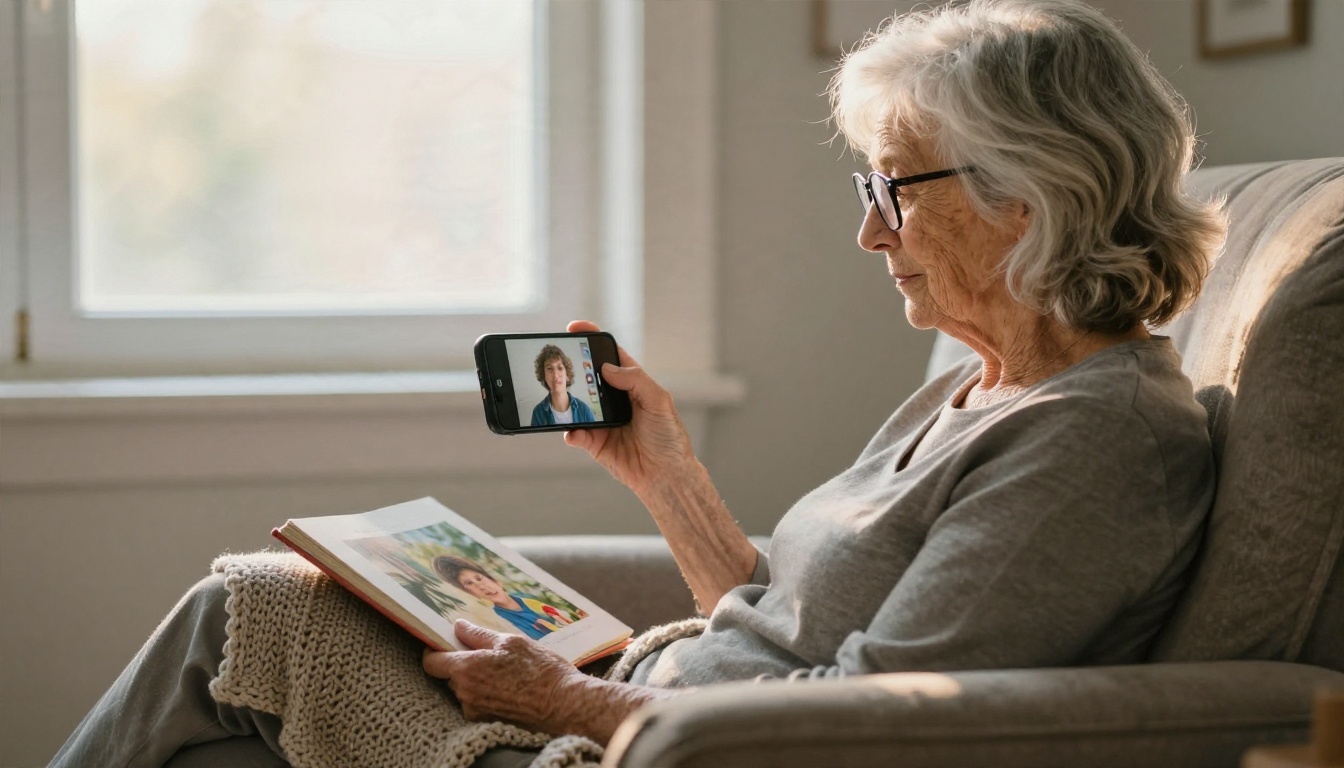
L’option la plus simple. Collez le lien dans une conversation familiale ou dans un courriel. Toute personne qui possède le lien lit le livre dans un navigateur, sans application ni compte. Des grands-parents installés sur un autre continent peuvent l’ouvrir aussi facilement qu’un voisin.
Intégrer sur un site web ou un blog
Si vous gérez une page de classe, un blog sur la parentalité ou un site d’auteur, utilisez l’option d’intégration. Vous copiez un court extrait de code et le collez à l’endroit où le livre doit apparaître. Le flipbook s’insère dans votre page et s’adapte à tous les écrans.
Protéger par mot de passe
Les livres pour enfants contiennent souvent des photos de vrais enfants. Pour ceux-là, la protection par mot de passe vaut la peine. Envoyez le lien dans un message et le mot de passe dans un autre. Seules les personnes qui possèdent les deux peuvent ouvrir le livre.
Comparer les méthodes de partage
| Méthode de partage | Temps de mise en place | Niveau de confidentialité | Public idéal |
|---|
| Lien direct | 10 secondes | Toute personne disposant du lien | Famille et amis |
| Lien protégé par mot de passe | 1 minute | Élevé | Livres avec de vraies photos d’enfants |
| Intégration sur un site web | 3 minutes | Public | Enseignants, blogueurs, auteurs |
| QR code sur carte imprimée | 5 minutes | Public ou protégé | Anniversaires, fêtes d’école |
💡 Conseil d’expert : Imprimez le QR code sur une invitation d’anniversaire. Les invités le scannent et lisent l’histoire de l’enfant fêté avant d’arriver.
Limites à connaître avant de commencer
Chaque service gratuit a un plafond. Le connaître vous évite de devoir reconstruire un livre à mi-parcours.
Taille du fichier et nombre de pages
Les plateformes fixent un maximum pour la taille du PDF et parfois pour le nombre de pages. La plupart des livres d’images comptent entre 16 et 40 pages, donc le nombre de pages compte rarement. La taille du fichier est le vrai problème, car les illustrations pleine page en haute résolution s’additionnent vite. Consultez les chiffres actuels sur la page des tarifs avant de créer un long livre, et gardez vos exports équilibrés entre netteté et légèreté.
Fonctionnalités gratuites et payantes
Les offres diffèrent par le nombre de flipbooks que vous pouvez créer et par les options supplémentaires. Voici la vue d’ensemble :
| Fonctionnalité | Niveau d’entrée gratuit | Offre Standard | Offre Professional |
|---|
| Filigrane sur les pages | Aucun | Aucun | Aucun |
| Nombre de flipbooks | Limité | Illimité | Illimité |
| Protection par mot de passe | Vérifier l’offre | Incluse | Incluse |
| Téléchargements hors ligne | Vérifier l’offre | Inclus | Inclus |
| Statistiques de lecture | Non | Non | Oui |
| Formulaires de contact | Non | Non | Oui |
Les détails des offres évoluent, donc confirmez la liste actuelle sur les tarifs de Flipbooks AI avant de décider. Pour un seul livre familial, le niveau gratuit suffit en général. Si vous prévoyez de publier toute une série, les flipbooks illimités d’une offre payante ont plus de sens.
Notions de droits et de droit d’auteur
Ce point est souvent négligé, et il ne devrait pas l’être. Gardez ces règles en tête :
- Importez uniquement des images que vous avez dessinées, photographiées ou pour lesquelles vous avez une autorisation.
- Ne copiez pas de personnages de livres existants, même en hommage.
- Demandez l’autorisation écrite d’un parent avant de publier la photo d’un autre enfant.
- Si vous avez utilisé un outil d’image par IA pour les illustrations, vérifiez ses conditions avant de vendre le livre.
Exemples réels à reproduire
Les chiffres et les étapes sont utiles, mais un scénario concret montre à quoi ressemble le projet terminé.
Un parent qui crée une histoire du soir
Un père à Leeds scanne douze dessins au crayon de couleur que son fils a faits d’un dragon qui a peur du noir. Il les dispose en un PDF paysage de 14 pages, l’importe, enregistre sa voix en lisant chaque page, et envoie le lien aux grands-parents des deux côtés. Ils le lisent sur leur tablette à leur propre heure du coucher. Coût total : rien d’autre qu’une soirée.
Un enseignant qui crée des livres de lecture pour la classe
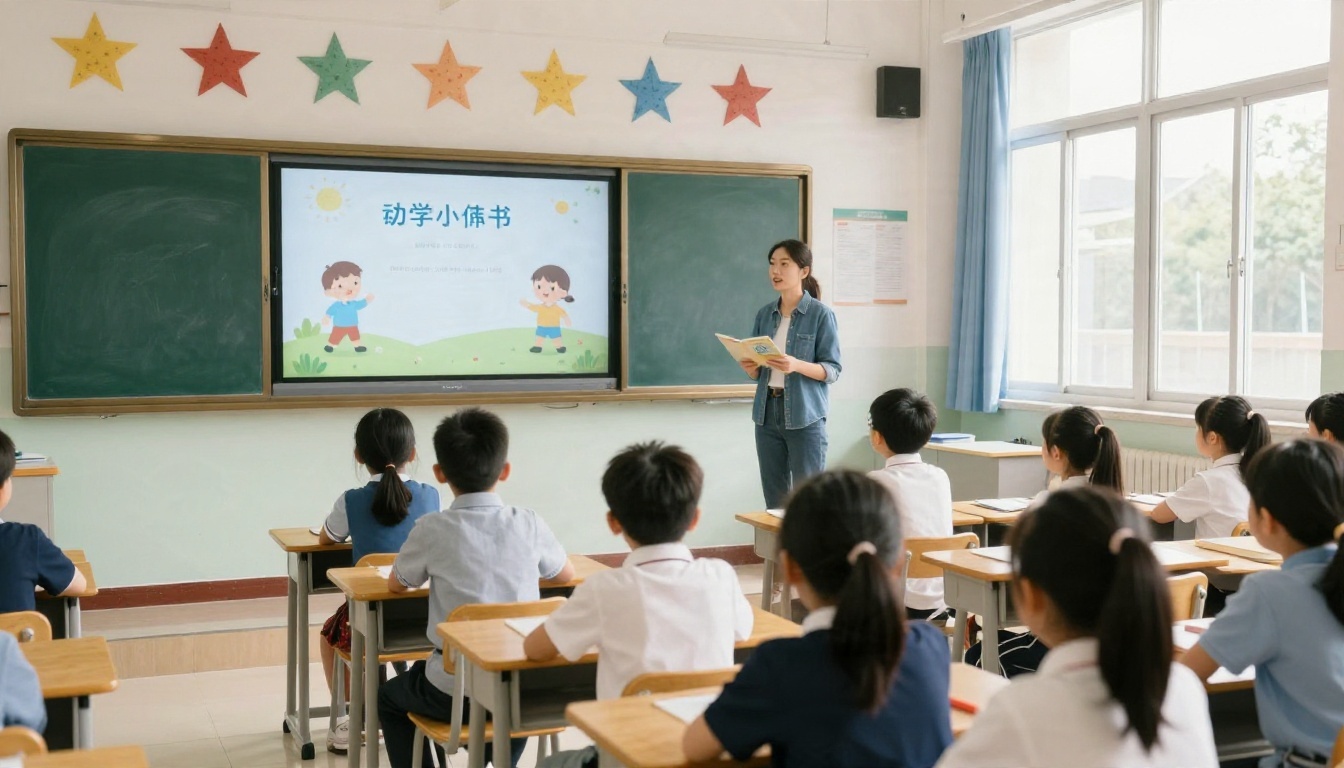
Un enseignant de primaire veut que chaque élève termine un livre illustré par trimestre. Chaque enfant dessine quatre pages, l’enseignant les réunit en un seul PDF, et la classe le publie sous forme de flipbook. Le livre fini se lit sur l’écran de la classe, puis rentre à la maison sous forme de lien. Pour d’autres formats scolaires, voir l’Éditeur de supports de cours interactifs et le Créateur de lettre d’information scolaire.
Une auteure en autoédition qui teste une idée
Une illustratrice a l’idée d’un livre d’images et veut l’avis de lecteurs avant de payer l’impression. Elle publie un échantillon de dix pages, l’intègre sur son site de portfolio, et observe ce qui se passe. Avec l’offre Professional, elle peut voir combien de personnes ouvrent le livre et quelles pages elles atteignent, puis ajuster l’histoire avant le tirage. Des outils comme l’Éditeur de livre numérique interactif et le Générateur de flipbooks d’e-book conviennent bien à ce parcours.
Quel outil convient à quel projet
Trois erreurs qui gâchent les livres d’images
La plupart des flipbooks décevants échouent pour les mêmes quelques raisons. Évitez-les et votre livre paraîtra professionnel dès le premier jour.
Images floues
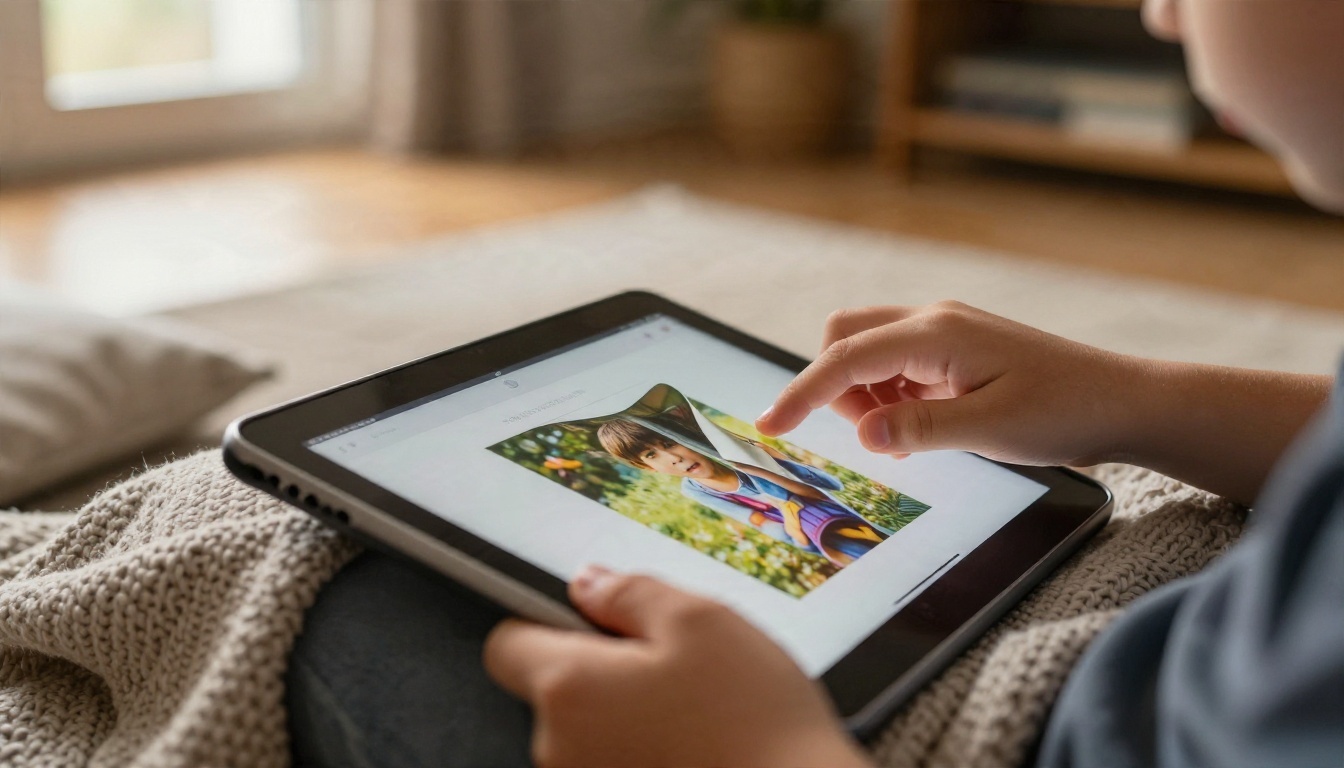
Une photo prise au téléphone par faible lumière, puis étirée sur une page entière, paraît floue sur n’importe quel écran. Scannez ou reprenez les photos à la place. Des images nettes comptent plus qu’une mise en page astucieuse.
Texte trop petit
Les livres pour enfants utilisent de gros caractères, souvent 24 points ou plus. Une ligne qui paraît correcte sur votre ordinateur de bureau devient illisible sur un téléphone. Testez chaque page sur un petit écran avant de partager.
Oublier le test sur téléphone
La plupart des lecteurs ouvriront votre lien sur un téléphone. Si vous ne vérifiez que sur un grand écran, vous manquerez les textes tronqués et les zooms gênants. Ouvrez toujours le lien final sur un téléphone avant de l’envoyer à qui que ce soit.
⚠️ Attention : Ne mettez jamais le nom complet, l’école et l’adresse d’un enfant sur la même page d’un livre public. Gardez les informations personnelles hors de tout ce que vous publiez ouvertement.
Créez votre livre dès aujourd’hui
Vous avez déjà la partie difficile : l’histoire et les images. Le reste tient en une courte suite d’étapes. Préparez un PDF propre, importez-le, choisissez un fond doux, ajoutez un enregistrement vocal si vous le souhaitez, et partagez le lien avec les personnes qui comptent.
Prêt à voir vos dessins devenir un livre à effet de feuilletage ? Créez votre compte gratuit sur Flipbooks AI et importez votre premier PDF. Parcourez tous les outils de création de flipbooks pour trouver une mise en page qui convient à votre histoire, ou comparez les offres et tarifs si vous prévoyez de publier plus d’un livre. Quand vous serez prêt à publier une série, vous pourrez choisir une offre avec des flipbooks illimités et des statistiques de lecture.



