Tú dibujaste el zorro. Tu hija escribió la historia. Ahora los dos quieren un libro de verdad que los abuelos puedan abrir en un teléfono, que una maestra pueda mostrar en la pantalla del aula y que un amigo pueda leer sin instalar nada. La buena noticia: puedes crear tu propio libro infantil ilustrado en línea gratis, y todo el trabajo se reduce a un PDF. Herramientas como Flipbooks AI convierten ese PDF en un libro con paso de página y enlace para compartir, así que te ahorras los programas de diseño, las tiradas de impresión y los adjuntos de correo que rebotan.
Este artículo sigue el camino exacto desde los dibujos sueltos hasta un libro compartido. Verás cómo preparar las ilustraciones, cómo funciona la subida del PDF, qué opciones para compartir existen y dónde están los límites, para que nada te sorprenda en la página 24.
Qué significa realmente «gratis» aquí
Antes de abrir cualquier herramienta, decide qué debe hacer el libro. Un libro infantil ilustrado tiene tres trabajos: verse bien, cargar rápido y llegar a las personas adecuadas. Las opciones gratuitas cumplen los tres, con algunas contrapartidas.
Herramienta gratuita frente a gratis para siempre
Muchas plataformas ofrecen un punto de entrada gratuito y luego restringen algo que solo notas más tarde: una marca de agua en cada página, un límite de páginas o un enlace que caduca. Lee primero la página de precios. En Flipbooks AI, la plataforma indica que los flipbooks nunca llevan marcas de agua, lo que importa en un libro infantil, porque un logotipo estampado sobre tu ilustración arruina la página.
Cuatro formas de publicar un libro ilustrado en línea
| Método | Costo de inicio | Efecto de paso de página | Fácil de compartir | Ideal para |
|---|
| Presentación exportada como PDF | Gratis | Ninguno | Solo como adjunto | Borradores rápidos |
| Entrada de blog con imágenes | Gratis | Ninguno | Enlace | Historias cortas |
| Sitio de impresión bajo demanda | Gratis para subir, pago por copia | Solo en papel | Enlace de la tienda | Copias físicas |
| Conversor de PDF a flipbook | Nivel de entrada gratuito | Paso de página realista | Enlace, incrustación, QR | Lectura en cualquier pantalla |
Si tu objetivo es un libro que parezca un libro en pantalla, gana la ruta del flipbook. Si además quieres copias en papel, aún puedes exportar el mismo PDF para imprimirlo después.
💡 Consejo profesional: Crea un solo PDF y úsalo dos veces. El mismo archivo alimenta tu flipbook en línea y una imprenta local.
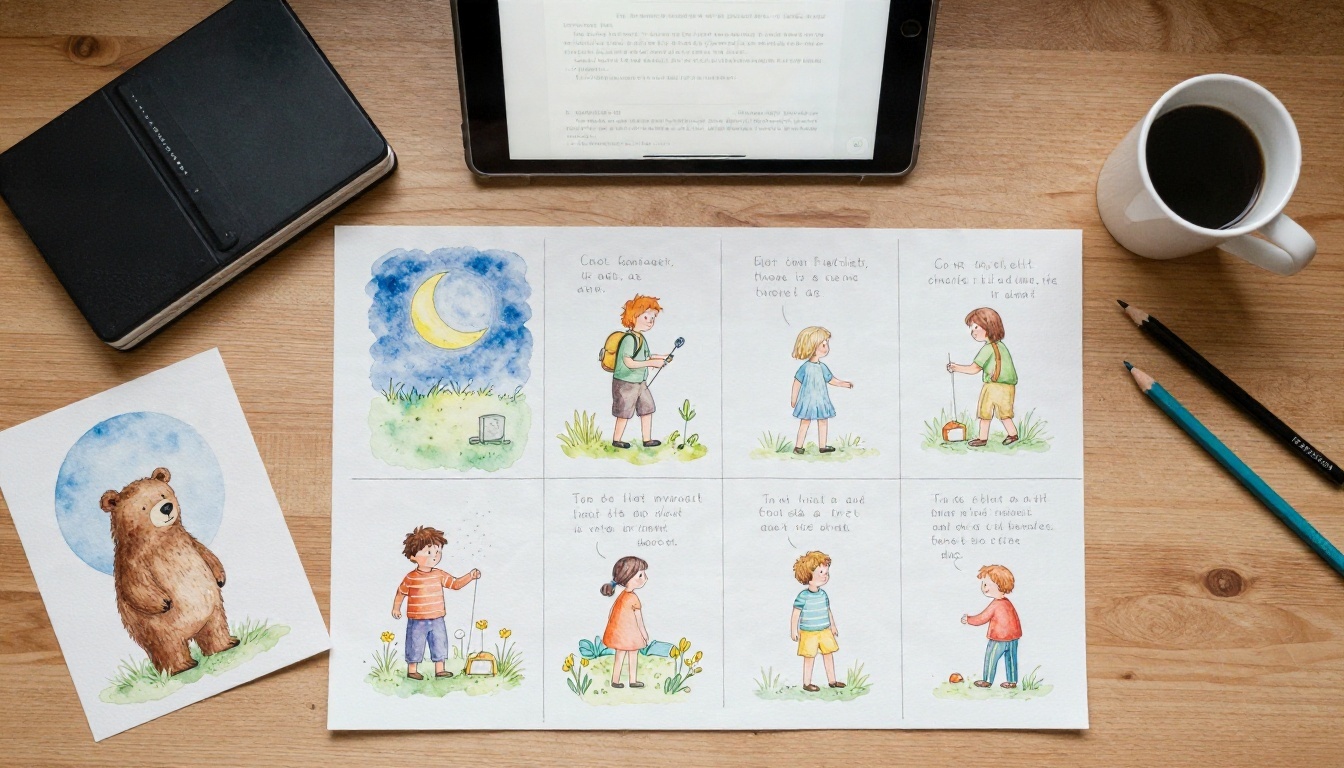
Prepara tus dibujos y tus páginas
Un flipbook solo se ve tan nítido como el PDF que tiene detrás. Diez minutos de preparación ahorran una hora arreglando páginas borrosas.
Dibuja, fotografía o escanea
Hay tres fuentes de imágenes, y cada una se comporta de forma distinta:
- Arte dibujado a mano: escanéalo plano a 300 ppp, o fotografíalo cerca de una ventana, sin sombras sobre la hoja.
- Dibujos digitales: exporta desde tu app de dibujo como PNG o JPG a tamaño completo.
- Fotografías: elige tomas nítidas y bien iluminadas, y recórtalas a la forma de la página antes de colocarlas.
Un escaneo supera a la foto de un teléfono para el arte en papel. Si solo tienes un teléfono, fotografía directamente desde arriba, nunca en diagonal, y apaga el flash para que el papel no refleje la luz.
Elige el tamaño y la orientación de la página
Los libros ilustrados suelen usar una de tres formas. Elige una y mantenla en todas las páginas.
| Forma | Proporción típica | Parece | Ideal para |
|---|
| Cuadrada | 1:1 | Libro clásico para niños pequeños | Imágenes grandes y centradas |
| Horizontal | 4:3 o 16:9 | Escena amplia | Dobles páginas panorámicas |
| Vertical | 3:4 o 2:3 | Libro de cuentos estándar | Texto bajo la imagen |
Las páginas horizontales se leen bien en laptops y pantallas de aula. Las verticales resultan naturales en teléfonos. La cuadrada queda en el término medio y rara vez se ve mal.
Exporta todo como un solo PDF
Coloca cada imagen y su texto en su propia página, en una herramienta de diseño gratuita o en un procesador de texto. Luego exporta a PDF. Revisa estos puntos antes de guardar:
- Todas las páginas tienen el mismo tamaño.
- El texto queda al menos a un ancho de pulgar del borde de la página.
- Las imágenes tienen 150 ppp o más en el tamaño final.
- La portada es la página uno, y la última página es la última.
- El nombre del archivo no tiene símbolos raros, por ejemplo
fox-and-the-moon.pdf.
⚠️ Advertencia: No comprimas el PDF al tamaño más pequeño solo por si acaso. La compresión fuerte convierte los degradados de acuarela en manchas cuadriculadas.
Cómo crear un libro infantil con Flipbooks AI
Esta es la parte práctica. Los pasos siguientes usan el Conversor de PDF a flipbook, que encaja con los libros ilustrados porque conserva el diseño, las fuentes y las ilustraciones tal como los exportaste.
Paso 1: crea tu cuenta
Ve a Flipbooks AI y crea una cuenta. Llegarás a un panel donde aparece cada libro que hagas, así puedes volver a editarlo más adelante sin empezar de nuevo.
Paso 2: sube el PDF
- Haz clic en el botón para crear un flipbook nuevo.
- Arrastra tu PDF al cuadro de subida, o elígelo desde tu equipo.
- Espera mientras la plataforma divide el archivo en páginas. Un libro ilustrado corto suele terminar en menos de un minuto.
- Desplázate por la vista previa y comprueba que ninguna página esté recortada.
Si una página se ve mal, corrígela en tu archivo original, exporta de nuevo y vuelve a subirlo. Eso toma segundos y mantiene todo limpio.
Paso 3: personaliza el aspecto
Abre el panel de ajustes y configura lo que ven los lectores:
- Color de fondo: un crema suave o un azul cielo pálido va bien con la mayoría de las ilustraciones. Evita el negro puro, que hace que el arte pastel se vea apagado.
- Efectos de página: conserva el paso de página realista, porque a los niños les encanta el movimiento.
- Identidad de marca: añade tu nombre o un logotipo pequeño si quieres que aparezca tu crédito en la pantalla del lector.
- Barra de herramientas: deja visibles los botones de zoom y pantalla completa, porque las manos pequeñas y los ojos cansados los usan a menudo.
Paso 4: añade sonido y video
Un libro ilustrado cobra vida con extras. Puedes incrustar audio y video en tu flipbook, lo que abre opciones reales para los lectores que están empezando:
- Grábate leyendo cada página en voz alta y adjunta el audio.
- Añade un clip corto del autor dibujando al personaje principal.
- Coloca una canción de cuna en la última página.
✅ Buena práctica: Mantén los clips de audio por debajo de un minuto por página. Los niños pierden el hilo cuando la narración se alarga.
Paso 5: publica y prueba
Pulsa publicar y luego abre el enlace en tu teléfono y en una laptop. Pasa al menos diez páginas. Si el libro carga lento en dispositivos móviles, es probable que tus imágenes sean demasiado grandes, así que redúcelas a unos 2000 píxeles en el lado más largo y vuelve a subirlo.
Opciones para compartir que funcionan
Una vez creado el libro, la pregunta es quién lo ve y cómo. Un libro ilustrado tiene un público pequeño y concreto, así que elige el método para compartir que encaje con cada grupo.
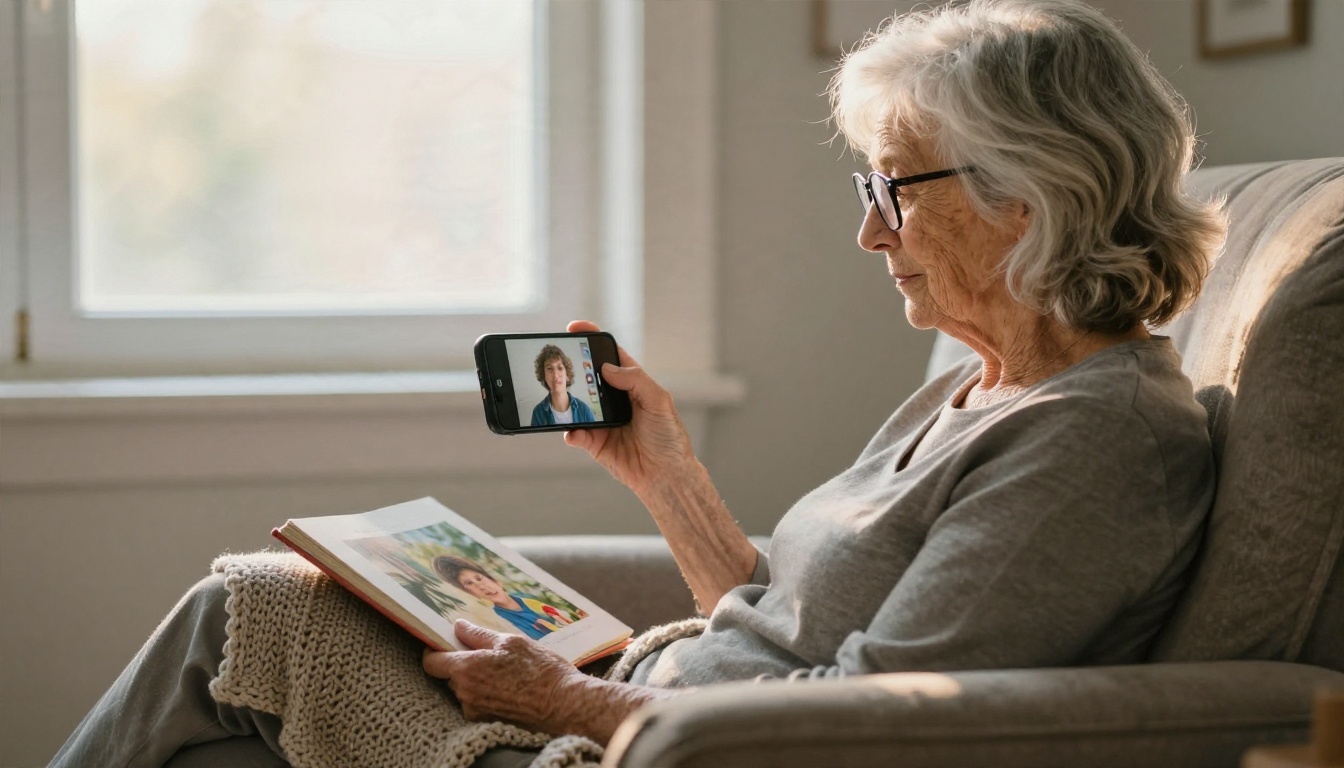
Envía un enlace directo
La opción más sencilla. Pega el enlace en un chat familiar o en un correo. Cualquiera que tenga el enlace lee el libro en el navegador, sin app ni cuenta. Los abuelos que viven en otro continente pueden abrirlo tan fácilmente como un vecino.
Incrústalo en un sitio web o blog
Si administras una página de aula, un blog de crianza o un sitio de autor, usa la opción de incrustación. Copias un fragmento de código corto y lo pegas donde debe aparecer el libro. El flipbook queda dentro de tu página y se adapta a dispositivos móviles.
Protégelo con contraseña
Los libros infantiles suelen contener fotos de niños reales. Para esos casos, vale la pena usar la protección con contraseña. Comparte el enlace en un mensaje y la contraseña en otro. Solo quienes tengan ambos pueden abrir el libro.
Compara los métodos para compartir
| Método para compartir | Tiempo de configuración | Nivel de privacidad | Público ideal |
|---|
| Enlace directo | 10 segundos | Cualquiera con el enlace | Familia y amigos |
| Enlace protegido con contraseña | 1 minuto | Alto | Libros con fotos reales de niños |
| Incrustación en sitio web | 3 minutos | Público | Docentes, blogueros, autores |
| Código QR en tarjeta impresa | 5 minutos | Público o protegido | Fiestas de cumpleaños, ferias escolares |
💡 Consejo profesional: Imprime el código QR en una invitación de cumpleaños. Los invitados lo escanean y leen la historia sobre el cumpleañero antes de llegar.
Límites que conviene conocer antes de empezar
Todo servicio gratuito tiene un techo. Saber dónde está evita tener que rehacer un libro a medio camino.
Tamaño del archivo y número de páginas
Las plataformas fijan un máximo para el tamaño del PDF y, a veces, para el número de páginas. La mayoría de los libros ilustrados tienen entre 16 y 40 páginas, así que el número de páginas casi nunca importa. El tamaño del archivo es el problema real, porque las ilustraciones de página completa en alta resolución suman rápido. Revisa las cifras actuales en la página de precios antes de armar un libro largo, y equilibra tus exportaciones entre nítidas y ligeras.
Funciones gratuitas frente a funciones de pago
Los planes se diferencian en cuántos flipbooks puedes crear y en qué extras obtienes. Este es el panorama general:
| Función | Nivel de entrada gratuito | Plan Standard | Plan Professional |
|---|
| Marca de agua en las páginas | Ninguna | Ninguna | Ninguna |
| Número de flipbooks | Limitado | Ilimitado | Ilimitado |
| Protección con contraseña | Consulta el plan | Incluida | Incluida |
| Descargas sin conexión | Consulta el plan | Incluidas | Incluidas |
| Estadísticas de lectura | No | No | Sí |
| Formularios de contacto | No | No | Sí |
Los detalles de los planes cambian con el tiempo, así que confirma la lista actual en Precios de Flipbooks AI antes de decidir. Para un solo libro familiar, el nivel gratuito suele bastar. Si planeas publicar una serie completa, los flipbooks ilimitados de un plan de pago tienen más sentido.
Derechos de autor, lo básico
Esta parte se suele pasar por alto, y no debería. Ten en cuenta estas reglas:
- Sube solo dibujos que hiciste, fotografías que tomaste o imágenes para las que tienes permiso de uso.
- No copies personajes de libros existentes, ni siquiera como homenaje.
- Pide permiso por escrito a un padre o madre antes de publicar la foto de otro niño.
- Si usaste una herramienta de imágenes con IA para las ilustraciones, revisa sus términos antes de vender el libro.
Ejemplos reales que puedes copiar
Las cifras y los pasos son útiles, pero un escenario concreto muestra cómo se ve el proyecto terminado.
Un padre que hace un cuento para dormir
Un padre en Leeds escanea doce dibujos con crayones que hizo su hijo de un dragón que le tiene miedo a la oscuridad. Los acomoda en un PDF horizontal de 14 páginas, lo sube, graba su voz leyendo cada página y envía el enlace a los dos grupos de abuelos. Ellos lo leen en tabletas a su propia hora de dormir. Costo total: nada más que una tarde.
Una maestra que arma lecturas para el aula
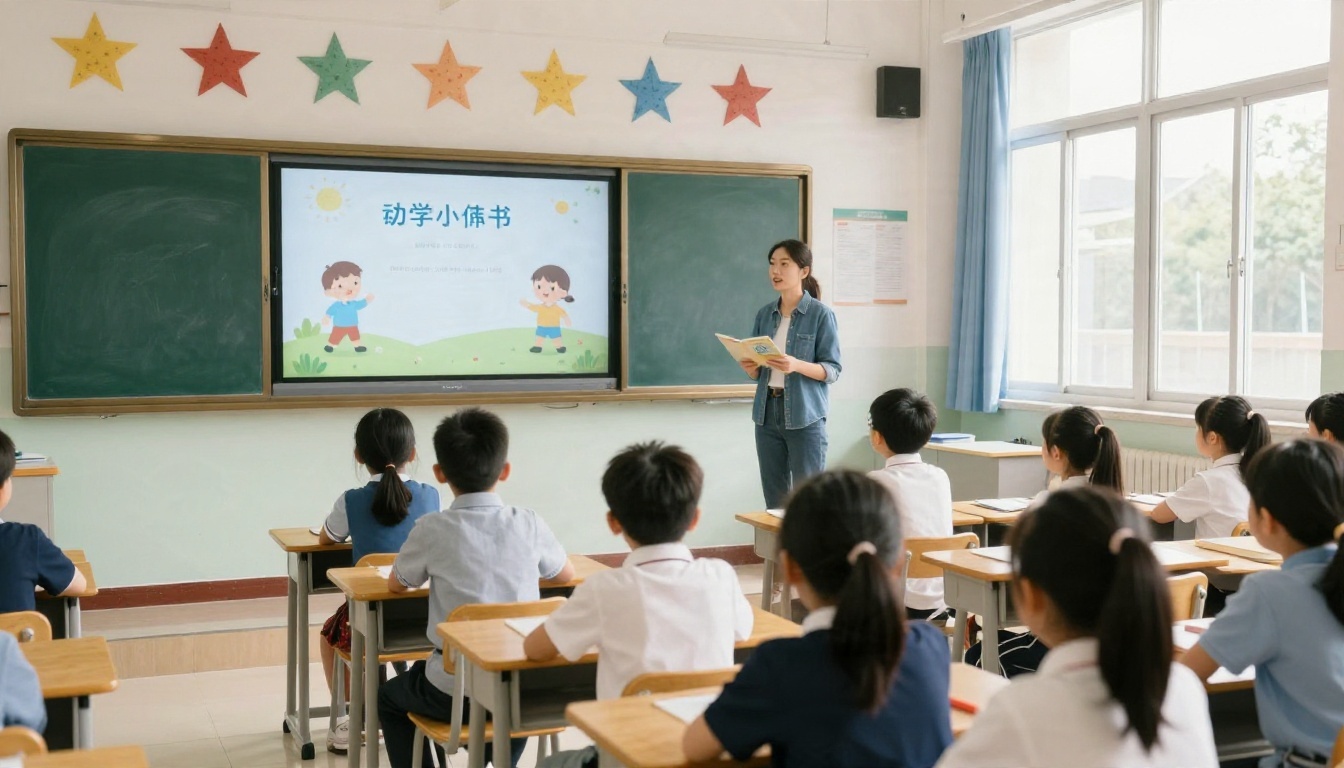
Una maestra de primaria quiere que cada alumno termine un libro ilustrado por trimestre. Cada niño dibuja cuatro páginas, la maestra las une en un solo PDF y la clase lo publica como flipbook. El libro terminado se reproduce en la pantalla del aula y luego se lleva a casa como enlace. Para más formatos escolares, consulta el Publicador interactivo de material de curso y el Creador de flipbooks de boletines escolares.
Una autora independiente que prueba una idea
Una ilustradora tiene la idea de un libro ilustrado y quiere la opinión de lectores antes de pagar la impresión. Publica una muestra de diez páginas, la incrusta en su sitio de portafolio y observa qué pasa. Con el plan Professional, puede ver cuántas personas abren el libro y hasta qué páginas llegan, y luego ajustar la historia antes de la tirada de impresión. Herramientas como el Publicador de ebooks interactivos y el Creador de flipbooks de ebooks encajan bien en este camino.
Qué herramienta encaja con cada proyecto
Tres errores que arruinan los libros ilustrados
La mayoría de los flipbooks decepcionantes fallan por las mismas pocas razones. Evítalas y tu libro se verá profesional desde el primer día.
Imágenes borrosas
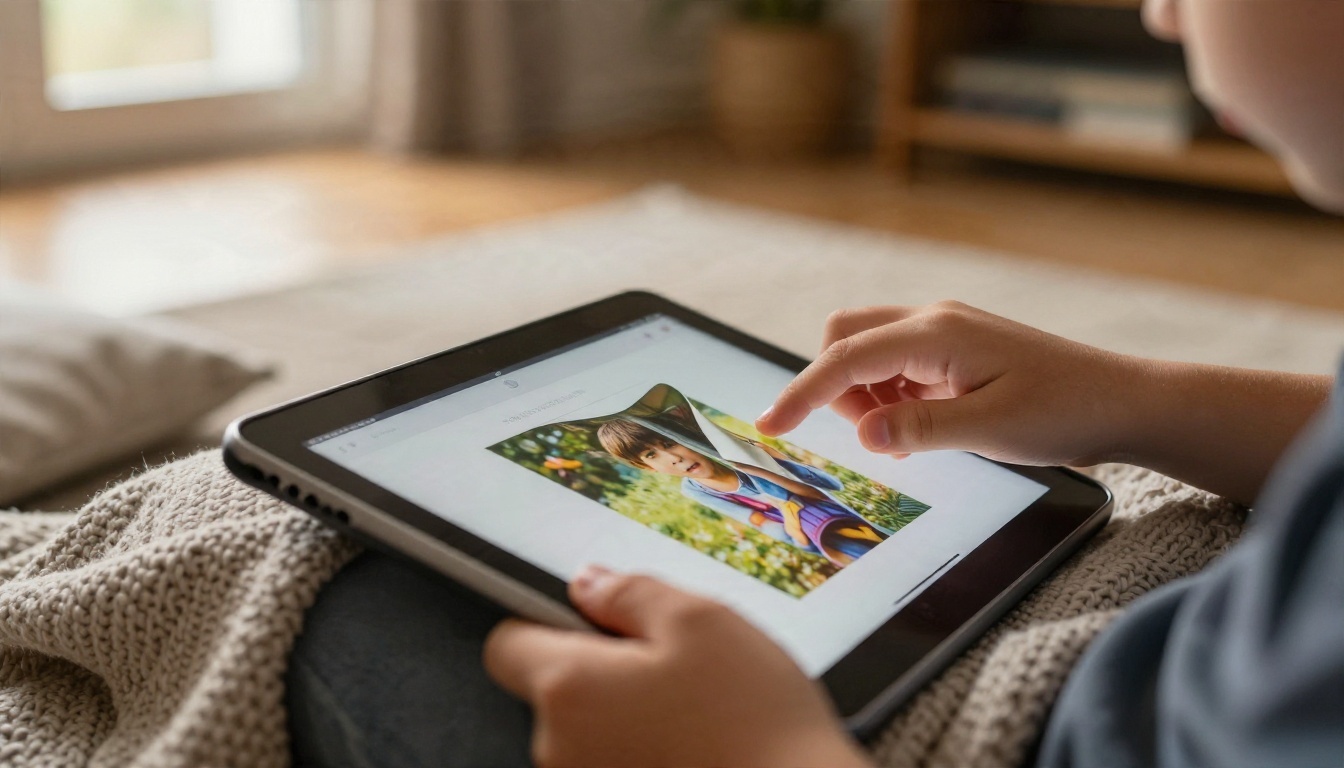
Una foto tomada con el teléfono con poca luz, y estirada a toda una página, se ve suave en cualquier pantalla. Escanéala o vuelve a fotografiarla. Las imágenes nítidas importan más que un diseño ingenioso.
Texto demasiado pequeño
Los libros infantiles usan letras grandes, a menudo de 24 puntos o más. Una línea que se ve bien en tu equipo de escritorio se vuelve una mancha en un teléfono. Prueba cada página en una pantalla pequeña antes de compartirla.
Saltarse la prueba del teléfono
La mayoría de los lectores abrirán tu enlace en un teléfono. Si solo revisas en un monitor grande, pasarás por alto texto cortado y zoom incómodo. Abre siempre el enlace final en un teléfono antes de enviarlo a alguien.
⚠️ Advertencia: Nunca pongas el nombre completo, la escuela y la dirección de un niño en la misma página de un libro público. Mantén los datos personales fuera de todo lo que publiques abiertamente.
Haz tu libro hoy
Ya tienes lo difícil: la historia y las ilustraciones. Lo demás es una secuencia corta. Prepara un PDF limpio, súbelo, elige un fondo suave, añade una grabación de voz si quieres y comparte el enlace con las personas que importan.
¿Listo para ver tus propios dibujos convertidos en un libro con paso de página? Crea tu cuenta gratis en Flipbooks AI y sube tu primer PDF. Explora todas las herramientas de flipbook para encontrar un diseño que encaje con tu historia, o compara los planes de precios si piensas publicar más de un libro. Cuando estés listo para publicar una serie, puedes elegir un plan con flipbooks ilimitados y estadísticas de lectura.



