Vous avez ouvert Marq, choisi un superbe modèle de magazine, ajouté vos photos, puis vous avez buté sur un obstacle : un accès payant, un verrouillage de la marque, ou un export qui ne s’affichait pas correctement sur un téléphone. Cela arrive souvent. La bonne nouvelle, c’est qu’un magazine d’allure professionnelle ne dépend pas d’un seul outil. Il dépend d’une mise en page solide, d’une typographie rigoureuse et d’une bonne façon de le publier. Dans cet article, vous trouverez des alternatives gratuites aux modèles de magazine Marq, des habitudes de conception concrètes, et un chemin clair pour transformer votre PDF final en magazine en ligne avec Flipbooks AI.
Pourquoi les gens cherchent des alternatives à Marq
Marq (anciennement Lucidpress) est conçu pour les équipes qui doivent garder leurs supports de marque cohérents. Ses modèles sont soignés, et le verrouillage de certains éléments, pour que les collègues ne puissent pas casser la mise en page, est un vrai atout. Mais beaucoup de personnes qui cherchent des modèles de magazine ne gèrent pas une marque dans une entreprise de 200 personnes. Elles font une lettre d’information d’école, un trimestriel de petite entreprise, un zine de voyage ou une publication de portfolio. Leurs besoins sont plus simples, et leur budget plus serré.
Ce que Marq fait bien
Avant de regarder ailleurs, il est juste de reconnaître ce qui fonctionne :
- Contrôles de marque : polices, couleurs et emplacements du logo verrouillés protègent la cohérence.
- Variété de modèles : magazines, brochures, flyers et rapports sont réunis au même endroit.
- Flux de travail en équipe : le partage et les circuits de validation conviennent aux services marketing.
- Sortie imprimée et numérique : vous pouvez exporter un PDF ou partager un lien.
Si vous faites partie d’une grande organisation qui dispose déjà d’une licence Marq, il y a peu de raisons de changer.
Là où les offres gratuites montrent leurs limites
Pour les créateurs indépendants et les petites équipes, les frictions apparaissent à quelques endroits prévisibles :
- Des limites de pages et un plafond sur le nombre de documents.
- Des options d’export restreintes ou réservées à une offre payante.
- Des fonctionnalités de collaboration réservées à un abonnement.
- Des mises en page pensées pour les équipes de marque plutôt que pour la narration éditoriale.
💡 Conseil pro : Vérifiez les limites actuelles de l’offre de n’importe quel outil de conception avant d’investir des heures dans une mise en page. Les conditions changent souvent, et un magazine de 24 pages peut atteindre une limite de pages juste au moment où vous allez le terminer.
Alternatives gratuites qui valent le détour
Aucun outil ne convient à tout le monde. Le bon choix dépend de ce que vous privilégiez : la rapidité, le contrôle typographique ou la collaboration. Voici une vue comparative.
| Outil | Idéal pour | Bibliothèque de modèles | Temps d’apprentissage | Notes sur l’offre gratuite |
|---|
| Canva | Mises en page rapides, axées sur la photo | Large choix de magazines et de zines | Faible | Beaucoup de modèles gratuits, certains payants |
| Adobe Express | Supports rapides pour les réseaux sociaux et petits imprimés | Modérée | Faible | Offre gratuite avec des ressources premium limitées |
| Scribus | Contrôle de qualité d’impression | Peu de modèles intégrés | Élevé | Entièrement gratuit, open source |
| Affinity | Mise en page professionnelle | Peu de modèles intégrés | Moyen à élevé | Vérifiez les conditions actuelles d’accès gratuit |
| Google Docs / Slides | Lettres d’information simples et collaboration | De base | Très faible | Gratuit avec un compte Google |
Canva et Adobe Express
Pour la plupart des gens, Canva est le point d’entrée le plus facile. Ses modèles de magazine et de zine suivent déjà des grilles cohérentes, et l’éditeur glisser-déposer rend le remplacement des photos sans effort. Adobe Express est un cousin proche, avec des préréglages typographiques soignés et une bonne intégration si vous utilisez déjà d’autres produits Adobe. Les deux exportent en PDF, ce qui compte ensuite lorsque vous convertissez votre travail en flipbook.
Le compromis : des éléments premium peuvent se glisser dans un modèle, et vous n’aurez pas de contrôle fin sur des éléments comme les grilles de ligne de base ou la césure.
Scribus et Affinity
Si vous voulez une vraie puissance de PAO, Scribus est une application de mise en page gratuite et open source, avec prise en charge du CMJN, des pages-mères et des exports prêts pour l’impression. Elle n’est pas très jolie et demande de la patience, mais elle est réellement capable. Affinity occupe un espace similaire, avec une interface plus soignée. Comme les licences et l’accès gratuit ont évolué avec le temps, consultez le site officiel avant de vous engager.
Les deux conviennent surtout si vous êtes à l’aise pour partir d’une page blanche plutôt que d’un modèle tout prêt.
Google Docs et Slides
Cela ne fait pas rêver, mais une présentation Google Slides réglée sur un format de page en portrait peut donner un beau magazine numérique. La collaboration est excellente, les commentaires sont intégrés, et vous pouvez exporter en PDF en un clic. Pour les lettres d’information internes ou les publications de club, c’est souvent tout ce dont vous avez besoin.
⚠️ Attention : Slides et Docs ne proposent ni fond perdu, ni traits de coupe, ni profils colorimétriques. Si vous prévoyez d’imprimer, choisissez Scribus, Affinity ou un outil payant.
Conseils de conception qui font fonctionner un magazine
Un modèle vous donne une longueur d’avance, mais il ne peut pas réparer des choix de contenu faibles. Voici les habitudes qui distinguent un magazine que les gens terminent d’un magazine qu’ils parcourent puis referment.
Commencez par la grille
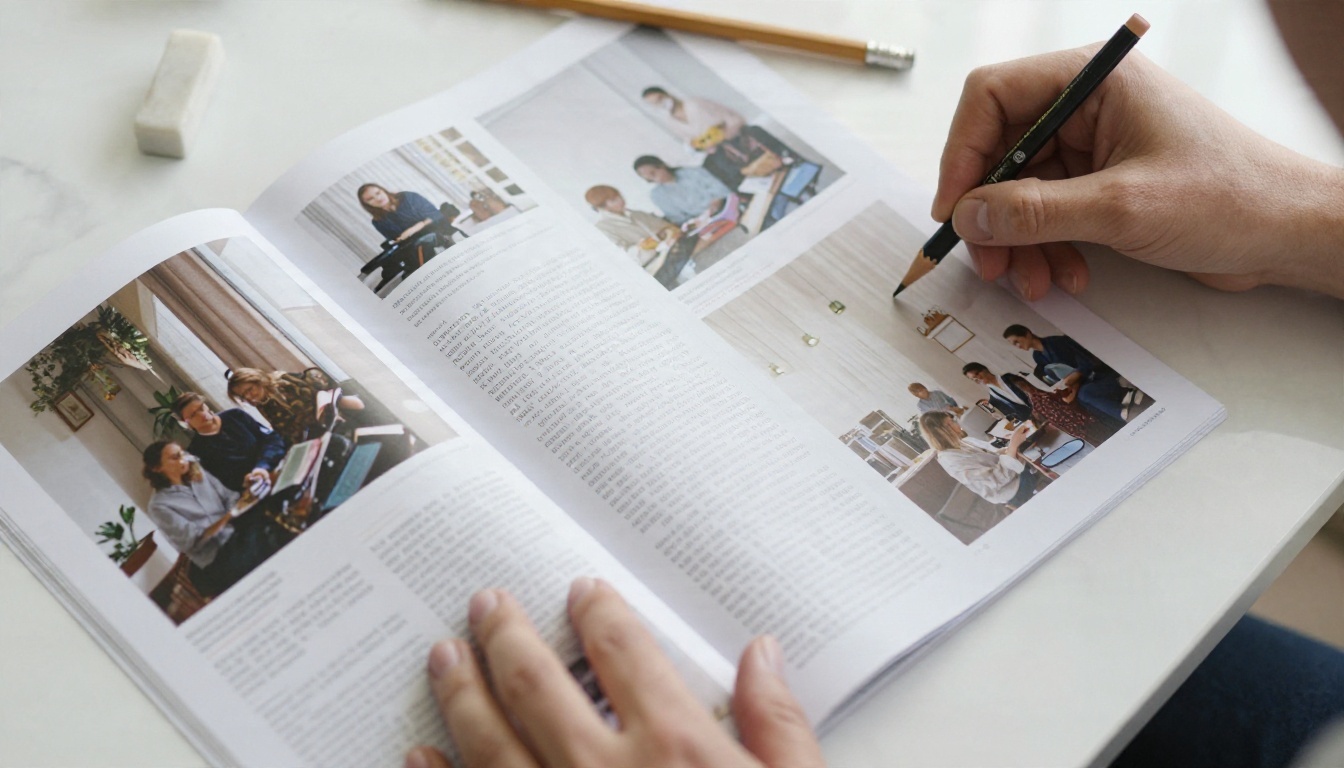
Avant de placer la moindre photo, définissez une grille en colonnes. Une grille à trois colonnes est assez souple pour le texte courant, les citations en exergue et les légendes d’images. Respectez-la. Quand chaque élément s’aligne sur la même structure, tout le magazine paraît réfléchi, même si vous avez utilisé un modèle gratuit.
Méthode rapide :
- Définissez les marges de page (15 mm au minimum pour l’impression, 12 mm pour un usage exclusivement à l’écran).
- Divisez la zone utile en 3 ou 6 colonnes avec des gouttières constantes.
- Placez les images sur une, deux ou trois colonnes, jamais entre les deux.
- Alignez les lignes de base du texte sur les pages en vis-à-vis lorsque c’est possible.
Ne choisissez que deux polices
La plupart des magazines amateurs s’effondrent à cause du désordre typographique. Choisissez une police avec empattements pour le texte courant et les titres, et une police sans empattement pour les légendes, les folios et les petites étiquettes. C’est tout. Créez trois styles de texte (titre, corps, légende) et appliquez-les partout.
| Élément | Taille suggérée (impression) | Taille suggérée (écran) | Conseil de style |
|---|
| Titre | 36 à 60 pt | 32 à 48 pt | Interlignage serré, empattements |
| Sous-titre | 16 à 20 pt | 16 à 18 pt | Sans empattement, gras |
| Corps | 9 à 10,5 pt | 11 à 12 pt | Interlignage généreux |
| Légende | 7 à 8 pt | 9 à 10 pt | Italique ou petites capitales |
Laissez respirer les photos
La photographie est le vrai moteur d’une double page. Une seule grande image entourée d’espace blanc bat à chaque fois quatre vignettes serrées. Utilisez des images à fond perdu pour les ouvertures, et tenez le texte à l’écart des zones chargées de la photo.

Quelques règles rapides pour les mises en page centrées sur la photo :
- Associez une image principale à une petite image d’accompagnement, pas à cinq images de même poids.
- Recadrez vers le regard du sujet pour que le regard du lecteur glisse vers le texte.
- Gardez une résolution d’au moins 150 ppp pour l’écran et 300 ppp pour l’impression.
- Appliquez un étalonnage des couleurs homogène sur une double page pour qu’elle se lise comme une seule histoire.
Des réglages d’export qui tiennent la route
La façon dont vous exportez détermine l’allure de votre magazine sur un téléphone. Voici des réglages qui fonctionnent bien pour la conversion en flipbook :
- Format : PDF, pages simples (et non doubles pages d’imprimeur) pour un effet de feuilletage plus net.
- Résolution : 150 ppp pour une diffusion à l’écran permet de garder un poids de fichier raisonnable.
- Polices : intégrez-les ou convertissez-les en contours pour qu’aucune ne soit remplacée sans prévenir.
- Mode colorimétrique : RVB pour le numérique, CMJN seulement si vous envoyez aussi les fichiers à un imprimeur.
✅ Bonne pratique : Exportez deux versions du même numéro : un PDF léger à 150 ppp pour le flipbook et un fichier haute résolution à 300 ppp pour l’impression. Vous ne serez jamais obligé de sacrifier l’une à l’autre.
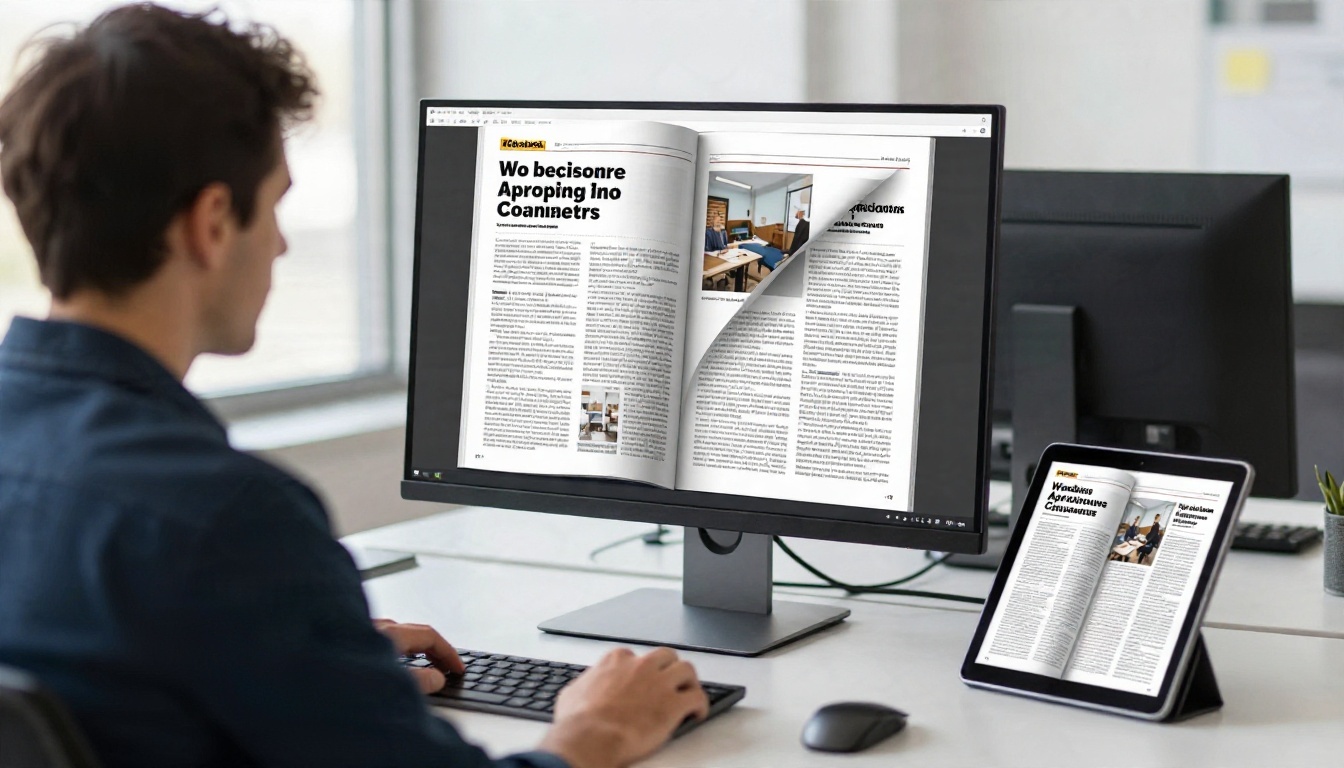
Un PDF convient pour les archives, mais c’est une mauvaise expérience de lecture. Il se télécharge lentement, se zoome maladroitement au pincement et ne vous dit pas qui l’a ouvert. Un flipbook conserve la sensation de feuilletage d’un vrai magazine tout en restant accessible à partir d’un simple lien. C’est là qu’intervient Flipbooks AI : vous importez un PDF et obtenez une publication interactive qui s’adapte à tous les écrans, sans filigrane, jamais.
Si votre projet est un magazine, le Créateur de flipbooks de magazine et l’Outil de publication de magazine numérique sont conçus exactement pour cela. Pour les autres formats, le Convertisseur PDF vers flipbook prend en charge n’importe quel PDF.
Pas à pas : créez votre flipbook
- Créez votre compte. Rendez-vous sur Flipbooks AI et créez un compte. La page des tarifs indique quelle offre convient à votre volume de publication.
- Importez votre PDF. Faites glisser le fichier exporté dans le tableau de bord. La plateforme convertit chaque page en double page de flipbook automatiquement, généralement en quelques secondes.
- Vérifiez l’ordre des pages. Assurez-vous que la page de couverture est en premier et que les pages en vis-à-vis s’alignent comme vous les avez conçues.
- Personnalisez l’apparence. Ajoutez votre logo, choisissez des couleurs de fond qui correspondent à votre marque, sélectionnez un effet de feuilletage et ajustez la barre d’outils à votre style.
- Ajoutez du multimédia. Intégrez des vidéos et des fichiers audio là où ils apportent quelque chose : un extrait d’interview à côté d’un portrait, ou une playlist dans un numéro consacré à la musique.
- Réglez la confidentialité. Laissez-le public, ou utilisez la protection par mot de passe pour les numéros réservés aux abonnés ou internes.
- Publiez et partagez. Copiez le lien direct, ou récupérez le code d’intégration pour placer le magazine sur votre site. La page Intégrer un flipbook sur un site web présente les options.
💡 Conseil pro : Importez un nouveau PDF pour chaque numéro au lieu d’écraser l’ancien. Vous constituerez une bibliothèque de numéros précédents, et chacun aura son propre lien à partager.
Comparaison des options de partage
Des publics différents appellent des modes de diffusion différents. Voici comment se comparent les principales options :
| Méthode | Idéal pour | Effort de configuration | Niveau de contrôle |
|---|
| Lien direct | E-mails, publications sur les réseaux sociaux, applications de messagerie | Quelques secondes | Faible |
| Code d’intégration | Votre site, votre blog ou votre page de destination | Quelques minutes | Moyen |
| Lien protégé par mot de passe | Membres, clients, personnel interne | Quelques minutes | Élevé |
| Téléchargement hors ligne | Lecteurs à connexion instable | Quelques secondes | Moyen |
Les fonctionnalités pro qui valent le détour
Si votre magazine fait partie d’une activité professionnelle, l’offre Professional ajoute les statistiques et la génération de prospects. Vous pouvez voir combien de personnes ont ouvert un numéro, quelles pages ont retenu l’attention et, avec un formulaire de contact placé devant le magazine, recueillir des adresses e-mail avant qu’un lecteur n’accède au contenu. Consultez les détails des offres pour comparer. L’offre Standard et les offres supérieures incluent des flipbooks illimités, ce qui convient à qui publie régulièrement.
Exemples concrets
Les conseils abstraits ne vont que jusqu’à un certain point. Voici comment différents éditeurs mettent ces étapes en pratique.
| Éditeur | Type de magazine | Outil de conception | Méthode de partage |
|---|
| Hôtel de charme | Magazine trimestriel pour les clients | Canva | Intégré sur la page de réservation, QR code dans les chambres |
| Agence immobilière | Magazine de quartier sur le marché immobilier | Adobe Express | Lien direct dans les campagnes par e-mail |
| École | Revue littéraire d’élèves | Google Slides | Lien protégé par mot de passe pour les familles |
| Association | Magazine annuel d’impact | Affinity | Intégration et téléchargement hors ligne pour les donateurs |
Un trimestriel d’hôtel de charme
Un petit hôtel peut produire un magazine saisonnier de 20 pages avec les adresses de restaurants locaux, le calendrier des événements et des photos des chambres. Réalisé dans Canva et converti en flipbook, il peut être publié sur la page de réservation et être accessible depuis un QR code placé dans chaque chambre. Les clients le lisent sur leur téléphone, sans impression. Si une brochure convient mieux, le Créateur de brochures d’hôtel est une autre voie.
Un magazine de quartier pour l’immobilier
Les agents immobiliers ont intérêt à publier un magazine qui présente les cafés, les écoles et les parcs du quartier, à côté des biens mis en avant. Envoyé sous forme de lien direct vers un flipbook dans un e-mail mensuel, il ressemble à un cadeau plutôt qu’à une publicité. Le Créateur de brochures immobilières convient bien aux documents consacrés à un seul bien, qui accompagnent ce magazine.
Une publication d’école ou d’association
Une école peut exporter une revue littéraire depuis Google Slides et la partager avec un mot de passe, pour que seules les familles puissent lire les travaux des élèves. Une association peut combiner un magazine annuel à un téléchargement hors ligne pour les donateurs qui lisent en avion. Pour les rapports, consultez l’outil Rapport annuel pour associations et, pour les lettres d’information, le Créateur de flipbooks de lettre d’information.
Erreurs courantes à éviter

La plupart des magazines qui échouent ne le doivent pas à l’outil. Ils échouent à cause de quelques erreurs qu’on aurait pu éviter.
Surcharger le modèle
Un modèle montre ce qui est possible, pas ce qui est nécessaire. Si une double page contient une citation en exergue, deux photos, un encadré et un article de 600 mots, retirez quelque chose. L’espace blanc est un élément de conception, pas un gaspillage.
Ignorer les lecteurs mobiles
Plus de la moitié des consultations de magazines numériques ont souvent lieu sur téléphone. Un texte courant inférieur à 10 pt sera pénible à lire, même avec un zoom au pincement. Testez votre PDF sur un téléphone avant de publier.
Négliger la relecture
Imprimez un numéro, ou au moins relisez le PDF à 100 % de zoom, avant de le partager. Les coquilles et les légendes mal alignées n’apparaissent que lorsqu’on prend le temps de regarder.
Oublier de suivre les résultats
Si vous ne vérifiez jamais quels numéros ont été ouverts, vous ne pouvez pas améliorer le suivant. Même des statistiques simples vous indiqueront quels articles et quelles doubles pages ont fonctionné. Prenez l’habitude de faire un petit bilan après chaque numéro :
- Quelle page a reçu le plus de vues ?
- À quel endroit les lecteurs se sont-ils arrêtés ?
- Quel lien ou quel code d’intégration a apporté le plus de trafic ?
- Que couperiez-vous ou développeriez-vous la prochaine fois ?
Liste de contrôle avant de publier
- ✅ La grille et les marges sont cohérentes sur toutes les pages.
- ✅ Deux polices, trois styles de texte, rien d’autre.
- ✅ Les images sont nettes à la résolution prévue.
- ✅ PDF exporté en pages simples, polices intégrées.
- ✅ Liens dans le PDF testés.
- ✅ Confidentialité du flipbook et mode de partage choisis.
Choisissez votre prochaine étape
Vous n’avez pas besoin d’une bibliothèque de modèles premium pour publier un magazine d’allure professionnelle. Commencez par l’outil gratuit qui correspond à votre niveau, suivez une grille propre, gardez une typographie rigoureuse et exportez un PDF léger. Offrez ensuite à vos lecteurs une meilleure façon de le lire.
Prêt à publier votre premier numéro ? Créez votre compte gratuit sur Flipbooks AI et importez votre PDF en quelques minutes. Parcourez tous les outils de flipbook pour trouver le format qui convient à votre prochain projet, ou comparez les offres et tarifs pour voir à partir de quand les statistiques, la capture de prospects et les flipbooks illimités ont du sens pour vous.



