Du hast Marq geöffnet, eine wunderschöne Magazinvorlage ausgewählt, deine Fotos eingefügt und dann bist du gegen eine Wand gelaufen: eine Bezahlschranke, eine Markensperre oder ein Export, der auf dem Telefon nicht richtig aussah. Das passiert oft. Die gute Nachricht: Ein professionell wirkendes Magazin hängt nicht von einem einzigen Tool ab. Es hängt von einem soliden Layout, disziplinierter Typografie und einem klugen Weg zur Veröffentlichung ab. In diesem Artikel findest du kostenlose Alternativen zu Marq-Magazinvorlagen, praktische Gestaltungsgewohnheiten und einen klaren Weg, dein fertiges PDF mit Flipbooks AI in ein Online-Magazin zu verwandeln.
Warum Menschen nach Marq-Alternativen suchen
Marq (früher Lucidpress) ist für Teams gebaut, die Markenmaterialien konsistent halten müssen. Die Vorlagen sind ordentlich, und das Sperren bestimmter Elemente, damit Kollegen das Layout nicht zerstören können, ist eine echte Stärke. Doch viele, die nach Magazinvorlagen suchen, verwalten keine Marke für ein Unternehmen mit 200 Beschäftigten. Sie betreiben einen Schulnewsletter, ein Quartalsmagazin eines kleinen Betriebs, ein Reise-Zine oder eine Portfolio-Publikation. Ihre Anforderungen sind einfacher und ihr Budget knapper.
Was Marq gut kann
Bevor du dich anderswo umschaust, ist es fair, anzuerkennen, was funktioniert:
- Markenkontrollen: gesperrte Schriften, Farben und Logo-Platzierung sichern die Konsistenz.
- Vielfalt der Vorlagen: Magazine, Broschüren, Flyer und Berichte finden sich an einem Ort.
- Team-Workflows: Freigabe- und Genehmigungsabläufe passen zu Marketingabteilungen.
- Druck- und Digitalausgabe: Du kannst ein PDF exportieren oder einen Link teilen.
Wenn du Teil einer größeren Organisation bist, die bereits eine Marq-Lizenz hat, gibt es kaum einen Grund zu wechseln.
Wo kostenlose Tarife an ihre Grenzen stoßen
Für Solo-Kreative und kleine Teams zeigt sich die Reibung an ein paar vorhersehbaren Stellen:
- Seitenbegrenzungen und eine Obergrenze für die Anzahl der Dokumente.
- Exportoptionen, die eingeschränkt sind oder an einen kostenpflichtigen Tarif gebunden.
- Zusammenarbeitsfunktionen, die einem Abo vorbehalten sind.
- Layouts, die für Markenteams statt für redaktionelles Erzählen gemacht sind.
💡 Profi-Tipp: Prüfe die aktuellen Tarifgrenzen jedes Gestaltungstools, bevor du Stunden in ein Layout investierst. Die Bedingungen ändern sich oft, und ein 24-seitiges Magazin kann genau dann an eine Seitenbegrenzung stoßen, wenn du fertig werden willst.
Kostenlose Alternativen, die sich lohnen
Kein einzelnes Tool passt für alle. Die richtige Wahl hängt davon ab, ob dir Tempo, typografische Kontrolle oder Zusammenarbeit wichtiger sind. Hier ist eine Gegenüberstellung.
| Tool | Ideal für | Vorlagenbibliothek | Einarbeitungsaufwand | Hinweise zum kostenlosen Tarif |
|---|
| Canva | Schnelle, fotobetonte Layouts | Große Auswahl an Magazin- und Zine-Vorlagen | Niedrig | Viele Vorlagen kostenlos, einige Premium |
| Adobe Express | Schnelle Social-Media-Inhalte und einfache Druckstücke | Mittel | Niedrig | Kostenloser Tarif mit begrenzten Premium-Inhalten |
| Scribus | Druckreife Kontrolle | Wenige integrierte | Hoch | Vollständig kostenlos, Open Source |
| Affinity | Professionelles Seitenlayout | Wenige integrierte | Mittel bis hoch | Aktuelle Bedingungen für kostenlosen Zugang prüfen |
| Google Docs / Slides | Einfache Newsletter und Zusammenarbeit | Einfach | Sehr niedrig | Kostenlos mit einem Google-Konto |
Canva und Adobe Express
Für die meisten Menschen ist Canva der einfachste Einstieg. Die Magazin- und Zine-Vorlagen folgen bereits sinnvollen Rastern, und der Drag-and-Drop-Editor macht das Austauschen von Fotos mühelos. Adobe Express ist ein enger Verwandter mit sauberen Typografie-Voreinstellungen und guter Integration, wenn du bereits andere Adobe-Produkte nutzt. Beide exportieren als PDF, was später wichtig ist, wenn du deine Arbeit in ein Flipbook umwandelst.
Der Preis dafür: Premium-Elemente können sich in eine Vorlage einschleichen, und du bekommst keine feine Kontrolle über Dinge wie Grundlinienraster oder Silbentrennung.
Scribus und Affinity
Wenn du echte Desktop-Publishing-Power willst, ist Scribus eine kostenlose Open-Source-Layoutanwendung mit CMYK-Unterstützung, Musterseiten und druckfertigen Exporten. Sie ist nicht hübsch und braucht Geduld, ist aber wirklich leistungsfähig. Affinity bewegt sich in einem ähnlichen Feld mit einer ausgefeilteren Oberfläche. Da sich Lizenzierung und kostenloser Zugang mit der Zeit verändert haben, prüfe die offizielle Website, bevor du dich festlegst.
Beide eignen sich am besten, wenn du lieber auf einer leeren Seite beginnst als mit einer fertigen Vorlage.
Google Docs und Slides
Das klingt wenig glamourös, aber eine Google Slides-Präsentation im Hochformat kann ein sauberes digitales Magazin ergeben. Die Zusammenarbeit ist hervorragend, Kommentare sind eingebaut, und du kannst mit einem Klick als PDF exportieren. Für interne Newsletter oder Vereinszeitschriften reicht das oft völlig.
⚠️ Achtung: Slides und Docs bieten keinen Anschnitt, keine Schnittmarken und keine Farbprofile. Wenn du drucken willst, wähle Scribus, Affinity oder ein kostenpflichtiges Tool.
Gestaltungstipps, die Magazine funktionieren lassen
Eine Vorlage gibt dir einen Vorsprung, kann aber schwache inhaltliche Entscheidungen nicht retten. Das sind die Gewohnheiten, die ein Magazin, das Menschen zu Ende lesen, von einem unterscheiden, das sie überfliegen und schließen.
Zuerst ein Raster anlegen
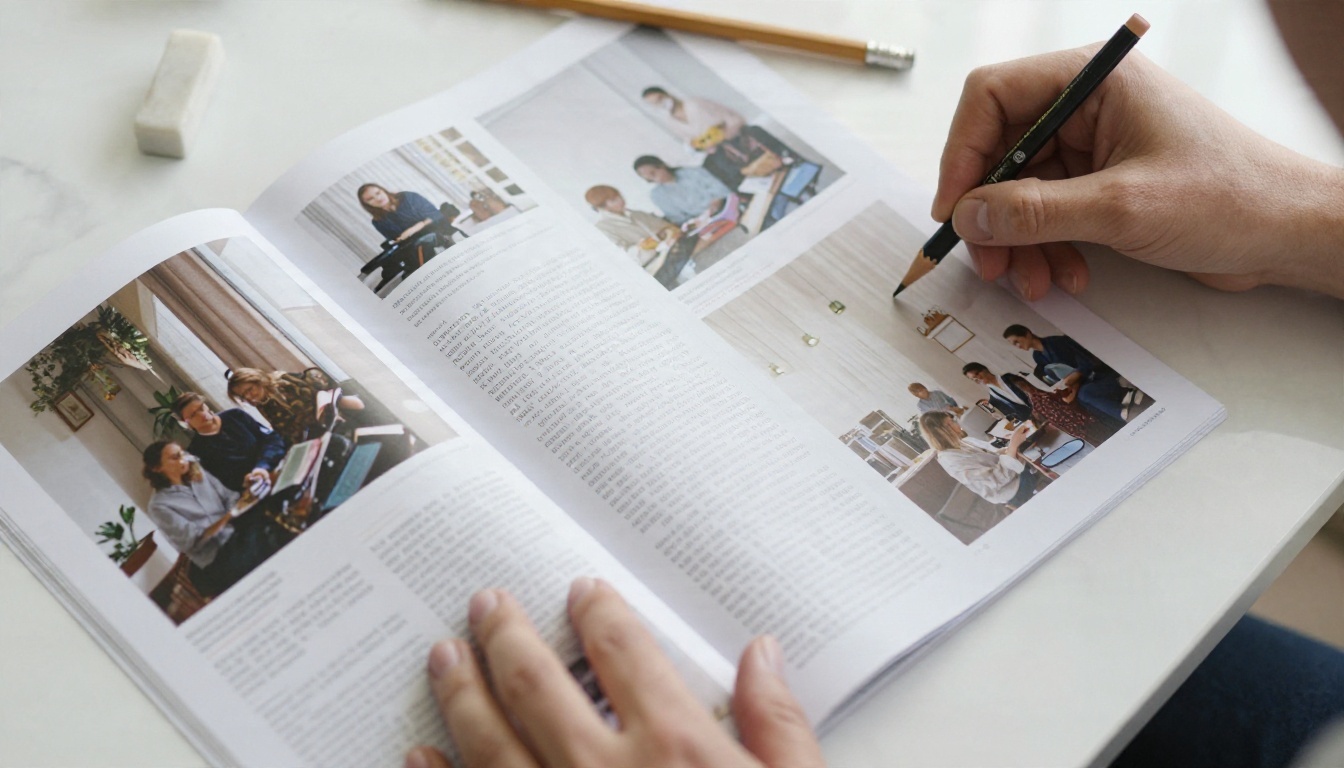
Bevor du auch nur ein Foto platzierst, lege ein Spaltenraster fest. Ein Dreispaltenraster ist flexibel genug für Fließtext, Zitate und Bildunterschriften. Halte dich daran. Wenn jedes Element in dieselbe Struktur einrastet, wirkt das ganze Magazin durchdacht, selbst wenn du eine kostenlose Vorlage benutzt hast.
Kurze Methode:
- Lege die Seitenränder fest (mindestens 15 mm für Druck, 12 mm für reine Bildschirmnutzung).
- Teile den Satzspiegel in 3 oder 6 Spalten mit gleichmäßigen Spaltenabständen.
- Platziere Bilder über eine, zwei oder drei Spalten, niemals dazwischen.
- Richte Textgrundlinien über gegenüberliegende Seiten aus, wenn möglich.
Nur zwei Schriften wählen
Die meisten Amateur-Magazine scheitern am Schriftenchaos. Wähle eine Serifenschrift für Fließtext und Überschriften und eine serifenlose Schrift für Bildunterschriften, Seitenzahlen und kleine Beschriftungen. Mehr braucht es nicht. Lege drei Textformate an (Überschrift, Fließtext, Bildunterschrift) und wende sie überall an.
| Element | Empfohlene Größe (Druck) | Empfohlene Größe (Bildschirm) | Gestaltungstipp |
|---|
| Überschrift | 36 bis 60 pt | 32 bis 48 pt | Enger Zeilenabstand, Serife |
| Zwischenüberschrift | 16 bis 20 pt | 16 bis 18 pt | Serifenlos, fett |
| Fließtext | 9 bis 10,5 pt | 11 bis 12 pt | Großzügiger Zeilenabstand |
| Bildunterschrift | 7 bis 8 pt | 9 bis 10 pt | Kursiv oder Kapitälchen |
Fotos atmen lassen
Fotografie ist der eigentliche Motor einer Magazin-Doppelseite. Ein einzelnes großes Bild mit viel Weißraum schlägt jedes Mal vier gedrängte Miniaturen. Verwende randabfallende Bilder für Einstiege und halte Text von unruhigen Bereichen des Fotos fern.

Ein paar schnelle Regeln für fotobetonte Layouts:
- Kombiniere ein Hauptbild mit einem kleinen Begleitbild, nicht fünf gleichwertige.
- Beschneide das Bild in Richtung der Blickrichtung des Motivs, damit der Blick der Leserinnen und Leser zum Text wandert.
- Halte die Bildauflösung mindestens bei 150 dpi für Bildschirm und 300 dpi für Druck.
- Verwende eine einheitliche Farbkorrektur über eine Doppelseite, damit sie wie eine einzige Geschichte wirkt.
Exporteinstellungen, die halten
Wie du exportierst, entscheidet darüber, wie dein Magazin auf einem Telefon aussieht. Hier sind Einstellungen, die sich für die Flipbook-Umwandlung gut bewähren:
- Format: PDF, einzelne Seiten (keine Druckbögen), für den saubersten Umblättereffekt.
- Auflösung: 150 dpi für die Bildschirmausgabe hält die Dateigröße vernünftig.
- Schriften: einbetten oder in Pfade umwandeln, damit nichts unerwartet ersetzt wird.
- Farbmodus: RGB für digital, CMYK nur, wenn du die Dateien auch an eine Druckerei schickst.
✅ Bewährte Methode: Exportiere zwei Versionen derselben Ausgabe: ein leichtes 150-dpi-PDF für das Flipbook und eine hochauflösende 300-dpi-Datei für den Druck. Du musst nie das eine für das andere opfern.
So teilst du ein Magazin als Flipbook
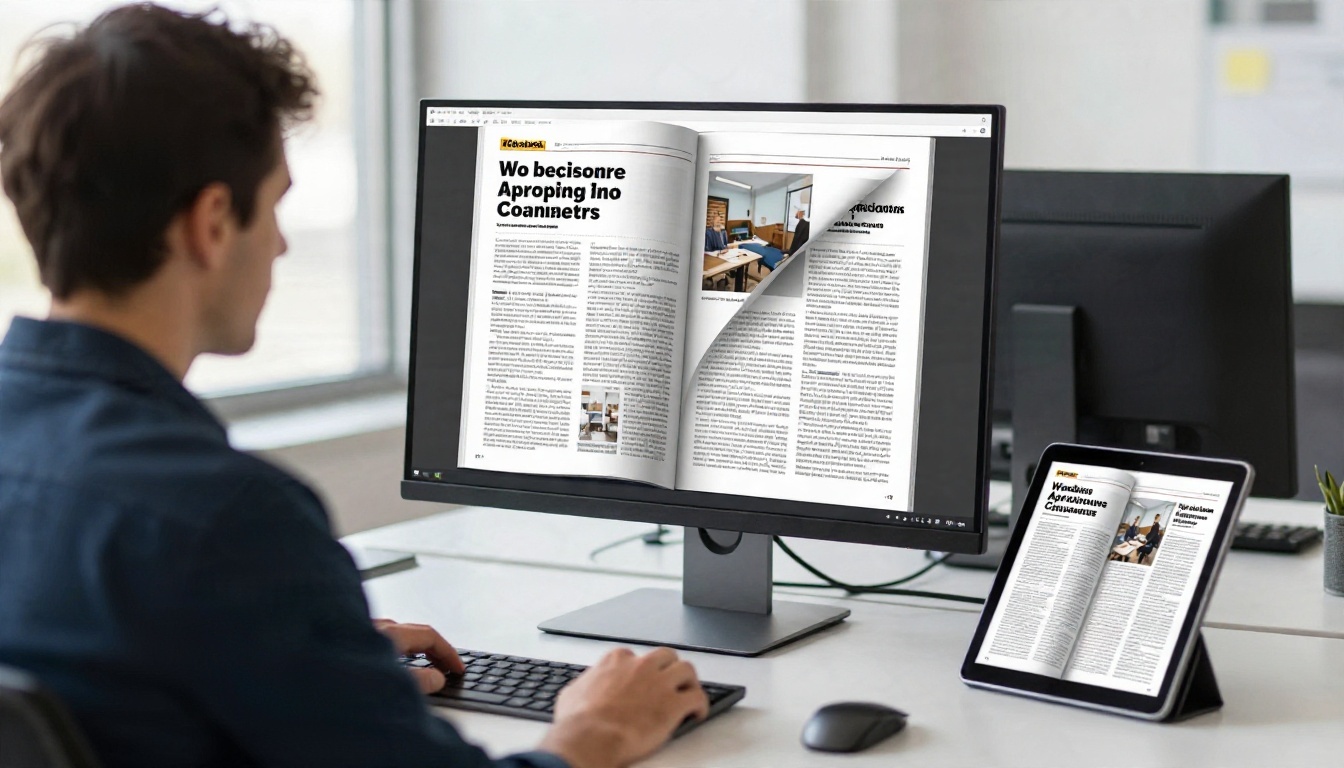
Ein PDF ist für Archive in Ordnung, aber ein schlechtes Leseerlebnis. Es lädt langsam, lässt sich mit zwei Fingern nur umständlich vergrößern und zeigt dir nicht, wer es geöffnet hat. Ein Flipbook bewahrt das Umblätter-Gefühl eines echten Magazins und lebt unter einem einfachen Link. Hier kommt Flipbooks AI ins Spiel: Du lädst ein PDF hoch und erhältst eine interaktive, mobil responsiv angepasste Publikation, ganz ohne Wasserzeichen, und zwar dauerhaft.
Wenn dein Projekt speziell ein Magazin ist, sind der Magazin-Flipbook-Ersteller und das E-Magazin-Publishing-Werkzeug genau dafür gebaut. Für andere Formate verarbeitet der PDF-zu-Flipbook-Konverter jedes PDF.
Schritt für Schritt: Erstelle dein Flipbook
- Richte dein Konto ein. Geh zu Flipbooks AI und erstelle ein Konto. Die Preisseite zeigt, welcher Tarif zu deinem Veröffentlichungsvolumen passt.
- Lade dein PDF hoch. Zieh die exportierte Datei ins Dashboard. Die Plattform wandelt jede Seite automatisch in eine Flipbook-Doppelseite um, meist in Sekunden.
- Prüfe die Seitenreihenfolge. Achte darauf, dass deine Titelseite vorne steht und dass gegenüberliegende Seiten so zueinander passen, wie du sie gestaltet hast.
- Passe das Aussehen an. Füge dein Logo hinzu, wähle Hintergrundfarben, die zu deiner Marke passen, wähle einen Umblättereffekt und passe die Werkzeugleiste an deinen Stil an.
- Füge Multimedia hinzu. Bette Videos und Audio dort ein, wo sie etwas bringen: ein Interviewclip neben einem Porträt oder eine Playlist in einer Musikausgabe.
- Lege deine Privatsphäre fest. Lass es öffentlich oder nutze Passwortschutz für Ausgaben nur für Abonnenten oder intern.
- Veröffentliche und teile. Kopiere den direkten Link oder hol dir den Einbettungscode, um das Magazin auf deiner Website zu platzieren. Die Seite Flipbook auf der Website einbetten erklärt die Optionen.
💡 Profi-Tipp: Lade für jede Ausgabe ein neues PDF hoch, statt die alte zu überschreiben. So baust du eine Bibliothek mit älteren Ausgaben auf, und jede bekommt einen eigenen Link zum Teilen.
Freigabeoptionen im Vergleich
Unterschiedliches Publikum braucht unterschiedliche Übermittlungswege. So schneiden die wichtigsten Optionen ab:
| Methode | Ideal für | Aufwand für die Einrichtung | Kontrollstufe |
|---|
| Direktlink | E-Mails, Social-Media-Beiträge, Messenger-Apps | Sekunden | Niedrig |
| Einbettungscode | Deine Website, Blog oder Landingpage | Ein paar Minuten | Mittel |
| Passwortgeschützter Link | Mitglieder, Kunden, interne Mitarbeitende | Ein paar Minuten | Hoch |
| Offline-Download | Leserinnen und Leser mit schlechter Verbindung | Sekunden | Mittel |
Pro-Funktionen, die sich lohnen
Wenn dein Magazin Teil eines Geschäfts ist, fügt der Professional-Tarif Analysen und Kontaktgewinnung hinzu. Du siehst, wie viele Leute eine Ausgabe geöffnet haben und welche Seiten die Aufmerksamkeit gehalten haben. Mit einem Kontaktformular vor dem Magazin sammelst du E-Mail-Adressen, bevor jemand weiterlesen kann. Die Tarifdetails zeigen den Vergleich. Der Standard-Tarif und höhere Tarife schließen unbegrenzt viele Flipbooks ein. Das passt zu allen, die regelmäßig veröffentlichen.
Beispiele aus der Praxis
Abstrakte Ratschläge bringen nur so weit. So setzen verschiedene Herausgeber diese Schritte um.
| Herausgeber | Magazintyp | Gestaltungstool | Freigabemethode |
|---|
| Boutique-Hotel | Vierteljährliches Gästemagazin | Canva | Einbettung auf der Buchungsseite, QR-Code in den Zimmern |
| Maklerbüro | Stadtteil-Marktmagazin | Adobe Express | Direktlink in E-Mail-Kampagnen |
| Schule | Schülerliteraturmagazin | Google Slides | Passwortgeschützter Link für Familien |
| Non-Profit-Organisation | Jährliches Wirkungsmagazin | Affinity | Einbettung plus Offline-Download für Spender |
Ein vierteljährliches Magazin eines Boutique-Hotels
Ein kleines Hotel kann ein 20-seitiges saisonales Magazin mit lokalen Restauranttipps, Veranstaltungskalendern und Zimmerfotos herstellen. In Canva gestaltet und als Flipbook umgewandelt, kann es auf der Buchungsseite stehen und über einen QR-Code, der in jedem Zimmer angebracht ist, verlinkt werden. Gäste lesen es auf ihren Telefonen, ohne dass etwas gedruckt werden muss. Wenn eine Broschüre besser passt, ist der Hotel-Broschüren-Designer ein anderer Weg.
Ein Immobilien-Stadtteilmagazin
Makler profitieren von einem Magazin, das lokale Cafés, Schulen und Parks neben ausgewählten Objekten vorstellt. Als direkter Flipbook-Link in einer monatlichen E-Mail verschickt, fühlt es sich eher wie ein Geschenk an als wie Werbung. Der Immobilienbroschüren-Ersteller eignet sich gut für Broschüren zu einzelnen Objekten, die das Magazin ergänzen.
Eine Schul- oder Non-Profit-Publikation
Eine Schule kann ein Literaturmagazin aus Google Slides exportieren und mit einem Passwort teilen, sodass nur Familien die Schülerarbeiten lesen können. Eine Non-Profit-Organisation kann ein Jahresmagazin mit einem Offline-Download für Spender kombinieren, die auf Flügen lesen. Für Berichte siehe das Werkzeug Non-Profit-Jahresbericht, und für Newsletter den Newsletter-Flipbook-Herausgeber.
Häufige Fehler, die du vermeiden solltest

Die meisten gescheiterten Magazine scheitern nicht am Tool. Sie scheitern an einer Handvoll vermeidbarer Fehler.
Die Vorlage überladen
Eine Vorlage zeigt dir, was möglich ist, nicht, was nötig ist. Wenn eine Doppelseite ein hervorgehobenes Zitat, zwei Fotos, eine Randspalte und eine Geschichte mit 600 Wörtern hat, streich etwas. Weißraum ist ein Gestaltungselement, keine Verschwendung.
Mobile Leserinnen und Leser ignorieren
Oft findet mehr als die Hälfte der Aufrufe digitaler Magazine auf Telefonen statt. Fließtext unter 10 pt ist schmerzhaft zu lesen, selbst mit Zoom. Teste dein PDF auf einem Telefon, bevor du veröffentlichst.
Den Korrekturdurchgang auslassen
Drucke eine Ausgabe oder lies zumindest das PDF bei 100 % Zoom, bevor du es teilst. Tippfehler und verrutschte Bildunterschriften fallen erst auf, wenn du langsamer wirst.
Ergebnisse vergessen zu erfassen
Wenn du nie prüfst, welche Ausgaben geöffnet wurden, kannst du die nächste nicht verbessern. Schon einfache Analysen zeigen dir, welche Geschichten und Doppelseiten funktioniert haben. Richte nach jeder Ausgabe eine kleine Rückschau-Gewohnheit ein:
- Welche Seite hatte die meisten Aufrufe?
- Wo haben Leserinnen und Leser aufgehört?
- Welcher Link oder welche Einbettung hat den meisten Traffic gebracht?
- Was würdest du beim nächsten Mal streichen oder erweitern?
Kurze Checkliste vor dem Veröffentlichen
- ✅ Raster und Ränder sind auf allen Seiten konsistent.
- ✅ Zwei Schriftarten, drei Textformate, sonst nichts.
- ✅ Bilder sind in der vorgesehenen Auflösung scharf.
- ✅ PDF als Einzelseiten exportiert, Schriften eingebettet.
- ✅ Links im PDF getestet.
- ✅ Privatsphäre des Flipbooks und Freigabemethode festgelegt.
Wähle deinen nächsten Schritt
Du brauchst keine Premium-Vorlagenbibliothek, um ein professionell wirkendes Magazin zu veröffentlichen. Beginne mit dem kostenlosen Tool, das zu deinem Kenntnisstand passt, folge einem sauberen Raster, halte die Typografie straff und exportiere ein leichtes PDF. Dann gib deinen Lesern einen besseren Weg, es zu lesen.
Bereit, deine erste Ausgabe zu veröffentlichen? Erstelle dein kostenloses Konto bei Flipbooks AI und lade dein PDF in ein paar Minuten hoch. Durchstöbere alle Flipbook-Werkzeuge, um das passende Format für dein nächstes Projekt zu finden, oder vergleiche die Tarife, um zu sehen, wann Analysen, Lead-Erfassung und unbegrenzte Flipbooks für dich sinnvoll sind.



