Você abriu o Marq, escolheu um modelo de revista lindo, colocou suas fotos e então deu de cara com um muro: um bloqueio por pagamento, uma trava de marca ou uma exportação que não ficou bem no celular. Isso acontece com muita frequência. A boa notícia é que uma revista com cara profissional não depende de uma única ferramenta. Ela depende de um layout sólido, de uma tipografia disciplinada e de um jeito inteligente de publicar. Neste artigo, você vai encontrar alternativas gratuitas aos modelos de revista do Marq, hábitos práticos de design e um caminho claro para transformar seu PDF pronto em uma revista online com o Flipbooks AI.
Por que as pessoas procuram alternativas ao Marq
O Marq (antes Lucidpress) foi feito para equipes que precisam manter os materiais da marca coerentes. Os modelos são organizados, e a possibilidade de travar certos elementos para que os colegas não quebrem o layout é um ponto forte de verdade. Mas muita gente que procura modelos de revista não gerencia a marca de uma empresa com 200 pessoas. Essas pessoas administram um informativo escolar, uma revista trimestral de pequenos negócios, uma zine de viagem ou uma publicação de portfólio. As necessidades são mais simples, e o orçamento é mais apertado.
O que o Marq faz bem
Antes de olhar para outros lugares, vale reconhecer o que funciona:
- Controles de marca: fontes, cores e posicionamento do logo travados protegem a coerência.
- Variedade de modelos: revistas, folhetos, panfletos e relatórios ficam reunidos em um só lugar.
- Fluxos de trabalho em equipe: os fluxos de compartilhamento e aprovação atendem bem departamentos de marketing.
- Saída para impressão e digital: você pode exportar um PDF ou compartilhar um link.
Se você faz parte de uma organização maior, com uma licença do Marq já contratada, há pouco motivo para mudar.
Onde os planos gratuitos deixam a desejar
Para criadores individuais e equipes pequenas, o atrito aparece em alguns pontos previsíveis:
- Limites de páginas e um teto para o número de documentos.
- Opções de exportação restritas ou atreladas a um plano pago.
- Recursos de colaboração reservados a uma assinatura.
- Layouts pensados para equipes de marca, e não para narrativas editoriais.
💡 Dica profissional: confira os limites atuais do plano de qualquer ferramenta de design antes de investir horas em um layout. As condições mudam com frequência, e uma revista de 24 páginas pode bater no limite de páginas justo quando você está para terminar.
Alternativas gratuitas que valem a pena testar
Nenhuma ferramenta única vence para todo mundo. A escolha certa depende de você valorizar mais velocidade, controle tipográfico ou colaboração. Veja uma comparação lado a lado.
| Ferramenta | Melhor para | Biblioteca de modelos | Curva de aprendizado | Observações sobre o plano gratuito |
|---|
| Canva | Layouts rápidos, com foco em fotos | Grande seleção de revistas e zines | Baixa | Muitos modelos gratuitos, alguns premium |
| Adobe Express | Peças rápidas para redes sociais e impressos simples | Moderada | Baixa | Plano gratuito com recursos premium limitados |
| Scribus | Controle de qualidade para impressão | Poucos prontos | Alta | Totalmente gratuito, código aberto |
| Affinity | Diagramação profissional | Poucos prontos | Média a alta | Confira as condições atuais para acesso gratuito |
| Google Docs / Slides | Newsletters simples e colaboração | Básica | Muito baixa | Gratuito com uma conta Google |
Canva e Adobe Express
Para a maioria das pessoas, o Canva é a porta de entrada mais fácil. Os modelos de revista e zine dele já seguem grades sensatas, e o editor de arrastar e soltar torna a troca de fotos sem dor. O Adobe Express é um primo próximo, com predefinições de tipografia limpas e boa integração se você já usa outros produtos da Adobe. Os dois exportam para PDF, o que importa depois, quando você converte seu trabalho em flipbook.
A contrapartida: elementos premium podem se infiltrar em um modelo, e você não terá controle fino sobre coisas como grades de linha de base ou hifenização.
Scribus e Affinity
Se você quer poder real de editoração eletrônica, o Scribus é um aplicativo de diagramação gratuito e de código aberto, com suporte a CMYK, páginas-mestre e exportações prontas para impressão. Não é bonito e exige paciência, mas é de fato capaz. O Affinity ocupa um espaço parecido, com uma interface mais polida. Como as licenças e o acesso gratuito mudaram com o tempo, confira o site oficial antes de se comprometer.
Os dois funcionam melhor quando você se sente à vontade para começar de uma página em branco, e não de um modelo pronto.
Google Docs e Slides
Parece sem graça, mas uma apresentação do Google Slides configurada com página em formato retrato pode gerar uma revista digital bem arrumada. A colaboração é excelente, os comentários já vêm embutidos e você exporta para PDF com um clique. Para informativos internos ou publicações de clubes, muitas vezes é tudo o que você precisa.
⚠️ Atenção: o Slides e o Docs não oferecem sangria, marcas de corte nem perfis de cor. Se você pretende imprimir, escolha o Scribus, o Affinity ou uma ferramenta paga.
Dicas de design que fazem as revistas funcionar
Um modelo lhe dá um ponto de partida, mas não consegue salvar decisões de conteúdo fracas. Estes são os hábitos que separam uma revista que as pessoas terminam de outra que elas folheiam e fecham.
Crie primeiro uma grade
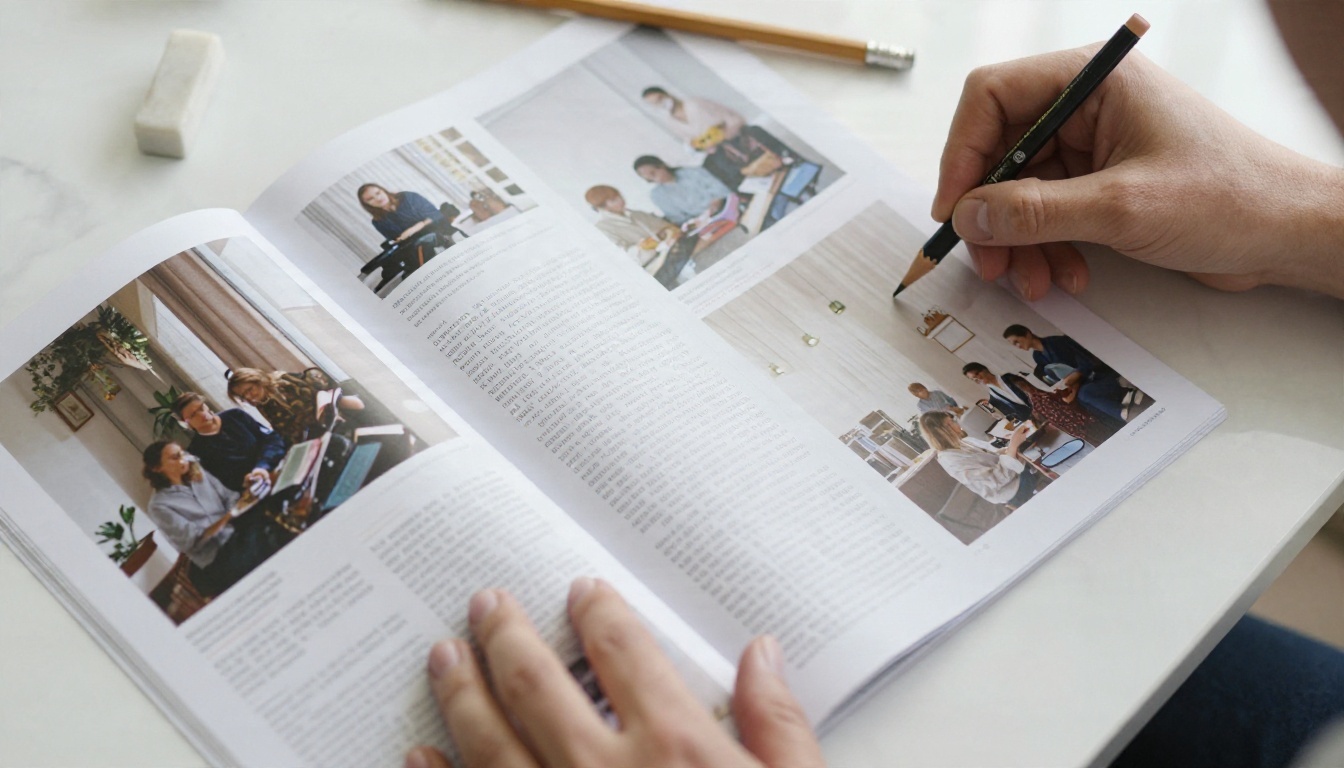
Antes de colocar uma única foto, defina uma grade de colunas. Uma grade de três colunas é flexível o bastante para o corpo do texto, as citações de destaque e as legendas de imagens. Respeite-a. Quando todos os elementos se encaixam na mesma estrutura, a revista inteira parece intencional, mesmo que você tenha usado um modelo gratuito.
Método rápido:
- Defina as margens da página (pelo menos 15 mm para impressão, 12 mm para uso só em tela).
- Divida a área útil em 3 ou 6 colunas, com calhas de largura constante.
- Posicione as imagens em uma, duas ou três colunas, nunca entre elas.
- Alinhe as linhas de base do texto nas páginas duplas sempre que possível.
Use apenas duas famílias tipográficas
A maioria das revistas amadoras fracassa por causa do caos de fontes. Escolha uma serifada para o corpo do texto e os títulos, e uma sem serifa para legendas, paginação e rótulos pequenos. Só isso. Crie três estilos de texto (título, corpo e legenda) e aplique-os em todo lugar.
| Elemento | Tamanho sugerido (impresso) | Tamanho sugerido (tela) | Dica de estilo |
|---|
| Título | 36 a 60 pt | 32 a 48 pt | Entrelinha apertada, serifada |
| Subtítulo | 16 a 20 pt | 16 a 18 pt | Sem serifa, negrito |
| Corpo do texto | 9 a 10,5 pt | 11 a 12 pt | Espaçamento entre linhas generoso |
| Legenda | 7 a 8 pt | 9 a 10 pt | Itálico ou versalete |
Dê espaço às fotos
A fotografia é o verdadeiro motor de uma página dupla. Uma imagem grande, com bastante espaço em branco, vence quatro miniaturas apertadas sempre. Use imagens sangradas nas aberturas e mantenha o texto longe das áreas movimentadas da foto.

Algumas regras rápidas para layouts com foco em fotos:
- Combine uma imagem principal com uma pequena imagem de apoio, e não cinco do mesmo peso.
- Recorte em direção à linha do olhar do assunto, para que o olhar de quem vê se mova em direção ao texto.
- Mantenha a resolução das imagens em no mínimo 150 dpi para tela e 300 dpi para impressão.
- Use uma correção de cor coerente em toda a página dupla, para que ela se leia como uma única história.
Configurações de exportação que se sustentam
Como você exporta define como sua revista aparece no celular. Estas configurações funcionam bem para a conversão em flipbook:
- Formato: PDF, com páginas simples (não páginas duplas para gráfica), para o efeito de virar página mais limpo.
- Resolução: 150 dpi para publicação em tela mantém o tamanho do arquivo razoável.
- Fontes: incorpore-as ou converta-as em contornos, para que nada seja trocado sem aviso.
- Modo de cor: RGB para digital; CMYK só se você também enviar arquivos para uma gráfica.
✅ Boa prática: exporte duas versões da mesma edição: um PDF leve de 150 dpi para o flipbook e um arquivo de alta resolução de 300 dpi para impressão. Você nunca será obrigado a sacrificar uma coisa pela outra.
Como compartilhar uma revista como flipbook
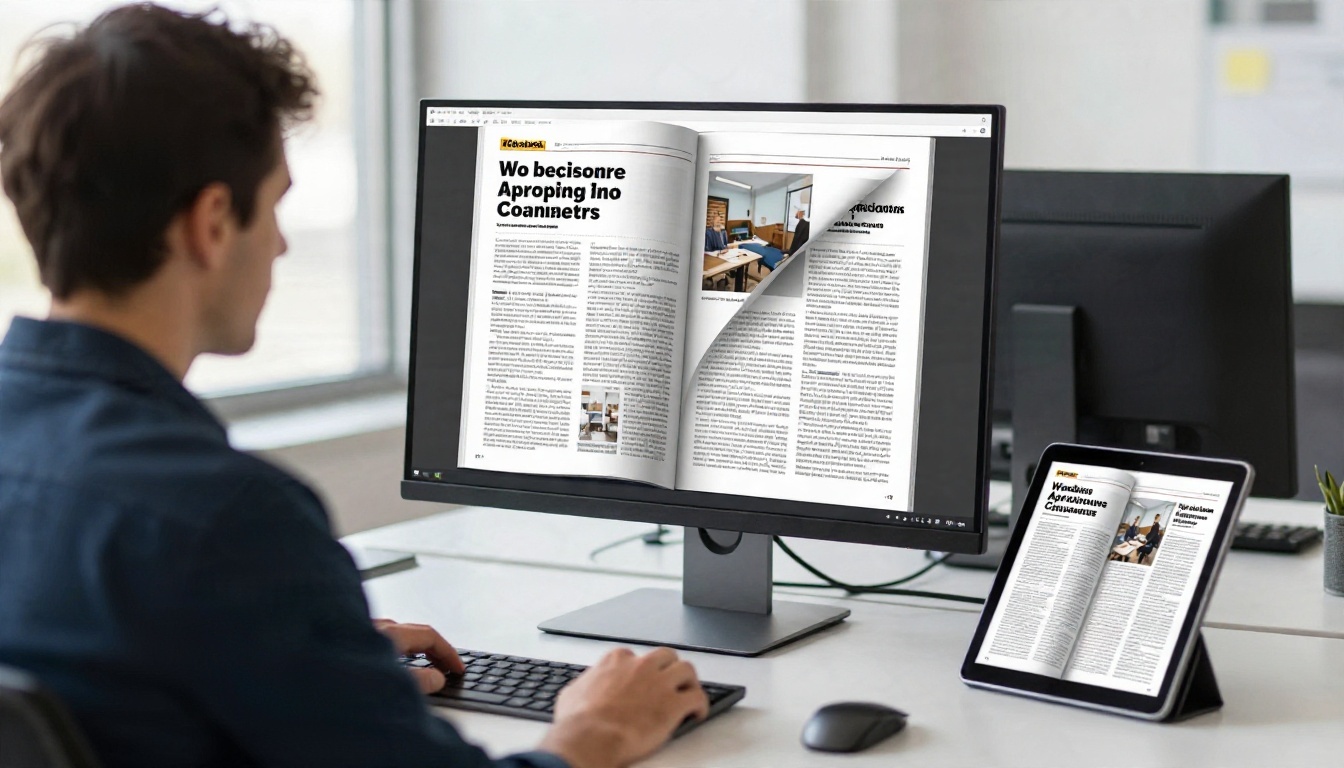
Um PDF serve para arquivo, mas é uma experiência de leitura ruim. Ele demora para baixar, o zoom com dois dedos fica desajeitado e você não tem visibilidade de quem o abriu. Um flipbook mantém a sensação de virar as páginas de uma revista de verdade, mas funciona em um link simples. É aqui que entra o Flipbooks AI: você envia um PDF e recebe uma publicação interativa e responsiva para celular, e nunca com marca d’água.
Se seu projeto é especificamente uma revista, o Criador de flipbook de revistas e a Ferramenta de Publicação de E-Magazine foram feitos justamente para isso. Para outros formatos, o Conversor de PDF para flipbook converte qualquer PDF.
Passo a passo: crie seu flipbook
- Crie sua conta. Acesse o Flipbooks AI e crie uma conta. A página de preços mostra qual plano combina com o volume das suas publicações.
- Envie seu PDF. Arraste o arquivo exportado para o painel. A plataforma converte cada página em uma página dupla do flipbook automaticamente, geralmente em segundos.
- Confira a ordem das páginas. Garanta que a capa fique em primeiro lugar e que as páginas duplas se alinhem como você planejou.
- Personalize o visual. Adicione seu logo, escolha cores de fundo que combinem com a marca, selecione um efeito de virar página e ajuste a barra de ferramentas ao seu estilo.
- Adicione multimídia. Incorpore vídeos e áudios onde eles agregam algo: um trecho de entrevista ao lado de um perfil, ou uma playlist em uma edição sobre música.
- Defina sua privacidade. Mantenha o acesso público ou use proteção por senha para edições restritas a assinantes ou de uso interno.
- Publique e compartilhe. Copie o link direto ou pegue o código de incorporação para colocar a revista no seu site. A página Incorporar flipbook no site explica as opções.
💡 Dica profissional: envie um novo PDF para cada edição, em vez de sobrescrever o antigo. Assim você monta uma biblioteca de edições anteriores, e cada uma ganha seu próprio link para compartilhar.
Opções de compartilhamento comparadas
Públicos diferentes pedem métodos de entrega diferentes. Veja como ficam as principais opções:
| Método | Melhor para | Esforço de configuração | Nível de controle |
|---|
| Link direto | E-mail, publicações em redes sociais, apps de mensagem | Segundos | Baixo |
| Código de incorporação | Seu site, blog ou página de destino | Alguns minutos | Médio |
| Link com senha | Membros, clientes, equipe interna | Alguns minutos | Alto |
| Download offline | Leitores com conexão ruim | Segundos | Médio |
Recursos pagos que valem a pena usar
Se sua revista faz parte de um negócio, o plano Professional adiciona estatísticas de leitura e geração de contatos. Você pode ver quantas pessoas abriram uma edição, quais páginas prenderam a atenção e, com um formulário de contato na frente da revista, colher endereços de e-mail antes que o leitor entre. Veja os detalhes dos planos para comparar. O plano Standard e os superiores incluem flipbooks ilimitados, o que atende quem publica com frequência.
Exemplos do mundo real
Conselhos abstratos só vão até certo ponto. Veja como diferentes editoras colocam esses passos em prática.
| Quem publica | Tipo de revista | Ferramenta de design | Método de compartilhamento |
|---|
| Hotel boutique | Revista trimestral para hóspedes | Canva | Incorporada na página de reservas, QR code nos quartos |
| Imobiliária | Revista de mercado do bairro | Adobe Express | Link direto em campanhas de e-mail |
| Escola | Revista literária dos alunos | Google Slides | Link com senha para as famílias |
| ONG | Revista anual de impacto | Affinity | Incorporada mais download offline para doadores |
Uma revista trimestral de um hotel boutique
Um pequeno hotel pode produzir uma revista sazonal de 20 páginas com indicações de restaurantes locais, agendas de eventos e fotos dos quartos. Feita no Canva e convertida em flipbook, ela pode ficar na página de reservas e ser acessada por um QR code colocado em cada quarto. Os hóspedes leem no celular, sem precisar imprimir. Se um folheto se encaixa melhor, o Criador de brochuras de hotel é outro caminho.
Uma revista de bairro para imobiliárias
Corretores se beneficiam de uma revista que apresenta cafés, escolas e parques locais ao lado dos imóveis em destaque. Enviada como link direto de flipbook em um e-mail mensal, ela parece um presente, e não um anúncio. O Criador de folheto imobiliário funciona bem para peças de um único imóvel que podem acompanhar a revista.
Uma publicação de escola ou ONG
Uma escola pode exportar uma revista literária do Google Slides e compartilhá-la com senha, para que só as famílias leiam os trabalhos dos alunos. Uma ONG pode combinar uma revista anual com um download offline para doadores que leem durante os voos. Para relatórios, veja a ferramenta Relatório anual para ONGs, e para informativos a Editora de flipbook de boletim.
Erros comuns a evitar

A maioria das revistas que falham não fracassa por causa da ferramenta. Elas fracassam por causa de um punhado de erros evitáveis.
Sobrecarregar o modelo
Um modelo mostra o que é possível, não o que é necessário. Se uma página dupla tem uma citação de destaque, duas fotos, um quadro lateral e uma história de 600 palavras, corte algo. O espaço em branco é um elemento de design, não desperdício.
Ignorar leitores no celular
Com frequência, mais da metade das visualizações de revistas digitais acontece no celular. Corpo de texto abaixo de 10 pt será penoso de ler, mesmo com zoom. Teste seu PDF no celular antes de publicar.
Pular a revisão
Imprima uma edição, ou pelo menos leia o PDF com zoom de 100%, antes de compartilhar. Erros de digitação e legendas desalinhadas só aparecem quando você desacelera.
Esquecer de acompanhar os resultados
Se você nunca verifica quais edições foram abertas, não tem como melhorar a próxima. Mesmo estatísticas simples mostram quais histórias e páginas duplas funcionaram. Crie um pequeno hábito de revisão depois de cada edição:
- Qual página teve mais visualizações?
- Onde os leitores pararam?
- Qual link ou incorporação trouxe mais acessos?
- O que você cortaria ou ampliaria na próxima vez?
Checklist rápido antes de publicar
- ✅ Grade e margens são coerentes em todas as páginas.
- ✅ Duas famílias tipográficas, três estilos de texto, nada além disso.
- ✅ As imagens estão nítidas na resolução pretendida.
- ✅ PDF exportado com páginas simples e fontes incorporadas.
- ✅ Links dentro do PDF testados.
- ✅ Privacidade do flipbook e método de compartilhamento escolhidos.
Escolha seu próximo passo
Você não precisa de uma biblioteca de modelos premium para publicar uma revista com cara profissional. Comece com a ferramenta gratuita que combina com seu nível de habilidade, siga uma grade limpa, mantenha a tipografia enxuta e exporte um PDF leve. Depois, ofereça aos leitores uma forma melhor de ler.
Pronto para publicar sua primeira edição? Crie sua conta gratuita no Flipbooks AI e envie seu PDF em alguns minutos. Explore todas as ferramentas de flipbook para encontrar o formato certo para seu próximo projeto, ou compare os planos e preços para ver quando estatísticas de leitura, captação de contatos e flipbooks ilimitados fazem sentido para você.



