La carte est le seul support marketing que chaque client lit. Il influence ce que les gens commandent, ce qu’ils dépensent et l’impression qu’ils gardent de votre établissement : soigné ou bâclé. La bonne nouvelle : vous n’avez plus besoin d’une agence de design ni d’une licence de bureau coûteuse pour y arriver. Les logiciels de création de menus modernes fonctionnent dans un navigateur, proposent des modèles prêts à l’emploi et exportent des PDF prêts à imprimer. Avec un outil comme Flipbooks AI, vous transformez ce PDF en carte numérique à feuilleter, que vous partagez par lien ou par QR code.
Cet article passe en revue ce que fait le logiciel, les outils en ligne gratuits qui valent la peine, la manière de choisir un modèle, comment éviter les erreurs d’impression et comment exporter un PDF propre. Vous trouverez aussi un tutoriel pas à pas pour publier le résultat en ligne.
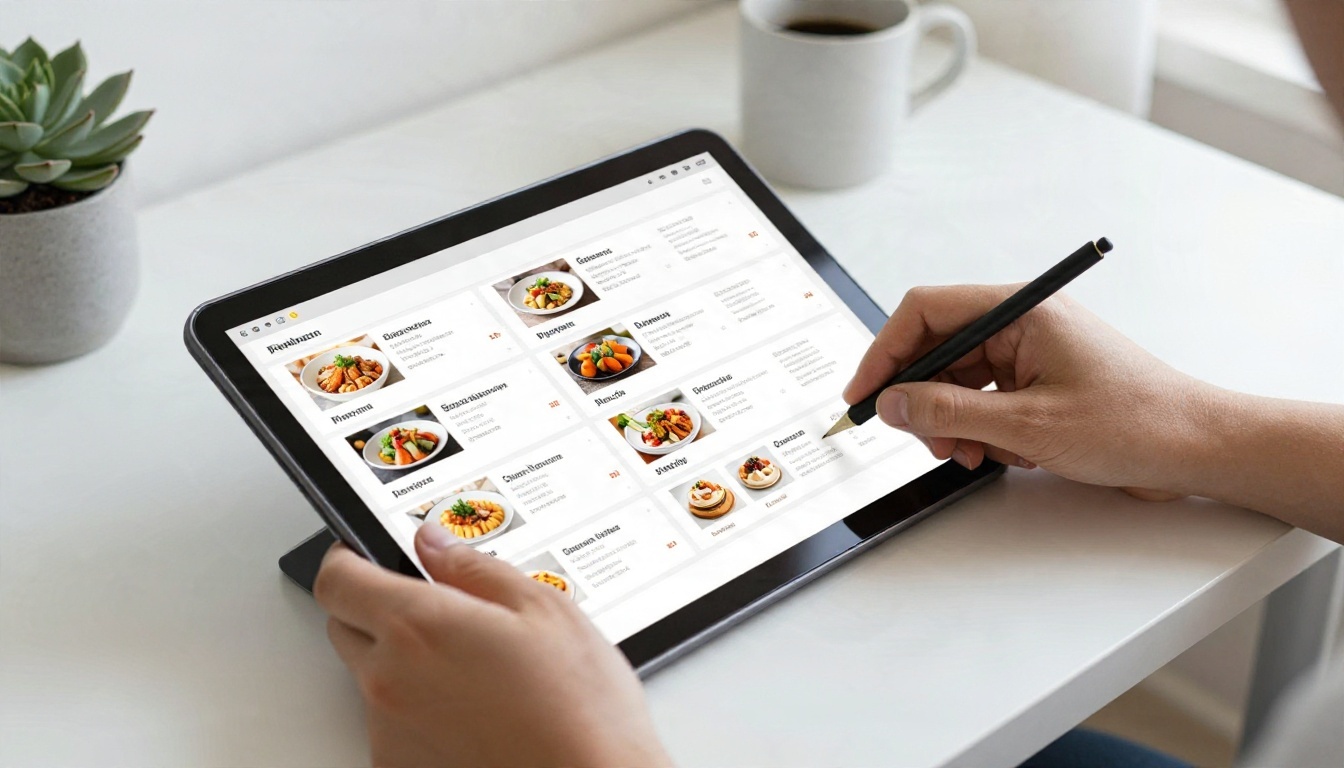
Dans sa forme la plus simple, un logiciel de création de menus vous permet de placer textes, prix et photos sur une page sans sortir de la grille. Dans sa version la plus aboutie, il gère aussi les profils colorimétriques, les zones de fond perdu, l’intégration des polices et l’export de fichiers, pour que ce que vous voyez à l’écran soit exactement ce qui arrive sur la table.
Mise en page, typographie et photos
Chaque menu repose sur les mêmes trois éléments :
- Mise en page : colonnes, sections, espacements et ordre dans lequel l’œil parcourt la page.
- Typographie : une police pour les titres, une pour le texte courant, et une hiérarchie de tailles claire pour les noms de plats, les descriptions et les prix.
- Visuels : quelques belles photos de plats ou de petites icônes, pas un mur de vignettes.
Un bon logiciel propose des repères, une aimantation et des outils d’alignement pour que ces éléments s’alignent automatiquement. L’alignement fait la différence entre un menu qui paraît professionnel et un menu qui ressemble à un prospectus d’école.
Outils gratuits ou payants
Les outils gratuits suffisent à la plupart des petits établissements. Les offres payantes permettent surtout d’obtenir des kits de marque, des bibliothèques de modèles plus riches, un accès pour l’équipe et une meilleure qualité d’export. Voici comment se comparent habituellement les différentes formules :
| Fonctionnalité | Offre gratuite | Offre payante | Outil dédié aux menus |
|---|
| Bibliothèque de modèles | Sélection limitée | Des milliers de modèles | Mises en page dédiées aux menus |
| PDF prêt à imprimer | Souvent basse résolution | Haute résolution avec fond perdu | Haute résolution |
| Kit de marque (polices, couleurs) | Rarement | Oui | Oui |
| Filigrane à l’export | Fréquent | Retiré | Selon le fournisseur |
| Lien de partage numérique | Basique | Oui | Intégré |
| Travail en équipe | Utilisateur unique | Plusieurs utilisateurs | Variable |
💡 Astuce : avant de passer des heures sur une mise en page, exportez un PDF de test depuis l’offre gratuite. S’il y a un filigrane ou si la résolution paraît floue, changez d’outil dès le départ.
Outils en ligne gratuits qui valent le détour
Vous pouvez réaliser un bon menu gratuitement si vous savez quoi regarder. L’astuce consiste à choisir un outil dont l’offre gratuite ne compromet pas le fichier final.
Éditeurs de type toile
Les éditeurs en glisser-déposer sont le point d’entrée le plus simple. Vous choisissez un format de page, déposez un modèle, remplacez le texte et changez les couleurs. Ils conviennent bien aux menus d’une seule page, aux ardoises du jour et aux cartes de cocktails. Vérifiez la prise en charge de formats personnalisés (A4, US Letter, A5, triptyque) et une option d’export PDF réglée sur « qualité impression ».
Bibliothèques de modèles
Les galeries de modèles font gagner le plus de temps. Recherchez par type de cuisine ou d’établissement, comme « bistrot », « pizzeria », « café » ou « bar », puis filtrez par orientation. Choisissez un modèle dont la structure correspond déjà à votre carte : si vous avez six catégories, ne prenez pas une mise en page à trois.
Ce que cachent les offres gratuites
Lisez les petites lignes sur ces points avant de vous engager :
- Limites d’export : certains outils plafonnent le nombre de téléchargements gratuits par mois.
- Éléments réservés aux offres payantes : la police ou l’icône visible dans l’aperçu du modèle peut être verrouillée.
- Filigranes : un petit logo dans un coin est acceptable sur un brouillon, mais pas sur un menu imprimé.
- Propriété des fichiers : assurez-vous de pouvoir télécharger votre projet dans un format modifiable pour ne jamais être bloqué.
⚠️ Attention : un outil gratuit qui n’exporte qu’une image basse résolution convient aux réseaux sociaux, mais paraîtra flou sur papier. Vérifiez toujours d’abord la résolution d’export.
Un modèle est un point de départ, pas une création finie. Les meilleurs guident le regard sans crier.
Adapter le modèle à l’établissement
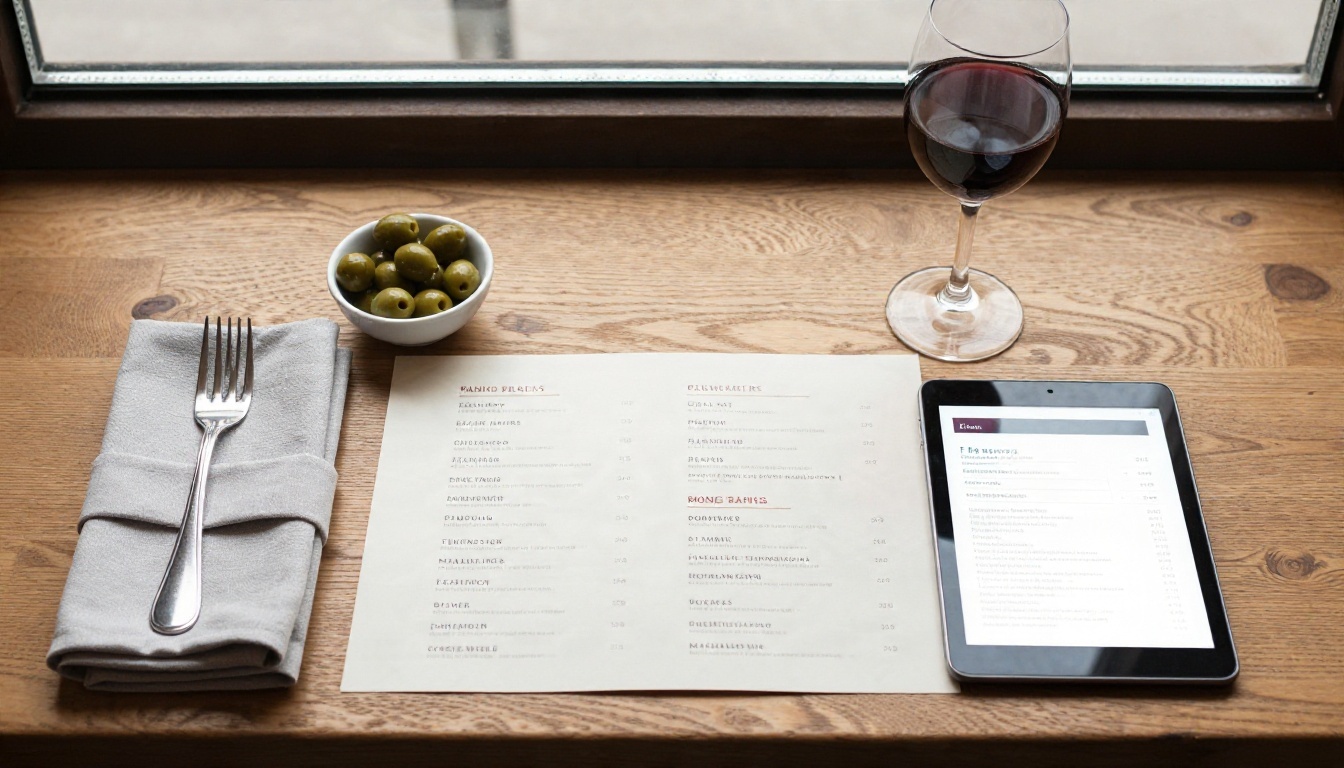
La mise en page doit refléter l’expérience proposée. Une salle gastronomique privilégie les espaces blancs et une typographie sobre. Une taqueria veut de l’énergie et des titres affirmés. Un spa veut des couleurs calmes et des descriptions courtes.
| Type d’établissement | Style de mise en page conseillé | Association de polices | Usage des photos |
|---|
| Gastronomique | Une colonne, beaucoup d’espaces blancs | Titres avec empattements, texte courant en sans-serif léger | Minimal ou aucun |
| Café décontracté | Deux colonnes avec titres de section | Sans-serif arrondie, empattement simple | Quelques photos phares |
| Bar ou salon à cocktails | Liste courte avec lignes d’ingrédients | Titres condensés | Facultatif |
| Food truck | Panneau unique et grand, prix bien visibles | Sans-serif grasse | Une image forte |
| Spa ou bien-être | Triptyque avec niveaux de prestations | Empattements élégants | Photo d’ambiance douce |
Les bases de l’ingénierie des menus
La création d’un menu est aussi une petite stratégie commerciale. Quelques habitudes aident régulièrement :
- Supprimez les symboles monétaires. Un simple chiffre a moins l'air d'un coût.
- Placez les plats à forte marge en haut ou en bas d’une section, là où l’œil se pose en premier.
- Limitez chaque section à cinq ou sept articles pour ne pas submerger les clients.
- Utilisez des descriptions courtes avec des mots sensoriels : « grillé à la braise », « mijoté longtemps », « mariné maison ».
- Encadrez ou ombrez un plat signature par page pour attirer le regard.
Si vous préparez la carte d’un restaurant, le Créateur de flipbook de carte de restaurant vous permet de transformer rapidement une création finie en un document que les clients peuvent feuilleter sur leur téléphone.
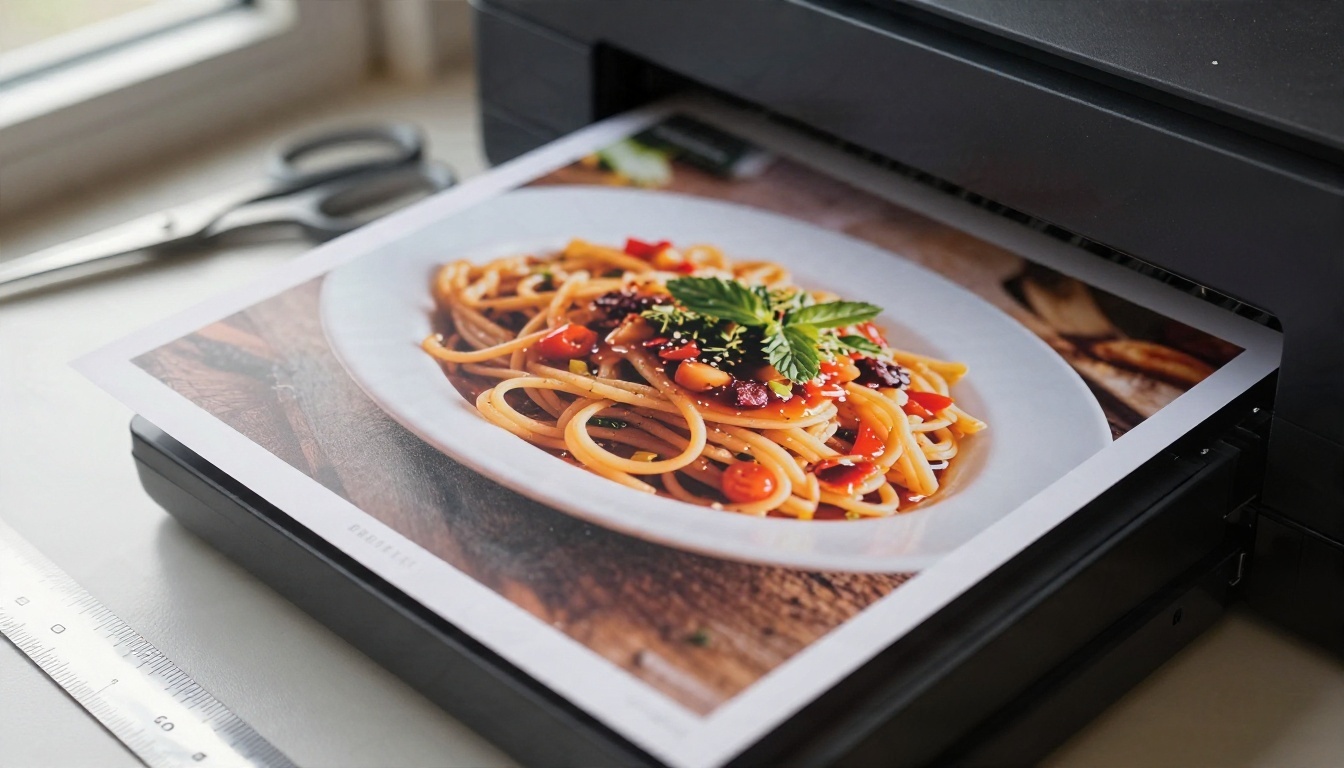
La plupart des problèmes d’impression viennent du fichier, pas de l’imprimante. Quelques réglages décident si votre menu sera net ou flou.
Fond perdu, marges et résolution
- Fond perdu : prolongez les fonds et les photos de 3 mm (0,125 in) au-delà de la ligne de coupe pour qu’il n’y ait pas de liseré blanc après le massicot.
- Marge de sécurité : gardez tout le texte à au moins 5 mm (0,2 in) du bord de coupe.
- Résolution : 300 ppp pour les photos destinées à l’impression. En dessous de 150 ppp, le rendu paraîtra nettement flou.
- Mode couleur : le CMJN est la norme pour l’impression professionnelle. Les couleurs RVB peuvent se décaler, surtout les verts et les bleus vifs.
✅ Bonne pratique : imprimez un exemplaire sur votre imprimante de bureau à 100 % avant de commander cinquante exemplaires. Tenez-le à bout de bras et lisez chaque prix à voix haute. Les coquilles se cachent dans la dernière ligne.
Choix du papier et de la finition
Le papier fait partie de la marque. Il change la sensation en main et la durée de vie du menu.
| Option de papier | Toucher | Durabilité | Idéal pour |
|---|
| Mat 150 g/m² | Léger, élégant | Faible | Cartes changeant chaque jour |
| Carte non couchée 300 g/m² | Naturel, haut de gamme | Moyenne | Gastronomie, cartes des vins |
| Pelliculage brillant | Lisse, lavable | Élevée | Cafés, restaurants familiaux |
| Pelliculage soft-touch | Effet velours | Élevée | Hôtels de charme, spas |
| Synthétique imperméable | Aspect plastique | Très élevée | Terrasses extérieures, bars |
Une règle pratique : si le menu change chaque semaine, imprimez sur un papier économique en petites séries. S’il reste stable pendant une saison, investissez davantage dans le support.
Bien exporter votre PDF
Le PDF est le fichier maître. Il part chez l’imprimeur, sur votre site et vers tous les supports numériques que vous créerez ensuite. Faites-le correctement une fois, et réutilisez-le partout.
Liste de contrôle des réglages d’export
- Choisissez un export « Impression » ou « Haute qualité », et non « Web » ou « Écran ».
- Incluez le fond perdu et les repères de coupe si l’imprimeur les demande.
- Intégrez les polices pour que rien ne bascule sur une police par défaut.
- Aplatissez la transparence seulement si votre imprimeur le demande.
- Nommez clairement vos fichiers :
dinner-menu-2026-autumn.pdf vaut mieux que final-final-2.pdf.
- Exportez deux versions : un fichier prêt à imprimer et une version légère pour l’écran, de moins de 10 Mo, pour le web.
Pourquoi le PDF seul ne suffit pas
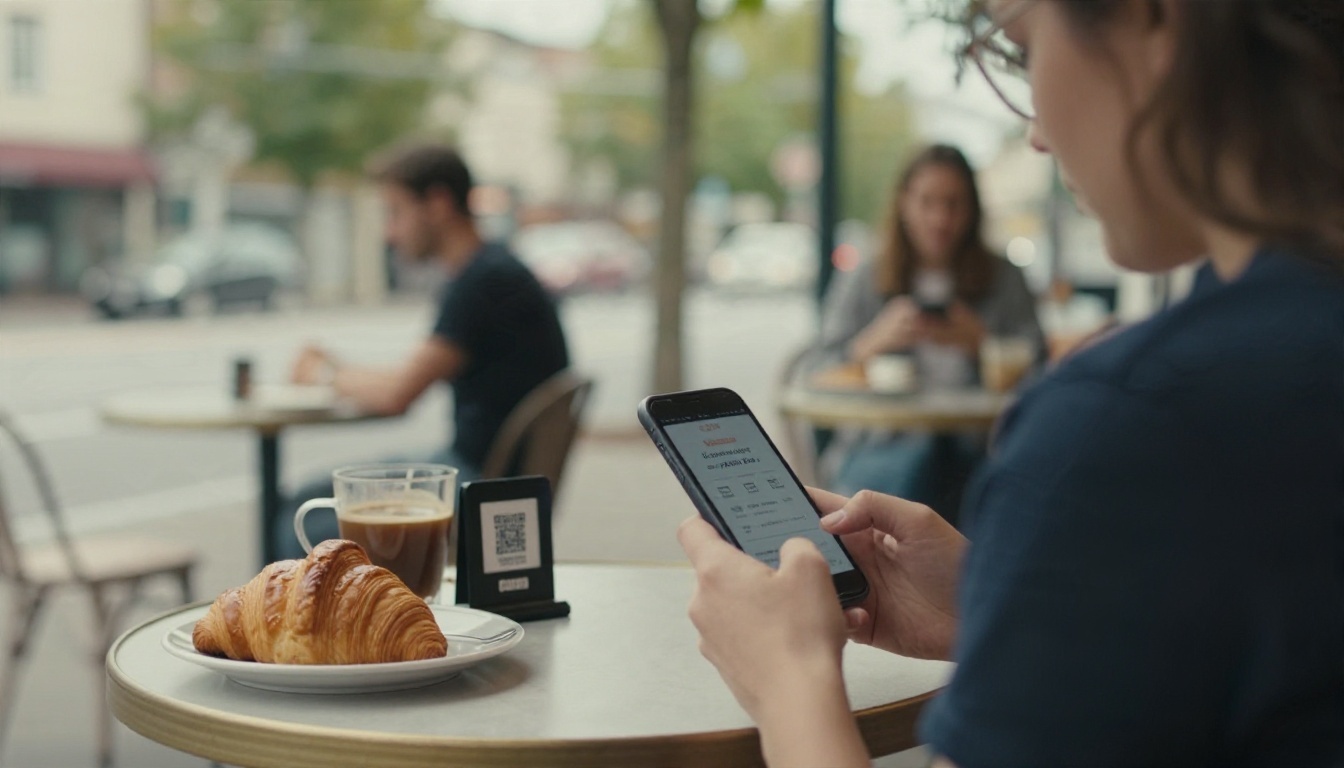
Le PDF est parfait pour l’impression et franchement pénible sur un téléphone. Les clients doivent zoomer, dézoomer et faire défiler sur le côté, et le fichier ne vous dit pas qui l’a consulté. C’est là qu’un flipbook numérique prend tout son sens. Plutôt que d’envoyer un fichier brut, vous publiez le même PDF sous forme de menu interactif à feuilleter, accessible par un lien propre. Le Convertisseur PDF vers flipbook fait exactement cela en quelques clics.
Créer une carte numérique avec Flipbooks AI
Une fois votre PDF prêt, vous pouvez le publier en ligne sans écrire une seule ligne de code. Voici la procédure complète, du fichier au lien à partager.
Étape 1 : créer votre compte
Rendez-vous sur Flipbooks AI et créez un compte. Vous pouvez l’essayer gratuitement pour voir le rendu de votre menu avant de choisir une offre.
Étape 2 : importer et convertir
- Cliquez sur le bouton d’import et sélectionnez le PDF de votre menu.
- La plateforme convertit automatiquement chaque page en une mise en page prête à feuilleter, en conservant des textes nets et des photos intactes.
- Vérifiez chaque page dans l’aperçu. Si un prix est faux, corrigez-le dans votre outil de création, réexportez le fichier et remplacez-le.
Pour un flux de travail spécifique à la restauration, ouvrez le Concepteur de flipbooks de carte. Si vous tenez un spa, l’outil Carte spa et bien-être est conçu pour les listes de prestations et les niveaux de soins.
Étape 3 : personnaliser l’apparence
- Image de marque : ajoutez votre logo et réglez la couleur d’arrière-plan pour qu’elle corresponde à votre établissement.
- Effets de page : choisissez les sons de tourne de page et la vitesse d’animation, ou gardez-les discrets pour donner une impression haut de gamme.
- Multimédia : intégrez une courte vidéo de la cuisine ou une recommandation du chef, et ajoutez de l’audio si vous le souhaitez.
- Mise en page mobile : la visionneuse s’adapte aux appareils mobiles, donc l’affichage d’une seule page apparaît automatiquement sur les petits écrans.
Étape 4 : partager partout
| Option de partage | Où l’utiliser | Effort de mise en place |
|---|
| Lien direct | Bio Instagram, fiche Google Business Profile | Un clic |
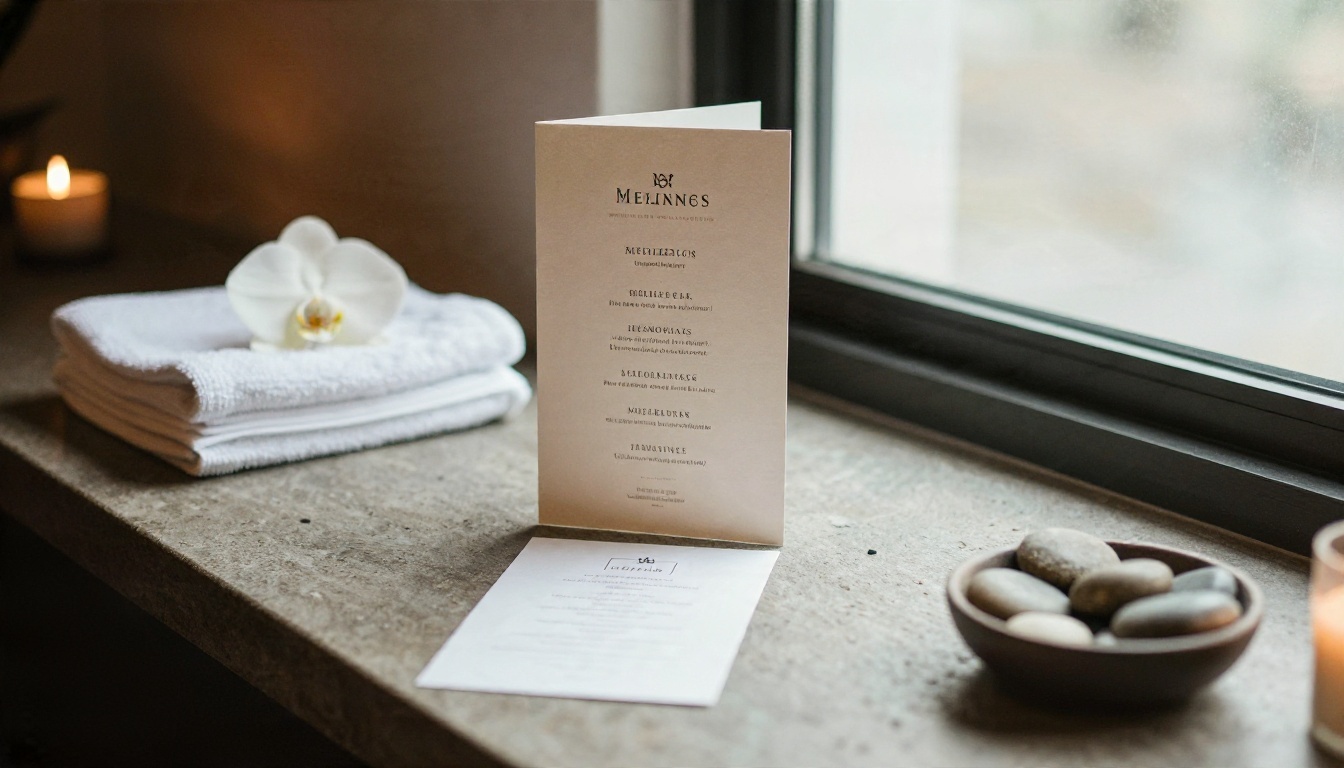
| QR code | Chevalets de table, vitrines, tickets de caisse | Imprimer une fois, mettre à jour pour toujours |
| Code d’intégration | Site web de votre restaurant | Coller un extrait |
| Protection par mot de passe | Événements privés ou menus du personnel | Définir un mot de passe |
| Téléchargement hors ligne | Clients avec un réseau faible | Activer |
La page Intégrer un flipbook sur un site web explique en détail la procédure d’intégration.
Étape 5 : suivre ce que consultent les clients
Avec l’offre Professional, vous accédez aux statistiques et à la génération de prospects. Vous voyez quelles pages sont les plus consultées et combien de temps les gens restent, et vous pouvez recueillir des adresses e-mail pour une newsletter ou un programme de fidélité. Comparez les options sur la page des tarifs. Aucun filigrane, jamais, et l’offre Standard et au-delà inclut des flipbooks illimités, ce qui est pratique si vous gérez des cartes séparées pour le déjeuner, le dîner, le brunch et les boissons.
💡 Astuce : lorsque vous mettez un menu à jour, remplacez le fichier dans le même flipbook. Votre lien et votre QR code restent identiques, et vous n’avez jamais à réimprimer vos chevalets.
La théorie est utile, mais les résultats viennent de situations précises. En voici quatre qui montrent comment le logiciel, les modèles et les exports s’articulent.
Le café de quartier
Un propriétaire de café conçoit un menu A4 d’une seule page dans un éditeur en ligne gratuit, exporte un PDF à 300 ppp et imprime vingt exemplaires sur papier pelliculé brillant. Le même PDF alimente un flipbook derrière un QR code posé sur chaque table. Quand le prix du lait d’avoine change, il remplace le fichier en deux minutes, et les exemplaires imprimés sont renouvelés lors du prochain créneau calme.
Le bistrot de saison
Un chef change la carte toutes les six semaines. Plutôt que de tout concevoir de zéro, l’équipe garde un seul modèle aux polices et aux couleurs verrouillées, et ne modifie que les plats. Elle imprime sur carte non couchée pour une sensation chaleureuse et publie un flipbook sur le site web. Comme chaque version est un PDF, la collection des anciennes cartes est facile à conserver.
Le food truck
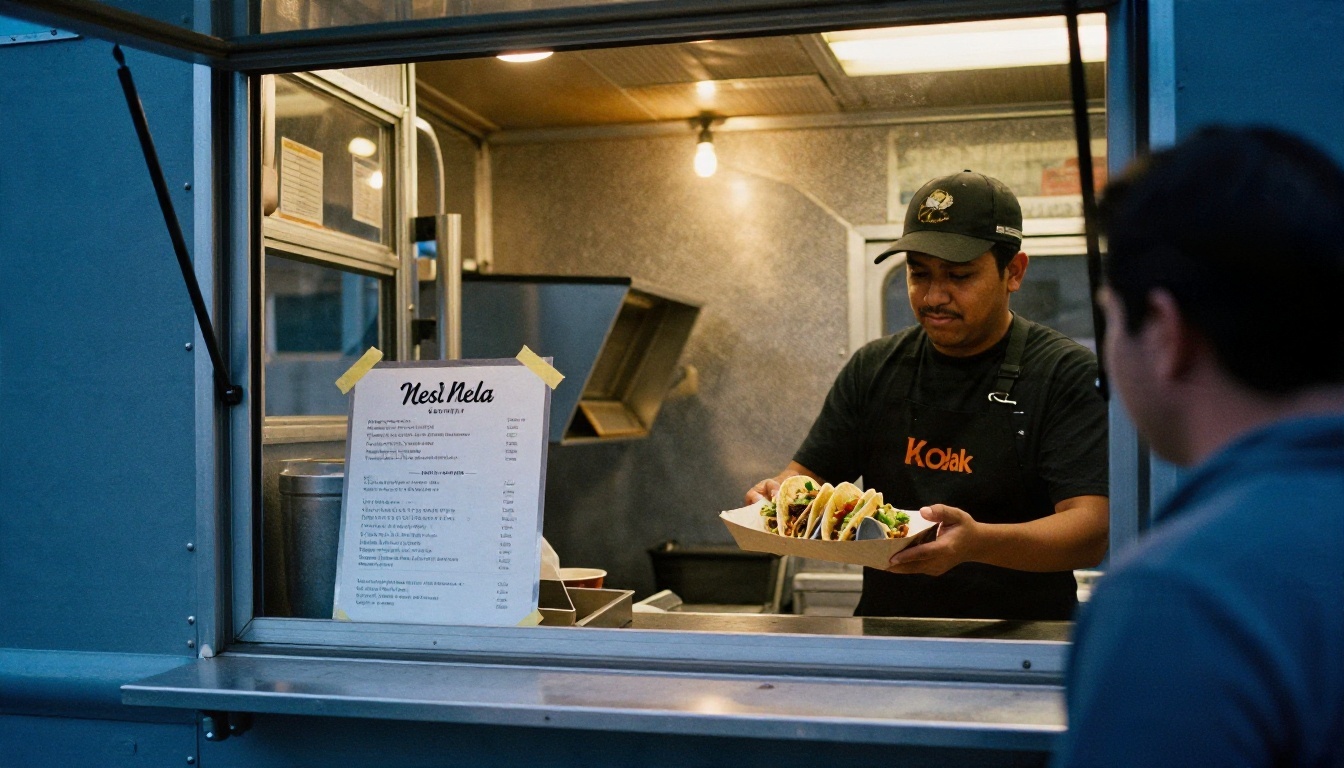
Un food truck dispose d’un petit guichet et n’a pas de place pour un porte-menus imprimé. Le propriétaire conçoit un menu bien affirmé sur une seule page, imprime un grand poster et place à côté un QR code qui ouvre la version numérique avec le détail complet des allergènes. Les clients munis d’un téléphone peuvent lire les descriptions en attendant leur tour.
L’événement ou le pop-up
Pour un dîner d’une seule soirée, un flipbook protégé par mot de passe n’envoie le menu de dégustation qu’aux détenteurs de billets. Ensuite, le lien peut être désactivé. Pas de papier en trop, pas de tirage gâché.
Erreurs courantes et solutions rapides
| Erreur | Pourquoi c’est gênant | Solution |
|---|
| Trop de polices | Donne un aspect désordonné | Limiter à deux familles typographiques |
| Texte trop petit | Difficile à lire en lumière faible | Texte courant à 10 pt ou plus |
| Photos basse résolution | Impression floue | Utiliser des images à 300 ppp |
| Absence de relecture | Des prix faux coûtent de l’argent | Faire lire le menu à voix haute par deux personnes |
| Oubli du fond perdu | Bords blancs après la coupe | Ajouter 3 mm de fond perdu |
| Négliger le mobile | Les clients zooment et dézooment | Publier une version flipbook |
Quelques bonnes habitudes permettent d’éviter la plupart de ces problèmes :
- Gardez un fichier maître dans un format modifiable, et un PDF par version.
- Organisez une séance de relecture avec un collègue avant chaque commande d’impression.
- Archivez les anciens menus en indiquant les dates dans le nom du fichier.
- Mettez d’abord à jour la version numérique, et ne réimprimez que lorsque les changements sont importants.
Vous avez désormais tout ce qu’il faut : un outil adapté à votre budget, un modèle qui convient à votre établissement, des réglages d’impression qui évitent les surprises et un PDF qui fonctionne partout. La dernière étape consiste à faire parvenir ce menu aux clients, quel que soit l’appareil qu’ils tiennent en main.
Concevez-le une fois, exportez-le correctement, et laissez Flipbooks AI garder votre menu à jour en ligne pendant que votre cuisine se concentre sur l’assiette.



