Ein Menü ist das einzige Marketingmittel, das jeder Gast wirklich liest. Es entscheidet, was Leute bestellen, wie viel sie ausgeben und ob sie deinen Laden als gepflegt oder schlampig in Erinnerung behalten. Die gute Nachricht: Du brauchst keine Designagentur und keine teure Desktop-Lizenz, um es richtig hinzubekommen. Moderne Menü-Design-Software läuft im Browser, bringt fertige Vorlagen mit, exportiert druckfertige PDFs und wandelt dieses PDF mit einem Tool wie Flipbooks AI in ein digitales Menü mit Umblättereffekt um, das du mit einem Link oder einem QR-Code teilen kannst.
Dieser Artikel zeigt dir, was die Software leistet, welche kostenlosen Online-Tools deine Zeit wert sind, wie du Vorlagen auswählst, wie du Druckfehler vermeidest und wie du ein sauberes PDF exportierst. Außerdem bekommst du eine Schritt-für-Schritt-Anleitung, um das Ergebnis online zu veröffentlichen.
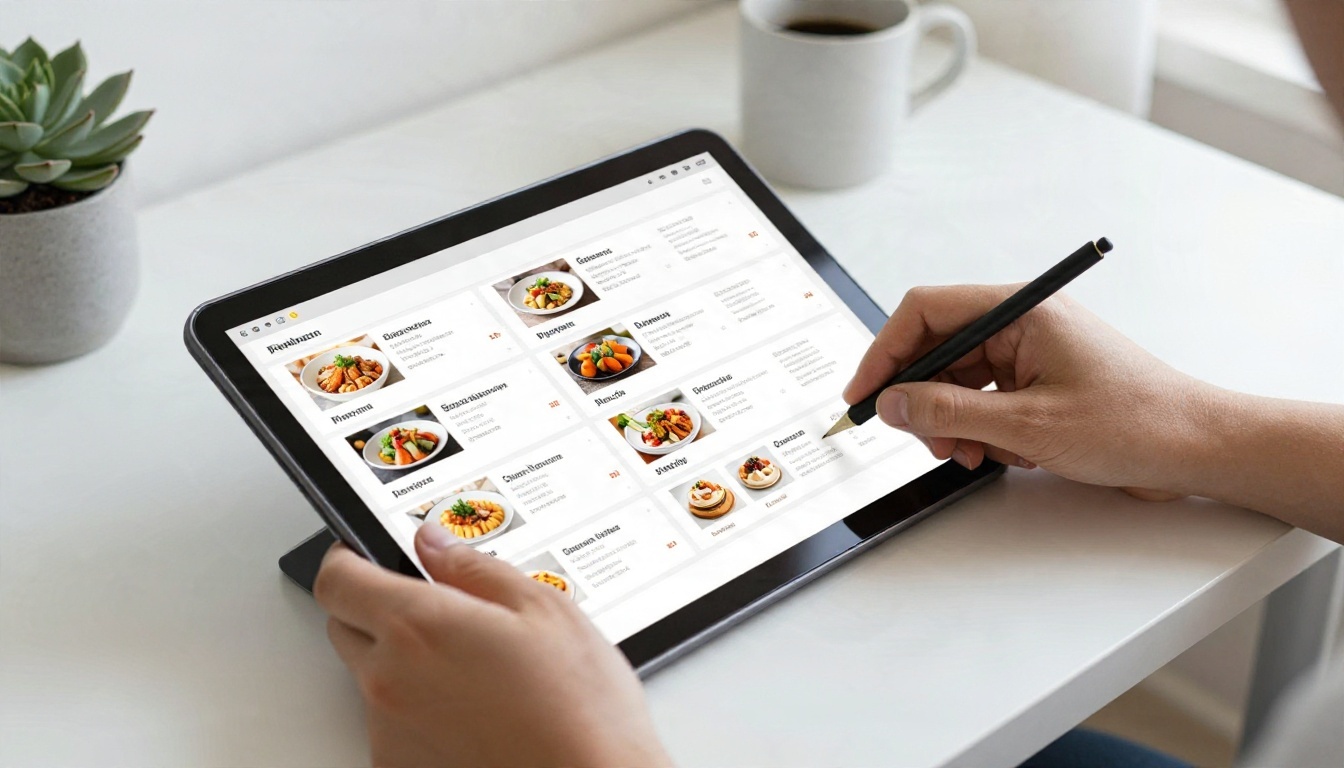
In ihrer einfachsten Form lässt dich Menü-Design-Software Text, Preise und Fotos auf einer Seite platzieren, ohne das Raster zu brechen. In ihrer besten Form übernimmt sie außerdem Farbprofile, Beschnittzugaben, das Einbetten von Schriften und den Export der Datei, damit das, was du auf dem Bildschirm siehst, auch auf dem Tisch landet.
Layout, Schrift und Fotos
Jedes Menü besteht aus denselben drei Bausteinen:
- Layout: Spalten, Abschnitte, Abstände und die Reihenfolge, in der das Auge über die Seite wandert.
- Typografie: eine Schrift für Überschriften, eine für den Fließtext und eine klare Größenhierarchie für Gerichtnamen, Beschreibungen und Preise.
- Bildmaterial: ein paar starke Essensfotos oder kleine Symbole statt einer Wand aus Miniaturbildern.
Gute Software bietet dir Hilfslinien, Einrasten und Ausrichtungswerkzeuge, damit sich diese Bausteine automatisch ausrichten. Die Ausrichtung entscheidet darüber, ob ein Menü professionell oder wie ein Aushang aus der Schule wirkt.
Kostenlose oder kostenpflichtige Tools im Vergleich
Kostenlose Tools reichen für die meisten kleinen Lokale aus. Kostenpflichtige Tarife kaufen dir vor allem Markenbausteine, größere Vorlagenbibliotheken, Teamzugriff und höhere Exportqualität. So unterscheiden sich die Stufen üblicherweise:
| Funktion | Kostenloser Tarif | Kostenpflichtiger Tarif | Spezialisiertes Menü-Tool |
|---|
| Vorlagenbibliothek | Begrenzte Auswahl | Tausende Designs | Menüspezifische Layouts |
| Druckfertiges PDF | Oft niedrige Auflösung | Hohe Auflösung mit Beschnitt | Hohe Auflösung |
| Markenbausteine (Schriften, Farben) | Selten | Ja | Ja |
| Wasserzeichen beim Export | Üblich | Entfernt | Hängt vom Anbieter ab |
| Digitaler Freigabelink | Grundfunktion | Ja | Integriert |
| Teamarbeit | Einzelnutzer | Mehrere Nutzer | Unterschiedlich |
💡 Profi-Tipp: Bevor du Stunden in ein Design investierst, exportiere ein Test-PDF aus dem kostenlosen Tarif. Wenn ein Wasserzeichen zu sehen ist oder die Auflösung weich wirkt, wechsle früh das Tool.
Du kannst ein gutes Menü kostenlos gestalten, wenn du weißt, worauf du achten musst. Der Trick ist, ein Tool zu wählen, dessen kostenlose Stufe die fertige Datei nicht verdirbt.
Editoren im Leinwand-Stil
Drag-and-drop-Editoren sind der einfachste Einstieg. Du wählst eine Seitengröße, fügst eine Vorlage ein, ersetzt den Text und tauschst die Farben aus. Sie funktionieren gut für einseitige Menüs, Tagesangebotstafeln und Cocktailkarten. Achte auf benutzerdefinierte Seitengrößen (A4, US Letter, A5, Leporello) und auf eine PDF-Exportoption, die auf „Druckqualität“ eingestellt ist.
Vorlagenbibliotheken
Vorlagengalerien sparen die meiste Zeit. Suche nach Küche oder Lokaltyp, etwa „Bistro“, „Pizzeria“, „Café“ oder „Bar“, und filtere nach Ausrichtung. Wähle eine Vorlage, deren Struktur schon zu deinem Menü passt: Wenn du sechs Kategorien hast, nimm kein Layout mit dreien.
Was kostenlose Tarife verbergen
Lies das Kleingedruckte zu diesen Punkten, bevor du dich festlegst:
- Exportlimits: Manche Tools begrenzen die Anzahl kostenloser Downloads pro Monat.
- Elemente nur für Premium-Nutzer: Die Schrift oder das Symbol in der Vorschau der Vorlage kann gesperrt sein.
- Wasserzeichen: Ein kleines Logo in der Ecke ist bei einem Entwurf akzeptabel, auf einem gedruckten Menü aber nicht.
- Eigentum an Dateien: Stelle sicher, dass du dein Projekt in einem bearbeitbaren Format herunterladen kannst, damit du nie festsitzt.
⚠️ Warnung: Ein kostenloses Tool, das nur ein Bild mit niedriger Auflösung exportiert, ist für Social Media in Ordnung, wirkt auf Papier aber verschwommen. Prüfe zuerst immer die Exportauflösung.
Eine Vorlage ist ein Ausgangspunkt, kein fertiges Design. Die besten führen das Auge, ohne zu schreien.
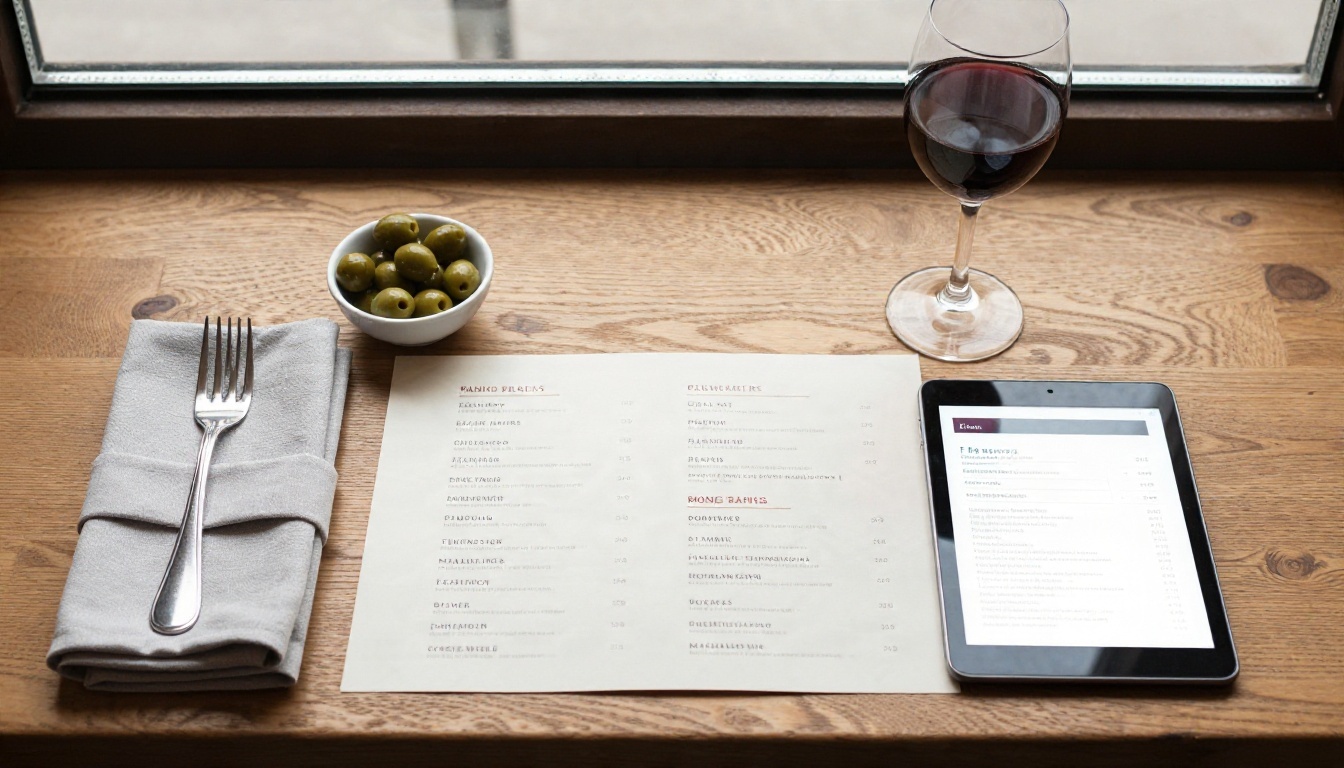
Die Vorlage zum Lokal passend machen
Das Layout soll das Erlebnis widerspiegeln. Ein Fine-Dining-Raum braucht viel Weißraum und zurückhaltende Typografie. Eine Taqueria braucht Energie und kräftige Überschriften. Ein Spa braucht ruhige Farben und kurze Beschreibungen.
| Lokaltyp | Passender Layoutstil | Schriftkombination | Einsatz von Fotos |
|---|
| Fine Dining | Eine Spalte, viel Weißraum | Serifen-Überschriften, leichte serifenlose Schrift im Fließtext | Minimal oder keine |
| Lockeres Café | Zwei Spalten mit Abschnittsüberschriften | Runde serifenlose Schrift, schlichte Serife | Ein paar Hero-Fotos |
| Bar oder Cocktaillounge | Kurze Liste mit Zutatenzeilen | Schmale Überschriften | Optional |
| Food Truck | Ein großes Feld, große Preise | Fette serifenlose Schrift | Ein starkes Bild |
| Spa oder Wellness | Leporello mit Leistungsstufen | Elegante Serife | Weiches Lifestyle-Foto |
Grundlagen des Menü-Engineerings
Menü-Design ist auch eine kleine Verkaufsstrategie. Ein paar Gewohnheiten helfen dabei zuverlässig:
- Verzichte auf Währungssymbole. Eine nackte Zahl wirkt weniger nach Kosten.
- Platziere margenstarke Gerichte am Anfang oder Ende eines Abschnitts, dort, wo das Auge zuerst landet.
- Begrenze jeden Abschnitt auf fünf bis sieben Positionen, damit Gäste nicht überfordert sind.
- Verwende kurze Beschreibungen mit sinnlichen Wörtern: „verkohlt“, „langsam geschmort“, „hausgebeizt“.
- Rahme oder schattiere ein Signaturgericht pro Seite, um den Blick anzuziehen.
Wenn du ein Menü für ein Restaurant erstellst, bietet dir der Restaurantkarten-Flipbook-Ersteller einen schnellen Weg, ein fertiges Design in etwas zu verwandeln, durch das Gäste auf dem Telefon blättern können.
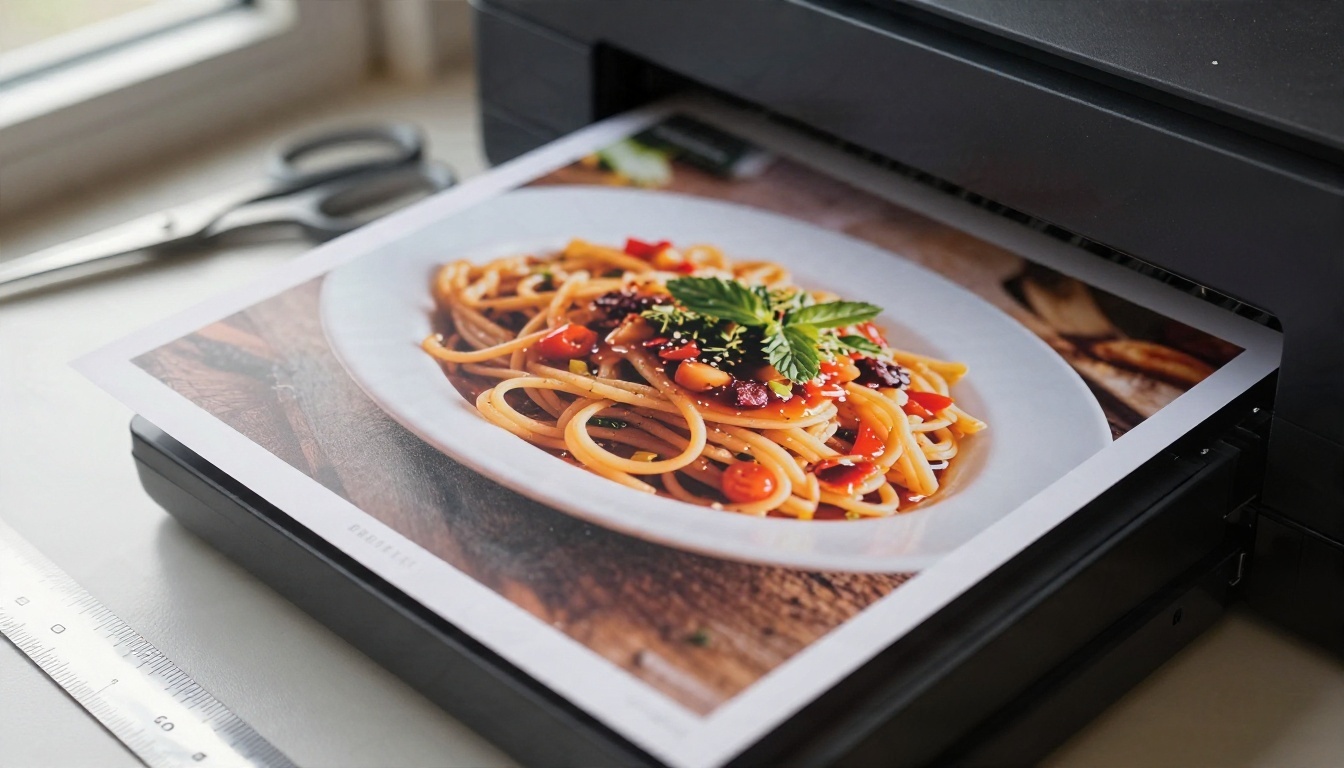
Die meisten Druckprobleme entstehen durch die Datei, nicht durch den Drucker. Ein paar Einstellungen entscheiden, ob dein Menü scharf oder weich aussieht.
Beschnitt, Ränder und Auflösung
- Beschnitt: Verlängere Hintergründe und Fotos 3 mm (0,125 Zoll) über die Schnittlinie hinaus, damit nach dem Schneiden kein weißer Streifen bleibt.
- Sicherheitsabstand: Halte allen Text mindestens 5 mm (0,2 Zoll) innerhalb des Schnittrands.
- Auflösung: 300 DPI für Fotos, die gedruckt werden sollen. Alles unter 150 DPI wirkt sichtbar weich.
- Farbmodus: CMYK ist der Standard für professionellen Druck. RGB-Farben können sich verschieben, besonders leuchtende Grün- und Blautöne.
✅ Bewährte Methode: Drucke ein Exemplar auf deinem Bürodrucker im Maßstab 100 %, bevor du fünfzig bestellst. Halte es eine Armlänge entfernt und lies jeden Preis laut vor. Tippfehler verstecken sich in der letzten Zeile.
Papier- und Veredelungsoptionen
Papier ist Teil der Marke. Es verändert, wie sich das Menü in der Hand anfühlt, und wie lange es hält.
| Papieroption | Haptik | Haltbarkeit | Am besten für |
|---|
| 150 g/m² matt | Leicht, elegant | Gering | Täglich wechselnde Menüs |
| 300 g/m² ungestrichener Karton | Natürlich, hochwertig | Mittel | Fine Dining, Weinkarten |
| Laminierter Glanz | Glatt, abwischbar | Hoch | Cafés, Familienrestaurants |
| Soft-Touch-Laminat | Samtiges Gefühl | Hoch | Boutique-Hotels, Spas |
| Synthetisch wasserfest | Kunststoffartig | Sehr hoch | Außenterrassen, Bars |
Eine praktische Faustregel: Wenn sich das Menü wöchentlich ändert, drucke auf günstigem Papier in kleinen Auflagen. Bleibt es eine Saison lang gleich, investiere mehr in das Papier.
PDF-Export richtig gemacht
Das PDF ist die Hauptdatei. Es geht an die Druckerei, auf deine Website und an alles Digitale, das du danach erstellst. Mach es einmal richtig und verwende es überall.
Checkliste für die Exporteinstellungen
- Wähle den Export „Druck“ oder „Hohe Qualität“, nicht „Web“ oder „Bildschirm“.
- Füge Beschnitt und Schnittmarken hinzu, wenn die Druckerei sie verlangt.
- Bette Schriften ein, damit nichts auf eine Standardschrift ausweicht.
- Reduziere Transparenzen nur, wenn dein Drucker es verlangt.
- Benenne Dateien klar:
dinner-menu-2026-autumn.pdf ist besser als final-final-2.pdf.
- Exportiere zwei Versionen: eine druckfertige Datei und eine leichtere Bildschirmversion unter 10 MB für das Web.
Warum PDFs allein nicht reichen
Ein PDF ist großartig zum Drucken und furchtbar auf dem Telefon. Gäste müssen zoomen, heranziehen und seitwärts scrollen, und die Datei kann dir nicht zeigen, wer sie sich angesehen hat. Genau hier kommt ein digitales Flipbook ins Spiel. Statt deinen Gästen eine rohe Datei zu schicken, veröffentlichst du dasselbe PDF als interaktives Menü mit Umblättereffekt und einem sauberen Link. Der PDF-zu-Flipbook-Konverter erledigt genau das mit wenigen Klicks.
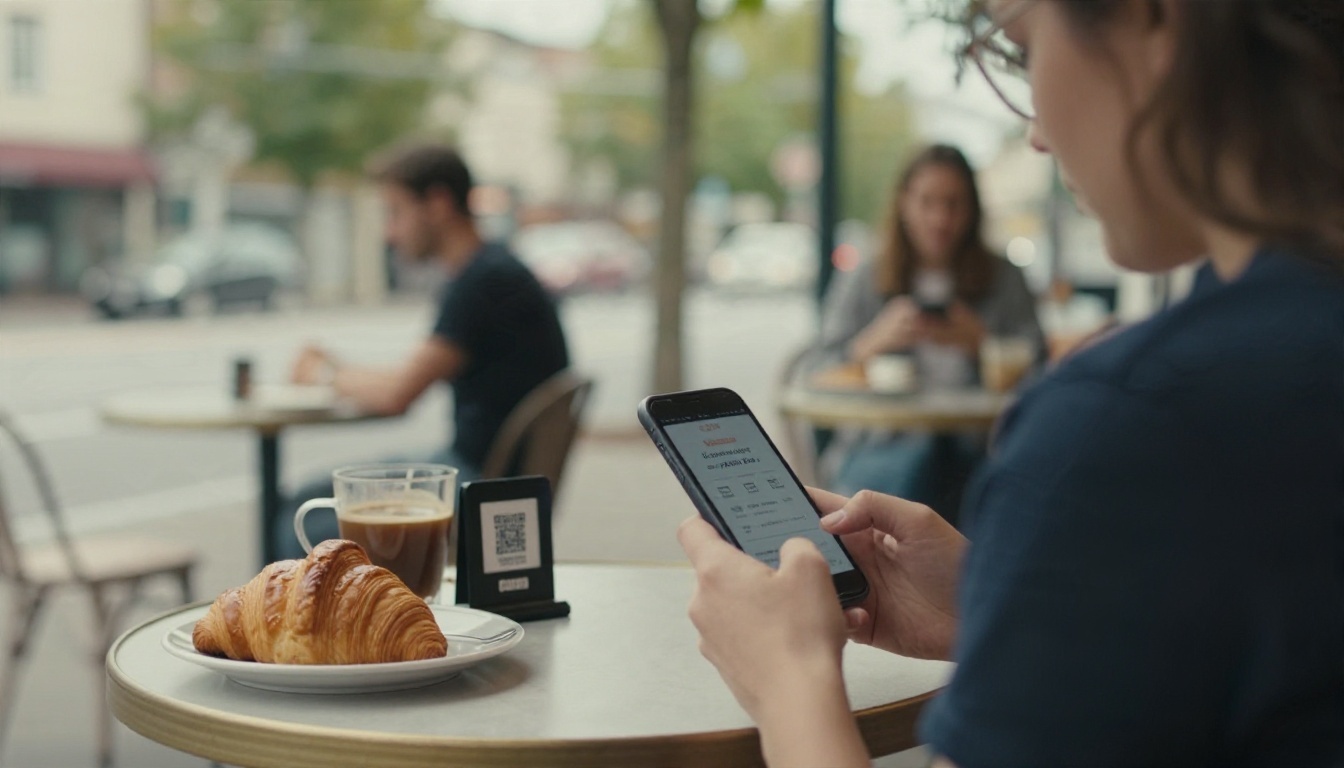
Sobald dein PDF fertig ist, kannst du es online veröffentlichen, ohne eine Zeile Code anzufassen. Hier ist der komplette Ablauf von der Datei bis zum teilbaren Link.
Schritt 1: Konto erstellen
Geh zu Flipbooks AI und erstelle ein Konto. Du kannst es kostenlos testen, um zu sehen, wie dein Menü aussieht, bevor du einen Tarif wählst.
Schritt 2: Hochladen und umwandeln
- Klicke auf die Schaltfläche zum Hochladen und wähle dein Menü-PDF aus.
- Die Plattform wandelt jede Seite automatisch in ein blätterbares Layout um und hält Texte scharf und Fotos intakt.
- Prüfe jede Seite in der Vorschau. Ist ein Preis falsch, korrigiere ihn in deinem Design-Tool, exportiere erneut und ersetze die Datei.
Für einen restaurantspezifischen Ablauf öffne den Menü-Flipbook-Ersteller. Wenn du ein Spa betreibst, ist das Tool Spa- und Wellness-Menü für Leistungslisten und Behandlungsstufen gebaut.
Schritt 3: Das Aussehen anpassen
- Branding: Füge dein Logo hinzu und stelle die Hintergrundfarbe passend zu deinem Lokal ein.
- Umblättereffekte: Wähle Umblätter-Geräusche und Animationsgeschwindigkeit, oder halte es dezent für einen hochwertigen Eindruck.
- Multimedia: Bette ein kurzes Video aus der Küche oder eine Empfehlung des Kochs ein und füge bei Bedarf Audio hinzu.
- Mobiles Layout: Der Betrachter passt sich mobilen Geräten an, daher erscheint auf kleinen Bildschirmen automatisch die Einzelseitenansicht.
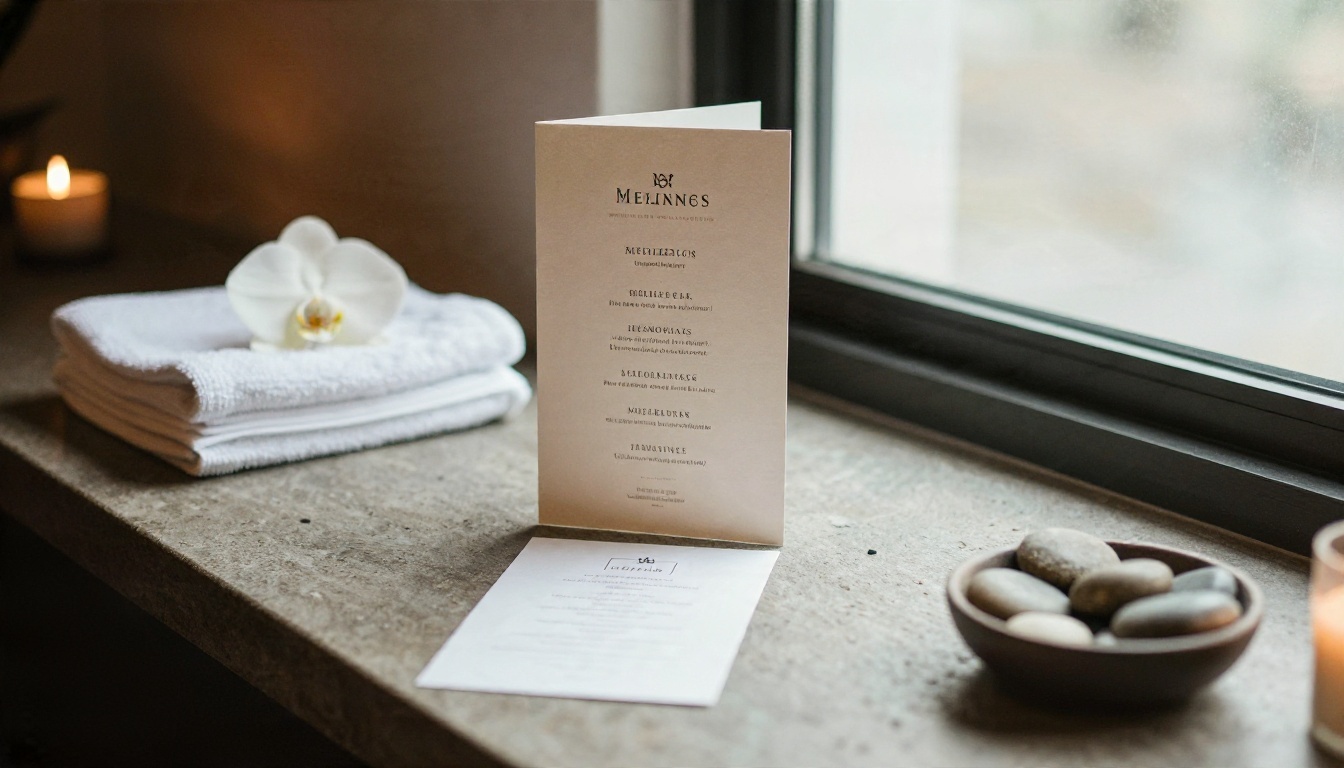
Schritt 4: Überall teilen
| Freigabeoption | Wo du sie nutzt | Einrichtungsaufwand |
|---|
| Direktlink | Instagram-Profil, Google-Unternehmensprofil | Ein Klick |
| QR-Code | Tischaufsteller, Fenster, Kassenbons | Einmal drucken, für immer aktualisierbar |
| Einbettungscode | Website deines Restaurants | Einen Schnipsel einfügen |
| Passwortschutz | Private Veranstaltungen oder Menüs für das Personal | Passwort festlegen |
| Offline-Download | Gäste mit schlechtem Empfang | Einschalten |
Die Seite Flipbook auf Website einbetten erklärt den Einbettungsprozess im Detail.
Schritt 5: Sehen, was Gäste ansehen
Im Professional-Tarif erhältst du Analysen und Kontaktgewinnung. Du siehst, welche Seiten die meisten Aufrufe bekommen und wie lange Leute bleiben, und du kannst E-Mail-Adressen für einen Newsletter oder ein Treueprogramm sammeln. Vergleiche die Optionen auf der Preisseite. Niemals Wasserzeichen, und der Standard-Tarif und alle höheren Tarife umfassen unbegrenzte Flipbooks, was praktisch ist, wenn du separate Mittags-, Abend-, Brunch- und Getränkekarten pflegst.
💡 Profi-Tipp: Wenn du ein Menü aktualisierst, ersetze die Datei innerhalb desselben Flipbooks. Dein Link und dein QR-Code bleiben gleich, sodass du Tischschilder nie neu drucken musst.
Theorie hilft, aber Ergebnisse entstehen in konkreten Situationen. Hier sind vier, die zeigen, wie Software, Vorlagen und Exporte zusammenpassen.
Das Café im Viertel
Eine Cafébetreiberin gestaltet ein einseitiges A4-Menü in einem kostenlosen Online-Editor, exportiert ein PDF mit 300 DPI und druckt zwanzig Exemplare auf laminiertem Glanzpapier. Dasselbe PDF landet als Flipbook hinter einem QR-Code auf jedem Tisch. Ändern sich die Preise für Hafermilch, tauscht die Betreiberin die Datei in zwei Minuten aus, und die gedruckten Exemplare werden in der nächsten ruhigen Stunde ersetzt.
Das saisonale Bistro
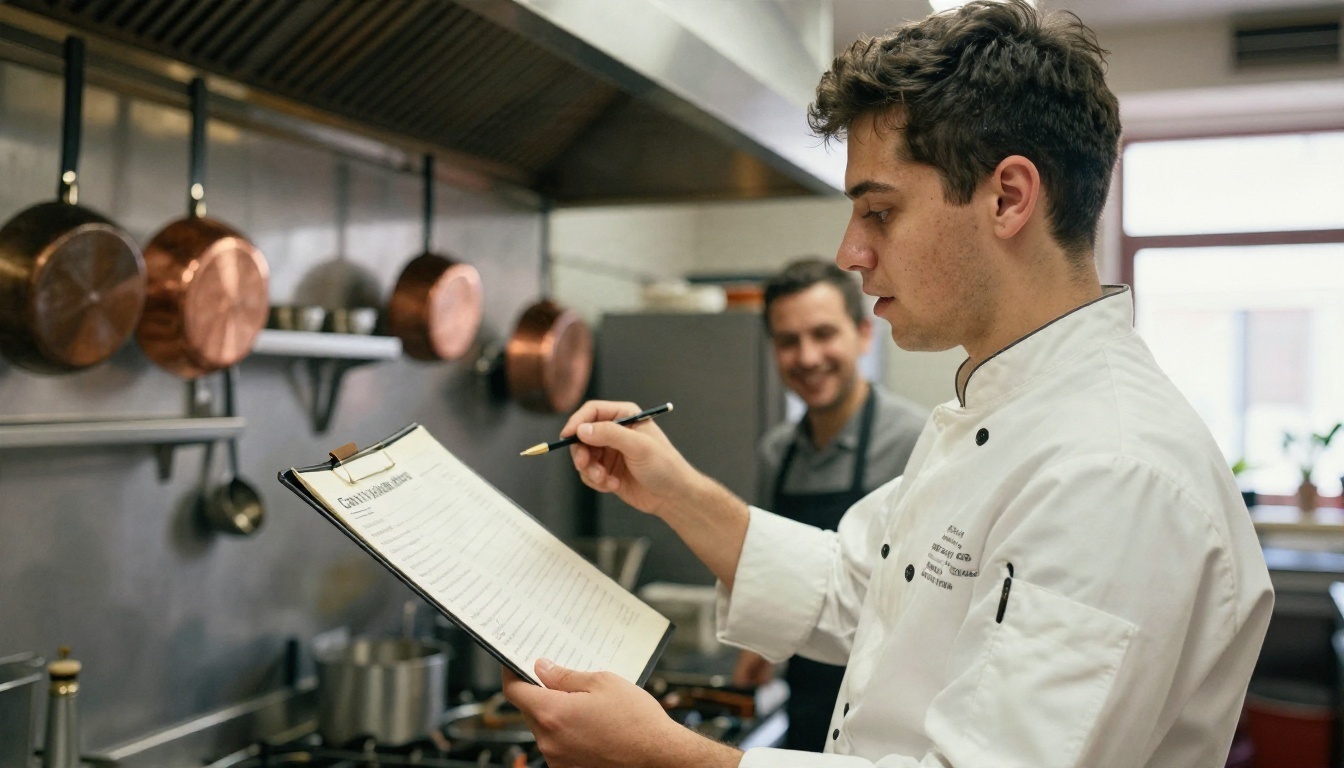
Eine Köchin wechselt das Menü alle sechs Wochen. Statt jedes Mal von vorn zu gestalten, behält das Team eine Vorlage mit festgelegten Schriften und Farben und bearbeitet nur die Gerichte. Sie drucken auf ungestrichenem Karton für ein warmes Gefühl und veröffentlichen ein Flipbook für die Website. Da jede Version ein PDF ist, lässt sich das Archiv früherer Menüs leicht pflegen.
Der Food Truck
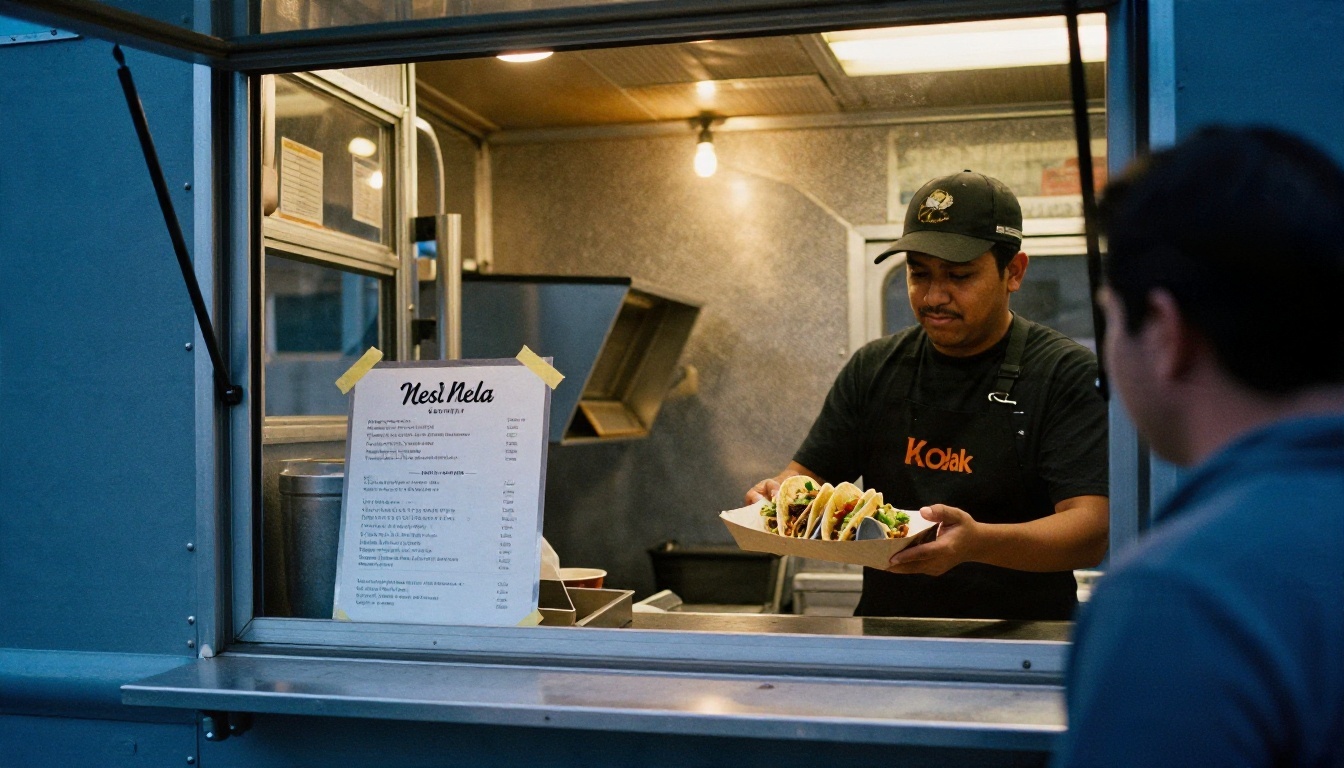
Ein Truck hat ein winziges Ausgabefenster und keinen Platz für einen gedruckten Ständer. Der Betreiber gestaltet ein auffälliges einseitiges Menü, druckt ein großes Plakat und stellt daneben einen QR-Code, der die digitale Version mit allen Allergenangaben öffnet. Gäste mit Telefon können die Beschreibungen lesen, während sie in der Schlange warten.
Das Event oder das Pop-up
Für ein Dinner an einem einzigen Abend schickt ein passwortgeschütztes Flipbook das Degustationsmenü nur an Ticketinhaber. Danach lässt sich der Link abschalten. Kein übrig gebliebenes Papier, keine verschwendete Auflage.
Häufige Fehler und schnelle Lösungen
| Fehler | Warum er schadet | Lösung |
|---|
| Zu viele Schriften | Wirkt chaotisch | Bei zwei Schriftarten bleiben |
| Winziger Text | Bei schwachem Licht schwer lesbar | Fließtext mit 10 pt oder größer |
| Fotos mit niedriger Auflösung | Unscharfer Druck | 300-DPI-Bilder verwenden |
| Kein Korrekturlesen | Falsche Preise kosten Geld | Zwei Personen lesen laut vor |
| Beschnitt vergessen | Weiße Ränder nach dem Schneiden | 3 mm Beschnitt hinzufügen |
| Mobile Geräte ignorieren | Gäste zoomen und ziehen | Eine Flipbook-Version veröffentlichen |
Ein paar schnelle Gewohnheiten verhindern die meisten dieser Probleme:
- Bewahre eine Hauptdatei in einem bearbeitbaren Format auf und eine PDF-Datei pro Version.
- Führe vor jeder Druckbestellung eine Korrekturrunde mit einer Kollegin oder einem Kollegen durch.
- Archiviere alte Menüs mit Datum im Dateinamen.
- Aktualisiere zuerst die digitale Version und drucke nur neu, wenn die Änderungen groß sind.
Du hast jetzt alles, was du brauchst: ein Tool, das zu deinem Budget passt, eine Vorlage, die zu deinem Lokal passt, Druckeinstellungen, die Überraschungen verhindern, und ein PDF, das überall funktioniert. Der letzte Schritt ist, dass dein Menü bei deinen Gästen auf dem Gerät ankommt, das sie gerade in der Hand halten.
Gestalte es einmal, exportiere es richtig und lass Flipbooks AI dein Menü online frisch halten, während sich deine Küche aufs Essen konzentriert.



