Un menú es la única pieza de marketing que leen todos los clientes. Decide qué piden, cuánto gastan y si recuerdan tu local como cuidado o descuidado. La buena noticia: ya no necesitas una agencia de diseño ni una licencia de escritorio cara para hacerlo bien. El software para diseñar menús moderno funciona en el navegador, incluye plantillas listas para usar, exporta PDF listos para imprimir y, con una herramienta como Flipbooks AI, convierte ese PDF en un menú digital con paso de página que puedes compartir con un enlace o un código QR.
Este artículo explica qué hace el software, qué herramientas online gratuitas merecen tu tiempo, cómo elegir plantillas, cómo evitar errores de impresión y cómo exportar un PDF limpio. También encontrarás un tutorial paso a paso para publicar el resultado en línea.
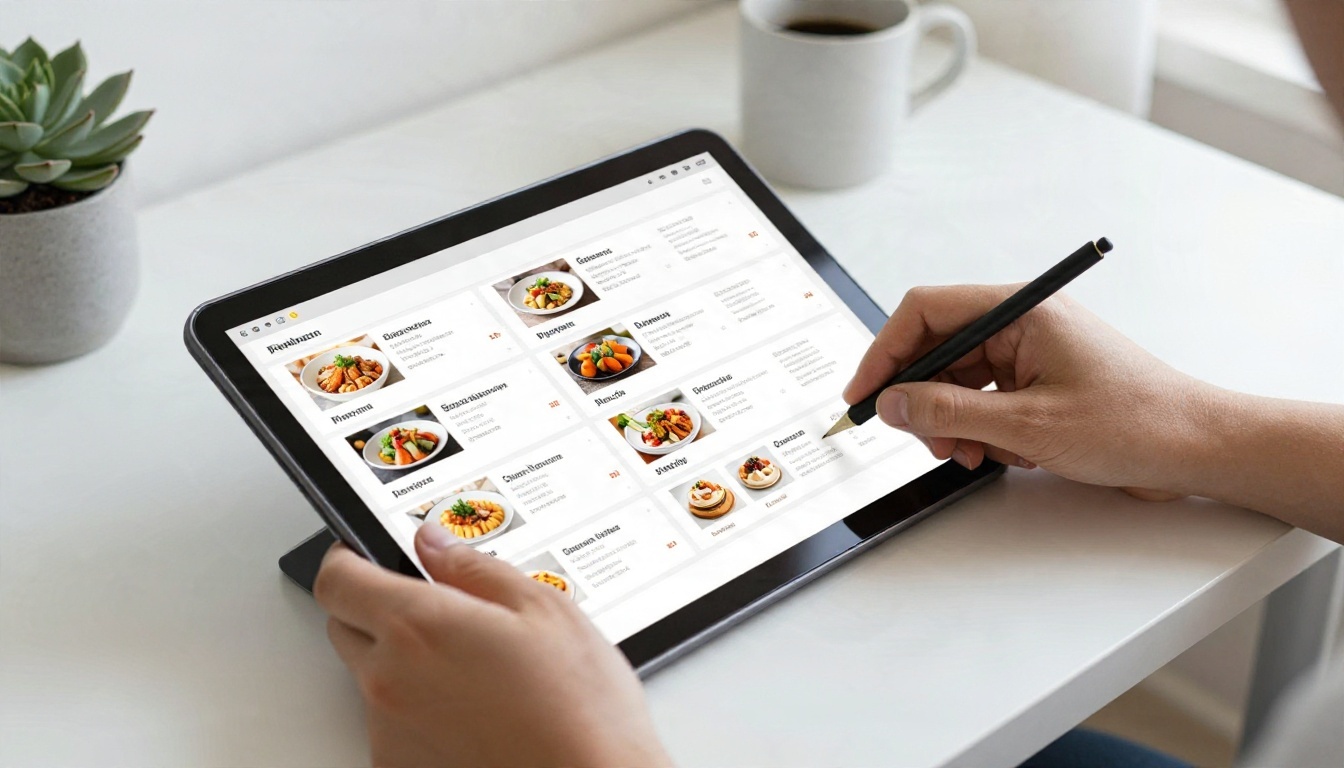
En su versión más sencilla, el software para diseñar menús te permite colocar textos, precios y fotos en una página sin salirte de la cuadrícula. En su mejor versión, también gestiona perfiles de color, áreas de sangrado, incrustación de tipografías y exportación de archivos, para que lo que ves en pantalla sea lo que llega a la mesa.
Composición, tipografía y fotos
Todo menú tiene los mismos tres elementos básicos:
- Composición: columnas, secciones, espacios y el orden en que la mirada recorre la página.
- Tipografía: una fuente para los títulos, otra para el texto y una jerarquía de tamaños clara para los nombres de los platos, las descripciones y los precios.
- Imágenes: unas pocas fotos de comida potentes o iconos pequeños, no un muro de miniaturas.
El buen software ofrece guías, ajuste automático y herramientas de alineación para que estos elementos se alineen solos. La alineación marca la diferencia entre un menú que parece profesional y uno que parece un volante escolar.
Herramientas gratuitas frente a las de pago
Las herramientas gratuitas bastan para la mayoría de los locales pequeños. Los planes de pago sobre todo ofrecen kits de marca, bibliotecas de plantillas más grandes, acceso para el equipo y mayor calidad de exportación. Así suelen compararse los niveles:
| Función | Plan gratuito | Plan de pago | Herramienta de menús dedicada |
|---|
| Biblioteca de plantillas | Selección limitada | Miles de diseños | Composiciones específicas para menús |
| PDF listo para imprimir | A menudo de baja resolución | Alta resolución con sangrado | Alta resolución |
| Kit de marca (tipografías, colores) | Raramente | Sí | Sí |
| Marca de agua al exportar | Habitual | Eliminada | Depende del proveedor |
| Enlace para compartir en digital | Básico | Sí | Integrado |
| Trabajo en equipo | Un solo usuario | Varios usuarios | Varía |
💡 Consejo útil: Antes de dedicar horas a un diseño, exporta un PDF de prueba con el plan gratuito. Si aparece una marca de agua o la resolución se ve blanda, cambia de herramienta cuanto antes.
Herramientas online gratuitas que vale la pena usar
Puedes crear un buen menú gratis si sabes qué buscar. El truco es elegir una herramienta cuyo nivel gratuito no eche a perder el archivo final.
Editores tipo lienzo
Los editores de arrastrar y soltar son la puerta de entrada más fácil. Eliges un tamaño de página, pones una plantilla, reemplazas el texto y cambias los colores. Funcionan bien para menús de una sola página, pizarras de ofertas y listas de cócteles. Busca compatibilidad con tamaños de página personalizados (A4, carta de EE. UU., A5, tríptico) y una opción de exportación a PDF configurada en "calidad de impresión".
Bibliotecas de plantillas
Las galerías de plantillas son las que más tiempo ahorran. Busca por tipo de cocina o de local, como "bistró", "pizzería", "cafetería" o "bar", y filtra por orientación. Elige una plantilla cuya estructura ya coincida con tu menú: si tienes seis categorías, no elijas una composición con tres.
Lo que ocultan los planes gratuitos
Lee la letra pequeña en estos puntos antes de comprometerte:
- Límites de exportación: algunas herramientas limitan el número de descargas gratuitas al mes.
- Elementos exclusivos de pago: la tipografía o el icono de la vista previa de la plantilla puede estar bloqueado.
- Marcas de agua: un logotipo pequeño en una esquina es aceptable en un borrador, pero no en un menú impreso.
- Propiedad de los archivos: asegúrate de poder descargar tu proyecto en un formato editable para no quedarte atrapado.
⚠️ Advertencia: Una herramienta gratuita que solo exporta una imagen de baja resolución sirve para redes sociales, pero se verá borrosa en papel. Revisa siempre primero la resolución de exportación.
Una plantilla es un punto de partida, no un diseño terminado. Las mejores guían la mirada sin gritar.
Adapta la plantilla al local
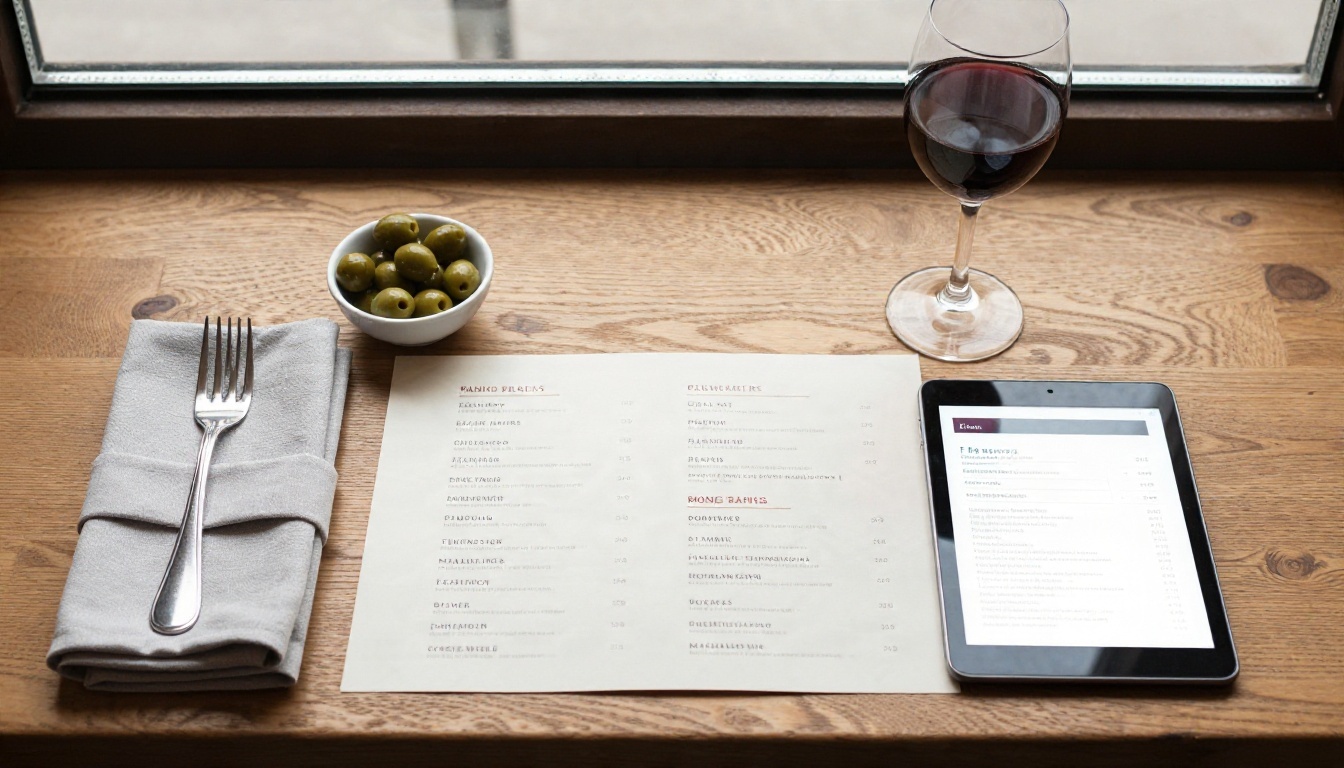
La composición debe reflejar la experiencia. Un restaurante de alta cocina quiere espacio en blanco y una tipografía sobria. Una taquería quiere energía y títulos en negrita. Un spa quiere colores calmados y descripciones breves.
| Tipo de local | Estilo de composición recomendado | Combinación de tipografías | Uso de fotos |
|---|
| Alta cocina | Una columna, mucho espacio en blanco | Títulos con serif, texto con sans ligera | Mínimo o ninguno |
| Cafetería informal | Dos columnas con encabezados de sección | Sans redondeada, serif sencilla | Unas pocas fotos destacadas |
| Bar o coctelería | Lista corta con líneas de ingredientes | Títulos condensados | Opcional |
| Food truck | Un único panel grande, precios grandes | Sans en negrita | Una imagen potente |
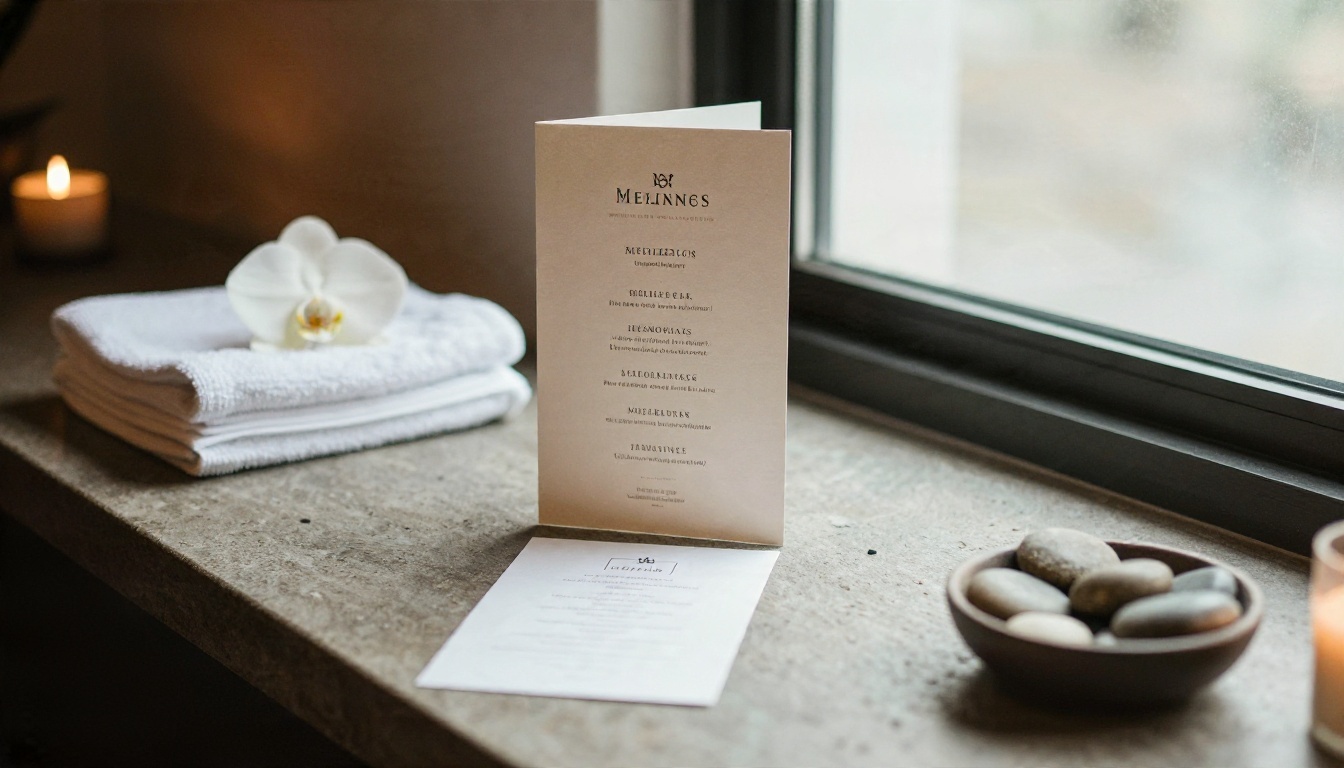
| Spa o bienestar | Tríptico con niveles de servicio | Serif elegante | Foto suave de estilo de vida |
Nociones básicas de ingeniería de menús
Diseñar un menú también es una pequeña estrategia de ventas. Algunos hábitos que ayudan con regularidad:
- Quita los símbolos de moneda. Un número sencillo parece menos un costo.
- Coloca los platos de mayor margen al principio o al final de una sección, donde la vista cae primero.
- Limita cada sección a cinco o siete platos para que los clientes no se abrumen.
- Usa descripciones cortas con palabras sensoriales: "carbonizado", "estofado a fuego lento", "encurtido de la casa".
- Enmarca o sombrea un plato estrella por página para llamar la atención.
Si estás armando el menú de un restaurante, el Creador de flipbooks de menú de restaurante te da una forma rápida de convertir un diseño terminado en algo que los clientes puedan hojear desde el teléfono.
La mayoría de los problemas de impresión vienen del archivo, no de la imprenta. Algunos ajustes deciden si tu menú se ve nítido o borroso.
Sangrado, márgenes y resolución
- Sangrado: extiende fondos y fotos 3 mm (0,125 in) más allá de la línea de corte para que no quede una franja blanca tras cortar.
- Margen de seguridad: deja todo el texto a al menos 5 mm (0,2 in) del borde de corte.
- Resolución: 300 DPI para fotos destinadas a impresión. Por debajo de 150 DPI se verá visiblemente blando.
- Modo de color: CMYK es el estándar para la impresión profesional. Los colores RGB pueden cambiar, sobre todo los verdes y azules brillantes.
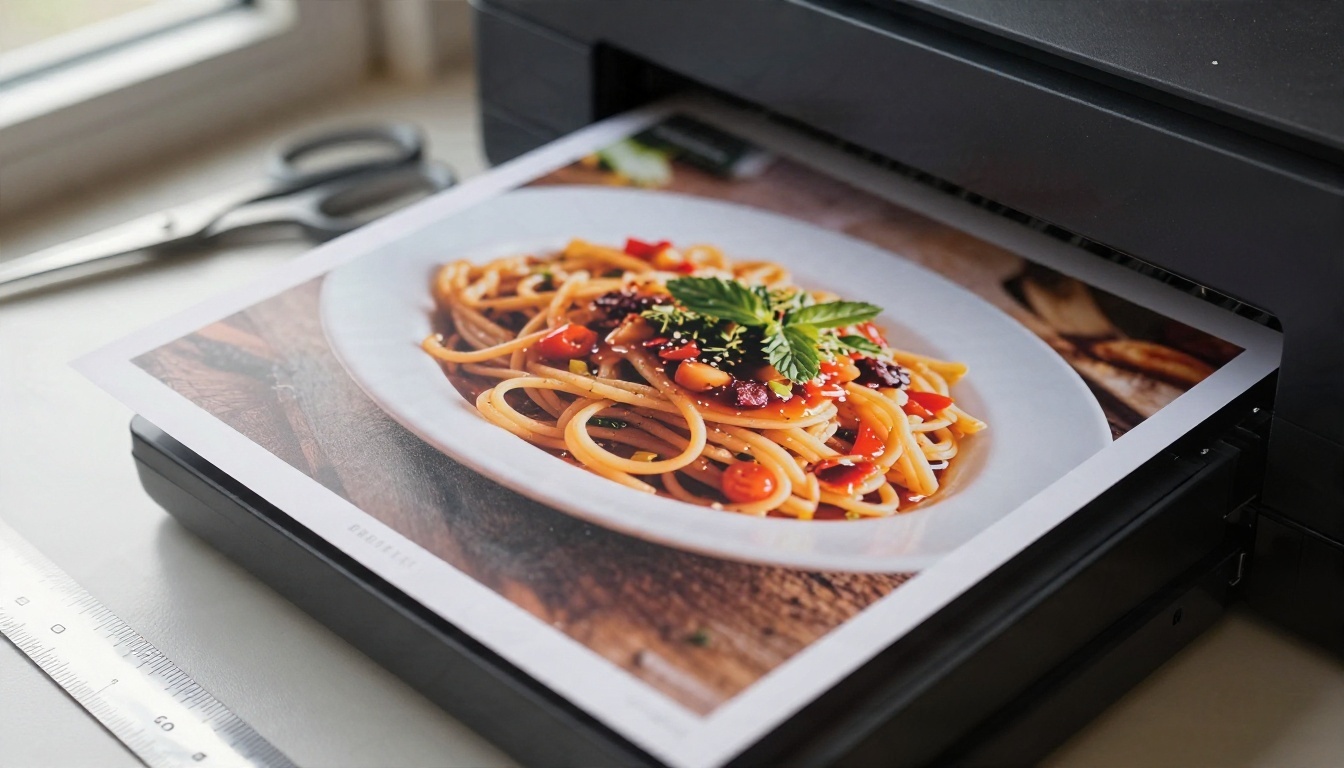
✅ Buena práctica: Imprime una copia en la impresora de la oficina al 100 % de escala antes de pedir cincuenta. Sosténla a la distancia del brazo y lee en voz alta cada precio. Las erratas se esconden en la última línea.
Opciones de papel y acabado
El papel es parte de la marca. Cambia lo que transmite el menú al tacto y cuánto tiempo aguanta.
| Opción de papel | Sensación | Durabilidad | Ideal para |
|---|
| 150 g/m² mate | Ligero, elegante | Baja | Menús que cambian a diario |
| Cartulina sin estucar de 300 g/m² | Natural, premium | Media | Alta cocina, cartas de vinos |
| Laminado brillante | Elegante, lavable | Alta | Cafeterías, restaurantes familiares |
| Laminado soft-touch | Textura aterciopelada | Alta | Hoteles boutique, spas |
| Sintético impermeable | Parecido al plástico | Muy alta | Terrazas exteriores, bares |
Una regla práctica: si el menú cambia cada semana, imprímelo en papel económico y en tiradas pequeñas. Si se mantiene estable durante una temporada, invierte más en el papel.
Exportar a PDF bien hecho
El PDF es el archivo maestro. Va a la imprenta, a tu sitio web y a cualquier material digital que crees después. Hazlo bien una vez y reutilízalo en todas partes.
Lista de ajustes de exportación
- Elige la exportación "Impresión" o "Alta calidad", no "Web" ni "Pantalla".
- Incluye sangrado y marcas de corte si la imprenta los pide.
- Incrusta las tipografías para que nada cambie a una fuente predeterminada.
- Aplana la transparencia solo si tu impresor lo pide.
- Pon nombres claros a los archivos:
dinner-menu-2026-autumn.pdf es mejor que final-final-2.pdf.
- Exporta dos versiones: un archivo listo para imprimir y una versión ligera para pantalla de menos de 10 MB para la web.
Por qué los PDF solos se quedan cortos
Un PDF es excelente para imprimir y malo en un teléfono. Los clientes tienen que pellizcar, ampliar y desplazarse de lado, y el archivo no te dice quién lo ha visto. Ahí es donde un flipbook digital demuestra su valor. En lugar de enviar a la gente un archivo sin formato, publicas el mismo PDF como un menú interactivo con paso de página y un enlace limpio. El Conversor de PDF a flipbook hace exactamente eso en unos pocos clics.
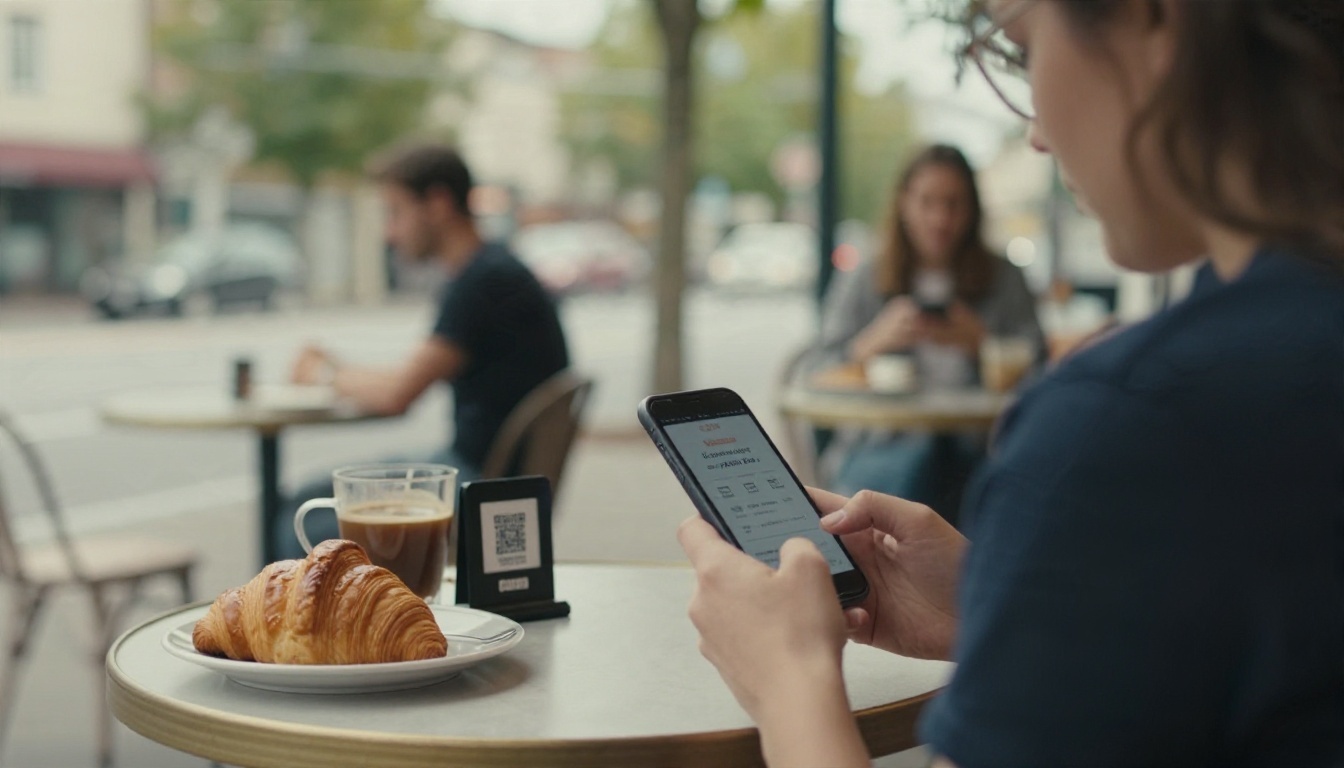
Cuando tu PDF esté listo, puedes publicarlo en línea sin tocar una sola línea de código. Este es el proceso completo, desde el archivo hasta el enlace para compartir.
Paso 1: crea tu cuenta
Ve a Flipbooks AI y crea tu cuenta. Puedes probarlo gratis para ver cómo queda tu menú antes de elegir un plan.
Paso 2: sube y convierte
- Haz clic en el botón de subida y selecciona el PDF de tu menú.
- La plataforma convierte cada página en un diseño listo para hojear, manteniendo el texto nítido y las fotos intactas.
- Revisa cada página en la vista previa. Si un precio está mal, corrígelo en tu herramienta de diseño, vuelve a exportar y reemplaza el archivo.
Para un flujo de trabajo pensado para restaurantes, abre el Diseñador de flipbooks de menú. Si diriges un spa, la herramienta Menú de spa y bienestar está hecha para listas de servicios y niveles de tratamiento.
Paso 3: personaliza el aspecto
- Marca: añade tu logotipo y elige un color de fondo que combine con tu local.
- Efectos de página: elige sonidos de paso de página y la velocidad de la animación, o mantén los efectos sutiles para un aire premium.
- Multimedia: incrusta un video corto de la cocina o una recomendación del chef, y añade audio si lo deseas.
- Diseño móvil: el visor es adaptable a dispositivos móviles, así que la vista de una sola página aparece sola en las pantallas pequeñas.
Paso 4: compártelo en todas partes
| Opción para compartir | Dónde usarla | Esfuerzo de configuración |
|---|
| Enlace directo | Biografía de Instagram, perfil de Google Business | Un clic |
| Código QR | Carteles de mesa, ventanas, tickets | Imprime una vez, actualiza siempre |
| Código para incrustar | El sitio web de tu restaurante | Pega un fragmento |
| Protección con contraseña | Eventos privados o menús del personal | Define una contraseña |
| Descarga sin conexión | Clientes con mala señal | Actívalo |
La página Incrustar flipbook en un sitio web explica con detalle el proceso de incrustación.
Paso 5: mira qué ven los clientes
En el plan Professional tienes análisis y generación de contactos. Puedes ver qué páginas reciben más visitas y cuánto tiempo se queda la gente, y recoger correos electrónicos para un boletín o un programa de fidelidad. Compara las opciones en la página de precios. Nunca lleva marcas de agua, y el plan Standard en adelante incluye flipbooks ilimitados, lo que resulta práctico si mantienes menús separados de almuerzo, cena, brunch y bebidas.
💡 Consejo útil: Cuando actualices un menú, reemplaza el archivo dentro del mismo flipbook. Tu enlace y tu código QR seguirán siendo los mismos, así que nunca tendrás que volver a imprimir los carteles de mesa.
La teoría ayuda, pero los resultados llegan en situaciones concretas. Aquí tienes cuatro que muestran cómo encajan el software, las plantillas y las exportaciones.
La cafetería del barrio
La dueña de una cafetería diseña un menú A4 de una sola página en un editor online gratuito, exporta un PDF de 300 DPI e imprime veinte copias en laminado brillante. El mismo PDF se convierte en un flipbook detrás de un código QR en cada mesa. Cuando cambian los precios de la leche de avena, la dueña sustituye el archivo en dos minutos y las copias impresas se reemplazan en la siguiente hora de poco movimiento.
El bistró de temporada
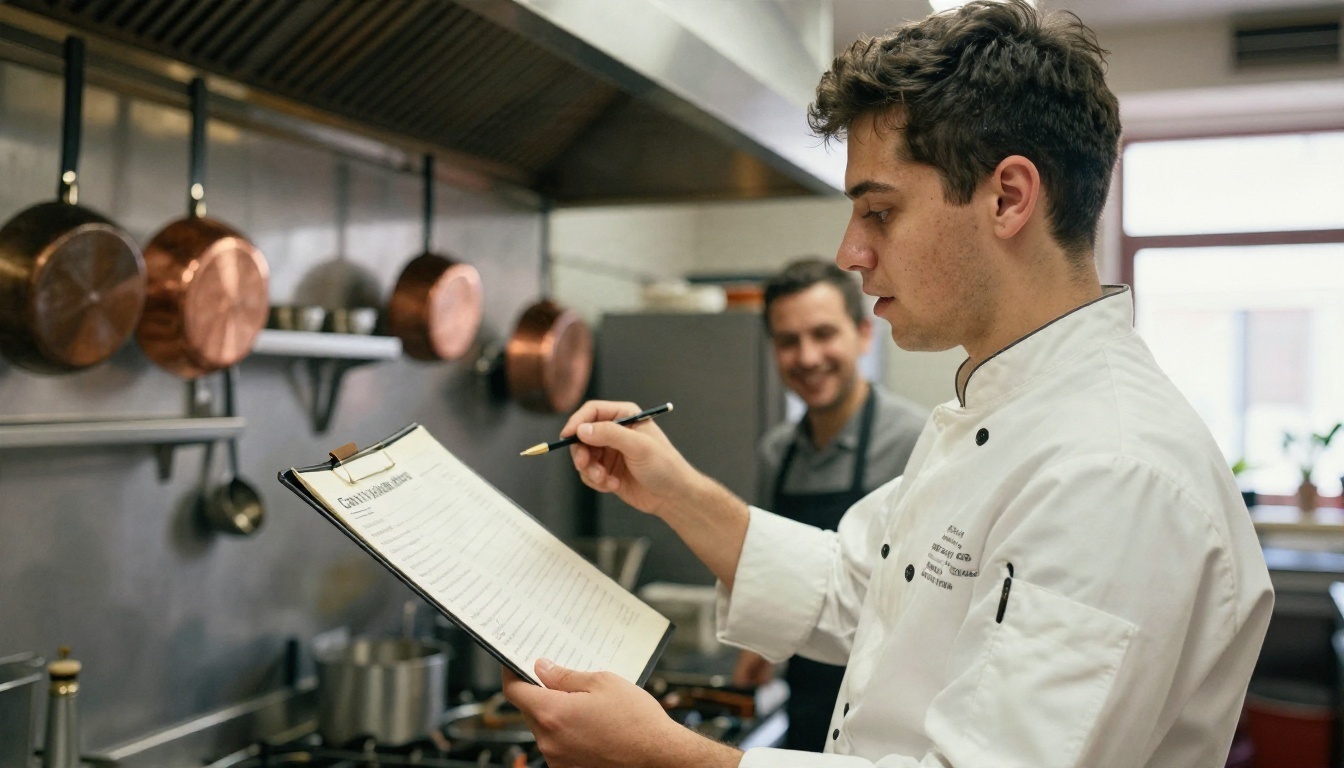
Un chef cambia el menú cada seis semanas. En lugar de diseñar desde cero, el equipo conserva una plantilla con tipografías y colores bloqueados y solo edita los platos. Imprimen en cartulina sin estucar para lograr una sensación cálida y publican un flipbook en la web. Como cada versión es un PDF, el archivo de menús anteriores es fácil de conservar.
El food truck
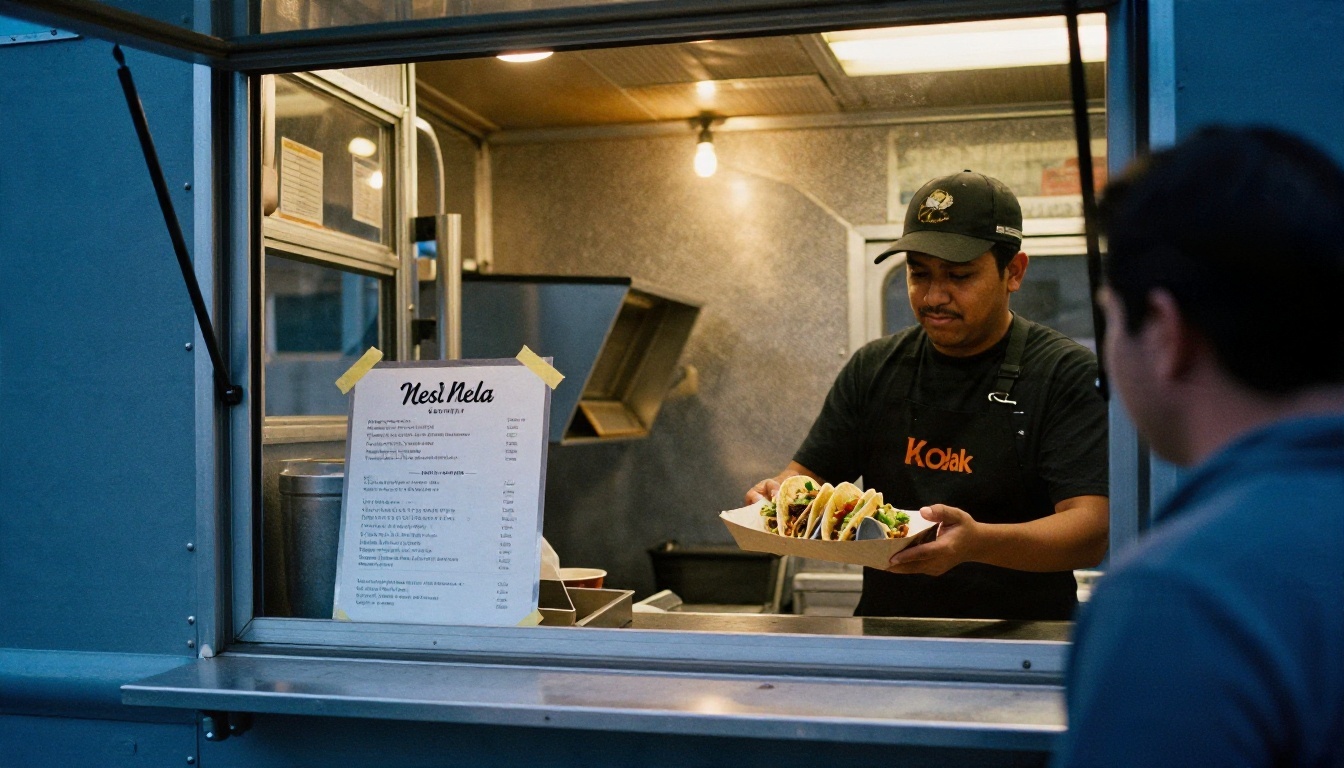
Un food truck tiene una ventanilla pequeña y no tiene espacio para un expositor de papel. La dueña diseña un menú llamativo de una sola página, imprime un póster grande y coloca junto a él un código QR que abre la versión digital con todos los detalles de alérgenos. Los clientes con teléfono pueden leer las descripciones mientras esperan en la fila.
El evento o la ventana emergente
Para una cena de una sola noche, un flipbook protegido con contraseña envía el menú de degustación solo a quienes tienen entrada. Después, el enlace puede desactivarse. Sin papel sobrante, sin tirada de impresión desperdiciada.
Errores comunes y soluciones rápidas
| Error | Por qué perjudica | Solución |
|---|
| Demasiadas tipografías | Se ve caótico | Usa solo dos tipografías |
| Texto muy pequeño | Cuesta leerlo con poca luz | Texto principal de 10 pt o más |
| Fotos de baja resolución | Impresión borrosa | Usa imágenes de 300 DPI |
| Sin revisión | Los precios erróneos cuestan dinero | Pide que dos personas lo lean en voz alta |
| Omitir el sangrado | Bordes blancos tras el corte | Agrega 3 mm de sangrado |
| Ignorar los dispositivos móviles | Los clientes pellizcan y amplían la pantalla | Publica una versión en flipbook adaptada a dispositivos móviles |
Algunos hábitos rápidos que evitan la mayoría de estos problemas:
- Guarda un archivo maestro en formato editable y un PDF por versión.
- Haz una sesión de revisión con un compañero antes de cada pedido de impresión.
- Archiva los menús antiguos con fechas en el nombre del archivo.
- Actualiza primero la versión digital y solo reimprime cuando los cambios sean grandes.
Ya tienes todo lo necesario: una herramienta que se ajusta a tu presupuesto, una plantilla que encaja con tu local, ajustes de impresión que evitan sorpresas y un PDF que funciona en cualquier lugar. El último paso es poner ese menú delante de los clientes, en el dispositivo que tengan en la mano.
Diséñalo una vez, exporta bien el archivo y deja que Flipbooks AI mantenga tu menú al día en línea mientras tu cocina se concentra en la comida.



