Si vous avez passé des années à créer des flyers, des newsletters et des listes de prix dans Publisher, l’annonce de la fin du support par Microsoft, prévue pour octobre 2026 vous a sans doute fait un choc. Le format de fichier s’ouvre encore, mais il n’y a plus de mises à jour ni de correctifs de sécurité. Choisir un nouvel outil dès maintenant vaut mieux que de paniquer le jour où un fichier refuse de s’ouvrir. Cet article compare les meilleures alternatives Adobe à Microsoft Publisher, ainsi que Canva, Affinity et Scribus, pour que vous puissiez faire correspondre le prix et le niveau de compétence à vos projets réels. Nous montrons aussi comment un PDF issu de ces outils peut devenir une publication interactive à feuilleter sur Flipbooks AI.
💡 Réponse rapide : Choisissez InDesign pour les travaux d’impression professionnels en plusieurs pages, Adobe Express ou Canva pour les réalisations rapides sur les réseaux sociaux et les flyers, et Affinity ou Scribus si votre budget est nul.
Pourquoi les utilisateurs de Publisher changent d’outil
Ce qui s’est passé avec Publisher
Publisher n’a jamais été le logiciel de mise en page le plus spectaculaire, mais il avait une base d’utilisateurs fidèles. Il était simple, il était inclus dans Microsoft 365, et il gérait les newsletters, les certificats, les brochures et les calendriers sans leçon de typographie. Depuis l’arrêt du support, trois problèmes apparaissent rapidement :
- Aucun correctif de sécurité pour une application de bureau qui ouvre des fichiers envoyés par des correspondants extérieurs
- Problèmes de compatibilité à mesure que Windows et Office continuent d’évoluer autour d’elle
- Aucun cloud ni collaboration, alors que la plupart des équipes en attendent désormais
Ce dont vous avez vraiment besoin
Avant de comparer les logos, listez ce que vous produisez. Une boulangerie qui imprime un menu par mois n’a pas les mêmes besoins qu’une école qui réalise un album de fin d’année de 48 pages. Demandez-vous :
- Est-ce que j’imprime, est-ce que je publie en ligne, ou les deux ?
- Combien de pages compte un projet type ?
- Plusieurs personnes modifient-elles le même fichier ?
- Puis-je me permettre un abonnement mensuel ?
- Combien de temps puis-je consacrer à l’apprentissage d’une nouvelle interface ?
Vos réponses déterminent tout le reste.
Adobe InDesign à l’essai
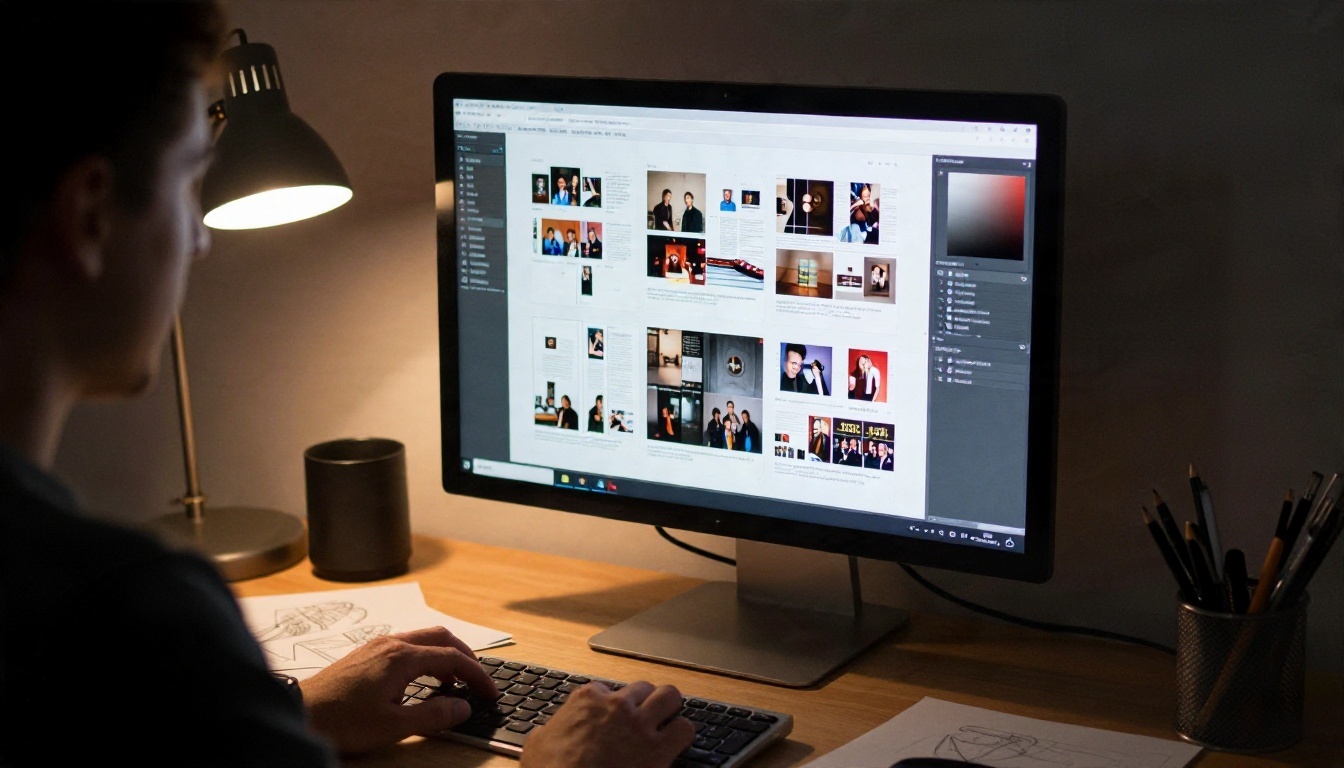
Les points forts d’InDesign
InDesign est la référence du secteur pour la mise en page, et l’écart avec Publisher est réel. Voici ce que vous obtenez :
- Pages maîtres et modèles parents qui gardent un document de 100 pages cohérent
- Styles de paragraphe et de caractère qui permettent de restyler un livre entier en quelques secondes
- Typographie précise, avec crénage optique, fonctionnalités OpenType et grilles de ligne de base
- Export prêt pour l’impression avec fonds perdus, traits de coupe, CMJN et préréglages PDF/X
- Bibliothèques et synchronisation Creative Cloud avec les ressources de Photoshop et d’Illustrator
Pour un magazine, un catalogue ou un livre, rien dans ce comparatif ne s’en approche. Si vous quittez Publisher et travaillez déjà avec une imprimerie, votre imprimeur acceptera très probablement un PDF réalisé avec InDesign.
Ses inconvénients
InDesign n’est pas tendre. L’interface compte des dizaines de panneaux, et un habitué de Publisher passera quelques semaines à se sentir lent. Il coûte aussi de l’argent chaque mois, sans option de licence perpétuelle. Et pour un simple flyer d’une page, c’est démesuré, comme louer une grue pour accrocher un cadre.
⚠️ Attention : les offres Adobe facturées mensuellement mais vendues avec un engagement annuel entraînent des frais en cas de résiliation anticipée. Lisez les conditions avant de cliquer sur acheter.
Adobe Express pour les travaux rapides

Ce qu’Express fait bien
Adobe Express se situe à l’opposé de la famille Adobe. Il fonctionne dans le navigateur et sur mobile, part de modèles, et permet de réaliser un flyer en dix minutes. Vous y trouverez :
- Une vaste bibliothèque de modèles pour les flyers, les affiches, les menus et les publications sur les réseaux sociaux
- Suppression rapide de l’arrière-plan, redimensionnement et kits de marque
- Une offre gratuite utilisable, avec une offre Premium pour la bibliothèque complète de ressources et des outils supplémentaires
- Des liens de partage pour la relecture et une collaboration légère
Pour un utilisateur de Publisher qui réalisait surtout des flyers d’une page et des annonces d’événements, c’est la solution la plus douce.
Les limites d’Express
C’est sur les documents multipages qu’il peine. Vous pouvez ajouter des pages, mais il n’existe pas de vraies pages maîtres, ni de feuilles de style, ni de contrôle typographique fin. Les longs textes s’enchaînent mal. La préparation pour l’impression est basique : si un imprimeur exige des fonds perdus et des profils CMJN, vous risquez de vous heurter à un mur.
Options gratuites qui valent le détour
Canva
Canva est la réponse la plus populaire à la question « qu’est-ce qui remplace Publisher gratuitement ? ». L’offre gratuite donne accès à des milliers de modèles, et Canva Pro ajoute les kits de marque, le redimensionnement et davantage de ressources premium. C’est excellent pour les flyers, les présentations et les visuels pour les réseaux sociaux, et correct pour les brochures courtes. Comme Express, il n’est pas conçu pour les longs documents aux textes complexes.
Affinity
Affinity est une option sérieuse pour qui veut un contrôle à la manière d’InDesign sans abonnement. Affinity Publisher propose des pages maîtres, des styles, un système de grilles et un export PDF solide. Depuis que Canva a racheté la marque, les applications sont gratuites à télécharger et à utiliser, avec des fonctionnalités d’IA payantes en option. L’interface paraît familière à quiconque a déjà utilisé un outil de mise en page professionnel, et la prise en main est plus courte qu’avec InDesign.
Scribus
Scribus est open source, entièrement gratuit et étonnamment performant pour les fonctionnalités d’impression comme le CMJN, les tons directs et le PDF/X. En contrepartie, son interface paraît datée et sa communauté est plus petite. Il convient aux bénévoles, aux petites associations et à ceux qui aiment bricoler.
✅ Bonne pratique : testez deux outils sur un vrai projet avant de vous engager. Refaites la newsletter du mois dernier dans chacun et chronométrez le temps nécessaire.
Tarifs côte à côte
Les prix changent souvent et varient selon les régions. Considérez donc les chiffres ci-dessous comme des valeurs approximatives à la date de rédaction, et vérifiez la page de chaque éditeur avant d’acheter.
| Outil | Coût mensuel approximatif | Offre gratuite | Idéal pour |
|---|
| InDesign (application seule) | environ 23 US$ | Essai uniquement | Livres, magazines, catalogues |
| Creative Cloud All Apps | environ 60 US$ | Essai uniquement | Équipes de design complètes |
| Adobe Express | Gratuit, Premium environ 10 US$ | Oui | Flyers et publications sur les réseaux sociaux |
| Canva | Gratuit, Pro environ 15 US$ | Oui | Modèles et visuels rapides |
| Affinity | Gratuit | Oui | Mise en page sans abonnement |
| Scribus | Gratuit | Entièrement gratuit | Projets d’impression sans budget |
Coût sur trois ans
Un abonnement semble modeste chaque mois, mais la somme grimpe vite. Voici ce que représentent 36 mois pour un seul utilisateur :
| Outil | Total approximatif sur 3 ans |
|---|
| InDesign (application seule) | environ 828 US$ |
| Creative Cloud Toutes les applications | environ 2 160 US$ |
| Canva Pro | environ 540 US$ |
| Adobe Express Premium | environ 360 US$ |
| Affinity | 0 US$ |
| Scribus | 0 US$ |
Si vous n’avez besoin d’un logiciel de mise en page que quelques fois par an, une formule mensuelle que vous résiliez entre deux projets peut coûter moins cher que les totaux ci-dessus. Vérifiez simplement bien les conditions du contrat.
Quel outil convient à votre projet
Comparatif des fonctionnalités
| Fonctionnalité | InDesign | Express | Canva | Affinity | Scribus |
|---|
| Pages maîtres | Oui | Non | Limitées | Oui | Oui |
| Feuilles de style | Oui | Non | Non | Oui | Oui |
| CMJN et repères d’impression | Oui | Basiques | Basiques | Oui | Oui |
| Modèles | Bons | Excellents | Excellents | Corrects | Peu nombreux |
| Temps de prise en main | Long | Court | Court | Moyen | Moyen |
| Fonctionne dans le navigateur | Non | Oui | Oui | Non | Non |
Scénarios concrets
Un propriétaire de café qui imprime un flyer hebdomadaire des offres du jour devrait choisir Express ou Canva. Le modèle est prêt, les couleurs de la marque sont enregistrées, et le fichier part chez un imprimeur ou sur un fil d’actualité des réseaux sociaux en quelques minutes.
Une association qui produit un rapport annuel de 32 pages avec des graphiques et des photographies sera plus à l’aise avec InDesign ou Affinity. Les pages maîtres gardent les en-têtes et la numérotation cohérents, et les styles maintiennent une typographie soignée. Si les fonds sont serrés, Affinity l’emporte en matière de prix.
Un agent immobilier qui envoie des fiches de biens peut utiliser Canva pour les fiches d’une page, puis publier le portfolio complet sous forme de livre interactif. Le Créateur de brochures immobilières s’occupe de cette deuxième étape.
Un secrétariat d’école avec un groupe mixte de bénévoles devrait regarder du côté de Canva pour les newsletters, car chacun peut modifier le document depuis un navigateur sans rien installer.
Publier en numérique avec Flipbooks AI
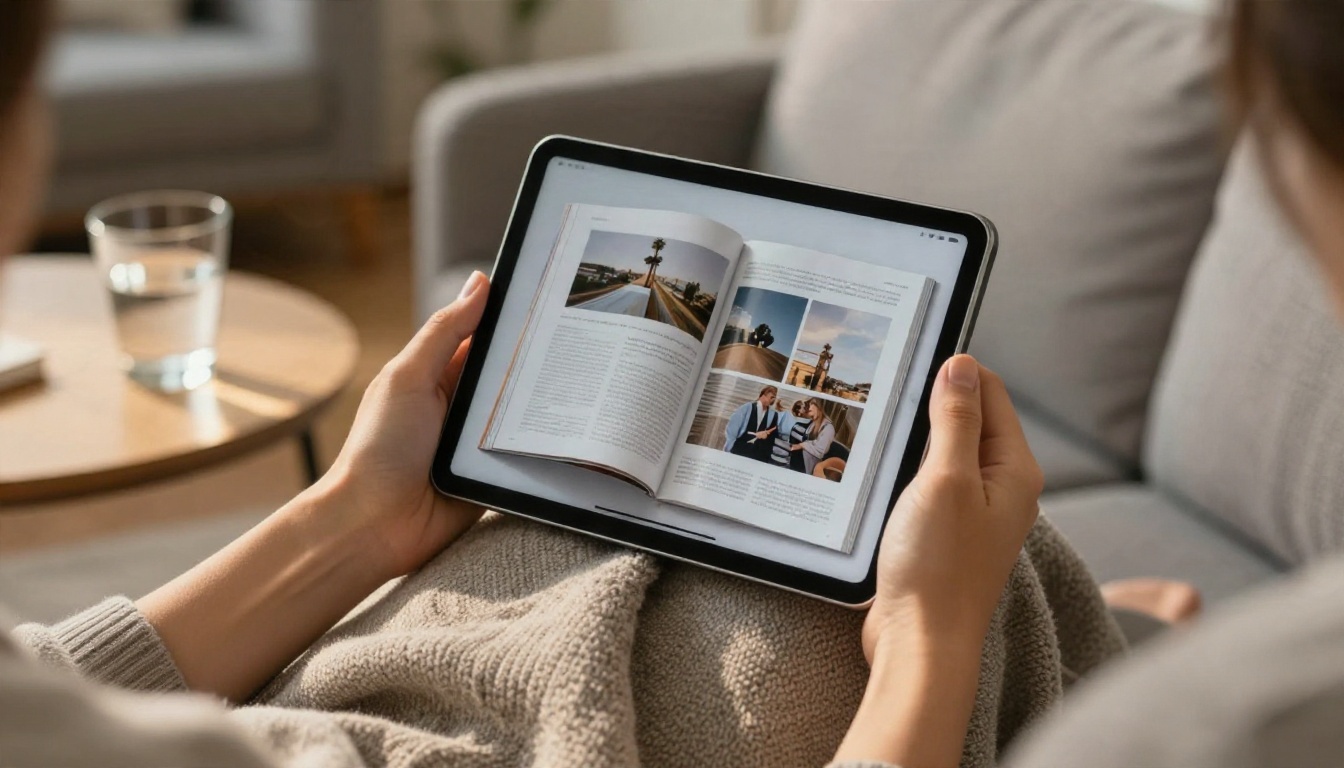
Il y a une chose qu’aucun outil de mise en page ne règle seul : un PDF est un fichier plat. Les gens le téléchargent, le laissent de côté et ne l’ouvrent plus jamais. Quelle que soit l’alternative à Publisher que vous choisissez, exportez un PDF et transformez-le en publication à feuilleter, qui fonctionne sur n’importe quel téléphone. C’est précisément ce que fait Flipbooks AI, et cela s’accorde bien avec chacun des outils cités plus haut.
Comment créer un flipbook avec Flipbooks AI
- Exportez votre mise en page en PDF depuis InDesign, Express, Canva, Affinity ou Scribus. Choisissez le réglage de haute qualité pour des images nettes.
- Créez un compte sur Flipbooks AI et ouvrez le tableau de bord.
- Importez le PDF. Le Convertisseur PDF vers flipbook transforme chaque page en double page à feuilleter en quelques secondes.
- Personnalisez l’apparence. Ajoutez votre logo, choisissez les couleurs de la marque, sélectionnez l’effet de feuilletage et placez des vidéos, des fichiers audio ou des liens sur n’importe quelle page.
- Réglez la confidentialité. Publiez en accès libre, ou protégez un catalogue privé par un mot de passe.
- Partagez-le. Copiez un lien direct, ou collez le code d’intégration pour intégrer le flipbook sur votre site web.
- Autorisez les téléchargements si les lecteurs souhaitent une copie hors ligne.
💡 Astuce de pro : conservez le fichier de mise en page d’origine. Quand les prix changent, modifiez-le, exportez un nouveau PDF et remplacez le flipbook, de sorte que votre lien reste le même.
Partage et suivi
Aucun filigrane n’apparaît sur votre publication, et la visionneuse fonctionne sans accroc sur mobile. Les offres standard permettent de créer des flipbooks illimités, tandis que l’offre Professional ajoute les statistiques et la génération de prospects : vous voyez quelles pages sont lues et récupérez des adresses e-mail avant qu’ils n’ouvrent un catalogue privé. Comparez les options sur la page des tarifs.
Selon votre projet, ces outils prêts à l’emploi vous feront gagner du temps :
Erreurs courantes lors du changement d’outil
- Prendre d’emblée la formule la plus chère. Commencez par l’option la moins chère qui gère votre document le plus long.
- Négliger les polices. Vérifiez que les polices de votre marque fonctionnent dans la nouvelle application avant de tout refaire.
- Convertir les anciens fichiers à l’aveugle. Les fichiers Publisher perdent souvent leurs espacements à l’import. Exportez d’abord un PDF depuis Publisher, gardez-le comme référence, et refaites la mise en page proprement.
- Oublier la diffusion numérique. Une belle mise en page que personne n’ouvre est un effort perdu.
Choisissez votre remplaçant dès aujourd’hui
Voici la version courte. InDesign est l’alternative Adobe à Microsoft Publisher la plus solide, et il vaut son prix pour les longs documents d’impression. Adobe Express et Canva l’emportent pour la rapidité. Affinity et Scribus l’emportent pour le coût nul. Aucun n’est un mauvais choix, seulement un choix mal adapté.
Prêt à donner une seconde vie à vos PDF finalisés ? Commencez gratuitement sur Flipbooks AI, parcourez tous les outils flipbook, ou consultez les offres tarifaires pour trouver celle qui correspond à votre charge de travail.



