Wenn du jahrelang Flyer, Newsletter und Preislisten in Publisher erstellt hast, hat dich die Nachricht, dass Microsoft den Support im Oktober 2026 beendet hat, wahrscheinlich hart getroffen. Das Dateiformat lässt sich noch öffnen, aber es gibt keine Updates und keine Sicherheitskorrekturen mehr. Ein neues Tool jetzt auszuwählen ist besser, als an dem Tag hektisch zu reagieren, an dem sich eine Datei nicht mehr öffnen lässt. Dieser Artikel vergleicht die stärkste Microsoft Publisher Alternative, die Adobe bietet, dazu Canva, Affinity und Scribus, damit du Preis und Kenntnisstand auf deine tatsächlichen Projekte abstimmen kannst. Außerdem zeigen wir, wie ein PDF aus einem dieser Tools auf Flipbooks AI zu einer interaktiven Publikation mit Umblättereffekt wird.
💡 Schnelle Antwort: Wähle InDesign für professionelle mehrseitige Druckarbeiten, Adobe Express oder Canva für schnelle Social-Media- und Flyer-Aufträge und Affinity oder Scribus, wenn das Budget null ist.
Warum Publisher-Nutzer umsteigen
Was mit Publisher passiert ist
Publisher war nie die glänzendste Layout-App, hatte aber eine treue Fangemeinde. Es war einfach, es gehörte zu Microsoft 365, und es eignete sich für Newsletter, Urkunden, Broschüren und Kalender, ohne dass man einen Vortrag über Typografie hören musste. Mit dem Ende des Supports zeigen sich schnell drei Probleme:
- Keine Sicherheitspatches für eine Desktop-App, die Dateien von externen Absendern öffnet
- Kompatibilitätsprobleme, weil sich Windows und Office ständig weiterentwickeln
- Keine Cloud und keine Zusammenarbeit, was die meisten Teams heute erwarten
Was du wirklich brauchst
Bevor du Logos vergleichst, liste auf, was du produzierst. Eine Bäckerei, die einmal im Monat eine Karte druckt, hat andere Anforderungen als eine Schule, die ein 48-seitiges Jahrbuch herstellt. Frag dich:
- Drucke ich, veröffentliche ich online oder beides?
- Wie viele Seiten hat ein typisches Projekt?
- Bearbeiten mehrere Personen dieselbe Datei?
- Kann ich mir ein monatliches Abo leisten?
- Wie viel Zeit kann ich investieren, um mich in eine neue Oberfläche einzuarbeiten?
Deine Antworten entscheiden alles Weitere.
Adobe InDesign im Test
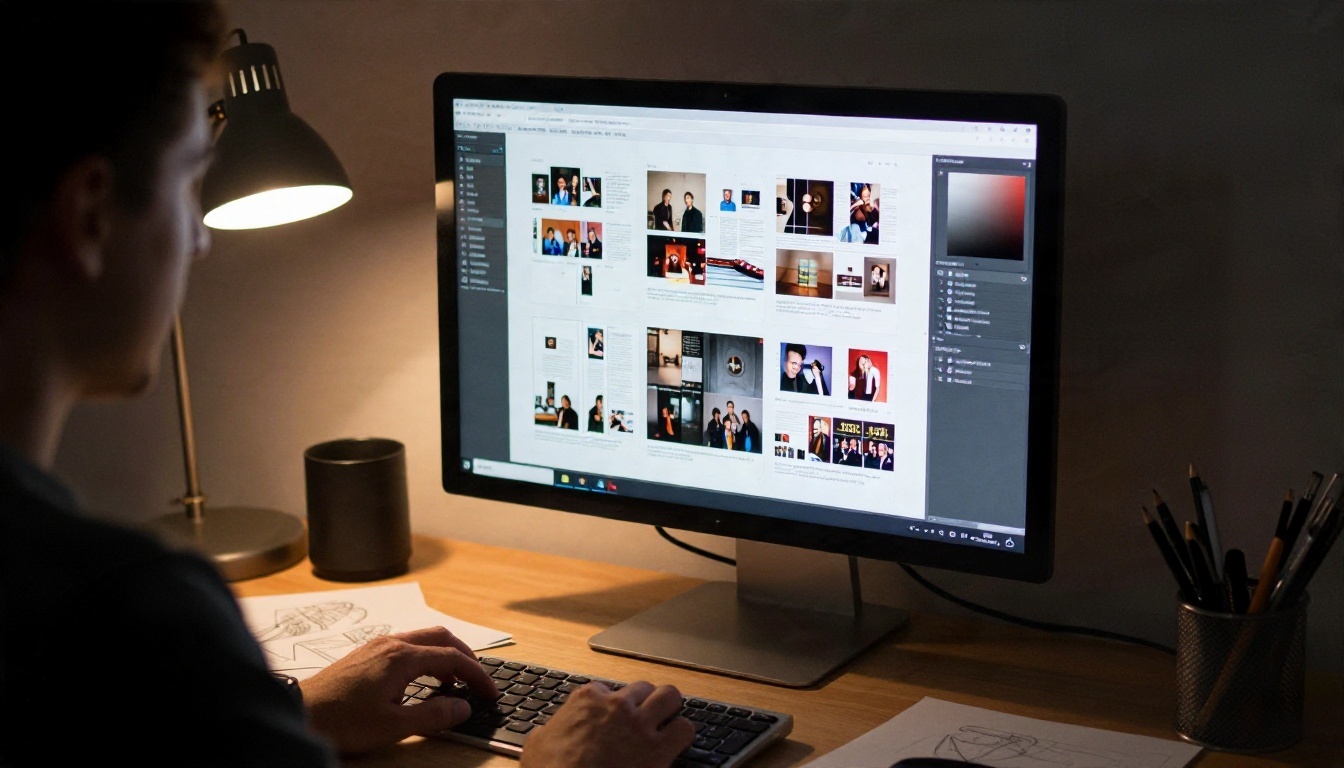
Wo InDesign glänzt
InDesign ist der Branchenstandard für Seitenlayout, und der Abstand zu Publisher ist real. Das bekommst du:
- Musterseiten und übergeordnete Vorlagen, die ein 100-seitiges Dokument konsistent halten
- Absatz- und Zeichenformate, mit denen du ein ganzes Buch in Sekunden neu gestaltest
- Präzise Typografie, inklusive optischem Kerning, OpenType-Funktionen und Grundlinienrastern
- Druckfertiger Export mit Beschnitt, Schnittmarken, CMYK und PDF/X-Vorgaben
- Bibliotheken und Creative-Cloud-Synchronisation mit Photoshop- und Illustrator-Assets
Für ein Magazin, einen Katalog oder ein Buch kommt in diesem Vergleich nichts annähernd heran. Wenn du von Publisher kommst und bereits mit einer Druckerei zusammenarbeitest, freut sich dein Drucker fast sicher über ein mit InDesign erstelltes PDF.
Wo es weh tut
InDesign ist nicht sanft zu Anfängern. Die Oberfläche hat Dutzende Paletten, und ein Publisher-Veteran wird ein paar Wochen lang das Gefühl haben, langsam zu sein. Außerdem kostet es jeden Monat Geld, eine unbefristete Lizenz gibt es nicht. Und für einen einfachen einseitigen Flyer ist es zu viel des Guten, als würde man einen Kran mieten, um ein Bild aufzuhängen.
⚠️ Achtung: Adobe-Tarife, die monatlich abgerechnet, aber mit einem Jahresvertrag verkauft werden, verlangen eine Gebühr für die vorzeitige Kündigung. Lies die Bedingungen, bevor du auf Kaufen klickst.
Adobe Express für schnelle Arbeiten
Was Express gut kann
Adobe Express steht am anderen Ende der Adobe-Familie. Es läuft im Browser und auf mobilen Geräten, startet mit Vorlagen und bringt einen Flyer in zehn Minuten fertig. Du findest:
- Eine große Vorlagenbibliothek für Flyer, Poster, Speisekarten und Social-Media-Beiträge
- Schnelles Entfernen des Hintergrunds, Größenanpassung und Markenkits
- Eine kostenlose Stufe, die brauchbar ist, mit einem Premium-Tarif für die volle Asset-Bibliothek und zusätzliche Tools
- Freigabelinks für Feedback und einfache Zusammenarbeit
Für einen Publisher-Nutzer, der hauptsächlich einseitige Flyer und Veranstaltungshinweise gemacht hat, ist das die sanfteste Landung.
Die Grenzen von Express
Bei mehrseitigen Dokumenten wird es schwierig. Du kannst Seiten hinzufügen, aber es gibt keine echten Musterseiten, keine Formatvorlagen und keine feine typografische Kontrolle. Langer Text fließt schlecht. Die Druckvorbereitung ist einfach gehalten. Wenn eine Druckerei Beschnitt und CMYK-Profile verlangt, kannst du an eine Wand stoßen.
Kostenlose Optionen, die sich lohnen
Canva
Canva ist die beliebteste Antwort auf die Frage „Was ersetzt Publisher kostenlos?“. Der kostenlose Tarif enthält Tausende Vorlagen, und Canva Pro ergänzt Markenkits, Größenanpassung und mehr Premium-Assets. Für Flyer, Präsentationen und Social-Media-Grafiken ist es hervorragend und für kurze Broschüren passabel. Wie Express ist es nicht für lange Dokumente mit komplexem Text gebaut.
Affinity
Affinity ist eine ernst zu nehmende Option für alle, die die Kontrolle von InDesign ohne Abo wollen. Affinity Publisher bietet Musterseiten, Formate, ein Rastersystem und einen starken PDF-Export. Seit Canva die Marke übernommen hat, lassen sich die Apps kostenlos herunterladen und nutzen, mit optionalen kostenpflichtigen KI-Funktionen. Die Oberfläche wirkt vertraut für jeden, der schon einmal ein professionelles Layout-Tool benutzt hat, und die Einarbeitung dauert kürzer als bei InDesign.
Scribus
Scribus ist Open Source, komplett kostenlos und überraschend leistungsstark bei Druckfunktionen wie CMYK, Schmuckfarben und PDF/X. Der Nachteil: Die Oberfläche wirkt veraltet, und die Community ist kleiner. Es eignet sich für Ehrenamtliche, kleine Vereine und alle, die gern basteln.
✅ Bewährte Methode: Teste zwei Tools an einem echten Projekt, bevor du dich festlegst. Baue den Newsletter des letzten Monats in beiden nach und miss, wie lange es dauert.
Preise im direkten Vergleich
Preise ändern sich oft und variieren je nach Region. Betrachte die folgenden Zahlen deshalb als ungefähre Angaben zum Zeitpunkt des Schreibens und prüfe vor dem Kauf die Seite des jeweiligen Anbieters.
| Tool | Ungefähre monatliche Kosten | Kostenlose Stufe | Am besten für |
|---|
| InDesign (einzelne App) | etwa 23 US$ | Nur Testversion | Bücher, Magazine, Kataloge |
| Creative Cloud All Apps | etwa 60 US$ | Nur Testversion | Große Design-Teams |
| Adobe Express | Kostenlos, Premium etwa 10 US$ | Ja | Flyer und Social-Media-Beiträge |
| Canva | Kostenlos, Pro etwa 15 US$ | Ja | Vorlagen und schnelle Grafiken |
| Affinity | Kostenlos | Ja | Layout ohne Abo |
| Scribus | Kostenlos | Komplett kostenlos | Druckprojekte ohne Budget |
Kosten über drei Jahre
Ein Abo fühlt sich jeden Monat klein an, aber es summiert sich. So sehen 36 Monate für einen Nutzer aus:
| Tool | Ungefähre Gesamtkosten für 3 Jahre |
|---|
| InDesign (einzelne App) | etwa 828 US$ |
| Creative Cloud All Apps | etwa 2.160 US$ |
| Canva Pro | etwa 540 US$ |
| Adobe Express Premium | etwa 360 US$ |
| Affinity | 0 US$ |
| Scribus | 0 US$ |
Wenn du nur ein paar Mal im Jahr eine Layout-App brauchst, kann ein monatlicher Tarif, den du zwischen Projekten kündigst, günstiger sein als die oben genannten Summen. Achte nur unbedingt auf die Vertragsbedingungen.
Funktionsvergleich
| Funktion | InDesign | Express | Canva | Affinity | Scribus |
|---|
| Musterseiten | Ja | Nein | Eingeschränkt | Ja | Ja |
| Formatvorlagen | Ja | Nein | Nein | Ja | Ja |
| CMYK und Druckmarken | Ja | Einfach | Einfach | Ja | Ja |
| Vorlagen | Gut | Hervorragend | Hervorragend | Befriedigend | Wenige |
| Einarbeitungszeit | Lang | Kurz | Kurz | Mittel | Mittel |
| Funktioniert im Browser | Nein | Ja | Ja | Nein | Nein |
Praxisszenarien
Eine Café-Besitzerin, die einen wöchentlichen Flyer mit Tagesangeboten druckt, sollte Express oder Canva wählen. Die Vorlage ist fertig, die Markenfarben sind gespeichert, und die Datei geht in wenigen Minuten an eine Druckerei oder einen Social-Media-Feed.
Eine gemeinnützige Organisation, die einen 32-seitigen Jahresbericht mit Diagrammen und Fotos erstellt, ist mit InDesign oder Affinity besser bedient. Musterseiten halten Kopfzeilen und Seitenzahlen konsistent, und Formate sorgen für eine aufgeräumte Typografie. Wenn das Geld knapp ist, gewinnt Affinity beim Preis.
Ein Immobilienmakler, der Objektblätter verschickt, kann Canva für die Einseiter nutzen und das vollständige Portfolio anschließend als interaktives Buch veröffentlichen. Der Immobilienbroschüren-Ersteller übernimmt diesen zweiten Schritt.
Ein Schulbüro mit einer gemischten Gruppe von Ehrenamtlichen sollte sich für Newsletter Canva ansehen, weil jeder direkt im Browser bearbeiten kann, ohne Software zu installieren.
Digital veröffentlichen mit Flipbooks AI
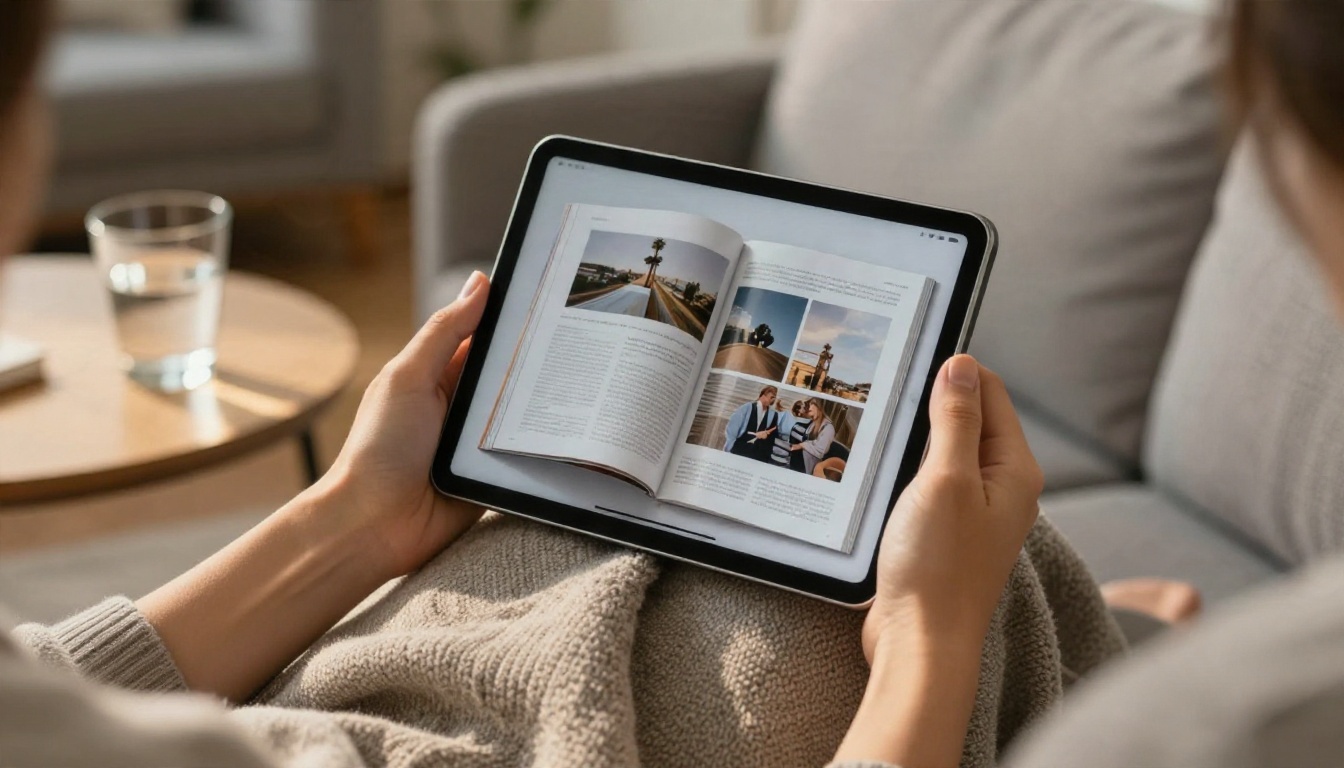
Hier ist etwas, das kein Layout-Tool allein löst: Ein PDF ist eine flache Datei. Die Leute laden sie herunter, ignorieren sie und öffnen sie nie wieder. Welchen Publisher-Ersatz du auch wählst, exportiere ein PDF und verwandle es in eine Publikation mit Umblättereffekt, die auf jedem Telefon funktioniert. Genau das leistet Flipbooks AI, und es passt gut zu jedem der oben genannten Tools.
So erstellst du ein Flipbook mit Flipbooks AI
- Exportiere dein Layout als PDF aus InDesign, Express, Canva, Affinity oder Scribus. Verwende die Einstellung für hohe Qualität, damit die Bilder scharf bleiben.
- Erstelle ein Konto bei Flipbooks AI und öffne das Dashboard.
- Lade das PDF hoch. Der PDF-zu-Flipbook-Konverter verwandelt jede Seite in Sekunden in eine umblätterbare Doppelseite.
- Passe das Aussehen an. Füge dein Logo hinzu, wähle Markenfarben, bestimme den Umblättereffekt und platziere Videos, Audio oder Links auf jeder beliebigen Seite.
- Lege die Privatsphäre fest. Veröffentliche offen oder schütze einen privaten Katalog mit einem Passwort.
- Teile es. Kopiere einen direkten Link oder füge den Einbettungscode ein, um das Flipbook auf deiner Website einzubetten.
- Erlaube Downloads, wenn Leser eine Offline-Kopie möchten.
💡 Profi-Tipp: Bewahre die ursprüngliche Layout-Datei auf. Wenn sich Preise ändern, bearbeite sie, exportiere ein neues PDF und ersetze das Flipbook, sodass dein Link gleich bleibt.
Teilen und Nachverfolgen
Auf deiner Publikation erscheinen keine Wasserzeichen, und der Betrachter läuft auf dem Telefon flüssig. Standardtarife erlauben unbegrenzt viele Flipbooks, während der Professional-Tarif Analysen und Kontaktgewinnung ergänzt. So siehst du, welche Seiten die Leute lesen, und sammelst E-Mail-Adressen, bevor sie einen privaten Katalog öffnen. Vergleiche die Optionen auf der Preisseite.
Je nach Projekt sparen dir diese fertigen Tools Zeit:
Häufige Fehler beim Umstieg
- Den größten Tarif zuerst kaufen. Starte mit der günstigsten Option, die dein längstes Dokument schafft.
- Schriften ignorieren. Prüfe, ob deine Markenschriften in der neuen App funktionieren, bevor du alles neu aufbaust.
- Alte Dateien blind konvertieren. Publisher-Dateien verlieren beim Import oft Abstände. Exportiere zuerst ein PDF aus Publisher, bewahre es als Referenz auf und baue das Layout sauber neu auf.
- Die digitale Verbreitung vergessen. Ein tolles Layout, das niemand öffnet, ist verschwendete Mühe.
Wähle heute deinen Ersatz
Hier die Kurzfassung. InDesign ist die stärkste Microsoft Publisher Alternative, die Adobe verkauft, und es lohnt sich für lange Druckdokumente. Adobe Express und Canva gewinnen bei der Geschwindigkeit. Affinity und Scribus gewinnen bei null Kosten. Keines davon ist eine schlechte Wahl, nur eine unpassende.
Bereit, deinen fertigen PDFs ein zweites Leben zu geben? Kostenlos starten auf Flipbooks AI, alle Flipbook-Tools durchstöbern oder die Preispläne ansehen, um herauszufinden, welcher zu deiner Arbeitslast passt.



