Vous envoyez une proposition confidentielle lundi, et vous voulez qu’elle ne soit plus accessible vendredi. Demande simple, non ? Pas avec un PDF classique. Un mot de passe PDF peut verrouiller un fichier, mais il n’a pas d’horloge intégrée : le document reste lisible tant que quelqu’un détient une copie et connaît le mot de passe. Si vous voulez un contrôle réel sur qui lit un document et pendant combien de temps, il faut regarder au-delà du fichier lui-même, et c’est là qu’une solution hébergée comme Flipbooks AI prend tout son sens.
Cet article montre ce que fait réellement un mot de passe PDF, les cinq façons réalistes d’ajouter une date d’expiration, les points de rupture de chacune, et comment un flipbook protégé par mot de passe offre une manière plus nette de gérer les accès.

Ce que fait réellement un mot de passe PDF
Avant de choisir un outil, il est utile de savoir ce que vous achetez vraiment lorsque vous cliquez sur « Protéger par mot de passe » dans un éditeur PDF.
Mots de passe utilisateur et propriétaire
Le chiffrement PDF repose sur deux types de mots de passe :
- Mot de passe utilisateur (mot de passe d’ouverture) : le lecteur doit le saisir avant même d’ouvrir le fichier.
- Mot de passe propriétaire (mot de passe des autorisations) : il restreint des actions comme l’impression, la copie de texte ou la modification, mais le fichier s’ouvre sans lui.
Les deux sont vérifiés par la visionneuse PDF de l’appareil du destinataire. Le fichier est chiffré, mais une fois ouvert, son contenu est déchiffré en mémoire, et la personne qui le lit peut l’enregistrer, l’imprimer dans un autre PDF ou faire des captures d’écran, selon la visionneuse.
⚠️ Les restrictions du mot de passe propriétaire sont des demandes adressées à la visionneuse, pas des verrous réels. De nombreux outils gratuits les suppriment en quelques secondes. Ne vous y fiez donc jamais pour des contenus sensibles.
Pourquoi il n’existe pas de date d’expiration
Le format PDF a été conçu à l’époque des documents hors ligne. Le chiffrement protège les octets, mais il n’a jamais été prévu pour suivre le calendrier ni pour contacter un serveur. Une fois qu’une copie quitte vos mains, rien dans le fichier ne peut vérifier de façon fiable quel jour on est ni confirmer que vous voulez toujours que cette personne le lise.
Ce seul fait explique toutes les limites décrites ci-dessous. Toute « date d’expiration » d’un PDF doit donc venir de quelque chose d’extérieur au mot de passe standard : un script, un serveur de gestion des droits ou un lien hébergé sur un serveur que vous contrôlez.
Cinq façons d’ajouter une date d’expiration
Voici les options réalistes, de la moins fiable à la plus contrôlée.
Contrôles de date en JavaScript Acrobat
Acrobat peut exécuter du JavaScript à l’ouverture d’un document. Un script peut comparer la date du jour à une date limite, puis afficher un avertissement ou fermer le fichier. C’est peu coûteux et rapide, mais cela présente de sérieuses faiblesses :
- De nombreuses visionneuses (navigateurs, applications mobiles, volets d’aperçu) ignorent entièrement le JavaScript des PDF.
- La vérification lit l’horloge locale de l’ordinateur, que n’importe qui peut modifier.
- Les destinataires peuvent ouvrir le fichier avec un autre lecteur ou supprimer le script.
Considérez cela comme un délai indicatif, pas comme une mesure de sécurité.
Outils de DRM et de gestion des droits
Des produits dédiés à la sécurité des documents, comme Locklizard, FileOpen ou les offres de gestion des droits d’entreprise d’Adobe, enveloppent le PDF dans un format protégé. Le lecteur l’ouvre avec une visionneuse sous licence qui vérifie sur un serveur si l’accès est autorisé, ce qui permet une véritable expiration, des limites par appareil et une révocation après coup.
Les contreparties sont le coût, l’effort de mise en place et la difficulté pour le destinataire. Les gens doivent souvent installer une visionneuse ou un module, ce qui constitue un vrai obstacle quand vous envoyez un devis à un client occupé.
Liens expirants dans le stockage en ligne
Des services comme Google Drive, Dropbox et OneDrive permettent de partager un lien au lieu d’un fichier. Selon votre offre, vous pouvez définir une date d’expiration pour un lien et ajouter un mot de passe. La disponibilité dépend de votre offre et du service : vérifiez les paramètres de partage avant de promettre quoi que ce soit à un client.
Cette approche est pratique, mais gardez à l’esprit que la copie téléchargée n’expire jamais. Dès qu’une personne enregistre le fichier, votre date d’expiration ne concerne plus que le lien.

Salles de données sécurisées et plateformes de signature électronique
Les salles de données virtuelles, et de nombreux outils de signature électronique, peuvent définir des périodes d’accès aux documents, ajouter des filigranes et enregistrer chaque consultation. Elles sont solides pour les opérations juridiques et les audits préalables. Elles sont aussi tarifées et conçues pour ces usages, si bien qu’un indépendant qui partage un portfolio les trouvera probablement trop lourdes.
Flipbooks hébergés avec mot de passe
Au lieu d’envoyer le fichier, vous le publiez en flipbook en ligne, vous le protégez par mot de passe et vous partagez un lien. Les lecteurs consultent les pages dans le navigateur, et vous décidez quand le document est accessible. Nous examinerons cette option de près plus loin.
Comparaison côte à côte
| Méthode | Date d’expiration réelle | Fonctionne sur tout appareil | Effort de mise en place | Idéal pour |
|---|
| Mot de passe d’ouverture PDF seul | Non | Oui | Très faible | Confidentialité de base |
| Contrôle de date JavaScript Acrobat | Faible (horloge locale) | Non (de nombreuses visionneuses l’ignorent) | Moyen | Échéances souples |
| DRM / gestion des droits | Oui | Souvent avec une visionneuse sous licence | Élevé | Contenus payants ou réglementés |
| Lien de stockage en ligne avec expiration | Lien uniquement | Oui | Faible | Partages rapides et ponctuels |
| Salle de données | Oui | Oui | Élevé | Opérations juridiques et financières |
| Flipbook protégé par mot de passe | Manuel, vous contrôlez l’accès | Oui (navigateur) | Faible | Propositions, catalogues, rapports |
Les limites de chaque option
Chaque méthode a ses points faibles. Les connaître vous permet de choisir le bon niveau de protection, plutôt que de vous donner un faux sentiment de sécurité.

Falsification de l’horloge et copies hors ligne
Toute vérification effectuée sur l’appareil du destinataire dépend de la sincérité de cet appareil. Reculez l’horloge de l’ordinateur d’un an, et l’expiration en JavaScript ne se déclenchera jamais. Pour les PDF hors ligne, le seul moyen d’imposer l’expiration est de contrôler la visionneuse, ce que font les outils de DRM et ce qu’un mot de passe classique ne fera jamais.
Captures d’écran et fuites par impression
Même le système le plus strict ne peut pas empêcher une personne de photographier un écran. L’objectif réaliste n’est pas de rendre les fuites impossibles, mais de :
- Réduire les transferts informels.
- Limiter la durée de validité d’un lien ou d’un mot de passe.
- Savoir qui a ouvert le document, et quand.
💡 Si un document est véritablement secret, ajoutez aussi une protection juridique. Un accord de confidentialité court apporte plus qu’un réglage de chiffrement lorsque le lecteur est une personne munie d’un téléphone.
Friction pour le destinataire
Une méthode de protection que personne ne peut ouvrir ne sert à rien. Demandez-vous ce que votre lecteur acceptera :
- Un client qui ouvre un devis sur son téléphone n’installera pas de visionneuse spéciale.
- Un journaliste qui reçoit un dossier de presse s’attend à cliquer et à lire.
- Un investisseur qui examine une présentation acceptera un mot de passe, pas trois étapes.
La meilleure option est généralement la plus légère qui corresponde au risque réel.
L’alternative du flipbook pour un partage maîtrisé
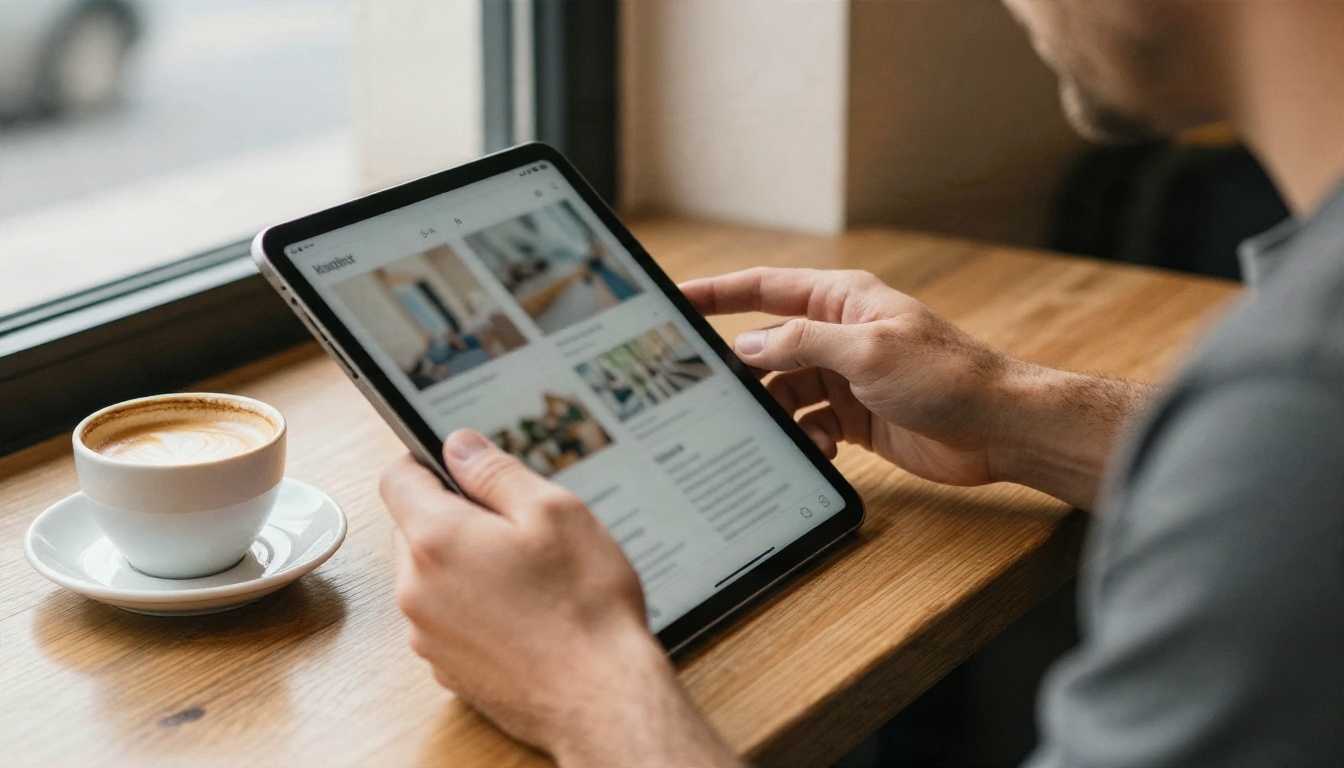
Un flipbook transforme votre PDF en expérience de lecture en ligne, avec tourne de page, zoom et prise en charge des appareils mobiles. Il modifie aussi le modèle d’accès en votre faveur.
Pourquoi un document hébergé change tout
Quand vous envoyez un PDF, vous remettez le fichier original. Quand vous partagez un lien de flipbook, le document reste sur le serveur et le lecteur ne fait que le consulter. Vous disposez alors de leviers qu’un PDF n’a jamais offerts :
- Vous pouvez changer le mot de passe à tout moment, ce qui exclut tous ceux qui utilisent l’ancien.
- Vous pouvez retirer le flipbook à la fin de la période de relecture.
- Vous pouvez envoyer une nouvelle version sans courir après les anciennes pièces jointes.
- Vous évitez les grosses pièces jointes qui sont bloquées ou restent dans les boîtes de réception pendant des années.
Une expiration manuelle qui fonctionne vraiment
Pour être clair sur les limites : la protection par mot de passe d’un flipbook n’est pas un minuteur automatique. La routine pratique est simple et fiable :
- Publiez le flipbook avec un mot de passe.
- Inscrivez l’échéance dans votre agenda.
- À cette date, changez le mot de passe ou retirez le flipbook.
C’est une expiration manuelle, mais elle est appliquée sur le serveur : elle fonctionne donc sur tous les appareils et ne dépend pas de l’horloge locale de quiconque. Pour la plupart des propositions, grilles tarifaires et rapports, c’est exactement le contrôle que l’on espérait obtenir d’un mot de passe PDF.

Mot de passe PDF ou mot de passe de flipbook
| Fonctionnalité | Fichier PDF protégé | Flipbook protégé par mot de passe |
|---|
| Le fichier original échappe à votre contrôle | Oui | Non, consulté en ligne |
| Modifier l’accès après l’envoi | Non | Oui, changer le mot de passe ou retirer le flipbook |
| Fonctionne dans tout navigateur | Dépend de la visionneuse | Oui |
| Lecture confortable sur téléphone | Pincer et faire défiler | Tourne de page adaptatif |
| Ajouter vidéo et audio | Limité | Oui |
| Suivi des consultations | Aucun | Statistiques sur l’offre Professional |
| Filigranes | Dépend de l’outil | Jamais de filigrane |
Voici le parcours complet, depuis un PDF sur votre ordinateur jusqu’à un lien protégé dans la boîte de réception de votre client. Vous pouvez suivre les étapes sur Flipbooks AI en quelques minutes.

Importer et convertir votre PDF
- Créez un compte sur Flipbooks AI, ou connectez-vous si vous en avez déjà un.
- Choisissez de créer un nouveau flipbook et importez votre PDF. Le Convertisseur PDF vers flipbook transforme chaque page en double page tournable.
- Attendez la fin de la conversion. Le texte reste net, et la mise en page, les liens et les images sont conservés.
💡 Compressez d’abord les images trop lourdes de votre fichier source. Des fichiers plus légers se convertissent plus vite et se chargent plus rapidement sur les connexions mobiles.
Personnaliser et définir le mot de passe
- Ouvrez les options de personnalisation et ajoutez votre logo, vos couleurs de marque et votre arrière-plan.
- Choisissez les effets de page, comme l’animation de tourne de page, et ajoutez des contenus multimédias comme une vidéo ou un audio intégré lorsqu’ils servent le propos.
- Activez la protection par mot de passe et choisissez un mot de passe solide. Utilisez un mot de passe unique pour chaque groupe de destinataires, afin de pouvoir le changer sans perturber les autres.
- Enregistrez et publiez. Il n’y a aucun filigrane, donc le résultat ressemble à votre propre marque.
Partager le lien et suivre les résultats
- Copiez le lien direct, ou utilisez l’outil Intégrer un flipbook sur un site web pour l’ajouter à une page privée destinée à votre client.
- Envoyez le mot de passe dans un message séparé du lien, par exemple par SMS ou par téléphone.
- Sur l’offre Professional, activez les statistiques et la génération de prospects pour voir comment les lecteurs interagissent et recueillir leurs coordonnées. Comparez les offres pour voir ce que contient chaque niveau.
- Si les lecteurs ont besoin du document dans l’avion ou dans une salle de réunion en sous-sol sans réseau, activez les téléchargements hors ligne.
- À la date limite, changez le mot de passe ou retirez le flipbook.
Cas d’usage concrets
Différents métiers demandent différents niveaux de contrôle. Ces exemples montrent où chaque approche convient.

Scénarios professionnels courants
- Les agents immobiliers partagent des biens hors marché grâce à un flipbook Brochure immobilière protégé par mot de passe. Quand le bien est vendu, ils changent le mot de passe et l’ancien lien ne fonctionne plus.
- Les équipes commerciales envoient des offres personnalisées sous forme de Présentation commerciale, disponible uniquement pendant la durée de validité du devis.
- Les équipes financières diffusent un brouillon créé avec le Créateur de rapport annuel interactif à un conseil d’administration avant la publication officielle.
- Les grossistes publient un catalogue de prix numérique réservé aux acheteurs agréés et changent le mot de passe chaque trimestre.
- Les photographes présentent une galerie privée grâce à l’outil Portfolio photo avant qu’un client ne donne son accord.
Quand un flipbook ne suffit pas
Soyez lucide sur les cas limites. Si vous devez prouver qu’un fichier s’autodétruit après 72 heures sur l’appareil du lecteur, ou si vous travaillez sous une réglementation stricte, une plateforme de DRM ou une salle de données est le bon choix. Un flipbook brille lorsque votre priorité est une lecture facile, un contrôle d’accès solide et votre image de marque, et non un suivi forensique de chaque octet.

Choisir la bonne méthode
Utilisez ce tableau de décision rapide pour associer votre situation au bon niveau de protection.
| Votre situation | Meilleure option | Pourquoi |
|---|
| Fichier ponctuel pour un contact de confiance | Lien cloud avec expiration | Rapide, sans outil supplémentaire |
| Proposition client avec période de validité | Flipbook protégé par mot de passe | Facile à ouvrir, accès modifiable selon votre calendrier |
| Support marketing pour un public restreint | Flipbook avec statistiques | Voir qui lit et capter des prospects |
| Contenu très réglementé ou payant | Plateforme de DRM | Impose l’expiration sur l’appareil |
| Opération juridique avec de nombreuses parties | Salle de données | Permissions détaillées et journaux d’audit |
| Échéance souple pour l’équipe interne | Acrobat JavaScript | Peu coûteux, risque faible |
Une courte liste de contrôle avant l’envoi
- Décidez pendant combien de temps le document doit rester accessible et notez la date.
- Choisissez la méthode la plus légère qui correspond au risque réel.
- Utilisez un mot de passe unique et partagez-le par un autre canal.
- Évitez d’envoyer le PDF original si un lien suffit.
- Programmez un rappel pour fermer l’accès à la date limite.
- Vérifiez qui a ouvert le fichier, si votre offre inclut les statistiques.

Prêt à partager votre PDF en toute sécurité ?
Un mot de passe PDF est un verrou sans minuteur, et aucun réglage du format standard ne changera cela. Si vous voulez un contrôle réel, partagez un lien au lieu d’un fichier, et gardez le document sur un serveur où vous décidez qui le lit et pendant combien de temps.
Prêt à protéger votre premier document ? Commencez gratuitement sur Flipbooks AI, convertissez votre fichier en quelques minutes et publiez-le avec un mot de passe. Parcourez tous les outils et modèles de flipbook pour trouver le format adapté à votre projet, ou comparez les offres tarifaires pour voir quel niveau ajoute les statistiques, la génération de prospects et les téléchargements hors ligne.



