Envías una propuesta confidencial el lunes y quieres que deje de funcionar el viernes. Parece una petición sencilla, ¿verdad? Con un PDF normal no lo es. Una contraseña estándar puede bloquear el archivo, pero no tiene un reloj integrado, así que el documento sigue siendo legible mientras alguien tenga una copia y conozca la contraseña. Si necesitas un control real sobre quién lee un documento y durante cuánto tiempo, tienes que mirar más allá del propio archivo, y ahí es donde una opción alojada como Flipbooks AI empieza a tener sentido.
Este artículo explica qué hace de verdad una contraseña de PDF, las cinco formas realistas de añadir una fecha de caducidad, dónde falla cada una y cómo un flipbook protegido con contraseña ofrece una forma más ordenada de gestionar el acceso.
Qué hace de verdad una contraseña de PDF
Antes de elegir una herramienta, conviene saber qué estás comprando realmente cuando haces clic en "Proteger con contraseña" en un editor de PDF.
Contraseñas de usuario y de propietario
El cifrado de PDF funciona con dos tipos de contraseñas:
- Contraseña de usuario (contraseña para abrir): el lector debe escribirla para abrir el archivo.
- Contraseña de propietario (contraseña de permisos): restringe acciones como imprimir, copiar texto o editar, pero el archivo se abre sin ella.
Ambas las comprueba el visor de PDF del equipo del destinatario. El archivo está cifrado, pero una vez abierto, el contenido se descifra en memoria, y la persona que lo lee puede guardarlo, imprimirlo en otro PDF o hacer capturas de pantalla, según el visor.
⚠️ Las restricciones de la contraseña de propietario son solicitudes al visor, no bloqueos reales. Muchas herramientas gratuitas las eliminan en segundos, así que nunca confíes en ellas para material sensible.
Por qué no existe fecha de caducidad
El formato PDF se diseñó en la época de los documentos sin conexión. El cifrado protege los datos, y nunca estuvo pensado para registrar la fecha ni para comunicarse con un servidor. Una vez que una copia sale de tus manos, nada dentro del archivo puede comprobar con fiabilidad qué día es ni verificar que sigues queriendo que esa persona lo lea.
Ese solo hecho explica todos los límites que verás a continuación. Cualquier "fecha de caducidad" de un PDF tiene que venir de algo externo a la contraseña estándar: un script, un servidor de gestión de derechos o un enlace que vive en un servidor que controlas.
Estas son las opciones realistas, de la menos fiable a la más controlada.
Comprobaciones de fecha con JavaScript en Acrobat
Acrobat puede ejecutar JavaScript al abrir un documento. Un script puede comparar la fecha de hoy con una fecha límite y mostrar una advertencia o cerrar el archivo. Es barato y rápido, pero tiene debilidades serias:
- Muchos visores (navegadores, apps de teléfono, paneles de vista previa) ignoran por completo el JavaScript de los PDF.
- La comprobación lee el reloj del equipo local, que cualquiera puede cambiar.
- Los destinatarios pueden abrir el archivo con otro lector o eliminar el script.
Considéralo un plazo orientativo, no una medida de seguridad.
Herramientas de DRM y gestión de derechos
Productos especializados en seguridad de documentos, como Locklizard, FileOpen o las soluciones de gestión de derechos empresariales de Adobe, envuelven el PDF en un formato protegido. El lector lo abre con un visor con licencia que consulta un servidor para comprobar los permisos, lo que permite una caducidad real, límites por dispositivo y revocación posterior.
Las contrapartidas son el costo, el esfuerzo de configuración y la fricción para el destinatario. Con frecuencia hay que instalar un visor o un complemento, y eso es una barrera real cuando envías una cotización a un cliente ocupado.
Enlaces con caducidad en almacenamiento en la nube
Servicios como Google Drive, Dropbox y OneDrive permiten compartir un enlace en lugar de un archivo. En algunos planes puedes hacer que el enlace caduque en una fecha y añadirle una contraseña. La disponibilidad depende de tu plan y del servicio, así que revisa la configuración de uso compartido antes de prometer nada a un cliente.
Este enfoque es práctico, pero recuerda que la copia descargada nunca caduca. Una vez que alguien guarda el archivo, la fecha de caducidad solo afecta al enlace.

Salas de datos seguras y plataformas de firma electrónica
Las salas de datos virtuales, y muchas herramientas de firma electrónica, pueden definir periodos de acceso a los documentos, añadir marcas de agua y registrar cada visualización. Son sólidas para operaciones legales y due diligence. También tienen precios y están diseñadas para esos casos, así que un freelance que comparte un portafolio probablemente las encontrará demasiado pesadas.
Flipbooks alojados con contraseña
En lugar de enviar el archivo, lo publicas como flipbook en línea, lo proteges con una contraseña y compartes un enlace. Los lectores ven las páginas en el navegador, y tú decides cuándo se puede acceder al documento. Más adelante lo veremos con detalle.
Comparación lado a lado
| Método | Fecha de caducidad real | Funciona en cualquier dispositivo | Esfuerzo de configuración | Ideal para |
|---|
| Solo contraseña para abrir el PDF | No | Sí | Muy bajo | Privacidad básica |
| Comprobación de fecha con JavaScript en Acrobat | Débil (reloj local) | No (muchos visores lo ignoran) | Medio | Plazos orientativos |
| DRM / gestión de derechos | Sí | A menudo necesita un visor con licencia | Alto | Contenido de pago o regulado |
| Enlace de almacenamiento en la nube con caducidad | Solo el enlace | Sí | Bajo | Envíos rápidos y puntuales |
| Sala de datos | Sí | Sí | Alto | Operaciones legales y financieras |
| Flipbook protegido con contraseña | Manual, tú controlas el acceso | Sí (navegador) | Bajo | Propuestas, catálogos, informes |
Dónde se queda corto cada opción
Todos los métodos tienen puntos débiles, y conocerlos te permite elegir el nivel de protección adecuado en lugar de una falsa sensación de seguridad.

Manipulación del reloj y copias sin conexión
Cualquier comprobación que ocurra en el dispositivo del destinatario depende de que ese dispositivo diga la verdad. Retrasa el reloj del equipo un año y la caducidad de JavaScript nunca se activa. En los PDF sin conexión, la única forma de hacer cumplir la caducidad es controlar el visor, algo que hacen las herramientas de DRM y que una contraseña normal nunca hará.
Capturas de pantalla y fugas por impresión
Ni el sistema más estricto puede impedir que una persona fotografíe una pantalla. El objetivo realista no es hacer imposibles las filtraciones, sino:
- Reducir el reenvío casual.
- Limitar cuánto tiempo es válido un enlace o una contraseña.
- Saber quién abrió el documento y cuándo.
💡 Si un documento es realmente secreto, añade también protección legal. Un acuerdo de confidencialidad breve hace más que cualquier ajuste de cifrado cuando el lector es una persona con un teléfono.
Fricción para el destinatario
Un método de protección que nadie puede abrir no sirve de nada. Pregúntate qué tolerará tu lector:
- Un cliente que abre una cotización en el teléfono no va a instalar un visor especial.
- Un periodista que recibe un dossier de prensa espera hacer clic y leer.
- Un inversionista que revisa una presentación tolerará una contraseña, no tres pasos.
La mejor opción suele ser la más ligera que se ajuste al riesgo real.
La alternativa del flipbook para compartir con control
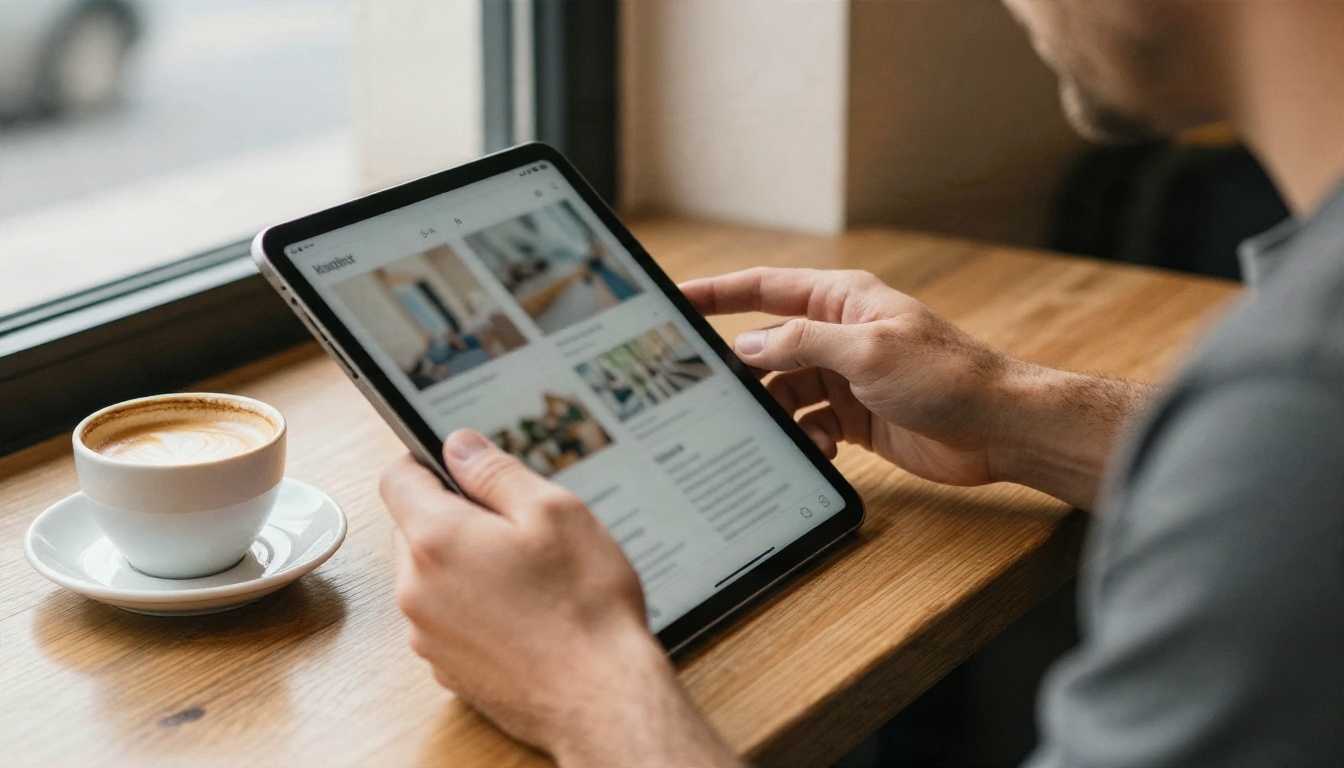
Un flipbook convierte tu PDF en una experiencia de lectura en línea, con paso de página, zoom y compatibilidad con dispositivos móviles. Además, cambia el modelo de acceso a tu favor.
Por qué un documento alojado lo cambia todo
Cuando envías un PDF, entregas el archivo maestro. Cuando compartes el enlace de un flipbook, el documento se queda en el servidor y el lector solo lo ve. Eso te da palancas que un PDF nunca tuvo:
- Puedes cambiar la contraseña en cualquier momento, lo que deja fuera a quienes usen la anterior.
- Puedes retirar el flipbook cuando termine el periodo de revisión.
- Puedes enviar una versión nueva sin perseguir adjuntos antiguos.
- Evitas adjuntos de correo grandes que se bloquean o quedan en las bandejas durante años.
Caducidad manual que sí funciona
Para ser claros con los límites: la protección con contraseña de un flipbook no es un temporizador automático. La rutina práctica es sencilla y fiable:
- Publica el flipbook con una contraseña.
- Anota la fecha límite en tu calendario.
- En esa fecha, cambia la contraseña o retira el flipbook.
Es una caducidad manual, pero se aplica en el servidor, así que funciona en todos los dispositivos y no depende del reloj local de nadie. Para la mayoría de propuestas, listas de precios e informes, es exactamente el control que la gente esperaba de una contraseña de PDF.
Contraseña de PDF frente a contraseña de flipbook
| Función | Archivo PDF protegido | Flipbook protegido con contraseña |
|---|
| El archivo maestro sale de tu control | Sí | No, se ve en línea |
| Cambiar el acceso después de enviarlo | No | Sí, cambia la contraseña o retíralo |
| Funciona en cualquier navegador | Depende del visor | Sí |
| Lectura lista para móviles | Pellizcar y desplazar | Paso de página adaptable |
| Añadir video y audio | Limitado | Sí |
| Seguimiento de visualizaciones | Ninguno | Estadísticas en el plan Professional |
| Marcas de agua | Depende de la herramienta | Nunca lleva marcas de agua |
Cómo compartir un PDF protegido con Flipbooks AI
Este es el flujo completo, desde un PDF en tu equipo de escritorio hasta un enlace protegido en la bandeja de entrada de tu cliente. Puedes seguirlo en Flipbooks AI en unos minutos.

Sube y convierte tu PDF
- Crea una cuenta en Flipbooks AI, o inicia sesión si ya tienes una.
- Elige crear un flipbook nuevo y sube tu PDF. El Conversor de PDF a flipbook convierte cada página en una doble página que se puede pasar.
- Espera a que termine la conversión. El texto se mantiene nítido y el diseño, los enlaces y las imágenes se conservan.
💡 Comprime primero las imágenes demasiado pesadas en tu archivo original. Los archivos más pequeños se convierten más rápido y cargan más deprisa con conexiones móviles.
Personaliza la marca y define la contraseña
- Abre las opciones de personalización y añade tu logotipo, colores de marca y fondo.
- Elige efectos de página, como la animación de paso de página, y añade contenido multimedia como video o audio incrustado cuando ayude a contar la historia.
- Activa la protección con contraseña y elige una contraseña segura. Usa una distinta para cada grupo de destinatarios, así podrás cambiarla sin afectar a los demás.
- Guarda y publica. No lleva marcas de agua, así que el resultado se ve como tu propia marca.
Comparte el enlace y revisa los resultados
- Copia el enlace directo, o usa la herramienta Incrustar flipbook en sitio web para añadirlo a una página privada para clientes.
- Envía la contraseña en un mensaje aparte del enlace, por ejemplo por mensaje de texto o llamada telefónica.
- En el plan Professional, activa las estadísticas y la generación de contactos para ver cómo interactúan los lectores y captar sus datos de contacto. Compara los planes para ver qué incluye cada nivel.
- Si los lectores necesitan el documento en un avión o en una sala de reuniones en un sótano, activa las descargas sin conexión.
- En tu fecha límite, cambia la contraseña o retira el flipbook.
Casos de uso reales
Cada trabajo necesita un nivel de control distinto. Estos ejemplos muestran dónde encaja cada enfoque.

Escenarios cotidianos de negocio
- Agentes inmobiliarios comparten propiedades fuera del mercado mediante un flipbook de Folleto inmobiliario con contraseña. Cuando la propiedad se vende, cambian la contraseña y el enlace antiguo deja de funcionar.
- Equipos de ventas envían ofertas personalizadas como una Presentación de ventas disponible solo durante el periodo de validez de la cotización.
- Equipos financieros distribuyen un borrador con el Creador de informes anuales interactivos a un consejo antes de la publicación oficial.
- Mayoristas publican una Lista de precios digital para compradores aprobados y cambian la contraseña cada trimestre.
- Fotógrafos muestran una galería privada con la herramienta Portafolio de fotografía antes de que un cliente dé su aprobación.
Cuando un flipbook no basta
Sé honesto con los casos límite. Si necesitas demostrar que un archivo se autodestruye a las 72 horas en el propio dispositivo del lector, o trabajas bajo una regulación estricta, una plataforma de DRM o una sala de datos es la decisión correcta. Un flipbook brilla cuando tu prioridad es una lectura cómoda, un control de acceso sólido y tu marca, no el rastreo forense de cada byte.

Cómo elegir el método adecuado
Usa esta tabla de decisión rápida para relacionar tu situación con el nivel de protección adecuado.
| Tu situación | Mejor opción | Por qué |
|---|
| Archivo puntual y rápido para un contacto de confianza | Enlace en la nube con caducidad | Rápido, sin herramientas adicionales |
| Propuesta para un cliente con periodo de validez | Flipbook protegido con contraseña | Fácil de abrir, el acceso cambia según tu calendario |
| Material de marketing para un público limitado | Flipbook con estadísticas | Ve quién lee y capta contactos |
| Contenido muy regulado o de pago | Plataforma de DRM | Hace cumplir la caducidad en el dispositivo |
| Operación legal con muchas partes | Sala de datos | Permisos detallados y registros de auditoría |
| Plazo informal para el personal interno | JavaScript en Acrobat | Barato, riesgo bajo |
Una lista breve antes de enviar
- Decide cuánto tiempo debe seguir accesible el documento y anota la fecha.
- Elige el método más ligero que se ajuste al riesgo real.
- Usa una contraseña única y compártela por un canal distinto.
- Evita enviar el PDF maestro si basta con un enlace.
- Programa un recordatorio para cerrar el acceso en la fecha límite.
- Revisa quién abrió el archivo, si tu plan incluye estadísticas.

¿Listo para compartir tu PDF con seguridad?
Una contraseña de PDF es un candado sin temporizador, y ningún ajuste del formato estándar cambiará eso. Si quieres un control real, comparte un enlace en lugar de un archivo, y mantén el documento en un servidor donde decides quién lo lee y durante cuánto tiempo.
¿Listo para proteger tu primer documento? Empieza gratis en Flipbooks AI, convierte tu archivo en minutos y publícalo con contraseña. Explora todas las herramientas y plantillas de flipbook para encontrar el formato que se adapta a tu proyecto, o compara los planes y precios para ver qué nivel añade estadísticas, generación de contactos y descargas sin conexión.



