Du schickst am Montag ein vertrauliches Angebot, und am Freitag soll es nicht mehr funktionieren. Einfache Bitte, oder? Mit einem normalen PDF nicht. Ein Standard-PDF-Passwort kann eine Datei sperren, hat aber keine eingebaute Uhr. Das Dokument bleibt deshalb lesbar, solange jemand eine Kopie und das Passwort hat. Wenn du wirklich steuern willst, wer ein Dokument wie lange liest, musst du über die Datei selbst hinausschauen. Genau hier wird eine gehostete Lösung wie Flipbooks AI sinnvoll.
Dieser Artikel zeigt, was ein PDF-Passwort tatsächlich bewirkt, die fünf realistischen Wege, ein Ablaufdatum hinzuzufügen, wo jeder davon versagt und wie ein passwortgeschütztes Flipbook dir eine klarere Verwaltung des Zugriffs ermöglicht.
Was ein PDF-Passwort wirklich bewirkt
Bevor du ein Werkzeug auswählst, lohnt es sich zu wissen, was du eigentlich kaufst, wenn du in einem PDF-Editor auf „Mit Passwort schützen“ klickst.
Benutzer- und Besitzerpasswörter
Die PDF-Verschlüsselung arbeitet mit zwei Arten von Passwörtern:
- Benutzerpasswort (Öffnungspasswort): Die lesende Person muss es eingeben, um die Datei überhaupt zu öffnen.
- Besitzerpasswort (Berechtigungspasswort): Es schränkt Aktionen wie Drucken, Kopieren von Text oder Bearbeiten ein, die Datei lässt sich aber auch ohne dieses Passwort öffnen.
Beide werden vom PDF-Betrachter auf dem Gerät des Empfängers geprüft. Die Datei ist verschlüsselt, doch sobald sie geöffnet ist, wird der Inhalt im Arbeitsspeicher entschlüsselt. Je nach Betrachter kann die lesende Person den Inhalt dann speichern, in eine andere PDF drucken oder Screenshots machen.
⚠️ Einschränkungen durch das Besitzerpasswort sind Bitten an den Betrachter, keine harten Sperren. Viele kostenlose Tools heben sie in Sekunden auf, deshalb verlass dich bei sensiblem Material niemals darauf.
Warum es kein Ablaufdatum gibt
Das PDF-Format wurde für eine Zeit mit Offline-Dokumenten entwickelt. Die Verschlüsselung schützt die Bytes, und sie war nie dafür gedacht, die Kalenderzeit zu verfolgen oder mit einem Server Kontakt aufzunehmen. Sobald eine Kopie deine Hände verlässt, kann die Datei selbst nicht zuverlässig prüfen, welcher Tag heute ist, oder bestätigen, dass du die Person noch lesen lassen willst.
Diese eine Tatsache erklärt jede Grenze, die du unten siehst. Jedes „Ablaufdatum“ für ein PDF muss von außerhalb des Standard-Passworts kommen: von einem Skript, einem Server für Rechteverwaltung oder einem Link, der auf einem Server liegt, den du kontrollierst.
Fünf Wege, ein Ablaufdatum hinzuzufügen
Hier sind die realistischen Optionen, von der unzuverlässigsten bis zur am stärksten kontrollierten.
Datumsprüfung per Acrobat JavaScript
Acrobat kann JavaScript ausführen, sobald ein Dokument geöffnet wird. Ein Skript kann das heutige Datum mit einem Stichtag vergleichen und eine Warnung zeigen oder die Datei schließen. Das ist günstig und schnell, hat aber ernste Schwächen:
- Viele Betrachter (Browser, Telefon-Apps, Vorschaufenster) ignorieren PDF-JavaScript komplett.
- Die Prüfung liest die lokale Computeruhr, die jeder ändern kann.
- Empfänger können die Datei in einem anderen Betrachter öffnen oder das Skript entfernen.
Betrachte das als weiche Frist, nicht als Sicherheitsmaßnahme.
DRM- und Rechteverwaltungstools
Spezielle Dokumentensicherheitsprodukte wie Locklizard, FileOpen oder die Angebote von Adobe für die Rechteverwaltung in Unternehmen hüllen das PDF in ein geschütztes Format. Die lesende Person öffnet es über einen lizenzierten Betrachter, der auf einem Server die Berechtigung prüft. So sind echtes Ablaufen, Gerätebeschränkungen und nachträglicher Widerruf möglich.
Die Nachteile sind Kosten, Einrichtungsaufwand und Hürden für Empfänger. Oft muss man einen Betrachter oder ein Plugin installieren, und das ist eine echte Hürde, wenn du einem vielbeschäftigten Kunden ein Angebot schickst.
Ablaufende Links im Cloud-Speicher
Dienste wie Google Drive, Dropbox und OneDrive lassen dich einen Link statt einer Datei teilen. Bei manchen Tarifen kannst du einen Link so einstellen, dass er an einem Datum abläuft, und ein Link-Passwort vergeben. Ob das verfügbar ist, hängt von deinem Tarif und dem Dienst ab. Prüfe die Freigabeeinstellungen, bevor du einem Kunden etwas versprichst.
Dieser Weg ist praktisch, aber denk daran: Die heruntergeladene Kopie läuft nie ab. Sobald jemand die Datei speichert, betrifft dein Ablaufdatum nur noch den Link.

Sichere Datenräume und E-Signatur-Plattformen
Virtuelle Datenräume und viele E-Signatur-Tools können Zugriffsfenster für Dokumente festlegen, Wasserzeichen hinzufügen und jede Ansicht protokollieren. Sie sind stark für Rechtsgeschäfte und Due Diligence. Sie sind aber auf diese Anwendungsfälle zugeschnitten und kosten entsprechend viel, deshalb wird ein Freelancer, der ein Portfolio teilt, sie wahrscheinlich als zu schwerfällig empfinden.
Gehostete Flipbooks mit Passwort
Statt die Datei zu schicken, veröffentlichst du sie als Online-Flipbook, schützt es mit einem Passwort und teilst einen Link. Leser sehen die Seiten im Browser, und du entscheidest, wann das Dokument erreichbar ist. Darauf schauen wir später genauer.
Vergleich im Überblick
| Methode | Echtes Ablaufdatum | Funktioniert auf jedem Gerät | Einrichtungsaufwand | Am besten für |
|---|
| Nur PDF-Öffnungspasswort | Nein | Ja | Sehr gering | Einfachen Datenschutz |
| Acrobat-JavaScript-Datumsprüfung | Schwach (lokale Uhr) | Nein (viele Betrachter ignorieren es) | Mittel | Weiche Fristen |
| DRM / Rechteverwaltung | Ja | Oft nur mit lizenziertem Betrachter | Hoch | Bezahlte oder regulierte Inhalte |
| Cloud-Speicher-Link mit Ablauf | Nur der Link | Ja | Gering | Schnelle einmalige Freigaben |
| Datenraum | Ja | Ja | Hoch | Rechts- und Finanzgeschäfte |
| Flipbook mit Passwort | Manuell, du kontrollierst den Zugriff | Ja (Browser) | Gering | Angebote, Kataloge, Berichte |
Wo jede Option an ihre Grenzen stößt
Jede Methode hat Schwachstellen. Wenn du sie kennst, wählst du das passende Schutzniveau, statt dich in falscher Sicherheit zu wiegen.

Manipulierte Uhren und Offline-Kopien
Jede Prüfung auf dem Gerät des Empfängers hängt davon ab, dass dieses Gerät die Wahrheit sagt. Stellst du die Computeruhr ein Jahr zurück, löst ein JavaScript-Ablaufdatum nie aus. Bei Offline-PDFs gibt es nur einen Weg, das Ablaufdatum durchzusetzen: den Betrachter zu kontrollieren. Das tun DRM-Tools, ein einfaches Passwort kann es nie.
Screenshots und Druck-Lecks
Selbst das strengste System kann niemanden daran hindern, einen Bildschirm zu fotografieren. Das realistische Ziel ist nicht, Lecks unmöglich zu machen, sondern:
- Spontanes Weiterleiten zu verringern.
- Die Gültigkeit eines Links oder Passworts zu begrenzen.
- Zu wissen, wer das Dokument wann geöffnet hat.
💡 Wenn ein Dokument wirklich geheim ist, ergänze auch einen rechtlichen Schutz. Eine kurze Geheimhaltungsvereinbarung bringt mehr als jede Verschlüsselungseinstellung, wenn der Leser ein Mensch mit einem Telefon ist.
Hürden für Empfänger
Ein Schutz, den niemand öffnen kann, nützt nichts. Frag dich, was dein Leser in Kauf nimmt:
- Ein Kunde, der ein Angebot auf dem Telefon öffnet, installiert keinen speziellen Betrachter.
- Eine Journalistin, die ein Pressekit erhält, erwartet, dass sie klicken und lesen kann.
- Ein Investor, der eine Präsentation prüft, akzeptiert ein Passwort, aber nicht drei Schritte.
Die beste Option ist meist die leichteste, die zum echten Risiko passt.
Die Flipbook-Alternative für kontrolliertes Teilen
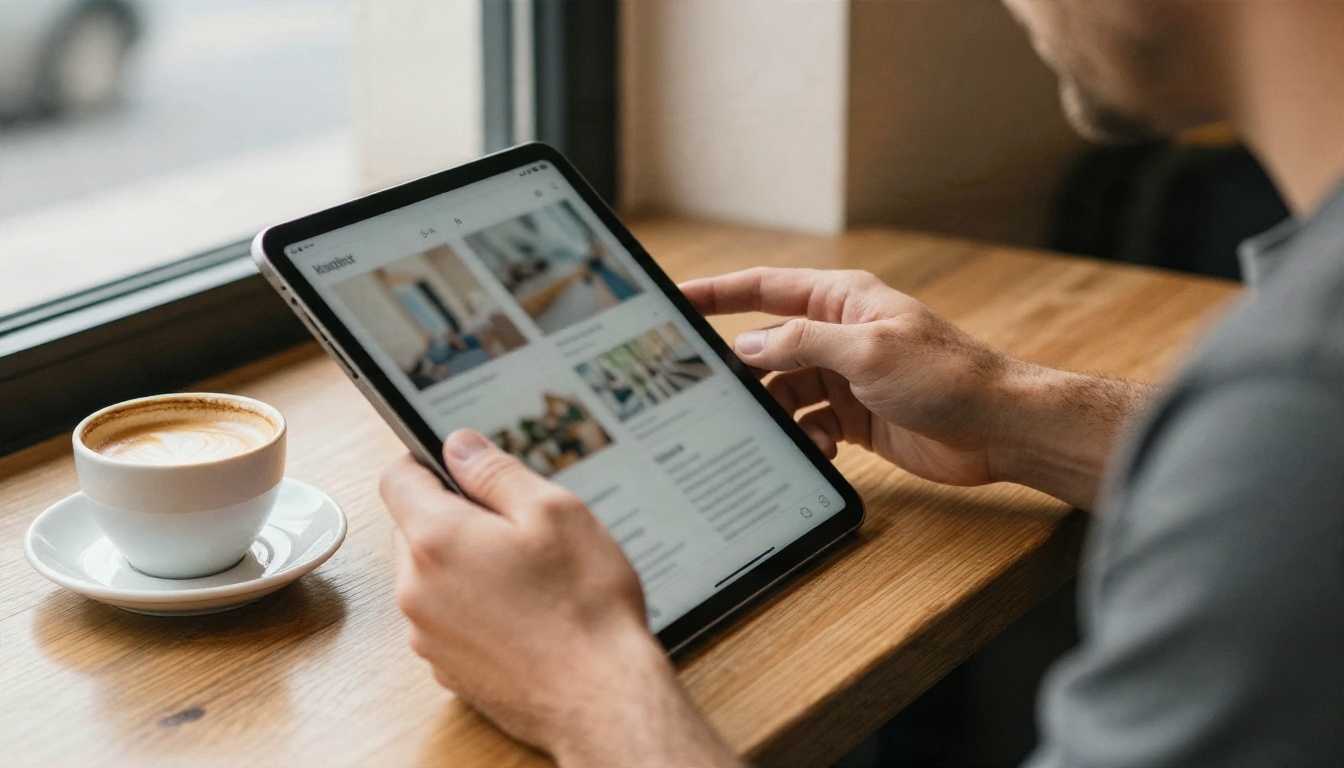
Ein Flipbook verwandelt dein PDF in ein Online-Leseerlebnis mit Umblättern, Zoom und Unterstützung für mobile Geräte. Außerdem verschiebt es das Zugriffsmodell zu deinen Gunsten.
Warum ein gehostetes Dokument alles verändert
Wenn du ein PDF schickst, gibst du die Hauptdatei aus der Hand. Wenn du einen Flipbook-Link teilst, bleibt das Dokument auf dem Server, und der Leser betrachtet es nur. Das gibt dir Hebel, die ein PDF nie hatte:
- Du kannst das Passwort jederzeit ändern, wodurch alle ausgesperrt werden, die das alte benutzen.
- Du kannst das Flipbook offline nehmen, wenn die Prüfungsphase vorbei ist.
- Du kannst eine neue Version schicken, ohne alte Anhänge hinterherzujagen.
- Du vermeidest große E-Mail-Anhänge, die blockiert werden oder jahrelang im Posteingang liegen.
Manuelles Ablaufdatum, das wirklich funktioniert
Um die Grenzen klar zu benennen: Ein Passwortschutz für ein Flipbook ist kein automatischer Countdown. Die praktische Routine ist einfach und zuverlässig:
- Veröffentliche das Flipbook mit einem Passwort.
- Trage die Frist in deinen Kalender ein.
- Ändere an diesem Tag das Passwort oder nimm das Flipbook offline.
Das ist ein manuelles Ablaufdatum, doch es wird auf dem Server durchgesetzt. Es funktioniert auf jedem Gerät und hängt nicht von der lokalen Uhr irgendeines Geräts ab. Für die meisten Angebote, Preislisten und Berichte ist es genau die Kontrolle, die Menschen von einem PDF-Passwort erhofft hatten.

PDF-Passwort oder Flipbook-Passwort
| Funktion | Geschütztes PDF | Flipbook mit Passwort |
|---|
| Hauptdatei bleibt in deiner Kontrolle | Ja | Nein, Ansicht online |
| Zugriff nach dem Versand ändern | Nein | Ja, Passwort ändern oder offline nehmen |
| Funktioniert in jedem Browser | Hängt vom Betrachter ab | Ja |
| Mobil angenehm lesbar | Zwei-Finger-Zoom und Scrollen | Responsives Umblättern |
| Video und Audio einbinden | Eingeschränkt | Ja |
| Aufrufe verfolgen | Keine | Analysen im Professional-Tarif |
| Wasserzeichen | Hängt vom Tool ab | Niemals Wasserzeichen |
So teilst du ein geschütztes PDF mit Flipbooks AI
Hier ist der komplette Ablauf, vom PDF auf deinem Desktop bis zum geschützten Link im Posteingang deines Kunden. Du kannst ihn in wenigen Minuten auf Flipbooks AI nachvollziehen.

PDF hochladen und umwandeln
- Erstelle ein Konto bei Flipbooks AI oder melde dich an, falls du bereits eines hast.
- Wähle, ein neues Flipbook zu erstellen, und lade dein PDF hoch. Der PDF-zu-Flipbook-Konverter wandelt jede Seite in eine umblätterbare Doppelseite um.
- Warte, bis die Umwandlung abgeschlossen ist. Der Text bleibt scharf, und Layout, Links und Bilder bleiben erhalten.
💡 Komprimiere zu große Bilder zuerst in deiner Quelldatei. Kleinere Dateien werden schneller umgewandelt und laden auf mobilen Verbindungen schneller.
Branding und Passwort festlegen
- Öffne die Anpassungsoptionen und füge dein Logo, deine Markenfarben und einen Hintergrund hinzu.
- Wähle Seitenübergänge, etwa die Animation zum Umblättern, und füge Multimedia wie eingebettetes Video oder Audio hinzu, wo es die Geschichte unterstützt.
- Aktiviere den Passwortschutz und wähle ein starkes Passwort. Verwende für jede Empfängergruppe ein eigenes, damit du es wechseln kannst, ohne die anderen zu stören.
- Speichere und veröffentliche. Es gibt keine Wasserzeichen, das Ergebnis sieht also wie deine eigene Marke aus.
Link teilen und Ergebnisse verfolgen
- Kopiere den direkten Link oder nutze das Werkzeug Flipbook auf Website einbetten, um es auf einer privaten Kundenseite einzubetten.
- Schicke das Passwort in einer separaten Nachricht, getrennt vom Link,, zum Beispiel per SMS oder Telefonat.
- Im Professional-Tarif aktivierst du Analysen und Lead-Generierung, um zu sehen, wie Leser interagieren, und Kontaktdaten zu erfassen. Tarife vergleichen, um zu sehen, was jede Stufe enthält.
- Wenn Leser das Dokument im Flugzeug oder in einem Besprechungsraum im Keller brauchen, aktiviere Offline-Downloads.
- Ändere am Tag deiner Frist das Passwort oder nimm das Flipbook offline.
Praxisbeispiele aus dem Alltag
Unterschiedliche Aufgaben brauchen unterschiedliche Kontrolle. Diese Beispiele zeigen, wo jeder Weg passt.

Alltägliche Geschäftsszenarien
- Immobilienmakler teilen Objekte, die noch nicht auf dem Markt sind, über ein Immobilienbroschüre-Flipbook mit Passwort. Wenn die Immobilie verkauft ist, ändern sie das Passwort, und der alte Link funktioniert nicht mehr.
- Vertriebsteams schicken maßgeschneiderte Angebote als Verkaufspräsentation, die nur für die Gültigkeitsdauer des Angebots verfügbar ist.
- Finanzteams verteilen einen Entwurf mit dem Werkzeug Interaktiver Geschäftsbericht-Ersteller an einen Vorstand, bevor er öffentlich wird.
- Großhändler veröffentlichen eine digitale Preisliste für freigegebene Einkäufer und wechseln das Passwort jedes Quartal.
- Fotografen zeigen eine private Galerie mit dem Werkzeug Fotografie-Portfolio, bevor ein Kunde zustimmt.
Wenn ein Flipbook nicht reicht
Sei ehrlich bei den Grenzfällen. Wenn du beweisen musst, dass sich eine Datei nach 72 Stunden auf dem Gerät des Lesers selbst zerstört, oder wenn du strengen Vorschriften unterliegst, ist eine DRM-Plattform oder ein Datenraum die richtige Wahl. Ein Flipbook glänzt, wenn dir einfaches Lesen, solide Zugriffskontrolle und Branding wichtiger sind als die forensische Verfolgung jedes Bytes.

Die richtige Methode wählen
Nutze diese kurze Entscheidungstabelle, um deine Situation dem passenden Schutzniveau zuzuordnen.
| Deine Situation | Beste Option | Warum |
|---|
| Schnelle einmalige Datei für einen vertrauten Kontakt | Cloud-Link mit Ablauf | Schnell, keine zusätzlichen Tools |
| Kundenangebot mit Gültigkeitszeitraum | Flipbook mit Passwort | Leicht zu öffnen, Zugriff ändert sich nach deinem Zeitplan |
| Marketingmaterial für eine begrenzte Zielgruppe | Flipbook mit Analysen | Sieh, wer liest, und gewinne Kontakte |
| Stark regulierte oder bezahlte Inhalte | DRM-Plattform | Setzt das Ablaufdatum auf dem Gerät durch |
| Rechtsgeschäft mit vielen Beteiligten | Datenraum | Detaillierte Berechtigungen und Prüfprotokolle |
| Lockere Frist für interne Mitarbeiter | Acrobat JavaScript | Günstig, geringes Risiko |
Eine kurze Checkliste vor dem Versand
- Lege fest, wie lange das Dokument zugänglich bleiben soll, und notiere das Datum.
- Wähle die leichteste Methode, die zum echten Risiko passt.
- Verwende ein eigenes Passwort und teile es über einen anderen Kanal.
- Verschicke die Hauptdatei nicht, wenn ein Link reicht.
- Plane eine Erinnerung, um den Zugriff an der Frist zu schließen.
- Prüfe, wer die Datei geöffnet hat, falls dein Tarif Analysen enthält.

Bereit, dein PDF sicher zu teilen?
Ein PDF-Passwort ist ein Schloss ohne Timer, und keine Einstellung im Standardformat ändert das. Wenn du echte Kontrolle willst, teile einen Link statt einer Datei und bewahre das Dokument auf einem Server auf, auf dem du entscheidest, wer es wie lange liest.
Bereit, dein erstes Dokument zu schützen? Kostenlos starten bei Flipbooks AI, wandle deine Datei in wenigen Minuten um und veröffentliche sie mit einem Passwort. Stöbere durch alle Flipbook-Werkzeuge und Vorlagen, um das Format zu finden, das zu deinem Projekt passt, oder vergleiche die Preispläne, um zu sehen, welcher Tarif Analysen, Lead-Generierung und Offline-Downloads enthält.



