Vous exportez un très beau PDF, l’ouvrez, et tout paraît parfait. Puis un client zoome sur une photo de produit et l’ensemble se désagrège en blocs flous. C’est l’une des plaintes les plus fréquentes dans l’édition numérique, et elle se corrige presque toujours en quelques minutes dès qu’on sait d’où vient le flou. Cet article passe en revue les vraies causes, de la résolution des images au texte rastérisé, puis montre comment publier une version nette et zoomable sur Flipbooks AI.
Pourquoi un PDF devient flou au zoom
Un PDF est un conteneur. Il renferme deux types de contenus très différents, qui se comportent de façon opposée lorsque le lecteur zoome.
Pixels matriciels ou texte vectoriel
Les images matricielles (photos, captures d’écran, numérisations) sont des grilles de pixels colorés. Une photo large de 1 200 pixels contient exactement 1 200 colonnes d’information. Zoomez à 400 % et la visionneuse doit inventer les détails manquants, ce qui donne un effet flou ou des carrés visibles.
Les contenus vectoriels (texte vivant, logos, traits, formes) sont stockés sous forme de contours mathématiques. La visionneuse redessine ces contours à la taille demandée, de sorte que les bords restent parfaitement nets à 100 % ou à 1 600 %.

Ce que fait réellement le zoom
Lorsque vous zoomez, la visionneuse n’ajoute aucune information. Elle étire ce qui existe déjà. Les formes vectorielles ont une quantité d’information illimitée, car ce sont des formules. Les images matricielles, elles, en ont une quantité fixe : la limite de zoom est donc fixée le jour où l’image est placée dans la mise en page.
| Élément | Stocké sous forme de | Comportement à 400 % de zoom | Cause habituelle du flou |
|---|
| Texte vivant avec polices intégrées | Contours vectoriels | Reste net | Rarement flou |
| Logos exportés en SVG ou EPS | Vectoriel | Reste net | Placés en PNG à la place |
| Photos | Pixels matriciels | Doux ou en blocs | Nombre de pixels faible, compression forte |
| Captures d’écran | Pixels matriciels | Texte flou | Capturées à une faible échelle d’écran |
| Pages numérisées | Pixels matriciels | Page entière adoucie | DPI de numérisation faible |
| Graphiques collés comme images | Pixels matriciels | Traits fins étalés | Copiés en bitmap |
💡 Test rapide : ouvrez le PDF et zoomez à 800 %. Essayez de sélectionner un mot avec le curseur. Si vous pouvez le surligner, le texte est vivant et vectoriel. Si le curseur dessine un cadre à la place, ce « texte » est une image.
Résolution des images : le coupable habituel
La plupart des PDF flous proviennent d’images qui n’ont tout simplement pas assez de pixels pour la taille à laquelle elles sont affichées.
Comment calculer le PPI effectif
Le PPI effectif (pixels par pouce) est la densité réelle d’une image une fois placée sur la page. La formule est simple :
PPI effectif = largeur de l’image en pixels ÷ largeur de placement en pouces
Une photo large de 1 600 pixels, placée sur 8 pouces de large, donne 200 PPI. La même photo étirée sur une double page de 16 pouces ne donne que 100 PPI, et elle paraîtra floue dès qu’on zoomera.
Voici un exemple pratique pour une page de catalogue A4 typique, large de 8,27 pouces :
- Une photo pleine largeur nécessite environ 2 480 pixels en largeur pour 300 PPI.
- Un placement à demi-largeur (4,1 pouces) nécessite environ 1 240 pixels pour 300 PPI.
- Une petite vignette (2 pouces) ne nécessite que 600 pixels.
Résolution recommandée selon l’usage
Tous les documents n’ont pas besoin d’une densité d’impression. Des valeurs plus élevées donnent des fichiers plus lourds : adaptez donc la cible au comportement du lecteur.
| Usage | PPI effectif minimum | Niveau de zoom confortable | Remarques |
|---|
| Pièce jointe d’e-mail rapide | 100 à 150 | Environ 100 % | Fichier léger, pas de zoom poussé |
| Lecture à l’écran et flipbooks | 150 à 200 | Jusqu’à 200 % | Bon équilibre entre poids et netteté |
| Catalogue produit avec gros plans | 200 à 300 | Jusqu’à 400 % | Les acheteurs examinent les textures |
| Portfolio photo | 300 | 400 % et au-delà | Les fichiers sources doivent être encore plus grands |
| Impression professionnelle | 300 | Sans objet | Ajouter 3 mm de fond perdu |
⚠️ Idée reçue : modifier la mention « DPI » d’un fichier dans un éditeur, sans rééchantillonnage, ne sert à rien. Ce qui compte, c’est le nombre de pixels. Passer une étiquette de 72 PPI à 300 PPI sur les mêmes pixels n’ajoutera pas le moindre détail.
Les réglages de compression qui nuisent
Même une photo haute résolution peut arriver floue si l’exporteur la réduit en silence. Surveillez ces réglages :
- Sous-échantillonnage : de nombreux préréglages réduisent les images à 72, 96 ou 150 PPI pour alléger le fichier.
- Qualité JPEG : un curseur de qualité « Faible » ou « Moyenne » produit des bords estompés et des halos autour du texte présent dans les photos.
- Optimiser pour le web ou taille minimale : les préréglages portant ces noms appliquent souvent les deux réductions ci-dessus en même temps.
- Captures d’écran collées dans des diapositives : l’application peut les recompresser une seconde fois à l’export.
Quand le texte lui-même paraît flou
Un texte net est la victoire la plus facile, car le texte vivant ne coûte presque rien en poids de fichier. Si vos mots deviennent flous au zoom, quelque chose les a transformés en pixels.
PDF numérisés et captures d’écran
Un contrat numérisé ou une capture d’un tableur ne contient aucun caractère, seulement une image de ces caractères. Voici les solutions, de la meilleure à la moins bonne :
- Retrouvez le fichier d’origine et exportez-en un nouveau PDF.
- Si vous devez numériser, utilisez 300 DPI en niveaux de gris ou en noir et blanc pour les pages de texte, et redressez la feuille sur la vitre.
- Lancez une reconnaissance optique de caractères (OCR) pour rendre le texte consultable, puis vérifiez que l’image visible reste nette.
- Évitez de photographier les pages avec un téléphone en biais. La déformation de perspective adoucit les bords.
Polices converties en contours ou rastérisées
Certains flux de travail graphiques aplatissent tout. Les déclencheurs courants sont un réglage « aplatir la transparence », l’impression vers une imprimante PDF virtuelle, ou le placement de toute une mise en page sous forme d’une seule grande image. Le résultat : un texte superbe à 100 % et flou à 300 %.
| Symptôme | Cause probable | Solution |
|---|
| Le texte ne peut pas être sélectionné | Page aplatie en image | Réexporter depuis le fichier source |
| Le texte se sélectionne mais les bords sont doux | Calque image sous la couche OCR | Remplacer par un export natif |
| Lettres dentelées dans une seule visionneuse | Réglage de rendu de la visionneuse | Activer le lissage du texte dans les préférences de la visionneuse |
| Les polices sont remplacées par une police par défaut | Polices non intégrées | Intégrer toutes les polices à l’export |
Corriger le PDF à la source
Vous ne pouvez pas réparer une photo basse résolution à l’intérieur du PDF. La solution consiste à revenir une étape en arrière et à exporter correctement.
Word et Google Docs
- Dans Word, allez dans Fichier, Exporter, Créer un document PDF/XPS, puis choisissez Standard (publication en ligne et impression) au lieu de « Taille minimale ».
- Dans la boîte de dialogue Options, repérez la section Taille de l’image et qualité, puis cochez Ne pas compresser les images dans le fichier.
- Insérez les photos à leur taille d’origine, puis réduisez-les sur la page plutôt que de coller des vignettes basse résolution.
- Dans Google Docs, sachez que le téléchargement au format PDF conserve la résolution des images importées : importez donc la meilleure version.
Canva et autres outils de conception
- Choisissez PDF impression plutôt que PDF standard lorsque vous avez besoin d’images plus nettes.
- Importez les originaux en haute résolution, et non des captures de ces originaux.
- Évitez d’agrandir une petite image pour remplir une page entière. Canva ne vous avertira pas lorsque vous l’étirez.
InDesign et Affinity
- Utilisez un préréglage Impression haute qualité ou PDF/X-4.
- Réglez le sous-échantillonnage sur désactivé, ou fixez-le à 300 PPI au minimum pour les images dépassant 450 PPI.
- Conservez la compression sur JPEG automatique, qualité maximale, ou sur ZIP pour les graphiques.
- Placez les logos sous forme de fichiers vectoriels (SVG, AI, EPS) plutôt que d’exports PNG.
✅ Bonne pratique : conservez un export maître de haute qualité, et ne créez une copie plus légère que si la taille du fichier l’exige vraiment. Ne recompressez jamais un PDF déjà compressé.
Un flipbook ne peut être aussi net que les pages qu’il contient. Partez donc de l’export propre obtenu grâce aux étapes précédentes. Le Convertisseur PDF vers flipbook transforme ensuite ce fichier en visionneuse à effet de feuilletage, utilisable sur ordinateur comme sur téléphone, sans filigrane.

Importer et convertir
- Créer un compte ou connectez-vous à votre tableau de bord.
- Cliquez sur l’option permettant d’ajouter un nouveau flipbook, puis glissez-y votre PDF haute qualité.
- Attendez la fin de la conversion, puis ouvrez l’aperçu.
- Zoomez sur une photo et sur un bloc de texte de plusieurs pages. Si une page est floue, corrigez-la dans le fichier source, puis importez à nouveau.
💡 Astuce pro : testez d’abord la page la plus difficile. Une page dense, avec de petites légendes et une grande photo, est le moyen le plus rapide de repérer un export faible.
Personnaliser l’image de marque et les effets
- Ajoutez votre logo, vos couleurs de marque et un arrière-plan personnalisé pour que le lecteur ait l’impression de faire partie de votre site.
- Choisissez l’effet de feuilletage qui convient à votre contenu. Une courbure discrète fonctionne bien pour les magazines, tandis qu’un rendu plus plat convient aux manuels techniques.
- Ajoutez une vidéo ou un audio lorsque cela aide, par exemple une courte démonstration à côté d’une fiche produit.
- Vérifiez la mise en page sur un téléphone : la visionneuse adaptative réorganise les commandes pour les petits écrans.
Partager, intégrer et protéger
| Option de partage | Idéal pour | Remarques |
|---|
| Lien direct | E-mail et messagerie | Moyen le plus rapide d’envoyer un aperçu |
| Code d’intégration | Sites web et pages de destination | Utilisez l’outil Intégrer le flipbook sur un site web |
| Protection par mot de passe | Propositions confidentielles, rapports internes | Limite l’accès aux lecteurs invités |
| Téléchargement hors ligne | Équipes terrain, salons professionnels | Les lecteurs gardent une copie sans connexion |
Statistiques et capture de prospects
Sur l’offre Professional, vous pouvez ajouter des statistiques et de la capture de prospects pour voir qui ouvre votre publication et recueillir les coordonnées des lecteurs avant la lecture. Consultez les offres et tarifs pour savoir quelle formule correspond à vos besoins. Les flipbooks illimités sont inclus à partir de l’offre Standard, ce qui est pratique lorsque vous devez publier plusieurs versions du même catalogue, testées pour leur qualité.
Exemples concrets
La théorie est simple. Voici comment ces solutions se traduisent dans le travail quotidien.
Un catalogue produit avec gros plans de textures
Un détaillant de meubles exporte un catalogue de 40 pages depuis un outil de mise en page, avec le préréglage « fichier le plus léger ». Les échantillons de tissu paraissent lisses à 100 %, mais deviennent flous lorsque les acheteurs zooment. En réexportant entre 200 et 300 PPI, puis en reconstruisant le catalogue avec le Créateur de catalogues de meubles, les acheteurs voient nettement le tissage et le grain, et le fichier reste rapide à charger.
Une brochure immobilière
Un agent immobilier insère des captures d’écran prises avec son téléphone, montrant des photos de biens, dans une présentation. Sur un ordinateur portable, elles restent acceptables ; sur un grand écran, elles se désagrègent. En utilisant les fichiers d’origine de l’appareil photo et le Créateur de brochures immobilières, les plans et les photos des pièces restent nets lorsque les prospects zooment pour vérifier les détails.
Un portfolio photo
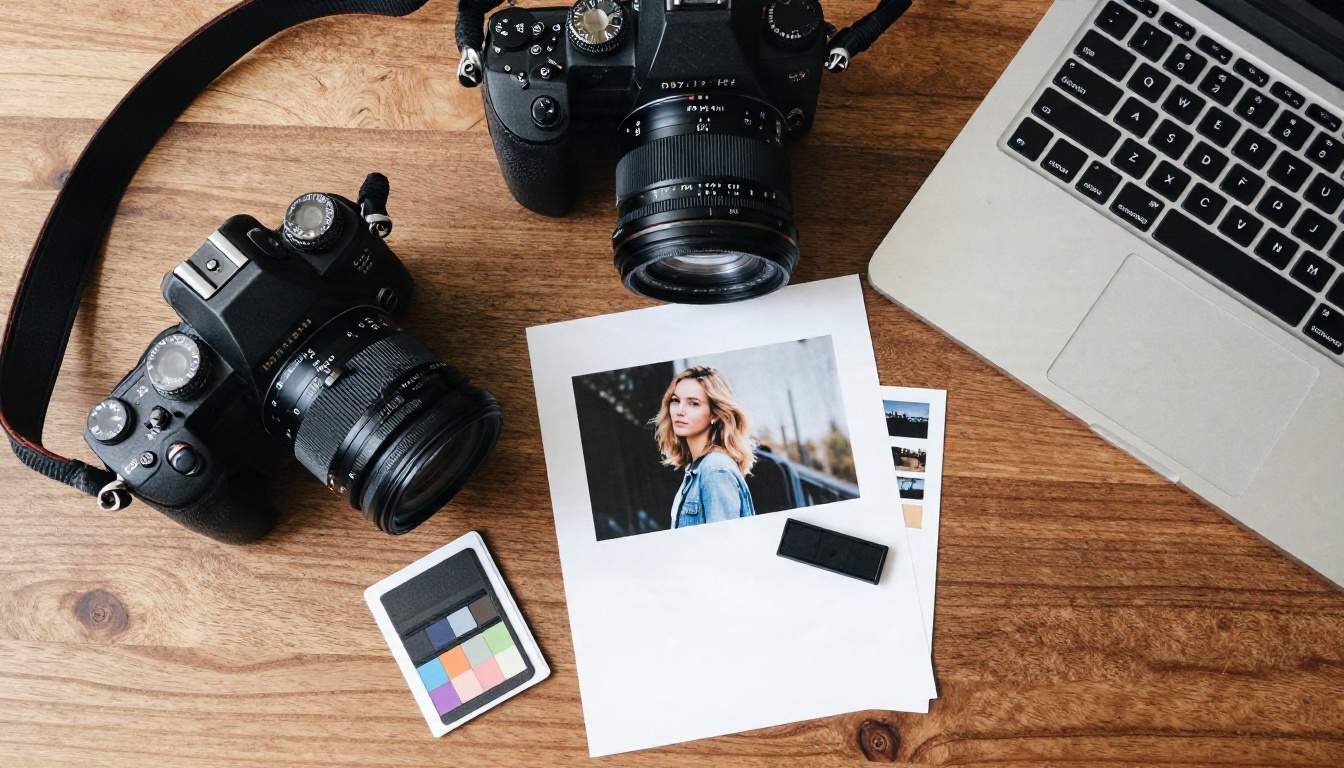
Une photographe exporte ses pages à 1 200 pixels de large pour garder un PDF léger. Ses clients voient la composition, mais pas les détails fins. En exportant les images à 2 400 pixels sur le grand côté, puis en publiant via l’outil Portfolio de photographie, les visiteurs peuvent zoomer sur le teint de la peau, les textures et la mise au point, soit exactement ce qu’ils sont venus évaluer.
Liste de contrôle rapide pour le dépannage
Passez en revue cette liste avant de blâmer la plateforme ou la visionneuse.
- Zoomez à 800 % dans un lecteur PDF sur ordinateur et essayez de sélectionner du texte.
- Comparez le PPI effectif de chaque photo avec le tableau ci-dessus.
- Réexportez avec le sous-échantillonnage désactivé et la qualité d’image réglée sur élevée.
- Remplacez les captures d’écran collées par les fichiers d’origine.
- Remplacez les logos PNG par des versions vectorielles.
- Intégrez toutes les polices.
- Convertissez, puis testez le zoom sur un ordinateur et sur un téléphone.
Trois erreurs courantes
- Corriger le convertisseur au lieu du fichier. Un lecteur de flipbook affiche ce que contient le PDF. Commencez par l’export.
- Compresser deux fois. Faire passer un PDF dans un compresseur en ligne après avoir exporté une version légère aggrave les dégâts.
- Ne tester qu’à 100 %. Le flou se cache au zoom normal. Vérifiez toujours à 300 % ou plus.
Taille du fichier et netteté
Des images plus nettes augmentent bien la taille du fichier, mais vous pouvez limiter ce coût. Recadrez les zones inutilisées, utilisez le JPEG pour les photos et le ZIP ou le vectoriel pour les graphiques, et ne gardez une densité maximale que là où les lecteurs zoomeront probablement, comme sur les photos de produits. Les arrière-plans décoratifs peuvent rester plus légers.
| Approche | Netteté au zoom | Taille du fichier | Recommandé pour |
|---|
| Préréglage « fichier le plus léger » | Médiocre | Très petite | Brouillons éphémères |
| Préréglage en ligne standard | Correcte | Petite | Documents texte simples |
| Haute qualité, 200 PPI | Bonne | Moyenne | Flipbooks et catalogues |
| Haute qualité, 300 PPI | Excellente | Grande | Portfolios et impression |
Prêt à publier des pages nettes ?
Le flou au zoom n’a que rarement de mystère. Les pixels manquent, le texte a été aplati, ou un préréglage d’export a rogné les détails. Corrigez la source, vérifiez-la avec un test à 800 %, et vos lecteurs verront des bords nets à toutes les tailles.
Lorsque votre PDF réussit le test, commencez gratuitement sur Flipbooks AI et transformez-le en flipbook que vous pouvez partager, intégrer et protéger. Parcourez la liste complète des outils de flipbooks pour trouver le modèle adapté à votre catalogue, votre brochure ou votre rapport, ou comparez les offres et tarifs pour choisir les fonctionnalités adaptées à votre équipe.



