Exportas un PDF precioso, lo abres y todo se ve perfecto. Luego un cliente hace zoom en la foto de un producto y todo se disuelve en bloques suaves. Es una de las quejas más comunes en la publicación digital, y casi siempre se arregla en minutos cuando sabes de dónde viene el desenfoque. Este artículo repasa las causas reales, desde la resolución de la imagen hasta el texto rasterizado, y luego muestra cómo publicar una versión nítida y con zoom en Flipbooks AI.
Por qué un PDF se vuelve borroso al hacer zoom
Un PDF es un contenedor. Dentro hay dos tipos de contenido muy distintos, y se comportan de forma opuesta cuando el lector hace zoom.
Píxeles de mapa de bits frente a texto vectorial
Las imágenes de mapa de bits (fotos, capturas de pantalla, escaneos) son cuadrículas de píxeles de color. Una foto de 1200 píxeles de ancho contiene exactamente 1200 columnas de información. Si haces zoom al 400%, el visor tiene que inventar el detalle que falta, y eso se ve como borrosidad o cuadraditos visibles.
El contenido vectorial (texto editable, logotipos, líneas, formas) se guarda como contornos matemáticos. El visor vuelve a dibujar esos contornos al tamaño que se pida, así que los bordes siguen nítidos al 100% o al 1600%.
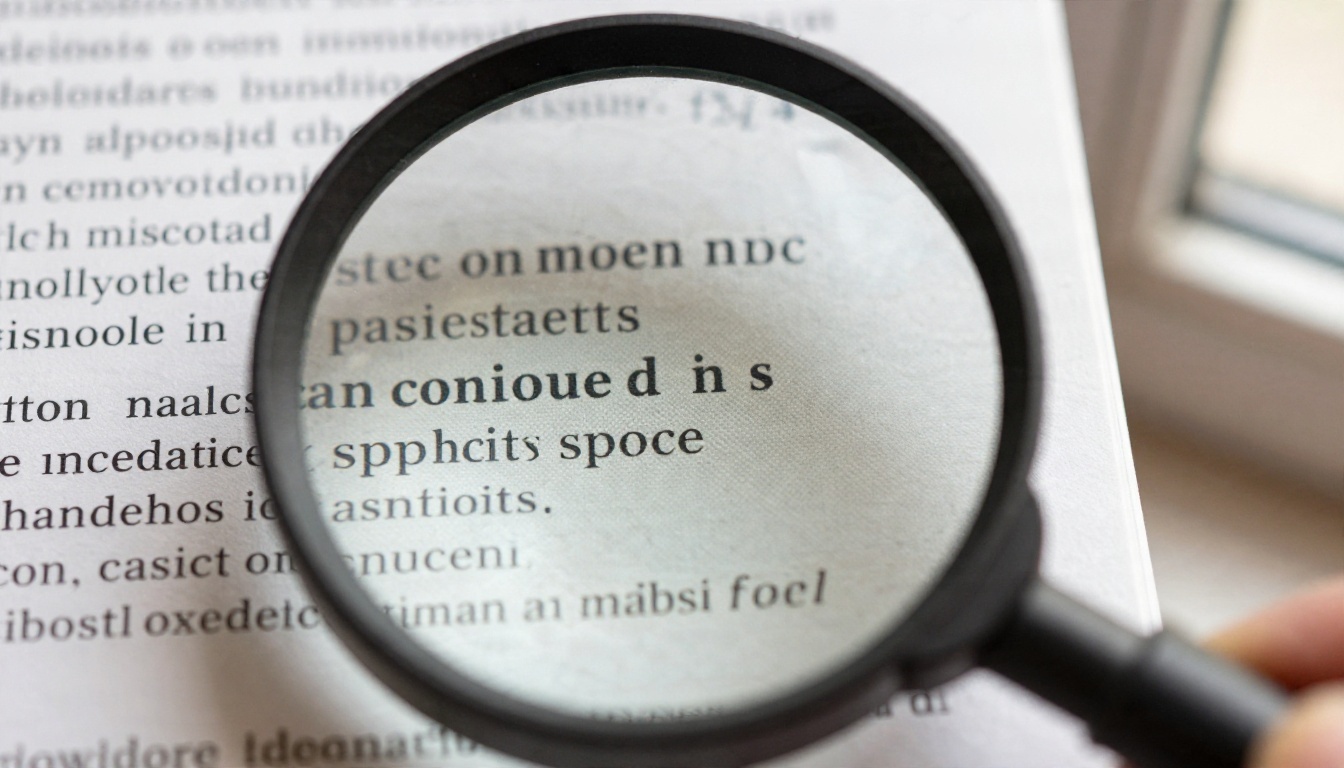
Qué pasa realmente al hacer zoom
Cuando haces zoom, el visor no añade información. Estira lo que ya existe. Las formas vectoriales tienen información ilimitada porque son fórmulas. Las imágenes de mapa de bits tienen una cantidad fija, así que el límite de zoom se fija el día en que la imagen se coloca en la maqueta.
| Elemento | Se guarda como | Comportamiento al 400% de zoom | Causa habitual del desenfoque |
|---|
| Texto editable con fuentes incrustadas | Contornos vectoriales | Se mantiene nítido | Rara vez se desenfoca |
| Logotipos exportados como SVG o EPS | Vectorial | Se mantiene nítido | Se colocaron como PNG en su lugar |
| Fotos | Píxeles de mapa de bits | Suaves o en bloques | Pocos píxeles, compresión fuerte |
| Capturas de pantalla | Píxeles de mapa de bits | El texto se ve borroso | Capturadas a una escala de pantalla baja |
| Páginas escaneadas | Píxeles de mapa de bits | Toda la página se ve suave | DPI de escaneo bajo |
| Gráficos pegados como imágenes | Píxeles de mapa de bits | Las líneas finas se corren | Copiados como mapa de bits |
💡 Prueba rápida: abre el PDF y haz zoom al 800%. Intenta seleccionar una palabra con el cursor. Si puedes resaltarla, el texto es editable y vectorial. Si el cursor dibuja un recuadro, ese "texto" es una imagen.
Resolución de imagen: el culpable habitual
La mayoría de los PDF borrosos vienen de imágenes que simplemente no tienen suficientes píxeles para el tamaño en que se muestran.
Cómo calcular los PPI efectivos
Los PPI efectivos (píxeles por pulgada) son la densidad real de una imagen una vez colocada en la página. La fórmula es corta:
PPI efectivos = ancho de la imagen en píxeles ÷ ancho colocado en pulgadas
Una foto de 1600 píxeles de ancho colocada a 8 pulgadas de ancho da 200 PPI. La misma foto estirada en una doble página de 16 pulgadas da solo 100 PPI, y se verá suave en cuanto alguien haga zoom.
Aquí tienes un ejemplo práctico para una página de catálogo A4 típica, de 8,27 pulgadas de ancho:
- Una foto a ancho completo necesita unos 2480 píxeles de ancho para 300 PPI.
- Una colocación a medio ancho (4,1 pulgadas) necesita unos 1240 píxeles para 300 PPI.
- Una miniatura pequeña (2 pulgadas) solo necesita 600 píxeles.
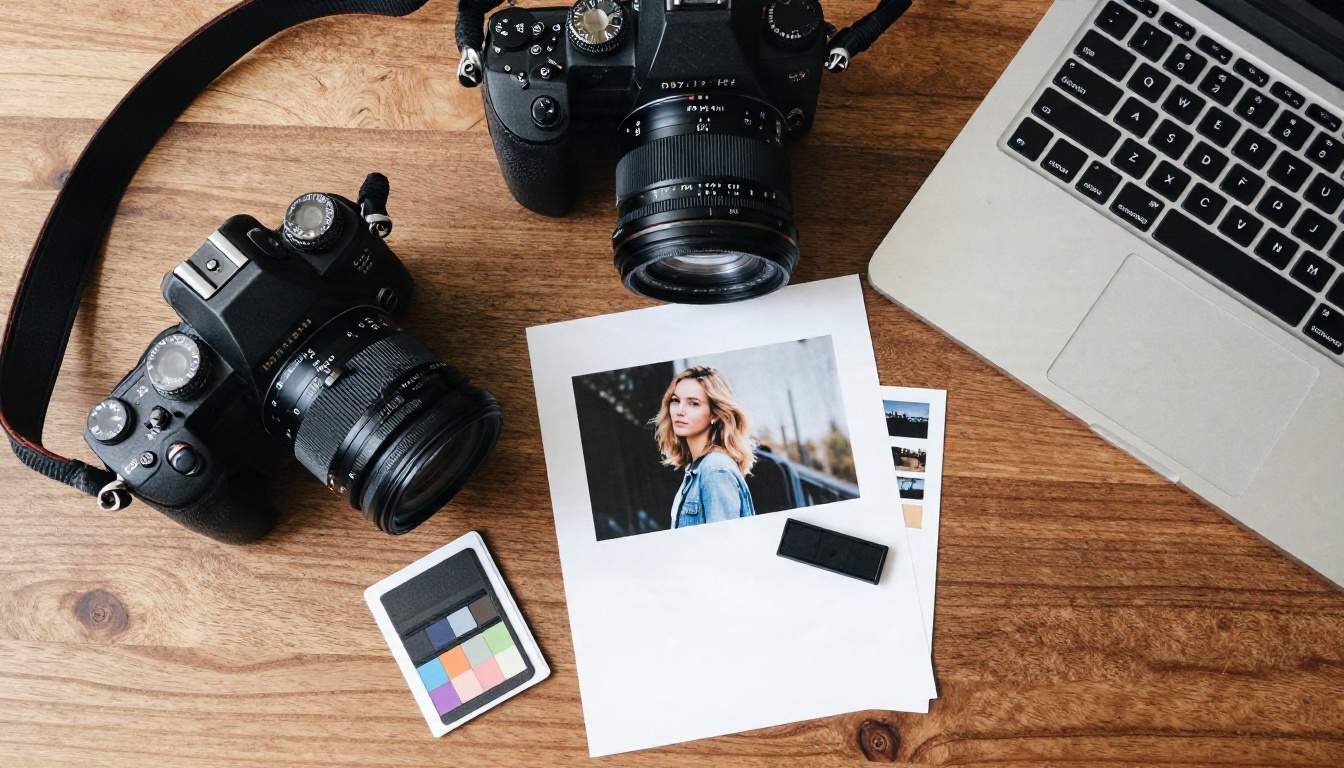
Resolución recomendada según el uso
No todo documento necesita densidad de impresión. Las cifras más altas significan archivos más pesados, así que ajusta el objetivo a cómo lee el público.
| Uso | PPI efectivos mínimos | Nivel de zoom cómodo | Notas |
|---|
| Adjunto rápido por correo | 100 a 150 | Alrededor de 100% | Archivo pequeño, sin zoom profundo |
| Lectura en pantalla y flipbooks | 150 a 200 | Hasta 200% | Buen equilibrio entre peso y nitidez |
| Catálogo de producto con tomas de detalle | 200 a 300 | Hasta 400% | Los compradores inspeccionan texturas |
| Portafolio fotográfico | 300 | 400% o más | Los archivos originales deben ser aún más grandes |
| Impresión profesional | 300 | No aplica | Añade 3 mm de sangrado |
⚠️ Mito común: cambiar la etiqueta de "DPI" de un archivo en un editor sin remuestrear no hace nada. Lo que importa es la cantidad de píxeles. Subir una etiqueta de 72 PPI a 300 PPI con los mismos píxeles no añadirá ni un solo detalle.
Ajustes de compresión que perjudican
Incluso una foto de alta resolución puede llegar borrosa si el exportador la reduce sin avisar. Revisa estos ajustes:
- Remuestreo a la baja: muchos preajustes reducen las imágenes a 72, 96 o 150 PPI para bajar el peso del archivo.
- Calidad JPEG: un control de calidad "Baja" o "Media" produce bordes manchados y halos alrededor del texto dentro de las fotos.
- Optimizar para web o tamaño mínimo: los preajustes con estos nombres suelen aplicar las dos opciones anteriores a la vez.
- Capturas pegadas en diapositivas: la aplicación puede volver a comprimirlas al exportar.
Cuando el texto mismo se ve borroso
El texto nítido es la mejora más fácil, porque el texto editable casi no pesa. Si tus palabras se desenfocan al hacer zoom, algo las convirtió en píxeles.
PDF escaneados y de capturas de pantalla
Un contrato escaneado o una captura de una hoja de cálculo no contiene caracteres, solo una imagen de ellos. Las soluciones, de mayor a menor calidad:
- Busca el archivo original y exporta un PDF nuevo a partir de él.
- Si tienes que escanear, usa 300 DPI en escala de grises o en blanco y negro para páginas de texto, y endereza el papel sobre el cristal.
- Aplica OCR para que la capa de texto se pueda buscar y luego comprueba que la imagen visible siga nítida.
- Evita fotografiar las páginas con el teléfono en ángulo. La distorsión de perspectiva ablanda los bordes.
Fuentes convertidas en contornos o rasterizadas
Algunos flujos de diseño aplanan todo. Entre las causas comunes están el ajuste de "aplanar transparencia", imprimir a una impresora PDF virtual o colocar toda la maqueta como una sola imagen grande. El resultado es un texto que se ve muy bien al 100% y borroso al 300%.
| Síntoma | Causa probable | Solución |
|---|
| No se puede seleccionar el texto | Página aplanada a imagen | Vuelve a exportar desde el archivo fuente |
| El texto se selecciona, pero los bordes se ven suaves | Superposición de imagen bajo la capa OCR | Reemplázalo con una exportación nativa |
| Las letras se ven dentadas solo en un visor | Ajuste de representación del visor | Activa el suavizado de texto en las preferencias del visor |
| Las fuentes cambian a una tipografía predeterminada | Fuentes no incrustadas | Incrusta todas las fuentes al exportar |
Arregla el PDF en el origen
No puedes reparar una foto de baja resolución dentro del PDF. La solución es retroceder un paso y exportar bien.
Word y Google Docs
- En Word, ve a Archivo, Exportar, Crear documento PDF/XPS y elige Estándar (publicación en línea e impresión) en lugar de "Tamaño mínimo".
- En el cuadro de Opciones, busca la sección de tamaño y calidad de imagen y marca No comprimir las imágenes del archivo.
- Inserta las fotos en su tamaño original y redúcelas después en la página, en lugar de pegar miniaturas de baja resolución.
- En Google Docs, ten en cuenta que descargar como PDF conserva la resolución de la imagen subida, así que sube la mejor versión.
Canva y otras herramientas de diseño
- Elige PDF para impresión en lugar de PDF estándar cuando necesites imágenes más nítidas.
- Sube los originales de alta resolución, no capturas de ellos.
- Evita escalar una imagen pequeña para llenar una página completa. Canva no te avisará cuando la estires.
InDesign y Affinity
- Usa un preajuste Impresión de alta calidad o PDF/X-4.
- Pon el remuestreo en desactivado, o fíjalo en al menos 300 PPI para las imágenes por encima de 450 PPI.
- Mantén la compresión en JPEG automático, calidad máxima o ZIP para los gráficos.
- Coloca los logotipos como archivos vectoriales (SVG, AI, EPS) en lugar de exportaciones PNG.
✅ Buena práctica: guarda una exportación maestra de alta calidad y crea una copia más ligera solo si el tamaño del archivo lo exige de verdad. Nunca vuelvas a comprimir un PDF que ya está comprimido.
Cómo crear un flipbook nítido con Flipbooks AI
Un flipbook solo puede ser tan nítido como las páginas que lleva, así que empieza con la exportación limpia de los pasos anteriores. El Conversor de PDF a flipbook convierte ese archivo en un lector de paso de página que funciona en equipo de escritorio y en teléfonos, sin marcas de agua.

Subir y convertir
- Crea una cuenta o inicia sesión en tu panel.
- Haz clic en la opción para añadir un flipbook nuevo y arrastra tu PDF de alta calidad.
- Espera a que termine la conversión y abre la vista previa.
- Haz zoom en una foto y en un bloque de texto de varias páginas. Si una página se ve suave, arréglala en el archivo fuente y vuelve a subirlo.
💡 Consejo profesional: prueba primero la página más difícil. Una página densa con pies de foto pequeños y una foto grande es la forma más rápida de detectar una exportación débil.
Personaliza la marca y los efectos
- Añade tu logotipo, los colores de tu marca y un fondo personalizado para que el lector parezca parte de tu sitio.
- Elige el efecto de paso de página que mejor encaje con tu contenido. Un doblez sutil funciona bien en revistas, mientras que un aspecto más plano va mejor con manuales técnicos.
- Añade video o audio donde ayude, por ejemplo una demostración corta junto a la página de un producto.
- Revisa el diseño en un teléfono, ya que el lector adaptable reorganiza los controles para pantallas pequeñas.
Compartir, incrustar y proteger
| Opción para compartir | Ideal para | Notas |
|---|
| Enlace directo | Correo y chat | La forma más rápida de enviar una vista previa |
| Código para incrustar | Sitios web y páginas de destino | Usa la herramienta Incrustar flipbook en sitio web |
| Protección con contraseña | Propuestas privadas, informes internos | Limita el acceso a lectores invitados |
| Descarga sin conexión | Equipos de campo, ferias comerciales | Los lectores conservan una copia sin conexión |
Estadísticas y captación de contactos
En el plan Professional puedes añadir estadísticas y generación de contactos para ver quién abre tu publicación y recopilar datos de contacto antes de que se lea. Revisa los planes y precios para ver qué nivel se ajusta a tus necesidades. Los flipbooks ilimitados llegan con el plan Standard y superiores, lo que resulta útil cuando necesitas publicar varias versiones del mismo catálogo probadas en calidad.
Ejemplos del mundo real
La teoría es fácil. Así se aplican las mismas soluciones en el trabajo diario.
Un catálogo de producto con primeros planos de textura
Un minorista de muebles exporta un catálogo de 40 páginas desde una herramienta de maquetación con el preajuste de "archivo más pequeño". Las muestras de tela se ven lisas al 100%, pero se ensucian cuando los compradores hacen zoom. Volver a exportar a 200 o 300 PPI y rehacerlo con el Creador de flipbooks de catálogos de muebles da a los compradores una vista nítida del tejido y de la veta, y el archivo sigue cargando rápido.
Un folleto inmobiliario
Un agente pega en una presentación de diapositivas capturas de pantalla, tomadas con el teléfono, de fotos de propiedades. En una laptop se ven aceptables, pero en un monitor grande se deshacen. Usar los archivos originales de la cámara y el Creador de folletos inmobiliarios mantiene limpios los planos y las fotos de las habitaciones cuando los posibles clientes hacen zoom para revisar los detalles.
Un portafolio fotográfico
Una fotógrafa exporta las páginas a 1200 píxeles de ancho para que el PDF pese poco. Los clientes ven la composición, pero no los detalles finos. Exportar las imágenes a 2400 píxeles en el lado largo y publicar con la herramienta Portafolio fotográfico permite a quienes lo ven hacer zoom en el tono de piel, la textura y el enfoque, que es justo lo que vinieron a evaluar.
Lista rápida de verificación
Revisa esta lista antes de culpar a la plataforma o al visor.
- Haz zoom al 800% en un lector de PDF de escritorio e intenta seleccionar texto.
- Compara los PPI efectivos de cada foto con la tabla de arriba.
- Vuelve a exportar con el remuestreo desactivado y la calidad de imagen en alta.
- Sustituye las capturas pegadas por los archivos originales.
- Cambia los logotipos PNG por versiones vectoriales.
- Incrusta todas las fuentes.
- Convierte y prueba el zoom tanto en un equipo de escritorio como en un teléfono.
Tres errores comunes
- Arreglar el conversor, no el archivo. Un lector de flipbook muestra lo que contiene el PDF. Empieza por la exportación.
- Comprimir dos veces. Pasar un PDF por un compresor en línea después de exportar una versión pequeña acumula el daño.
- Probar solo al 100%. El desenfoque se esconde con el zoom normal. Comprueba siempre al 300% o más.
Tamaño del archivo frente a nitidez
Las imágenes más nítidas sí aumentan el tamaño del archivo, pero puedes limitar el costo. Recorta las áreas que no uses, usa JPEG para las fotos y ZIP o vectorial para los gráficos, y conserva las imágenes de densidad completa solo donde los lectores probablemente harán zoom, como las fotos de producto. Los fondos decorativos pueden ser más ligeros.
| Enfoque | Nitidez al hacer zoom | Tamaño del archivo | Recomendado para |
|---|
| Preajuste de archivo más pequeño | Mala | Muy pequeño | Borradores de corta vida |
| Preajuste estándar en línea | Aceptable | Pequeño | Documentos de texto sencillos |
| Alta calidad, 200 PPI | Buena | Medio | Flipbooks y catálogos |
| Alta calidad, 300 PPI | Excelente | Grande | Portafolios e impresión |
¿Listo para publicar páginas nítidas?
El desenfoque al hacer zoom rara vez es un misterio. Se acaban los píxeles, se aplanó el texto o un preajuste de exportación recortó el detalle. Arregla el archivo original, confírmalo con una prueba al 800% y tus lectores verán bordes limpios a cualquier tamaño.
Cuando tu PDF pase la prueba, empieza gratis en Flipbooks AI y conviértelo en un flipbook que puedas compartir, incrustar y proteger. Revisa la lista completa de herramientas de flipbook para encontrar la plantilla adecuada para tu catálogo, folleto o informe, o compara los planes y precios para elegir las funciones que mejor se adapten a tu equipo.



