Du exportierst ein schönes PDF, öffnest es, und alles sieht perfekt aus. Dann zoomt ein Kunde auf ein Produktfoto, und das Bild löst sich in weiche Blöcke auf. Das ist eine der häufigsten Beschwerden im digitalen Publishing, und sie lässt sich fast immer in wenigen Minuten beheben, sobald du weißt, woher die Unschärfe kommt. Dieser Artikel geht die echten Ursachen durch, von der Bildauflösung bis zum gerasterten Text, und zeigt dann, wie du eine scharfe, zoombare Version auf Flipbooks AI veröffentlichst.
Warum ein PDF beim Zoomen unscharf wird
Ein PDF ist ein Behälter. Darin stecken zwei sehr unterschiedliche Arten von Inhalten, und sie verhalten sich beim Zoomen genau entgegengesetzt.
Rasterpixel oder Vektortext
Rasterbilder (Fotos, Screenshots, Scans) sind Raster aus farbigen Pixeln. Ein Foto, das 1.200 Pixel breit ist, enthält genau 1.200 Spalten an Information. Zoomst du auf 400%, muss der Betrachter die fehlenden Details erfinden. Das wirkt wie Unschärfe oder sichtbare Quadrate.
Vektorinhalte (echter Text, Logos, Linien, Formen) sind als mathematische Umrisse gespeichert. Der Betrachter zeichnet diese Umrisse in der gewünschten Größe neu. Die Kanten bleiben daher bei 100% oder 1.600% gestochen scharf.
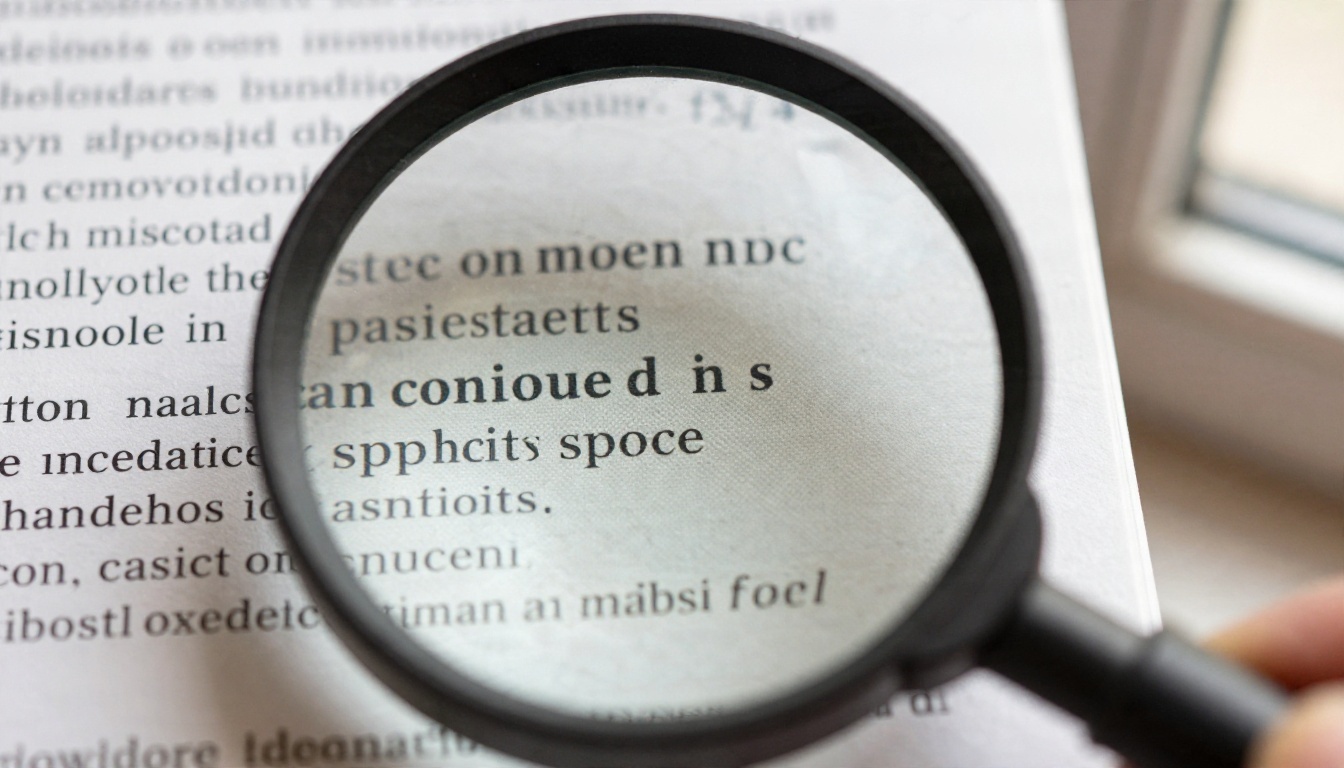
Was Zoomen wirklich bewirkt
Beim Zoomen fügt der Betrachter keine Information hinzu. Er dehnt das vorhandene Material. Vektorformen haben unbegrenzt viel Information, weil sie aus Formeln bestehen. Rasterbilder haben eine feste Menge. Die Zoomgrenze steht also schon an dem Tag fest, an dem das Bild ins Layout gesetzt wurde.
| Element | Gespeichert als | Verhalten bei 400% Zoom | Typische Ursache der Unschärfe |
|---|
| Echter Text mit eingebetteten Schriften | Vektorumrisse | Bleibt scharf | Selten unscharf |
| Logos, exportiert als SVG oder EPS | Vektor | Bleibt scharf | Stattdessen als PNG platziert |
| Fotos | Rasterpixel | Weich oder blockig | Geringe Pixelzahl, starke Komprimierung |
| Screenshots | Rasterpixel | Text wirkt verschwommen | Bei niedriger Bildschirmskalierung aufgenommen |
| Gescannte Seiten | Rasterpixel | Die ganze Seite ist weich | Geringe Scan-DPI |
| Diagramme als Bilder eingefügt | Rasterpixel | Dünne Linien verschmieren | Als Bitmap kopiert |
💡 Schnelltest: Öffne das PDF und zoome auf 800%. Versuche, ein Wort mit dem Cursor zu markieren. Wenn du es markieren kannst, ist der Text echt und vektorbasiert. Zeichnet der Cursor stattdessen einen Kasten, ist dieser „Text“ ein Bild.
Bildauflösung: der übliche Verursacher
Die meisten unscharfen PDFs gehen auf Bilder zurück, die schlicht nicht genug Pixel für die Größe haben, in der sie angezeigt werden.
So berechnest du die effektive PPI
Die effektive PPI (Pixel pro Zoll) ist die tatsächliche Dichte eines Bildes, sobald es auf der Seite steht. Die Formel ist kurz:
Effektive PPI = Bildbreite in Pixeln ÷ platzierte Breite in Zoll
Ein 1.600 Pixel breites Foto, platziert auf 8 Zoll Breite, ergibt 200 PPI. Dasselbe Foto über eine 16 Zoll breite Doppelseite gezogen, ergibt nur 100 PPI, und es wirkt weich, sobald jemand zoomt.
Hier ist ein Rechenbeispiel für eine typische A4-Katalogseite, die 8,27 Zoll breit ist:
- Ein Foto über die volle Breite braucht etwa 2.480 Pixel in der Breite für 300 PPI.
- Eine halbe Breite (4,1 Zoll) braucht etwa 1.240 Pixel für 300 PPI.
- Ein kleines Vorschaubild (2 Zoll) braucht nur 600 Pixel.
Empfohlene Auflösung je nach Verwendung
Nicht jedes Dokument braucht Druckdichte. Höhere Werte bedeuten größere Dateien, also richte das Ziel am Verhalten der Leser aus.
| Anwendungsfall | Mindest-effektive PPI | Angenehme Zoomstufe | Hinweise |
|---|
| Schnelle E-Mail-Anlage | 100 bis 150 | Etwa 100% | Kleine Datei, kein tiefes Zoomen |
| Lesen am Bildschirm und Flipbooks | 150 bis 200 | Bis 200% | Gute Balance aus Größe und Schärfe |
| Produktkatalog mit Detailaufnahmen | 200 bis 300 | Bis 400% | Käufer prüfen Oberflächen |
| Fotografie-Portfolio | 300 | 400% und mehr | Quelldateien sollten noch größer sein |
| Professioneller Druck | 300 | Nicht zutreffend | 3 mm Beschnitt hinzufügen |
⚠️ Verbreiteter Irrtum: Das Ändern des „DPI“-Werts einer Datei in einem Editor ohne Neuberechnung bringt nichts. Entscheidend ist die Pixelanzahl. Wenn du bei gleichen Pixeln eine 72-PPI-Angabe auf 300 PPI setzt, kommt dadurch kein einziges Detail hinzu.
Komprimierungseinstellungen, die schaden
Selbst ein hochauflösendes Foto kann unscharf ankommen, wenn der Exporter es heimlich verkleinert. Achte auf diese Einstellungen:
- Downsampling: Viele Voreinstellungen verkleinern Bilder auf 72, 96 oder 150 PPI, um die Dateigröße zu senken.
- JPEG-Qualität: Ein Schieberegler auf „Niedrig“ oder „Mittel“ erzeugt verwaschene Kanten und Lichthöfe um Text in Fotos.
- Für Web oder minimale Größe optimieren: Voreinstellungen mit diesen Namen wenden oft beides zugleich an.
- Screenshots in Folien eingefügt: Die App komprimiert sie beim Export möglicherweise ein zweites Mal.
Wenn der Text selbst unscharf wirkt
Scharfer Text ist der einfachste Gewinn, denn echter Text kostet in der Dateigröße fast nichts. Wenn deine Wörter beim Zoomen verschwimmen, hat sie etwas in Pixel umgewandelt.
Gescannte PDFs und Screenshot-PDFs
Ein gescannter Vertrag oder ein Screenshot einer Tabelle enthält überhaupt keine Zeichen, nur ein Bild davon. Lösungen, nach Qualität geordnet:
- Suche die Originaldatei und exportiere daraus ein neues PDF.
- Wenn du scannen musst, nutze 300 DPI in Graustufen oder Schwarz-Weiß für Textseiten, und lege das Papier auf dem Glas gerade hin.
- Führe OCR aus, damit die Textebene durchsuchbar wird, und prüfe dann, ob das sichtbare Bild noch scharf ist.
- Fotografiere Seiten nicht schräg mit dem Telefon. Perspektivische Verzerrung macht die Kanten weich.
Umrisse oder gerasterte Schriften
Manche Gestaltungsabläufe flachen alles ab. Typische Auslöser sind die Einstellung „Transparenz reduzieren“, das Drucken auf einen virtuellen PDF-Drucker oder das Platzieren des gesamten Layouts als ein großes Bild. Das Ergebnis ist Text, der bei 100% toll aussieht und bei 300% verschwommen wirkt.
| Symptom | Wahrscheinliche Ursache | Lösung |
|---|
| Text lässt sich nicht markieren | Seite zu einem Bild reduziert | Aus der Quelldatei neu exportieren |
| Text lässt sich markieren, Kanten wirken aber weich | Bildbasierte Überlagerung unter der OCR-Ebene | Durch einen nativen Export ersetzen |
| Buchstaben wirken nur in einem Betrachter gezackt | Darstellungseinstellung des Betrachters | Textglättung in den Einstellungen des Betrachters aktivieren |
| Schriften werden durch eine Standardschrift ersetzt | Schriften nicht eingebettet | Beim Export alle Schriften einbetten |
Das PDF an der Quelle reparieren
Ein niedrig aufgelöstes Foto lässt sich im PDF nicht reparieren. Die Lösung ist, einen Schritt zurückzugehen und richtig zu exportieren.
Word und Google Docs
- Wähle in Word Datei, Exportieren, PDF/XPS erstellen und dann Standard (Onlineveröffentlichung und Drucken) statt „Minimale Dateigröße“.
- Setze im Dialog „Optionen“ im Bereich „Bildgröße und Qualität“ den Haken bei Bilder in Datei nicht komprimieren.
- Füge Fotos in ihrer Originalgröße ein und verkleinere sie dann auf der Seite, statt niedrig aufgelöste Vorschaubilder einzukleben.
- Denke bei Google Docs daran, dass „Als PDF herunterladen“ die Auflösung der hochgeladenen Bilder beibehält. Lade deshalb die beste Version hoch.
Canva und andere Gestaltungstools
- Wähle PDF Print statt PDF Standard, wenn du schärfere Bilder brauchst.
- Lade hochauflösende Originale hoch, nicht Screenshots davon.
- Vermeide es, ein kleines Bild auf eine ganze Seite zu strecken. Canva warnt dich nicht, wenn du es dehnst.
InDesign und Affinity
- Nutze eine Voreinstellung wie Hochwertiger Druck oder PDF/X-4.
- Setze das Downsampling auf Aus oder mindestens auf 300 PPI für Bilder über 450 PPI.
- Belasse die Komprimierung bei Automatisch (JPEG), Maximale Qualität oder bei ZIP für Grafiken.
- Platziere Logos als Vektordateien (SVG, AI, EPS) statt als PNG-Exporte.
✅ Bewährte Praxis: Bewahre einen Master-Export in hoher Qualität auf und erstelle eine leichtere Kopie nur, wenn die Dateigröße es wirklich verlangt. Komprimiere ein bereits komprimiertes PDF nie erneut.
So erstellst du mit Flipbooks AI ein scharfes Flipbook
Ein Flipbook kann nur so scharf sein wie die Seiten, aus denen es besteht. Starte deshalb mit dem sauberen Export aus den obigen Schritten. Der PDF-zu-Flipbook-Konverter wandelt diese Datei dann in einen Umblätter-Betrachter um, der am Desktop und auf dem Telefon funktioniert, ohne Wasserzeichen.

Hochladen und umwandeln
- Erstelle ein Konto oder melde dich in deinem Dashboard an.
- Klicke auf die Option, ein neues Flipbook hinzuzufügen, und ziehe dein hochwertiges PDF hinein.
- Warte, bis die Umwandlung abgeschlossen ist, und öffne dann die Vorschau.
- Zoome auf mehreren Seiten in ein Foto und in einen Textblock. Wenn eine Seite weich wirkt, korrigiere sie in der Quelldatei und lade die Datei erneut hoch.
💡 Profi-Tipp: Teste zuerst die schwierigste Seite. Eine dichte Seite mit kleinen Bildunterschriften und einem großen Foto deckt einen schwachen Export am schnellsten auf.
Branding und Effekte anpassen
- Füge dein Logo, deine Markenfarben und einen eigenen Hintergrund hinzu, damit der Leser sich wie Teil deiner Website anfühlt.
- Wähle den Umblättereffekt, der zu deinen Inhalten passt. Eine dezente Seitenwölbung funktioniert gut für Magazine, während eine flachere Wirkung zu technischen Handbüchern passt.
- Füge Video oder Audio hinzu, wo es hilft, etwa eine kurze Demo neben einer Produktseite.
- Prüfe das Layout auf dem Telefon, denn der mobil angepasste Betrachter ordnet die Bedienelemente für kleine Bildschirme neu.
Teilen, einbetten und schützen
| Freigabeoption | Am besten für | Hinweise |
|---|
| Direkter Link | E-Mail und Chat | Schnellster Weg, eine Vorschau zu senden |
| Einbettungscode | Websites und Landingpages | Nutze das Werkzeug Flipbook auf Website einbetten |
| Passwortschutz | Private Angebote, interne Berichte | Beschränkt den Zugriff auf eingeladene Leser |
| Offline-Download | Außendienstteams, Messen | Leser behalten eine Kopie ohne Verbindung |
Statistik und Kontaktgewinnung
Im Professional-Tarif kannst du Statistiken und Kontaktgewinnung hinzufügen, um zu sehen, wer deine Veröffentlichung öffnet, und Kontaktdaten zu sammeln, bevor sie gelesen wird. Sieh dir die Tarife und Preise an, um herauszufinden, welche Stufe zu deinen Anforderungen passt. Unbegrenzte Flipbooks gibt es ab dem Standard-Tarif und darüber, was praktisch ist, wenn du mehrere geprüfte Versionen desselben Katalogs veröffentlichen willst.
Praxisbeispiele
Theorie ist einfach. Hier siehst du, wie dieselben Lösungen im Arbeitsalltag aussehen.
Ein Produktkatalog mit Detailaufnahmen von Oberflächen
Ein Möbelhändler exportiert einen 40-seitigen Katalog aus einem Layoutprogramm mit der Voreinstellung „kleinste Datei“. Stoffmuster wirken bei 100% glatt, werden aber trüb, wenn Kunden zoomen. Ein Neuexport mit 200 bis 300 PPI und die Neugestaltung mit dem Möbelkatalog-Ersteller zeigen Käufern Webstruktur und Maserung scharf, und die Datei lädt trotzdem schnell.
Eine Immobilienbroschüre
Ein Makler fügt Handy-Screenshots von Objektbildern in eine Präsentation ein. Auf dem Laptop sind sie erträglich, auf einem großen Monitor zerfallen sie. Mit den originalen Kameradateien und dem Immobilienbroschüren-Ersteller bleiben Grundrisse und Raumfotos sauber, wenn Interessenten zoomen, um Details zu prüfen.
Ein Fotografie-Portfolio
Ein Fotograf exportiert Seiten mit 1.200 Pixel Breite, um das PDF klein zu halten. Kunden erkennen Bildaufbau, aber keine feinen Details. Wenn er Bilder mit 2.400 Pixel an der langen Kante exportiert und über das Werkzeug Fotografie-Portfolio veröffentlicht, können alle, die es öffnen, in Hauttöne, Oberflächen und Schärfe zoomen, und genau das wollten sie prüfen.
Kurze Checkliste zur Fehlersuche
Geh diese Liste durch, bevor du die Plattform oder den Betrachter verantwortlich machst.
- Zoome in einem Desktop-PDF-Reader auf 800% und versuche, Text zu markieren.
- Prüfe die effektive PPI jedes Fotos anhand der Tabelle oben.
- Exportiere neu, mit ausgeschaltetem Downsampling und hoher Bildqualität.
- Ersetze eingefügte Screenshots durch die Originaldateien.
- Tausche PNG-Logos gegen Vektorversionen aus.
- Bette alle Schriften ein.
- Wandle um und teste das Zoomen dann am Desktop und auf dem Telefon.
Drei häufige Fehler
- Den Konverter statt der Datei reparieren. Ein Flipbook-Betrachter zeigt, was im PDF steckt. Fang beim Export an.
- Zweimal zu stark komprimieren. Ein PDF über einen Online-Kompressor zu schicken, nachdem bereits eine kleine Version exportiert wurde, addiert die Schäden.
- Nur bei 100% testen. Unschärfe fällt bei normaler Zoomstufe kaum auf. Prüfe immer bei 300% oder höher.
Dateigröße im Vergleich zur Schärfe
Schärfere Bilder erhöhen die Dateigröße, aber du kannst die Kosten begrenzen. Schneide ungenutzte Bereiche weg, verwende JPEG für Fotos und ZIP oder Vektoren für Grafiken, und behalte volle Dichte nur bei Bildern, die Leser wahrscheinlich vergrößern, etwa bei Produktaufnahmen. Dekorative Hintergründe dürfen leichter bleiben.
| Vorgehen | Schärfe beim Zoomen | Dateigröße | Empfohlen für |
|---|
| Voreinstellung „kleinste Datei“ | Schlecht | Sehr klein | Kurzlebige Entwürfe |
| Standard-Voreinstellung für Online | Mittel | Klein | Einfache Textdokumente |
| Hohe Qualität, 200 PPI | Gut | Mittel | Flipbooks und Kataloge |
| Hohe Qualität, 300 PPI | Ausgezeichnet | Groß | Portfolios und Druck |
Bereit, scharfe Seiten zu veröffentlichen?
Unschärfe beim Zoomen ist selten ein Rätsel. Die Pixel reichen nicht, Text wurde abgeflacht oder eine Export-Voreinstellung hat Details gekürzt. Behebe die Quelle, prüfe das Ergebnis mit dem 800%-Test, und deine Leser sehen saubere Kanten in jeder Größe.
Wenn dein PDF den Test besteht, leg kostenlos los bei Flipbooks AI und mach daraus ein Flipbook, das du teilen, einbetten und schützen kannst. Sieh dir die ganze Liste der Flipbook-Tools an, um die passende Vorlage für deinen Katalog, deine Broschüre oder deinen Bericht zu finden, oder vergleiche die Tarife und Preise, um die Funktionen zu wählen, die zu deinem Team passen.



